PNG 시퀀스를 GIF로 변환
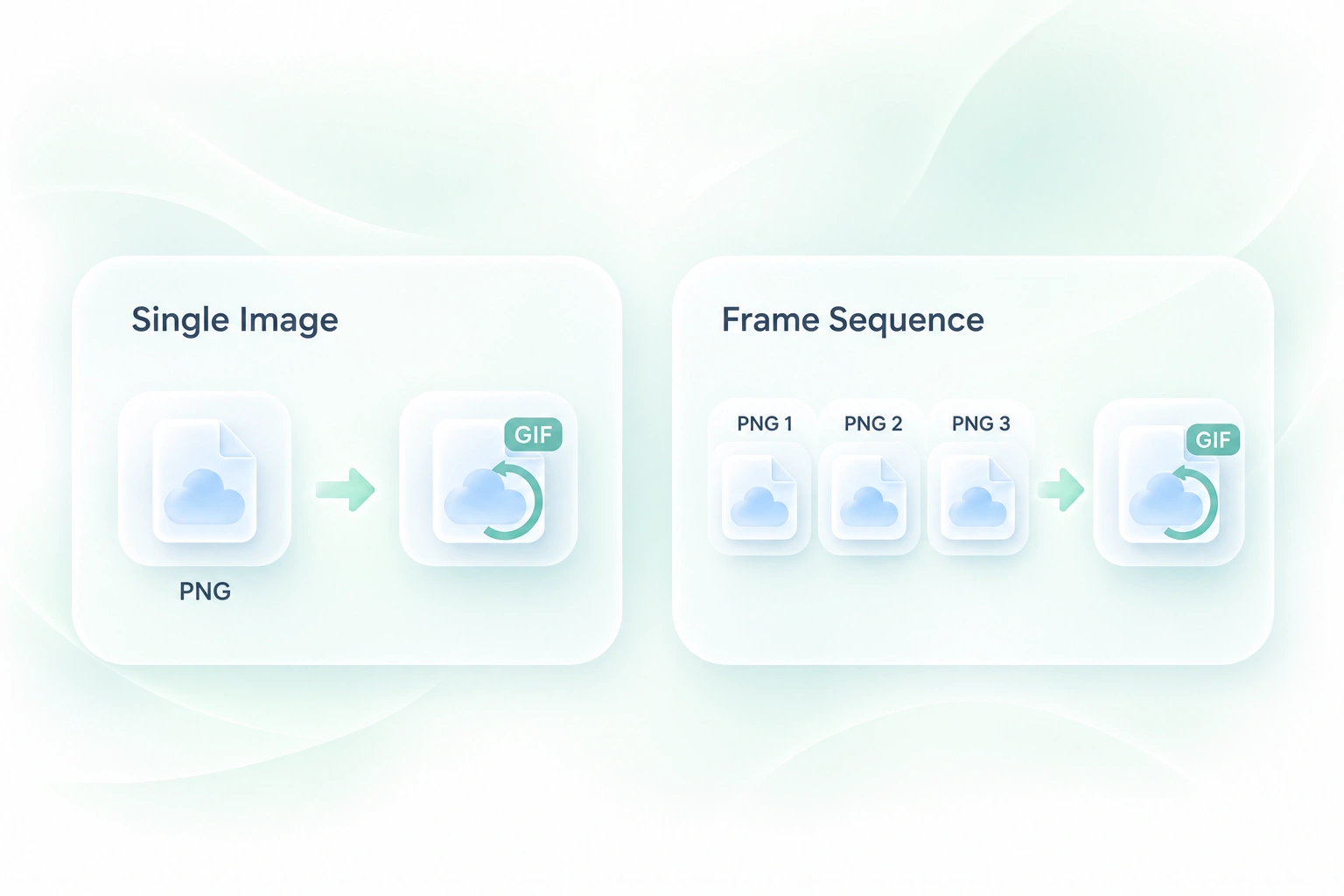
내보낸 PNG 이미지 세트는 아직 재생 가능한 애니메이션이 아닙니다. WPS의 PNG to GIF 제작기는 프레임을 하나의 시퀀스로 결합하므로, 기존에 그리기 또는 스크린샷 세트를 하나의 GIF로 바꿀 수 있습니다.
WPS의 온라인 PNG를 GIF 변환기를 사용하여 단일 이미지 또는 PNG 프레임 시퀀스를 변환하세요. 순서를 정하고 타이밍과 캔버스 맞춤을 조정한 뒤 다운로드하기 전에 애니메이션을 미리보세요.
또는 여기에 파일을 드래그 앤 드롭
PNG만 · 최대 30개 이미지
프레임
단일 프레임 GIF입니다. 애니메이션을 만들려면 더 많은 PNG를 추가하세요.
GIF를 생성하는 중
프레임을 업로드하고 팔레트를 구성한 다음 최종 애니메이션을 인코딩합니다.
정지 GIF의 경우 PNG 1장을 업로드하거나 애니메이션용으로 여러 프레임을 추가하세요. 검토하려는 순서대로 원본 파일을 유지합니다.
프레임을 정렬하고 지연, 반복, 캔버스 설정을 선택합니다. 원본 이미지의 크기가 서로 다르면 맞춤을 확인하세요.
GIF 생성(Generate GIF)을 선택합니다. 반복, 지속 시간, 출력 크기를 확인한 뒤 작업에 맞으면 결과를 다운로드하세요.
내보낸 PNG 이미지 세트는 아직 재생 가능한 애니메이션이 아닙니다. WPS의 PNG to GIF 제작기는 프레임을 하나의 시퀀스로 결합하므로, 기존에 그리기 또는 스크린샷 세트를 하나의 GIF로 바꿀 수 있습니다.
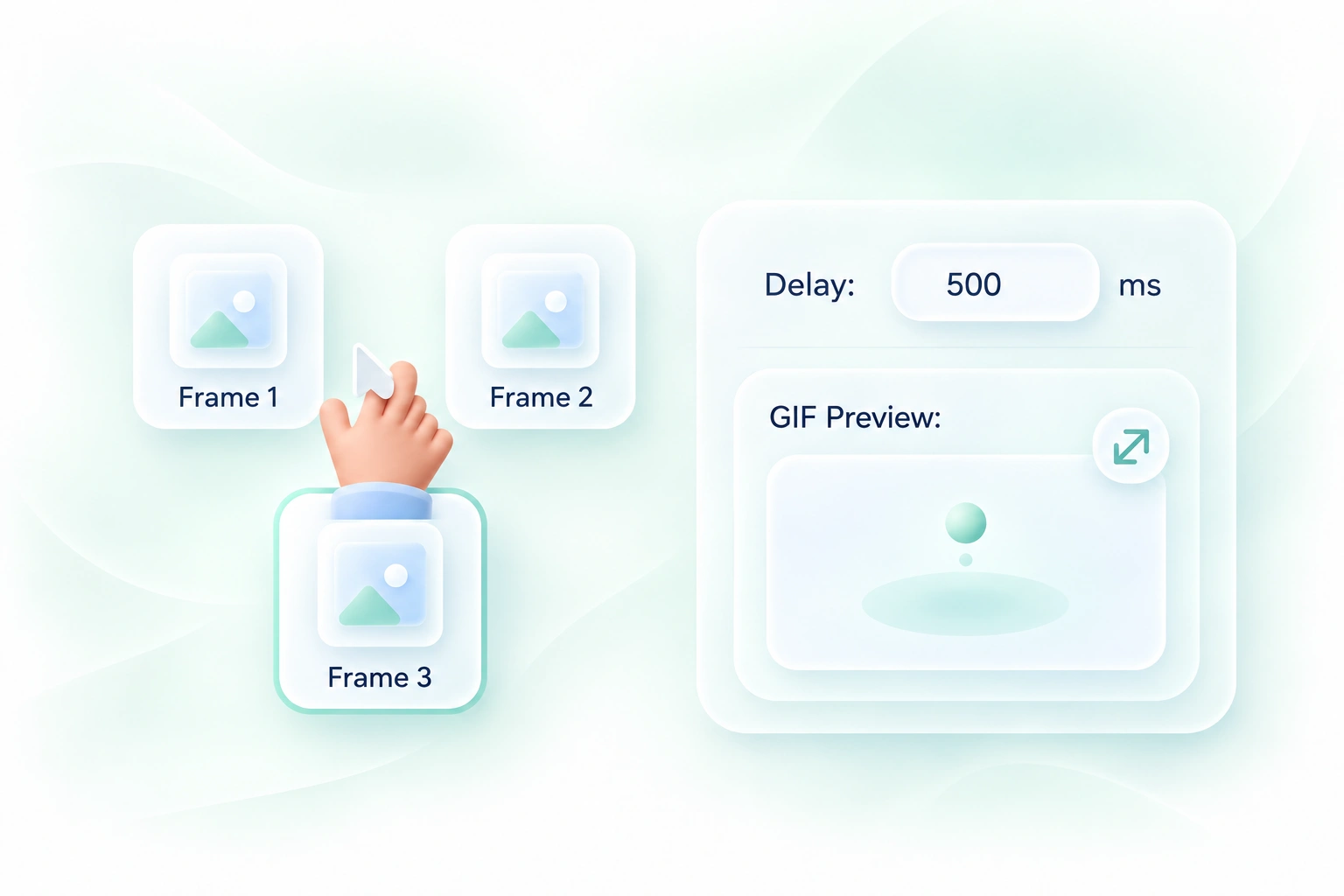
프레임 순서가 맞지 않거나 적절하지 않은 지연은 애니메이션을 따라가기 어렵게 만들 수 있습니다. 프레임 재정렬 및 타이밍 제어를 통해 시퀀스를 구성할 수 있으므로, 의도한 진행이 더 읽기 쉬워집니다.
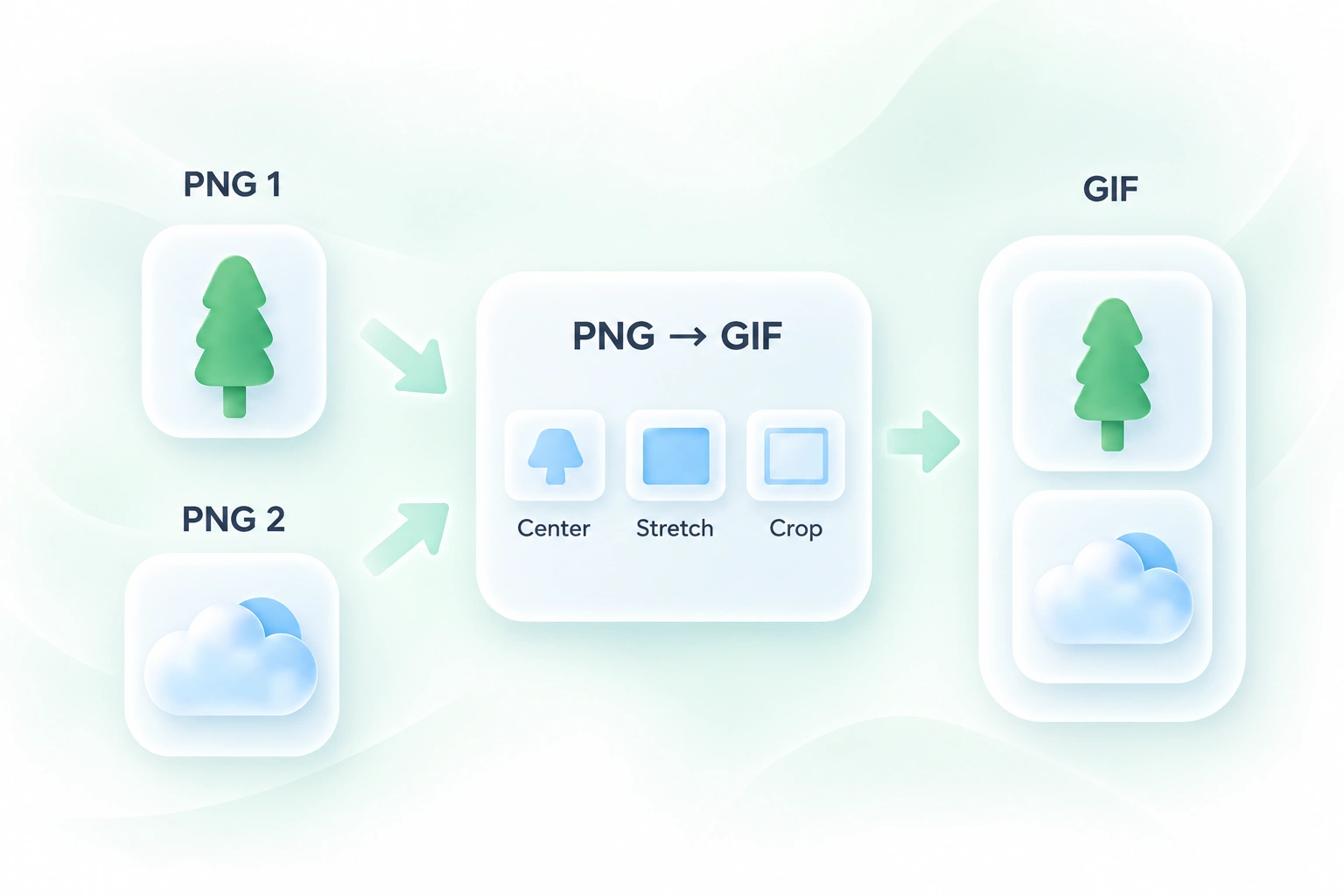
서로 다른 치수의 이미지는 고르지 않은 모양의 시퀀스를 만들 수 있습니다. 캔버스 맞춤 옵션을 사용하면 프레임이 출력 영역에 어떻게 들어갈지 선택할 수 있어, 예기치 않은 잘림이나 늘림보다 동작에 집중할 수 있습니다.
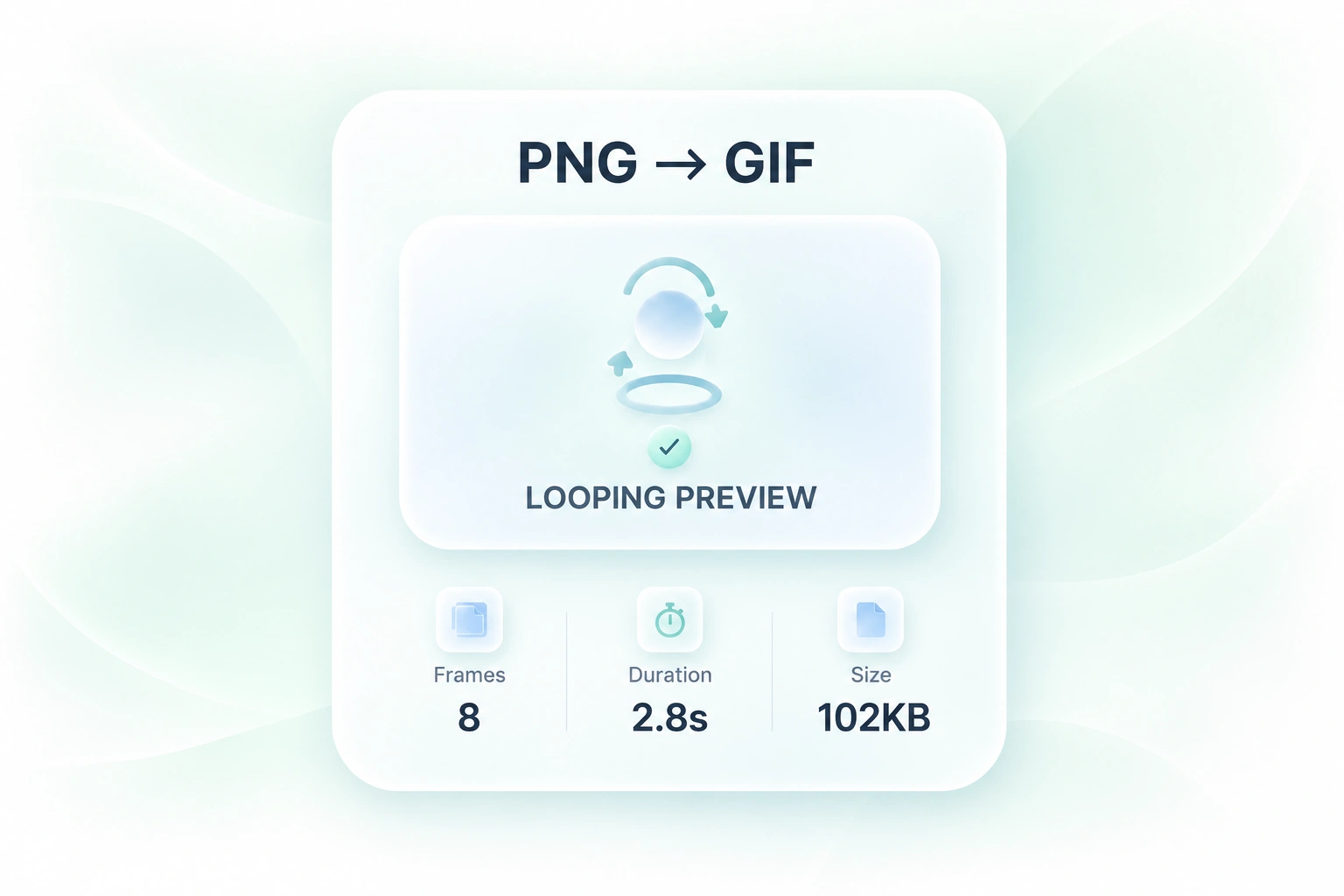
시퀀스는 별도의 썸네일로 볼 때와 움직임으로 볼 때 모습이 달라질 수 있습니다. 반복 미리보기, 지속 시간, 크기 세부 정보를 통해 GIF 전체를 확인할 수 있으므로, 공유하기 전에 타이밍이나 프레임 선택을 수정할 수 있습니다.
일상적인 GIF 작업을 위한 유연한 프레임 순서, 타이밍 제어, 애니메이션 미리보기.

여러 PNG를 GIF 프레임으로 변환하여 짧은 인터페이스 시퀀스를 표시하세요. 각 단계를 구분해 두고, 시청자가 변경 사항을 따라올 수 있을 만큼 충분한 시간을 남겨두세요.
제품 및 지원 팀

내보낸 드로잉 또는 스프라이트 프레임으로 만든 PNG를 GIF 애니메이션을 검토하세요. 프리뷰로 사용하기 전에 루프 전환과 간격을 확인합니다.
아티스트 및 게임 팀

변경 사항을 설명하기 위해 소수의 PNG 이미지를 대안으로 제시하세요. 일관된 프레이밍을 사용하고 GIF 변환 후 색상 디테일을 확인하세요.
콘텐츠 제작자

Extract tables from JPG images and turn them into editable Excel spreadsheets.

Convert HEIC photos to JPG for use in documents, uploads, and everyday sharing.

Turn HTML files or pasted code into PowerPoint presentations for your next deck.

Convert WebP images to JPG for use in documents, presentations, and image uploads.

Turn JPG images and slide screenshots into PPTX files for presentation work.

Convert JPG images to PNG for your next design, document, or image editing task.

Convert PNG images to JPG for photo uploads, document images, and daily sharing.

Convert Word documents to HTML for website content, publishing, and web projects.

Convert WebP images to PNG for use in graphics, documents, and image editing.
하나 이상의 PNG 이미지를 업로드하고 프레임을 배열한 다음 타이밍 및 캔버스 설정을 선택하십시오. GIF를 생성하고 미리보기를 확인한 후 파일을 다운로드하십시오.
네. 이미지를 프레임으로 추가하고 순서를 배열한 다음 지연 시간을 설정하십시오. 이 PNG 시퀀스→GIF 작업 흐름은 새 움직임을 생성하는 대신 제공된 프레임을 사용합니다.
단일 소스 이미지는 추가 프레임을 제공하지 않으면 정지 결과가 나옵니다. 이 도구는 사진이나 드로잉 내부에서 움직임을 “발명”하지 않습니다.
GIF는 제한된 색상 팔레트를 사용합니다. 상세한 그라데이션이나 사진은 PNG 원본과 다르게 보일 수 있습니다. GIF 변환이 적절한지 결정하기 전에 출력물을 확인하십시오.
캔버스 맞춤 옵션을 사용하고 미리보기를 확인하십시오. 자르기, 맞춤, 늘리기는 구도에 서로 다른 영향을 주므로 의도한 콘텐츠가 보이도록 유지하는 옵션을 선택하십시오.
설명된 작업 흐름은 개별 PNG 이미지를 프레임으로 결합합니다. 애니메이션 PNG 또는 APNG가 전체 애니메이션을 그대로 유지한다고 가정하지 마십시오. 이 작업 흐름에는 별도의 프레임을 사용하십시오.

