

'%3e%3cpath%20d='M8%200C12.4183%200%2016%203.58172%2016%208C16%2012.4183%2012.4183%2016%208%2016C3.58172%2016%200%2012.4183%200%208C0%203.58172%203.58172%200%208%200ZM11.6162%204.38379C11.2257%203.99337%2010.5927%203.99338%2010.2021%204.38379L8%206.58594L5.79785%204.38379C5.40732%203.99334%204.77429%203.99329%204.38379%204.38379C3.99331%204.77429%203.99335%205.40733%204.38379%205.79785L6.58594%208L4.38379%2010.2021C3.99348%2010.5927%203.99341%2011.2257%204.38379%2011.6162C4.77426%2012.0066%205.40734%2012.0065%205.79785%2011.6162L8%209.41406L10.2021%2011.6162C10.5927%2012.0066%2011.2257%2012.0067%2011.6162%2011.6162C12.0067%2011.2257%2012.0066%2010.5927%2011.6162%2010.2021L9.41406%208L11.6162%205.79785C12.0066%205.40735%2012.0066%204.77429%2011.6162%204.38379Z'%20fill='%23080E17'%20fill-opacity='0.46'/%3e%3c/g%3e%3cdefs%3e%3cclipPath%20id='clip0_3761_713'%3e%3crect%20width='16'%20height='16'%20fill='white'/%3e%3c/clipPath%3e%3c/defs%3e%3c/svg%3e)




'%3e%3cpath%20fill-rule='evenodd'%20clip-rule='evenodd'%20d='M21.4999%2010.9993C21.4999%205.20009%2016.7986%200.498901%2010.9993%200.498901C5.19994%200.498901%200.498657%205.20009%200.498657%2010.9993C0.498657%2016.2404%204.33858%2020.5844%209.35855%2021.3722V14.0346H6.69238V10.9993H9.35855V8.68594C9.35855%206.05427%2010.9262%204.60062%2013.3248%204.60062C14.4736%204.60062%2015.6753%204.80571%2015.6753%204.80571V7.38979H14.3512C13.0468%207.38979%2012.64%208.19921%2012.64%209.0296V10.9993H15.5523L15.0867%2014.0346H12.64V21.3722C17.66%2020.5844%2021.4999%2016.2404%2021.4999%2010.9993Z'%20fill='%231568EA'/%3e%3c/g%3e%3c/svg%3e)


'%3e%3cpath%20d='M2.42045%2022.1876H6.31818V12.7217L0.75%208.54553V20.5171C0.75%2021.4414%201.49892%2022.1876%202.42045%2022.1876Z'%20fill='%234285F4'/%3e%3cpath%20d='M19.682%2022.1876H23.5797C24.5041%2022.1876%2025.2502%2021.4387%2025.2502%2020.5171V8.54553L19.682%2012.7217'%20fill='%2334A853'/%3e%3cpath%20d='M19.682%205.48293V12.7216L25.2502%208.54543V6.31816C25.2502%204.25236%2022.8921%203.07469%2021.2411%204.31361'%20fill='%23FBBC04'/%3e%3cpath%20d='M6.31824%2012.7217V5.48303L13.0001%2010.4944L19.6819%205.48303V12.7217L13.0001%2017.733'%20fill='%23EA4335'/%3e%3cpath%20d='M0.75%206.31816V8.54543L6.31818%2012.7216V5.48293L4.75909%204.31361C3.10534%203.07469%200.75%204.25236%200.75%206.31816Z'%20fill='%23C5221F'/%3e%3c/g%3e%3cdefs%3e%3cclipPath%20id='clip0_2954_7305'%3e%3crect%20width='24.5'%20height='18.375'%20fill='white'%20transform='translate(0.75%203.8125)'/%3e%3c/clipPath%3e%3c/defs%3e%3c/svg%3e)


Å jobbe med en PDF-fil er ofte et mareritt.
Direkte redigering av en PDF er vanligvis upraktisk – spesielt når du må fylle ut skjemaer, rette opp tekst, legge til kommentarer eller gjenbruke innhold uten å måtte bygge opp dokumentet fra bunnen av.
Ser du etter en rask pdfFiller-arbeidsflyt? pdfFiller er et av de mest kjente nettbaserte PDF-redigeringsprogrammene for denne oppgaven – og denne veiledningen tar først for seg nettbaserte alternativer, deretter app- og frakoblede alternativer, forskjellene mellom web og app, og til slutt et friere alternativ.
Nedenfor lærer du hvordan du redigerer PDF-filer med pdfFiller på nett (inkludert hvilke enheter nettverktøyet støtter), hvordan du jobber frakoblet med pdfFiller-appen, hvordan nettversjonen er sammenlignet med appen, og hvorfor WPS PDF er et sterkt, gratis alternativ når begrensningene til pdfFiller kommer i veien.
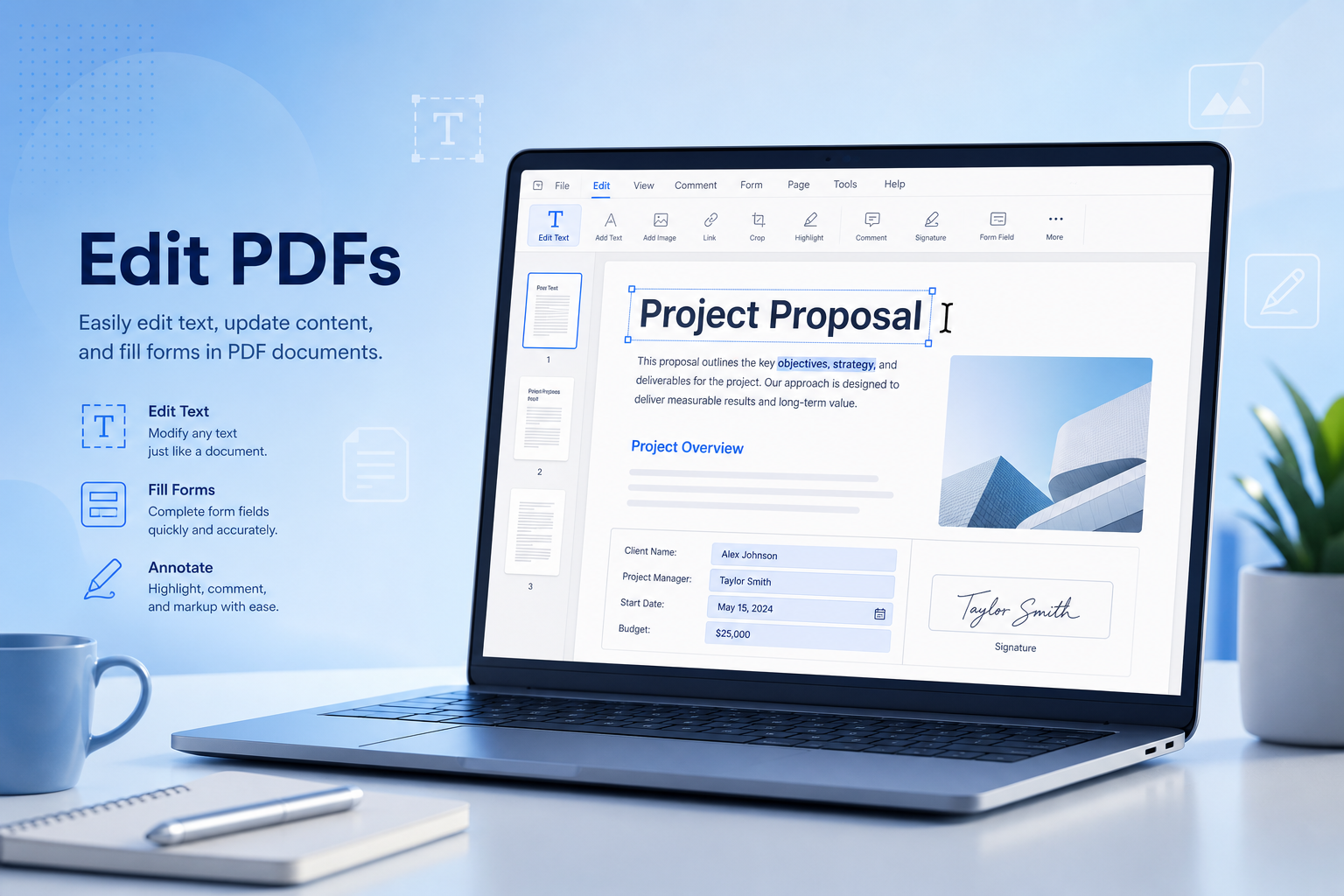
1. Redigere PDF-filer med pdfFiller
Arbeidsflyten med pdfFiller er brukervennlig fordi plattformen fokuserer på hverdagslige PDF-oppgaver – som å fylle ut skjemaer, skrive over tekst, signere, kommentere og eksportere – uten at du først tvinges inn i en stor og tung skrivebordspakke.
pdfFiller tilbyr to praktiske måter å utføre samme jobb på:
pdfFiller Web (på nett): Fungerer i nettleseren på Windows-PC, Mac, Linux, samt i mobilnettlesere på iPhone og Android.
pdfFiller-appen (egnet for frakoblet bruk): Tilgang via en dedikert app for mobil eller skrivebord når du foretrekker dette fremfor å jobbe i en nettleserfane.
Utover grunnleggende redigering støtter pdfFiller også relaterte PDF-oppgaver, som skjemautfylling, e-signering, kommentering, dokumentdeling og eksport til vanlige formater.
Fordeler:
Nybegynnervennlig pdfFiller-opplevelse for skjemaer og enklere redigeringer
Nettbasert tilgang i alle moderne nettlesere – inkludert mobilnettlesere
Nyttig for utfyllbare skjemaer, signaturer og rask tekstinnsetting
Skybasert import/eksport er lett tilgjengelig for hverdagslige arbeidsflyter med dokumenter
Praktisk når du kun trenger en ferdig PDF for innsending, ikke et fullstendig redesign
Ulemper:
Nettbasert redigering avhenger av en tredjeparts nettjeneste
Begrensninger i gratis-/prøveversjoner og funksjonslåser kan forstyrre tyngre redigeringsarbeid
Komplekse sideoppsett kan fremdeles kreve opprydding etter avansert redigering
Skannede eller bildebaserte PDF-filer kan kreve OCR-behandling eller andre omveier for å legge tekst over bildet
Brukere som jobber mye med kontordokumenter, foretrekker kanskje en friere alt-i-ett-arbeidsflyt for PDF og Word
Kort fortalt er pdfFiller et praktisk utgangspunkt for raske pdfFiller-oppgaver – spesielt på nett – forutsatt at dokumenttypen passer og du holder deg innenfor begrensningene i abonnementet ditt.


2. Hvordan redigere PDF-filer på nett med pdfFiller?
For de fleste som søker etter pdfFiller, er det nettbaserte redigeringsverktøyet hovedløsningen. pdfFiller Web kjøres direkte i nettleseren din – ingen installasjon på datamaskinen er nødvendig.
Hvilke versjoner og enheter støtter pdfFiller på nett?
Windows / Mac / Linux-PC: Chrome, Edge, Firefox, Safari eller andre moderne nettlesere
iPhone: Safari (eller Chrome) –> pdfFiller-redigeringssiden
Android: Chrome (eller en annen nettleser) –> pdfFiller-redigeringssiden
Det kreves ingen egen fullverdig lokal arbeidsflyt for grunnleggende nettbasert redigering – mobilbrukere kan benytte det samme pdfFiller Web-verktøyet direkte i nettleseren.
Trinn: Rediger en PDF gratis på nett (PC eller mobilnettleser)
Trinn 1: Åpne pdfFiller i nettleseren din og last opp PDF-filen. På PC klikker du på last opp (eller bruk dra-og-slipp). På iPhone/Android trykker du på last opp og velger en fil fra lagringen din, Filer, Google Drive eller Dropbox.
Trinn 2: Bekreft om PDF-filen har reelle skjemafelt. Hvis feltene er tilgjengelige, klikker du på dem og begynner å skrive. Hvis PDF-filen er flat, bruker du tekstverktøyene til å plassere innholdet der det trengs.
Trinn 3: Gjør endringene dine – fyll ut skjemaer, bytt ut korte tekster, legg til kommentarer eller sett inn en signatur etter behov. Sørg for at skriftstørrelse og justering forblir konsekvent, slik at siden fortsatt ser profesjonell ut.
Trinn 4: Se over hver redigerte side. Sjekk navn, datoer, avmerkingsbokser og all tekst du har lagt til, da dette kan forskyve seg ved normal zoom.
Trinn 5: Eksporter eller last ned den ferdige PDF-filen. På mobil kan du åpne den i WPS Office, Microsoft Word (hvis den er konvertert) eller et annet visningsprogram dersom du trenger en siste sjekk før innsending.
Merk: Nettbaserte redigeringsverktøy er best egnet for ikke-sensitive hverdagsfiler. Hvis PDF-filen inneholder konfidensiell informasjon, bør du foretrekke en lokal arbeidsflyt – eller i det minste bekrefte plattformens retningslinjer for lagring og sletting før du laster opp dokumentet.
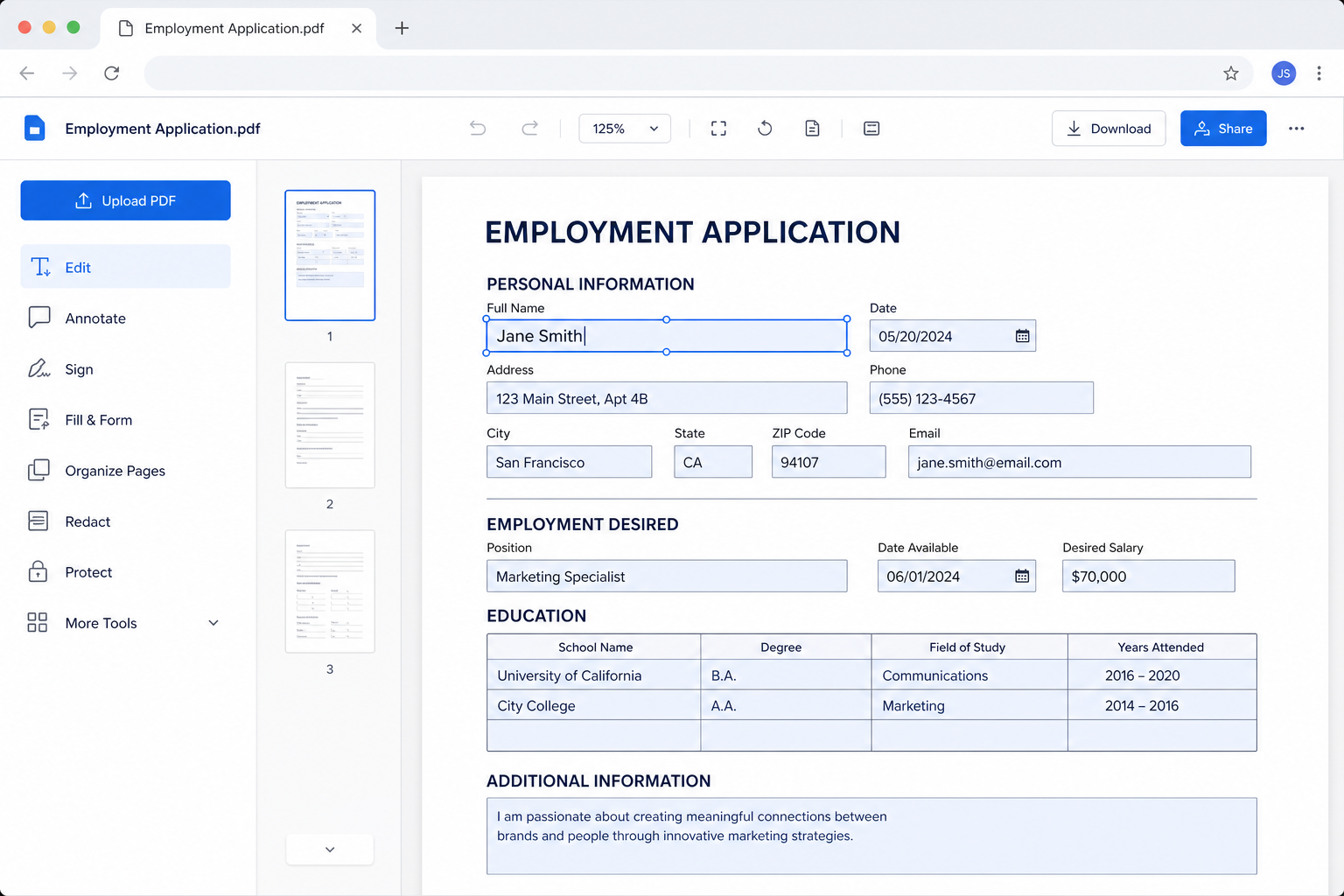
3. Hvordan redigere PDF-filer frakoblet med pdfFiller?
Vil du helst unngå å ha alt i en nettleserfane? Bruk arbeidsflyten i pdfFiller-appen for mer enhetsbasert redigering. Dette er spesielt nyttig når du jevnlig redigerer skjemaer på samme telefon eller nettbrett, eller når du ønsker en mer app-lignende opplevelse enn det en mobilnettleser kan gi.
Trinn 1: Installer pdfFiller-appen fra enhetens appbutikk (eller åpne skrivebords-/app-inngangen som tilbys for din plattform).
Trinn 2: Logg inn og åpne PDF-redigeringsverktøyet.
Trinn 3: Importer eller velg PDF-filen du ønsker å redigere.
Trinn 4: Fyll inn felter, legg til tekst, skriv kommentarer eller signerer etter behov.
Trinn 5: Lagre eller eksporter den ferdige PDF-filen, og sjekk resultatet før du deler den.
Hvis hovedprioriteten din er ekte lokal behandling uten avhengighet av skyen, bør du lese videre – WPS PDF er ofte det smidigere og mer langsiktige valget for hyppig kontorarbeid.
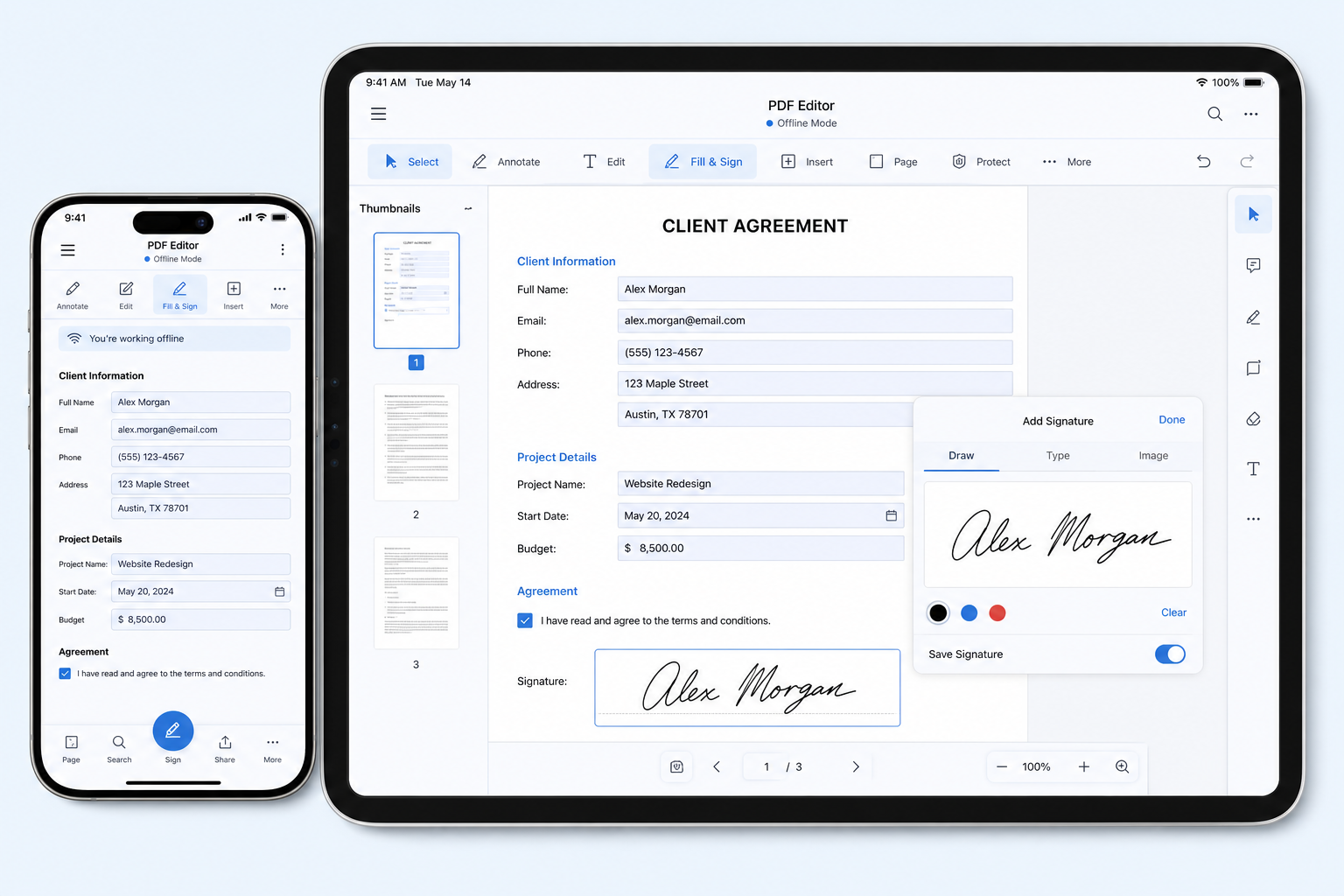
4. pdfFiller Web mot pdfFiller-appen
På de fleste enheter kan du bruke enten pdfFiller Web eller pdfFiller-appen. Appen fungerer best til gjentakende arbeid på mobil, mens nettverktøyet er bedre for raske engangsredigeringer på PC.
| Funksjon | pdfFiller Web (På nett) | pdfFiller-appen |
|---|---|---|
| Installasjon | Ingen installasjon nødvendig | Krever installasjon av appen |
| Filhåndtering | Behandles via nettjenesten | Mer enhetsfokusert arbeidsflyt |
| Beste plattformer | Alle moderne nettlesere på PC eller mobil | Brukstilfeller for app på telefon/nettbrett |
| Best for | Raske engangsredigeringer | Gjentakende skjemautfylling på samme enhet |
Raskt tips: Bruk pdfFiller Web til raske oppgaver på nett. Bytt til appen når du redigerer de samme typene skjemaer jevnlig på mobil. Hvis begrensninger i gratisversjonen eller mangel på videre redigeringsmuligheter blir et problem, bør du vurdere WPS PDF.
5. Det beste alternativet til pdfFiller: WPS Office
Hvis pdfFillers abonnementsbegrensninger forstyrrer arbeidet ditt – eller du har behov for en friere hverdag med PDF-redigering kombinert med videre behandling av kontordokumenter – er WPS Office et sterkt alternativ til pdfFiller. Dette gjelder spesielt takket være verktøyene i WPS PDF og muligheten for gratis Word-redigering i etterkant.
Slik veier fordelene med WPS opp for vanlige irritasjonsmomenter i pdfFiller:
Gratis PDF-arbeid i hverdagen: Verktøyene i WPS PDF er bygget for praktisk konvertering og redigering, uten at hver eneste oppgave låses bak en betalingsmur på nett.
Gratis redigering etter konvertering: Konverter PDF til Word ved behov, og åpne deretter .docx-filen i WPS Writer for å redigere tekst, oppsett og formatering helt gratis.
Gratis og praktisk på nett: Håndter vanlige PDF-oppgaver rett i nettleseren uten å måtte bytte mellom ulike engangsverktøy.
Alt-i-ett etterbehandling: Bli værende i WPS for å fortsette skrivingen, formateringen og eksporteringen – i stedet for å hoppe frem og tilbake mellom en skjemautfyller og et annet redigeringsprogram.
Hvordan redigere eller konvertere PDF-filer gratis på nett med WPS
Trinn 1: Åpne WPS PDF Tools Online i nettleseren din (for eksempel verktøy for PDF til Word eller PDF-redigering, avhengig av hva du skal gjøre).
Trinn 2: Klikk på last opp / velg fil, og velg PDF-filen din.
Trinn 3: Start oppgaven og last ned resultatet når det er klart.
Trinn 4: Åpne filen i WPS Writer eller WPS PDF for å fortsette redigeringen gratis.
Ofte stilte spørsmål (FAQ)
Spørsmål: Finnes det noen begrensninger ved bruk av pdfFiller?
Svar: Ja. Nettbaserte PDF-redigeringsprogrammer begrenser ofte gratisoppgaver, avanserte funksjoner eller håndtering av store dokumenter. For friere hverdagslig konvertering pluss gratis Word-redigering etterpå, bør du bruke WPS PDF Tools Online og WPS Writer.
Spørsmål: Fungerer pdfFiller på nett for iPhone og Android?
Svar: Ja. Nettversjonen av pdfFiller fungerer i mobilnettlesere. Bruk Safari eller Chrome, last opp PDF-filen, rediger og last deretter ned. For grundigere redigering på mobilen i etterkant, kan du åpne resultatet i WPS Office.
Spørsmål: Hvordan bevarer du formateringen når du redigerer en PDF?
Svar: Rediger kun det du absolutt må, hold skriftstørrelsene konsekvente, og se over ved 100 % zoom før du eksporterer. Hvis PDF-filen er skannet eller har et komplekst design, bør du konvertere den til Word i WPS og rydde opp i avstandene der.
Spørsmål: Når bør jeg bruke pdfFiller-appen i stedet for pdfFiller Web?
Svar: Bruk appen når du jevnlig redigerer skjemaer på samme telefon eller nettbrett. Bruk Web for raske engangsoppgaver på en PC. Bruk WPS når du trenger en mer komplett arbeidsflyt for PDF og kontordokumenter.
Spørsmål: Er pdfFiller gratis for grunnleggende PDF-redigering?
Svar: Grunnleggende redigering på nett er ofte tilgjengelig, men med abonnementsbegrensninger. Hvis disse begrensningene står i veien for deg, er gratiskonverteringen på nett i WPS Office, pluss gratis redigering etter konverteringen, som oftest en mer komplett arbeidsflyt.



'%3e%3cpath%20d='M19.9911%204.11386V6.471H18.5894C18.0775%206.471%2017.7322%206.57814%2017.5536%206.79243C17.3751%207.00671%2017.2858%207.32814%2017.2858%207.75671V9.44421H19.9019L19.5536%2012.0871H17.2858V18.8639H14.5536V12.0871H12.2769V9.44421H14.5536V7.49779C14.5536%206.39064%2014.8632%205.53201%2015.4822%204.92189C16.1013%204.31177%2016.9257%204.00671%2017.9554%204.00671C18.8304%204.00671%2019.509%204.04243%2019.9911%204.11386Z'%20fill='%23333333'/%3e%3c/g%3e%3cdefs%3e%3cclipPath%20id='clip0_2938_8199'%3e%3crect%20width='16'%20height='16'%20fill='white'%20transform='translate(8%204.00671)'/%3e%3c/clipPath%3e%3c/defs%3e%3c/svg%3e)
'%3e%3cpath%20d='M17.5237%2010.7813L23.4811%204H22.0699L16.8949%209.88693L12.7648%204H8L14.2469%2012.9029L8%2020.0133H9.4112L14.8725%2013.7952L19.2352%2020.0133H24M9.92053%205.04213H12.0885L22.0688%2019.0224H19.9003'%20fill='%23333333'/%3e%3c/g%3e%3cdefs%3e%3cclipPath%20id='clip0_2938_8200'%3e%3crect%20width='16'%20height='16.0134'%20fill='white'%20transform='translate(8%204)'/%3e%3c/clipPath%3e%3c/defs%3e%3c/svg%3e)


