

'%3e%3cpath%20d='M8%200C12.4183%200%2016%203.58172%2016%208C16%2012.4183%2012.4183%2016%208%2016C3.58172%2016%200%2012.4183%200%208C0%203.58172%203.58172%200%208%200ZM11.6162%204.38379C11.2257%203.99337%2010.5927%203.99338%2010.2021%204.38379L8%206.58594L5.79785%204.38379C5.40732%203.99334%204.77429%203.99329%204.38379%204.38379C3.99331%204.77429%203.99335%205.40733%204.38379%205.79785L6.58594%208L4.38379%2010.2021C3.99348%2010.5927%203.99341%2011.2257%204.38379%2011.6162C4.77426%2012.0066%205.40734%2012.0065%205.79785%2011.6162L8%209.41406L10.2021%2011.6162C10.5927%2012.0066%2011.2257%2012.0067%2011.6162%2011.6162C12.0067%2011.2257%2012.0066%2010.5927%2011.6162%2010.2021L9.41406%208L11.6162%205.79785C12.0066%205.40735%2012.0066%204.77429%2011.6162%204.38379Z'%20fill='%23080E17'%20fill-opacity='0.46'/%3e%3c/g%3e%3cdefs%3e%3cclipPath%20id='clip0_3761_713'%3e%3crect%20width='16'%20height='16'%20fill='white'/%3e%3c/clipPath%3e%3c/defs%3e%3c/svg%3e)




'%3e%3cpath%20fill-rule='evenodd'%20clip-rule='evenodd'%20d='M21.4999%2010.9993C21.4999%205.20009%2016.7986%200.498901%2010.9993%200.498901C5.19994%200.498901%200.498657%205.20009%200.498657%2010.9993C0.498657%2016.2404%204.33858%2020.5844%209.35855%2021.3722V14.0346H6.69238V10.9993H9.35855V8.68594C9.35855%206.05427%2010.9262%204.60062%2013.3248%204.60062C14.4736%204.60062%2015.6753%204.80571%2015.6753%204.80571V7.38979H14.3512C13.0468%207.38979%2012.64%208.19921%2012.64%209.0296V10.9993H15.5523L15.0867%2014.0346H12.64V21.3722C17.66%2020.5844%2021.4999%2016.2404%2021.4999%2010.9993Z'%20fill='%231568EA'/%3e%3c/g%3e%3c/svg%3e)


'%3e%3cpath%20d='M2.42045%2022.1876H6.31818V12.7217L0.75%208.54553V20.5171C0.75%2021.4414%201.49892%2022.1876%202.42045%2022.1876Z'%20fill='%234285F4'/%3e%3cpath%20d='M19.682%2022.1876H23.5797C24.5041%2022.1876%2025.2502%2021.4387%2025.2502%2020.5171V8.54553L19.682%2012.7217'%20fill='%2334A853'/%3e%3cpath%20d='M19.682%205.48293V12.7216L25.2502%208.54543V6.31816C25.2502%204.25236%2022.8921%203.07469%2021.2411%204.31361'%20fill='%23FBBC04'/%3e%3cpath%20d='M6.31824%2012.7217V5.48303L13.0001%2010.4944L19.6819%205.48303V12.7217L13.0001%2017.733'%20fill='%23EA4335'/%3e%3cpath%20d='M0.75%206.31816V8.54543L6.31818%2012.7216V5.48293L4.75909%204.31361C3.10534%203.07469%200.75%204.25236%200.75%206.31816Z'%20fill='%23C5221F'/%3e%3c/g%3e%3cdefs%3e%3cclipPath%20id='clip0_2954_7305'%3e%3crect%20width='24.5'%20height='18.375'%20fill='white'%20transform='translate(0.75%203.8125)'/%3e%3c/clipPath%3e%3c/defs%3e%3c/svg%3e)


iLovePDF Premium har nesten alle funksjoner du trenger for å konvertere og administrere dokumenter. Plattformen er designet med enkelhet i tankene og er intuitiv – selv for nybegynnere. Det som skiller den fra andre verktøy, er det brede spekteret av funksjonaliteter, inkludert muligheten til å dele opp PDF på nett for bedre organisering, og å konvertere PDF til ulike formater som PDF til PPT, Word eller Excel, noe som gjør det enklere å gjenbruke innhold på tvers av ulike plattformer. I tillegg kan du benytte deg av tjenesten for å slå sammen PDF på nett for å øke arbeidseffektiviteten din. Disse funksjonene gir en fleksibilitet som mange andre verktøy, som Adobe Acrobat, Smallpdf eller CloudConvert, kanskje ikke tilbyr i sine gratisversjoner.
Med støtte for 25 språk sikrer iLovePDF tilgjengelighet for en global brukerbase. Den budsjettvennlige Premium-planen gir ekstra fordeler som høyere utskriftskvalitet, satsvis behandling og sikre skyintegrasjoner med Google Drive og Dropbox. For økt personvern slettes dokumenter automatisk fra serveren innen to timer. Uansett om du organiserer, beskytter eller konverterer filene dine, fortsetter iLovePDF å utvide funksjonene sine for å møte brukernes ulike behov.
Flotte funksjoner i iLovePDF
PDF til JPG-utvidelse
De fleste skribenter søker etter å konvertere PDF-filer til JPG-format slik at de blir tilgjengelige på alle typer enheter. iLovePDF er den beste løsningen for å konvertere PDF-filer til JPG uten å endre skrifttype og stil. Du kan også konvertere HTML til PDF-filer på et øyeblikk med iLovePDF.
Reparer PDF-dokumenter
I noen tilfeller kan dokumentet endre seg litt etter konvertering, for eksempel ved endring av skrifttype eller sidetall, linjeskift fra en side til en annen, eller mer plass mellom celler. Dette kan skape problemer under konverteringen. Men iLovePDF har gjort det enkelt ved å tilby en funksjon som heter «Reparer PDF». Åpne PDF-filen din med dette verktøyet, reparer endringene du ønsker, og lagre dem.
Legg til sidetall, vannmerke, signatur
Før vi konverterer dokumentene våre, glemmer vi noen ganger å legge til sidetall, bilder eller signaturer. Men selv etter at konverteringen til PDF er fullført, kan du nå enkelt tilpasse PDF-dokumentene dine med vannmerker og signaturer ved hjelp av iLovePDF.
Organiser PDF
Når vi samler ulike dokumenter fra forskjellige kilder, må vi organisere dem for å lage vår endelige PDF. I denne typen arbeid må du dele opp, legge til sider fra PDF, slette sider, og fullføre arbeidet ved å organisere dem. For denne typen arbeid er iLovePDF den beste alt-i-ett-løsningen. iLovePDF gir deg tilgang til favorittverktøyene dine, slik at du ikke trenger å lete etter andre verktøy for arbeidet ditt.
Separer, komprimer filer
iLovePDF gir brukerne tilgang til mer avanserte verktøy enn mange andre. For å jobbe raskere og mer effektivt, har vi noen ganger behov for å redigere dokumenter med høy kvalitet slik at vi slipper å gjøre endringer i etterkant. Rediger PDF-rammen din, plasser den for å separere PDF-filer, og komprimer den til slutt for enkelt å dele og merke dokumenter. Hvis du vil slå sammen PDF, kan du også bruke iLovePDF for å slå sammen PDF.
Relatert: iLovePDF-oppdateringer 2021 og 2022
Hvorfor vi bruker iLovePDF Premium
Kommenter PDF: Legg til notater og merknader i PDF-dokumentet, legg igjen kommentarer, og tegn eller sett inn bilder i PDF-en. Velg ditt ønskede format for kommentarer.
Signer PDF: Du kan legge til en PDF-signatur direkte på smarttelefonen eller nettbrettet ditt.
Fyll ut PDF-skjemaer: Fyll raskt ut PDF-dokumenter og del dem i løpet av få sekunder.
Slå sammen PDF: Velg flere PDF-dokumenter og slå dem sammen til én enkelt PDF-fil.
Del opp PDF: Del opp PDF-sider i flere PDF-sider med høy kvalitet.
Komprimer PDF: Velg og kontroller ønsket størrelse på filene dine ved hjelp av vårt PDF-komprimeringsverktøy. Minimer filstørrelsen samtidig som du opprettholder det høykvalitets formatet.
OCR-skanner: Arbeid med skannede dokumenter til PDF. Gjør enhver skannet tekst eller ethvert bilde om til en redigerbar PDF-fil av høy kvalitet.

Trekk ut bilder fra PDF: Trekk ut bilder fra PDF-dokumentet ditt med høy nøyaktighet.
Roter PDF: Roter spesifikke PDF-sider og juster hele dokumenter.
Lås opp PDF: Last opp en sikret PDF og fjern passordet ved hjelp av vårt verktøy for å låse opp PDF.
Legg til sidetall i PDF: Rediger PDF-filene dine. Velg posisjon, tekstfarge og størrelse på sidetallene dine.
Vannmerke PDF: Velg et bilde eller en tekst og legg det til i det opplastede PDF-dokumentet ditt. Velg foretrukket posisjon, gjennomsiktighet eller typografi for best resultat.
Del PDF: Koble til Google Drive- og Dropbox-kontoene dine for å velge og dele PDF-filer direkte fra skylagringen.
PDF-leser: Vis, rediger og oppdater PDF-filer som er lagret i skyen eller på enheten din når du måtte ha behov for det, inkludert skjemaer for skattemelding.
Relatert: Beste Premium PDF-redigerere: En sammenligning av Adobe Acrobat DC og iLovePDF
Last ned iLovePDF Premium

I det følgende har jeg forklart noen enkle måter du kan få iLovePDF Premium gratis på i 2022. Bare følg trinnene nøye:
Trinn:
For det første, trykk på denne lenken for å gå til det offisielle nettstedet til iLovePDF, der du enkelt kan laste ned lisensnøkkelen for Premium.
Velg deretter «Gå for Premium» for å få tilgang til Premium-versjonen.

I tillegg kan du prøve Windows-versjonen som de nylig utviklet for alle brukere. Bare klikk på denne lenken og åpne vinduet i nettleseren din.
Rull ned og klikk på «Last ned»-alternativet for å laste ned iLovePDF for Windows. Når nedlastingen er fullført, starter du iLovePDF på enheten din. Ganske enkelt, ikke sant?

I tillegg har de også nådd toppen med sin APK-versjon. Nå kan du enkelt konvertere, redigere eller legge til maler i PDF-dokumentene dine uansett hvor du er med mobilen din. Klikk på denne lenken og trykk på «Last ned APK» for å nyte gratisversjonen på mobilen din.

Hvordan kan vi få iLovePDF Premium (De 5 beste formlene for å spare penger)
Vi kan skaffe oss iLovePDF Premium-pakken på mange måter. Vi kan få den direkte fra deres eget nettsted eller ved å bruke rabattkoder fra ulike appbutikker og rabattsider. Her skal vi se på hvordan vi får tak i iLovePDF Premium-pakken.
Fra iLovePDFs nettsted
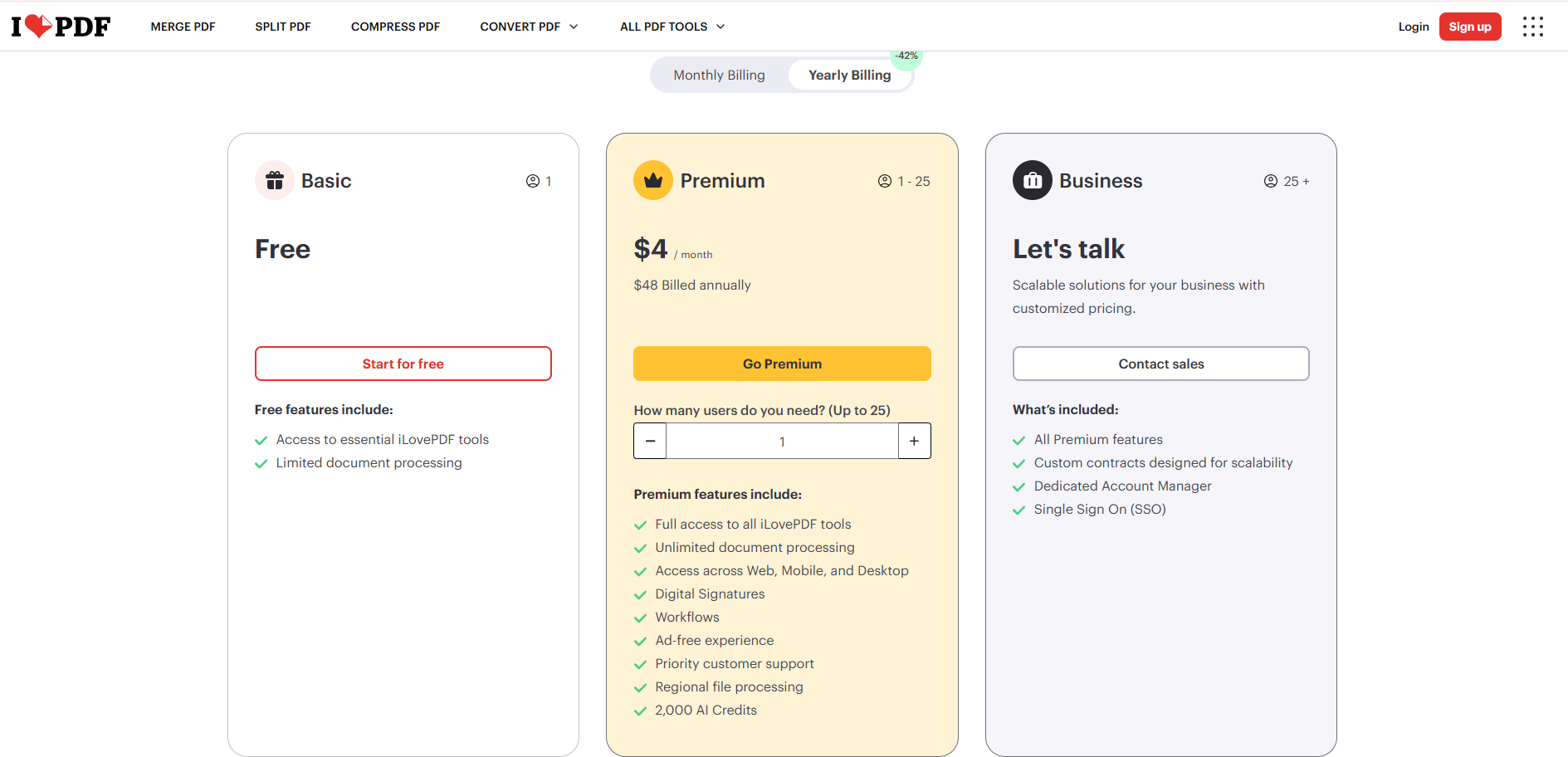
Alle PDF-nettsteder har sine egne kjøpsalternativer for Premium-brukere. Bare gå til iLovePDFs nettsted og rull ned til «FÅ PREMIUM» (GET PREMIUM).
Du kan velge en månedlig eller årlig pakke.

For en årlig pakke er prisen $ 48, og for en månedlig pakke $ 7.

Bruk CouponBirds-koder
Vi kan skaffe oss iLovePDF Premium-pakken fra CouponBirds. Vi får rabatter ved å bruke CouponBirds-koder og et lykkehjul-spill.

Du kan få en kampanjekode og nyte opptil 50 % rabatt ved å bruke disse kodene.
Vi kan også spille et lykkehjul-spill for å få rabattilbudet vårt.

Bruk Couponasion-koder
Couponasion tilbyr ulike typer rabattkoder for iLovePDF Premium-pakken. Ved å bruke kampanjekoden kan vi få 40 % rabatt på månedlige og årlige pakker.

Her ser du at vi får en årlig rabatt, og pakkeprisen vår reduseres fra $ 84 til $ 59,80.

Bruk Deal Digit-koder for å kjøpe iLovePDF Premium
Deal Digit gir 43 % rabatt på iLovePDFs årlige pakke. Nå er prisen $ 48 i stedet for $ 84.

Bruk Coupert-utvidelsen for Google Chrome
Coupert er en utvidelse som legges til i Chrome-nettleseren, og som automatisk viser oss rabatter for hvert nettsted. Vi kan få rabatter på iLovePDFs nettsted hvis de har noen tilbud for brukerne sine.

Et bedre gratisalternativ til iLovePDF Premium: WPS Office gratisverktøy
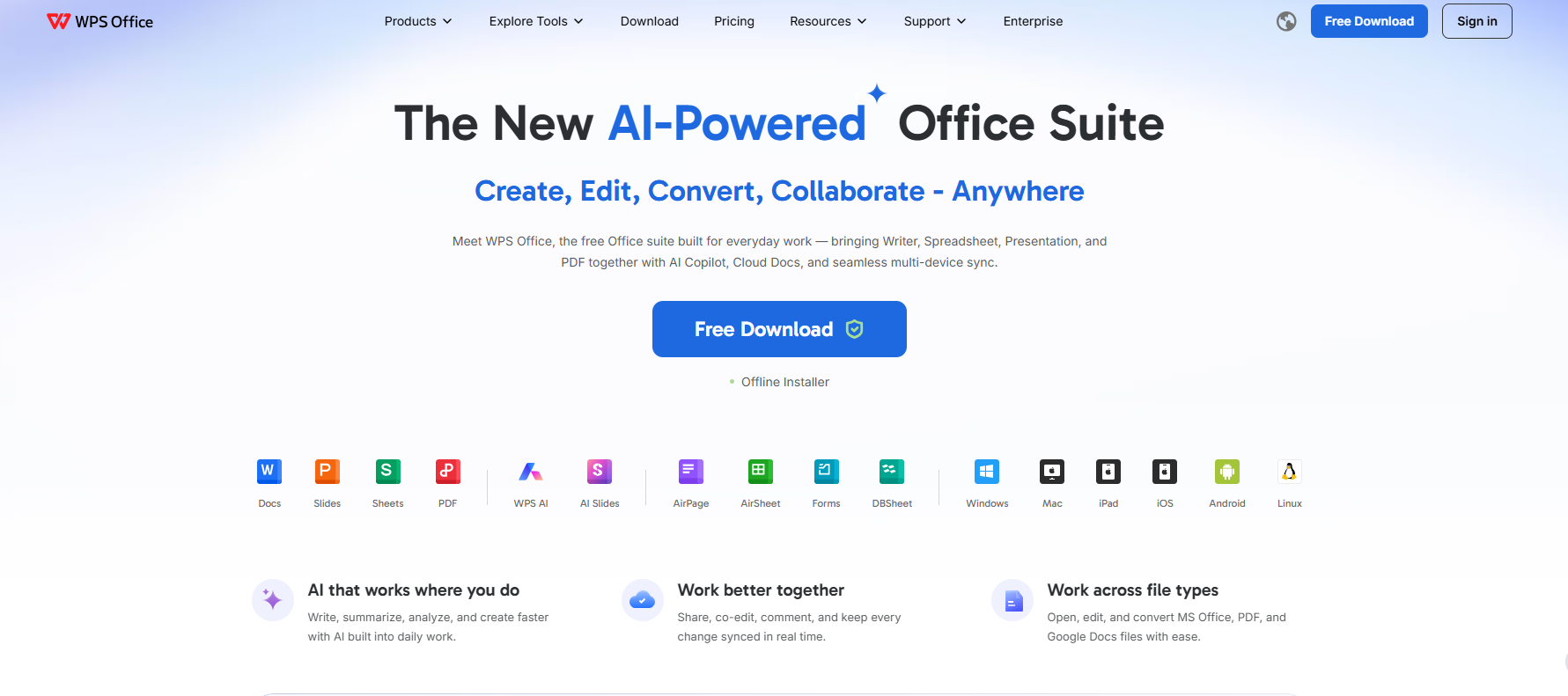
Hvis du ser etter iLovePDF Premium gratis, ønsker du sannsynligvis ubegrensede PDF-verktøy uten å betale. Uoffisielle nøkler og crackede lisenser er risikabelt. Et tryggere alternativ er å bruke iLovePDFs offisielle gratisverktøy for enkle oppgaver, eller å bytte til gratisversjonen av WPS Office – en alt-i-ett-pakke med innebygde PDF-funksjoner.
Dette får du gratis med WPS
Writer, Spreadsheet og Presentation for hverdagslige dokumenter
Innebygde PDF-verktøy for vanlige oppgaver som å redigere, konvertere, slå sammen, dele opp og komprimere
Arbeidsflyter for både nettbasert og frakoblet arbeid og studier
Ingen uoffisielle oppdateringer, crackede nøkler eller modifiserte installasjonsprogrammer
Nettleser eller skrivebord – hva bør du bruke?
Gratisversjon for skrivebord (anbefales for de fleste): Installer WPS Office fra det offisielle nettstedet hvis du ofte håndterer PDF-filer, trenger tilgang uten nett, eller også jobber med Word- / Excel- / PowerPoint-filer.
Nettbaserte verktøy (best for raske oppgaver): Bruk WPS sine nettbaserte PDF-verktøy direkte i nettleseren når du bare trenger en rask konvertering, sammenslåing eller komprimering – med samme bekvemmelighet som iLovePDFs gratis nettverktøy.
Om betalte abonnementer
Du trenger ikke et betalt abonnement for å komme i gang. Bruk gratisverktøyene først. Vurder kun en offisiell oppgradering senere dersom gratisgrensene ikke strekker til – bruk aldri crackede nøkler eller uoffisielle «gratis Premium»-nedlastinger.
Offisiell nedlasting: https://www.wps.com/
Hvorfor velge gratis WPS i stedet for å jakte på gratis Premium
Tryggere enn tredjeparts nettsteder med gratisnøkler
Tilstrekkelig med gratisfunksjoner for daglig PDF- og kontorarbeid
Ett sted for dokumenter, regneark, presentasjoner og PDF-filer
Bedre langsiktig verdi enn å betale for abonnementer som kun gjelder PDF
Ofte stilte spørsmål (FAQ)
Spørsmål 1. Kan jeg få iLovePDF Premium gratis på lovlig vis?
Offisielle gratis prøveperioder eller kampanjer kan dukke opp fra tid til annen, men permanent gratis Premium via tilfeldige nettsteder med «gratisnøkler» er som regel utrygt. Bruk den offisielle gratisplanen, eller prøv gratisversjonen av WPS Office i stedet.
Spørsmål 2. Trenger jeg iLovePDF Premium for hverdagslige PDF-oppgaver?
Ikke alltid. Mange grunnleggende oppgaver – komprimere, slå sammen, dele opp, konvertere – fungerer med de gratis nettverktøyene, med visse bruksgrenser. Premium er hovedsakelig for høyere grenser og full tilgang.
Spørsmål 3. Hva er et godt gratisalternativ til iLovePDF Premium?
WPS Office sine gratisverktøy. Bruk skrivebordets gratisversjon for det daglige arbeidet, og nettbaserte PDF-verktøy for raske oppgaver direkte i nettleseren.
Spørsmål 4. Bør jeg bruke WPS på nettet eller på skrivebordet?
Bruk skrivebordsversjonen hvis du jobber uten nett eller i tillegg trenger Word- / Excel- / PowerPoint-filer. Bruk nettversjonen hvis du bare trenger å utføre en rask PDF-oppgave og ikke ønsker å installere programvare.
Spørsmål 5. Er det trygt å laste ned en gratis Premium-nøkkel for iLovePDF fra tredjeparts nettsteder?
Nei. Tredjepartsnøkler og crackede installasjonsprogrammer kan sette filene og enheten din i fare. Hold deg utelukkende til offisielle nedlastinger.
Spørsmål 6. Hvor bør jeg laste ned WPS Office fra?
Kun fra det offisielle nettstedet: https://www.wps.com/. Unngå tredjeparts nedlastinger med «gratisnøkler» eller cracks.



Konklusjon
I denne artikkelen har jeg forsøkt å dele alle detaljene rundt iLovePDF Premium. Håper du likte det. Premium-versjonen av iLovePDF kommer med noen fantastiske verktøy for brukere. Du kan også prøve WPS sine PDF-verktøy på nett for å konvertere, dele opp, redigere PDF eller slå sammen PDF-dokumenter for ditt daglige arbeid. For bruk uten nett, tilbyr de også en skrivebordsversjon. WPS PDF kan konvertere alle typer filer i løpet av sekunder. Du kan også bruke en gratis PDF-utfyller i WPS for å fylle ut skjemaer uten å skrive dem ut. Takk for meg!
Last ned WPS Office-programvaren gratis for Windows med en 7-dagers gratis prøveperiode nå!
'%3e%3cpath%20d='M19.9911%204.11386V6.471H18.5894C18.0775%206.471%2017.7322%206.57814%2017.5536%206.79243C17.3751%207.00671%2017.2858%207.32814%2017.2858%207.75671V9.44421H19.9019L19.5536%2012.0871H17.2858V18.8639H14.5536V12.0871H12.2769V9.44421H14.5536V7.49779C14.5536%206.39064%2014.8632%205.53201%2015.4822%204.92189C16.1013%204.31177%2016.9257%204.00671%2017.9554%204.00671C18.8304%204.00671%2019.509%204.04243%2019.9911%204.11386Z'%20fill='%23333333'/%3e%3c/g%3e%3cdefs%3e%3cclipPath%20id='clip0_2938_8199'%3e%3crect%20width='16'%20height='16'%20fill='white'%20transform='translate(8%204.00671)'/%3e%3c/clipPath%3e%3c/defs%3e%3c/svg%3e)
'%3e%3cpath%20d='M17.5237%2010.7813L23.4811%204H22.0699L16.8949%209.88693L12.7648%204H8L14.2469%2012.9029L8%2020.0133H9.4112L14.8725%2013.7952L19.2352%2020.0133H24M9.92053%205.04213H12.0885L22.0688%2019.0224H19.9003'%20fill='%23333333'/%3e%3c/g%3e%3cdefs%3e%3cclipPath%20id='clip0_2938_8200'%3e%3crect%20width='16'%20height='16.0134'%20fill='white'%20transform='translate(8%204)'/%3e%3c/clipPath%3e%3c/defs%3e%3c/svg%3e)


