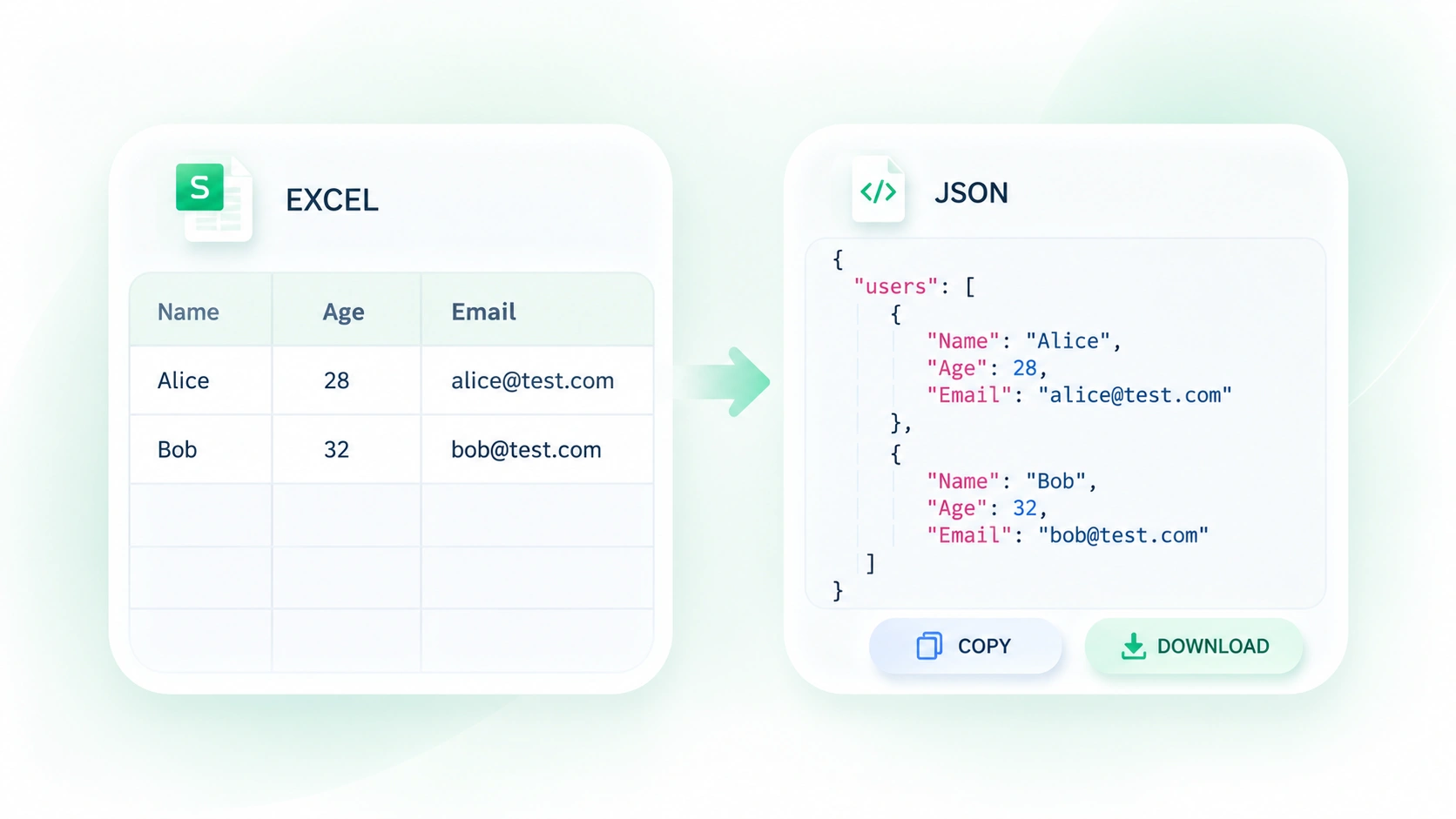
Excel til JSON-konverter

Bruk WPS’ online Excel til JSON-konverter for å klargjøre regnearkdata for en utviklings- eller importflyt. Velg ark og overskrifter, gjennomgå hvordan verdier tolkes, og sammenlign tabellen med JSON-en før du eksporterer.

eller dra og slipp filer her

XLSX, XLSM eller XLS, opptil 10 MB

· 0 ark

Konverteringsinnstillinger

Velg arkomfang, overskriftsrad og utdataformat før du konverterer.

Arkomfang
rad
Bruk raden som inneholder kolonnenavnene dine.
Velg arket for å forhåndsvise og konvertere.
Utdataformat
Klargjør konvertering…

Forhåndsvis og eksporter

0 ark · 0 rader

Tabellforhåndsvisning

Dette arket inneholder ikke lesbar tabelldata.

JSON-utdata

Gratis å bruke
Ingen registrering
Ingen annonser
Hvilken som helst nettleser
Gratis å bruke
Ingen registrering
Ingen annonser
Hvilken som helst nettleser

Hvordan konvertere Excel til JSON i 3 trinn

  1. Trinn 1: Last opp arbeidsboken

    Legg til Excel-filen din og gjennomgå de tilgjengelige arkene. Finn ut hvilket ark og hvilken overskriftsrad som inneholder dataene du trenger.

  2. Trinn 2: Angi datamapping

    Velg arkomfang, håndtering av overskrifter og tilgjengelige verdialternativer. Konverter etter å ha sjekket tabellstrukturen.

  3. Trinn 3: Sammenlign og eksporter

    Gå gjennom tabellen og JSON sammen, spesielt datoer, tomme felter og identifikatorer. Kopier resultatet eller last ned JSON-filen.

Konverter Excel til JSON fra valgte ark

Konverter Excel til JSON fra valgte ark

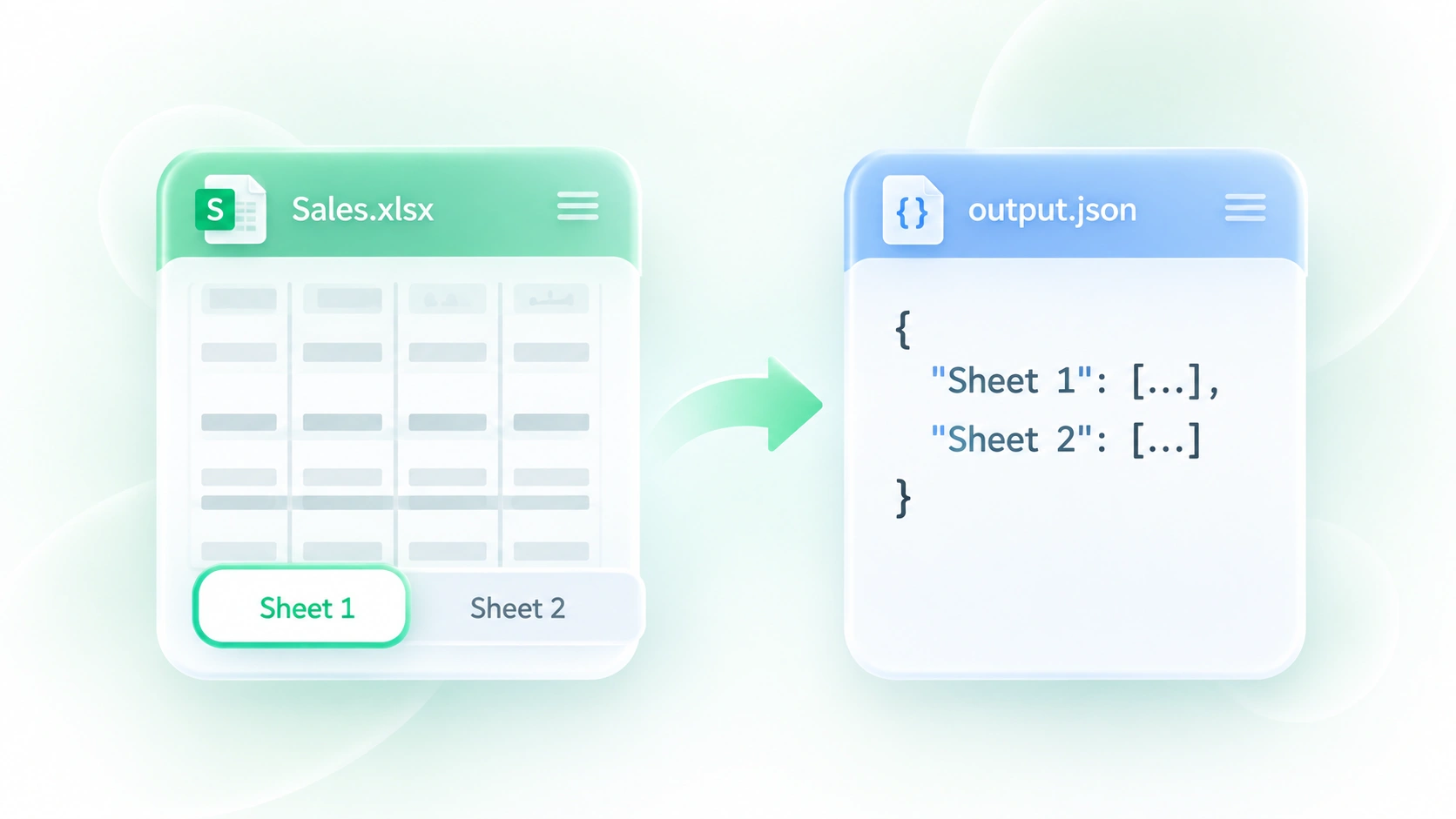
En arbeidsbok kan inneholde data, notater og flere ulike tabeller. Valg av ark i WPS lar deg velge ett ark eller en gruppe ark i utdataene, slik at Excel til JSON-konverteringen kan matche omfanget fra overleveringen.
Prøv det nå
Mappe regnearkoverskrifter til JSON-felter

Mappe regnearkoverskrifter til JSON-felter

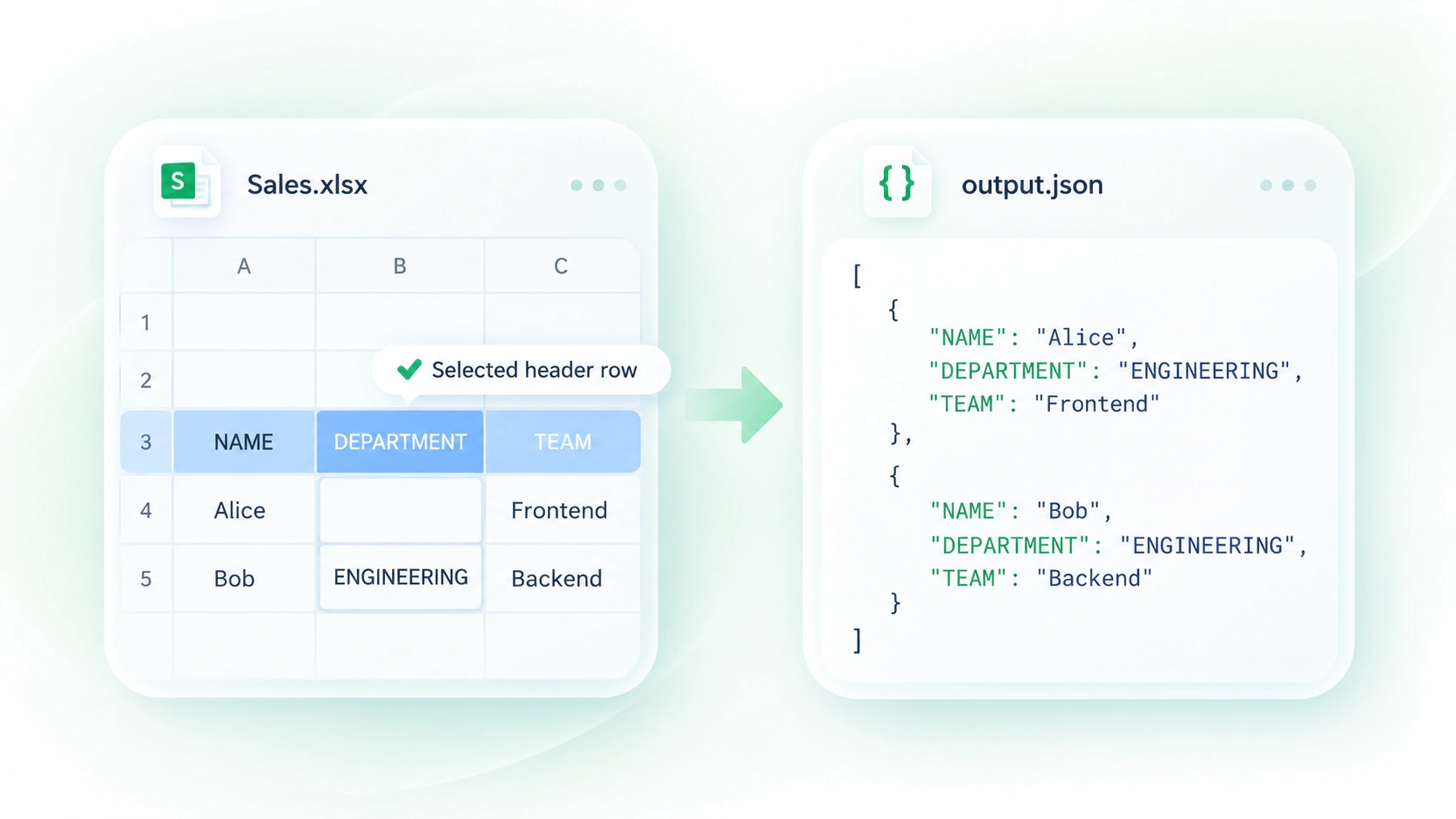
En tittelrad eller en sammenslått celle kan gjøre en tabell tvetydig å tolke. Kontroll av overskriftsraden og utfylling av sammenslåtte celler lar deg velge hvordan strukturen tolkes, slik at feltetiketter og gjentatte verdier blir enklere å inspisere i utdataene.

Prøv det nå
Se gjennom Excel-datoer og JSON-verdityper

Se gjennom Excel-datoer og JSON-verdityper

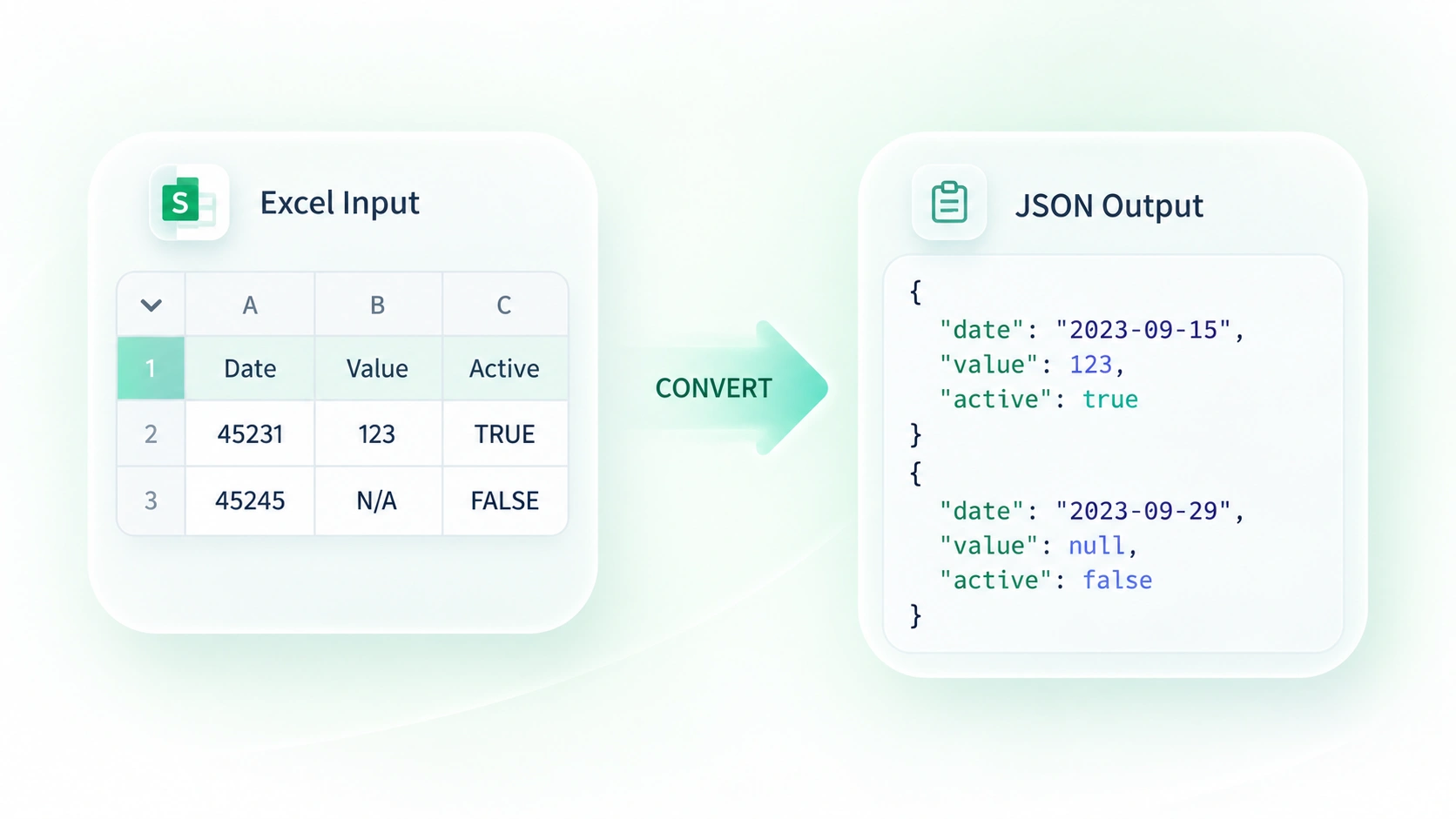
Datoverdier i regneark og blandede typer kan være forvirrende i et system nedstrøms. Normalisering av datoer og håndtering av typer gjør støttede verdier om til JSON-representasjoner, slik at du kan gjennomgå mappingen før en API eller import bruker dataene.

Prøv det nå
Sammenlign Excel-tabellen med JSON-utdata

Sammenlign Excel-tabellen med JSON-utdata

En syntaktisk gyldig eksport kan likevel ha feil kolonner eller verdier. Forhåndsvisningene av tabellen og JSON lar deg sammenligne begge representasjonene, slik at du kan oppdage mappingsproblemer før du kopierer eller laster ned resultatet.

Prøv det nå

Hvorfor brukere velger vår Excel til JSON-omformer

Valg av ark, kartlegging av overskrifter og side-by-side-forhåndsvisninger for en enkel regnearkarbeidsflyt.

API-fixtures

Bruk XLSX til JSON for eksempeldata som vedlikeholdes i et regneark. Sjekk felttyper og nødvendige nøkler før du bruker eksporten som en testpayload.

API-fixtures

Utviklere og QA-team

Operasjonelle datadeksporteringer

Konverter Excel til JSON online for en tabellbasert overlevering. Se gjennom valgte ark, antall rader og identifikatorstrenger før du sender filen til et annet system.

Operasjonelle datadeksporteringer

Operasjons- og datateam

Migrering av arbeidsbok

Bruk XLS til JSON for en eldre arbeidsbok som aksepteres av opplastingsprogrammet. Inspiser datoer og håndtering av sammenslåtte celler i stedet for å anta at kildeoppsettet er et ferdig databaseskjema.

Migrering av arbeidsbok

Analytikere

Excel til JSON-vanlige spørsmål

01

Hvordan konverterer jeg Excel til JSON?

Last opp arbeidsboken, velg ark og overskriftsinnstillinger, og kjør konverteringen. Sammenlign tabellen med JSON-utdataene, og kopier deretter eller last ned resultatet.

02

Støtter verktøyet XLSX til JSON og XLS til JSON?

Opplasteren godtar vanlige arbeidsboksformater for Excel, inkludert .xlsx og .xls. Se gjennom tilgjengelige ark og eventuelle meldinger etter innlasting av filen.

03

Kan jeg velge et bestemt regneark?

Ja. Bruk valg av ark til å velge relevant ark eller den tilgjengelige grupperte ark-utdataen. Kontroller at utdataene ikke inkluderer irrelevant innhold fra arbeidsboken.

04

Hvordan håndteres overskrifter og sammenslåtte celler?

Velg overskriftsraden i innstillingene. Alternativet for sammenslått celle bruker verdien øverst til venstre for det sammenslåtte området; vurder om denne tolkningen gir mening for tabellen i kilden.

05

Stemmer en Excel til JSON-array med hvert API-skjema?

Nei. En arraystruktur er bare en del av et skjema. Sjekk feltnavn, nødvendige verdier, datoer og nestede strukturer opp mot destinasjonens krav før du bruker eksporten.

06

Vil formler fortsette å beregne på nytt i JSON?

Nei. JSON er en databelsutning, ikke en regnearkberegningsmotor. Gjennomgå de eksporterte verdiene og oppdater eller regn ut arbeidsboken på nytt i et passende regneverktøy før du eksporterer når ferskhet er viktig.