GIF til JPG-konverterer

Bruk WPS sin nettbaserte GIF til JPG-konverterer for å lagre et stillbilde eller eksportere separate animasjonsrammer. Velg rammeutdata og bakgrunnsfarge, og gjennomgå deretter og last ned JPG-resultatene for neste oppgave.

eller dra og slipp filer her

GIF, opptil 100 MB

—0 rammer—
Konverteringsmodus
Hent ut den første rammen og konverter den til én enkelt JPG-fil.
85%
10%100%
Håndtering av gjennomsiktighetGjennomsiktige GIF-områder fylles med valgt bakgrunnsfarge før koding til JPG.
0%
Konverterer GIF til JPG
Klargjør konvertering…
Konvertering fullført
1 JPG-fil klar for nedlasting.
Gratis å bruke
Ingen registrering
Ingen annonser
Hvilken som helst nettleser
Gratis å bruke
Ingen registrering
Ingen annonser
Hvilken som helst nettleser

Slik konverterer du GIF til JPG i 3 trinn

  1. Trinn 1: Last opp GIF-en

    Velg kildefilen og se gjennom informasjonen for rammen. Avgjør om du trenger den første rammen eller en full sekvens.

  2. Trinn 2: Velg utdata og bakgrunn

    Velg rammealternativet og fargen for bakgrunnen, og velg deretter Konverter til JPG. Kontroller utdata før du lagrer.

  3. Trinn 3: Lagre rammebildene

    Last ned JPG-utdataene eller ZIP-arket med rammebildene. Behold den opprinnelige GIF-en hvis du trenger referanse til bevegelse eller timing.

Konverter GIF til JPG som et enkelt stillbilde

Konverter GIF til JPG som et enkelt stillbilde

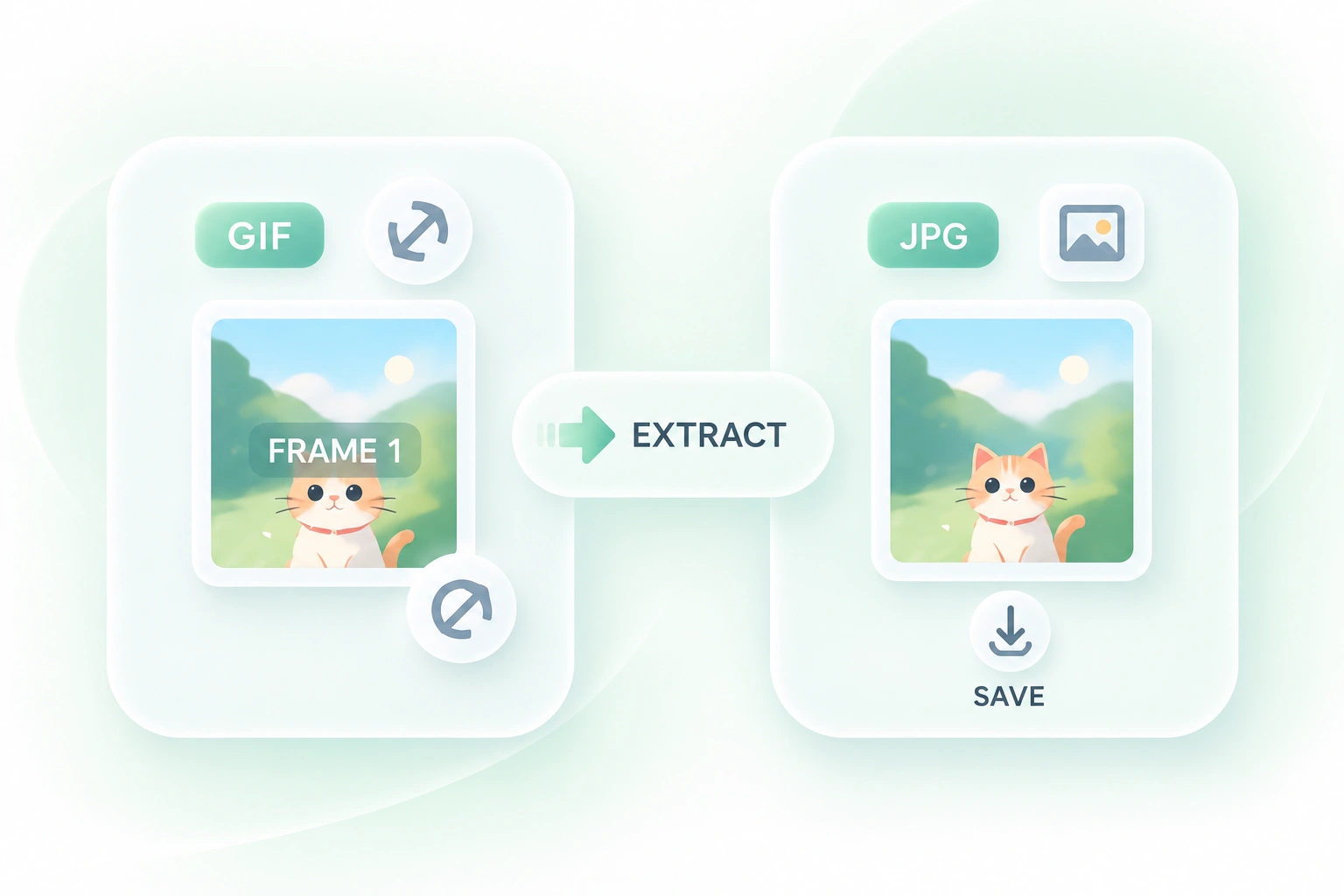
En animasjon er ikke alltid passende for et dokument eller en lysbilde. Uttrekking av første ramme i WPS sin GIF til JPG-konverter lager et stillbilde, slik at du kan forberede en statisk versjon uten å eksportere hvert øyeblikk i sekvensen.
Prøv det nå
Eksporter animerte GIF-rammer som JPG-bilder

Eksporter animerte GIF-rammer som JPG-bilder

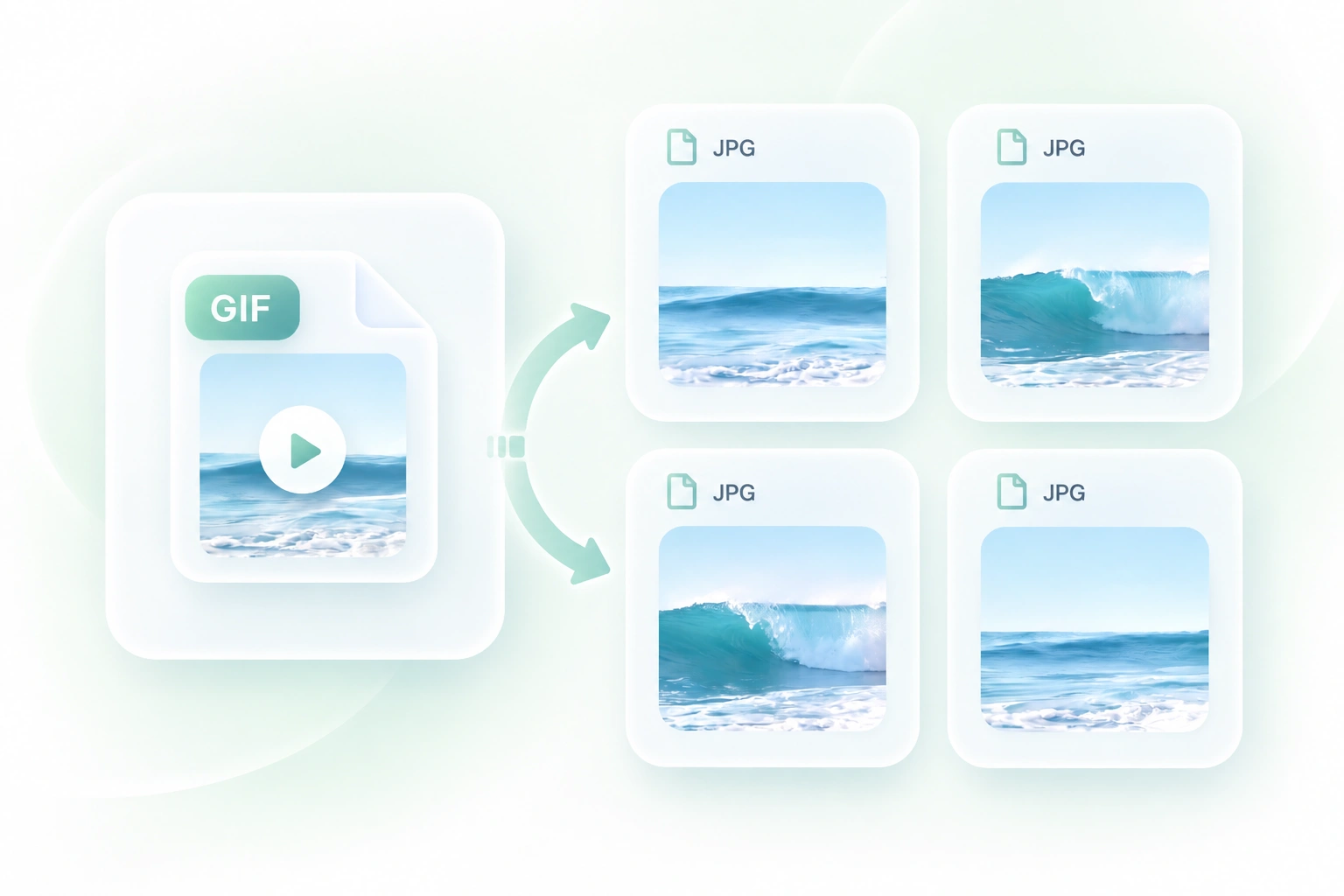
En bevegelig GIF kan gjøre en bestemt visuell endring vanskelig å inspisere. Eksport av rammekjede produserer separate JPG-bilder, slik at du kan sammenligne øyeblikk og velge bildene som er relevante for oppgaven din.

Prøv det nå
Velg en bakgrunn for GIF til JPEG-utdata

Velg en bakgrunn for GIF til JPEG-utdata

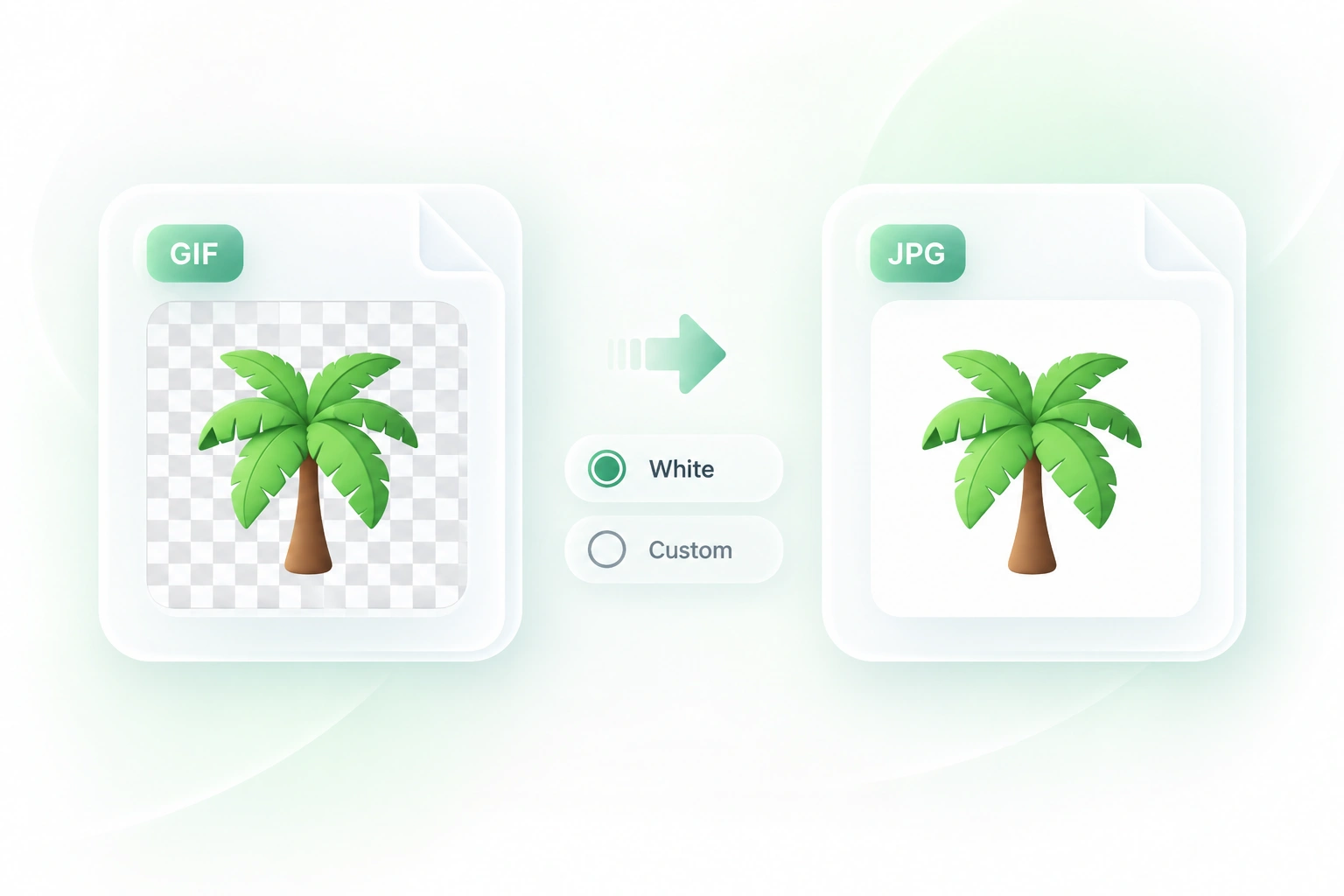
En gjennomsiktig GIF-region kan ikke forbli gjennomsiktig i JPEG. Bakgrunnskontrollen lar deg velge utfyllingsfargen, slik at stillutdataen kan matche den tiltenkte komposisjonen mer målrettet.

Prøv det nå
Last ned GIF-rammebildene sammen

Last ned GIF-rammebildene sammen

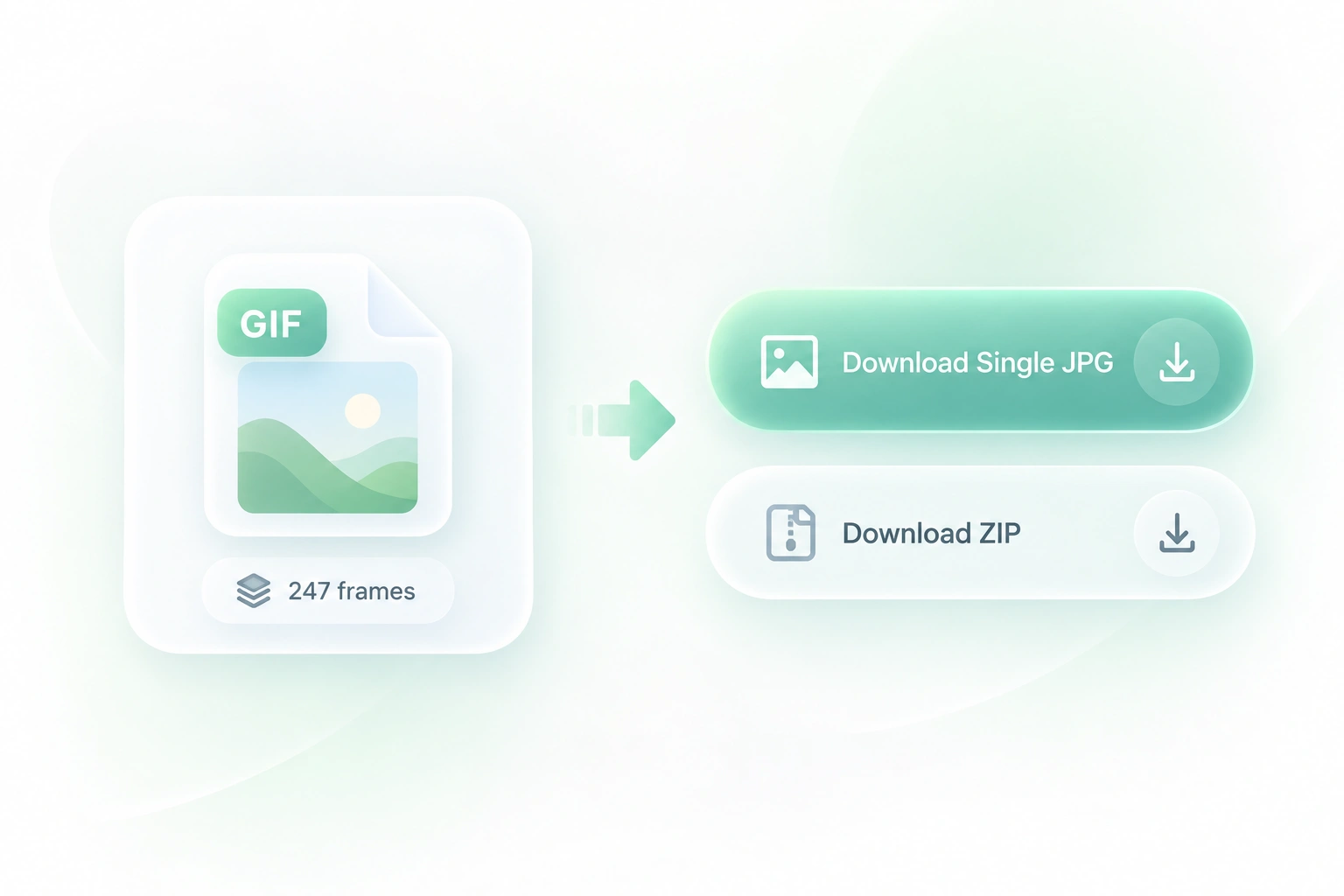
Å eksportere en animasjon kan gi mange stillbilder. Informasjon om antall rammer og ZIP-nedlasting hjelper deg med å vurdere og samle inn utdataene, slik at filene blir enklere å administrere som én konverteringsjobb.

Prøv det nå

Hvorfor brukere velger vår GIF til JPG-konverterer

Eksport av én ramme eller full sekvens, bakgrunnskontroller og praktiske nedlastinger for daglige bildoppgaver.

Instruktive skjermbilder

Konverter en animert GIF til JPG-rammer for en skrevet veiledning. Velg bilder som representerer meningsfulle trinn, i stedet for hver lille endring.

Instruktive skjermbilder

Lærere og supportteam

Stillbilder til presentasjoner

Konverter GIF til JPEG når et lysbilde krever et statisk bilde. Se gjennom det valgte øyeblikket og bakgrunnen i sluttpresentasjonsstørrelsen.

Stillbilder til presentasjoner

Kontorteam

Gjennomgang ramme for ramme

Bruk GIF til JPG online for å inspisere en kort animasjon som stillbilder. Behold GIF-en sammen med bildene når timing eller bevegelse betyr noe for vurderingen.

Gjennomgang ramme for ramme

Kreative team

GIF til JPG-hyppige spørsmål

01

Hvordan konverterer jeg GIF til JPG?

Last opp GIF-en, velg en utdata for første ramme eller en sekvens, angi bakgrunnen og konverter. Gå gjennom resultatet og last ned JPG-filene.

02

Kan jeg konvertere en animert GIF til JPG?

Ja, som stillbilder. Velg den første rammen eller eksporter en sekvens med separate JPG-rammer. En JPG-fil beholder ikke GIF-animasjonen.

03

Hvordan kan jeg få GIF til JPG-rammer i stedet for ett bilde?

Bruk alternativet for rammelingging før konvertering. Gå gjennom den eksporterede sekvensen, og bruk ZIP-nedlasting når du trenger hele settet.

04

Hvorfor blir et gjennomsiktig område en hel farge?

JPEG støtter ikke gjennomsiktighet. Konvertereren fyller gjennomsiktige områder med valgt bakgrunnsfarge, så kontroller valget før du eksporterer.

05

Er GIF til JPEG og GIF til JPG forskjellige konverteringer?

Nei. JPG og JPEG er filendelser for samme utdataformat. Begge viser til å lage JPEG-stillbilder fra GIF-en.

06

Forbedrer dette GIF-ens opprinnelige kvalitet?

Nei. Konvertering gjenoppretter ikke manglende farger eller detaljer, og JPEG-komprimering kan gi ytterligere endringer. Behold originalen og se viktige kanter i utdataene.