PNG til GIF-konverterer

Bruk WPS sin nettbaserte PNG til GIF-konverterer for ett bilde eller en sekvens av PNG-rammer. Ordne rekkefølgen, juster tidspunkt og tilpasning av lerret, og forhåndsvis animasjonen før du laster ned GIF-en.

eller dra og slipp filer her

Kun PNG · opptil 30 bilder

Bilderuter

GIF med én ramme. Legg til flere PNG-er for å lage en animasjon.

Ingen PNG-rammer lagt til ennå.
0%
Klargjør konvertering…

Genererer GIF-en

Vi laster opp rammer, bygger paletten og koder den endelige animasjonen.

Forhåndsvisning av generert GIF
GIF klar
Antall rammer0
Total varighet0 ms
Utgangsstørrelse—
Gratis å bruke
Ingen registrering
Ingen annonser
Hvilken som helst nettleser
Gratis å bruke
Ingen registrering
Ingen annonser
Hvilken som helst nettleser

Slik konverterer du PNG til GIF i 3 trinn

  1. Trinn 1: Legg til PNG-rammene dine

    Last opp én PNG for en still-GIF, eller legg til flere rammer for en animasjon. Behold kildefilene i den rekkefølgen du planlegger å gjennomgå dem.

  2. Trinn 2: Angi rekkefølge og tidspunkt

    Ordne rammene og velg forsinkelse, loop og innstillinger for lerret. Sjekk tilpasningen når kildebilder har forskjellige dimensjoner.

  3. Trinn 3: Generer og forhåndsvis

    Velg Generer GIF. Se gjennom loop, varighet og utdata-størrelse, og last deretter ned resultatet når det passer oppgaven.

Gjør en PNG-sekvens om til en GIF

Gjør en PNG-sekvens om til en GIF

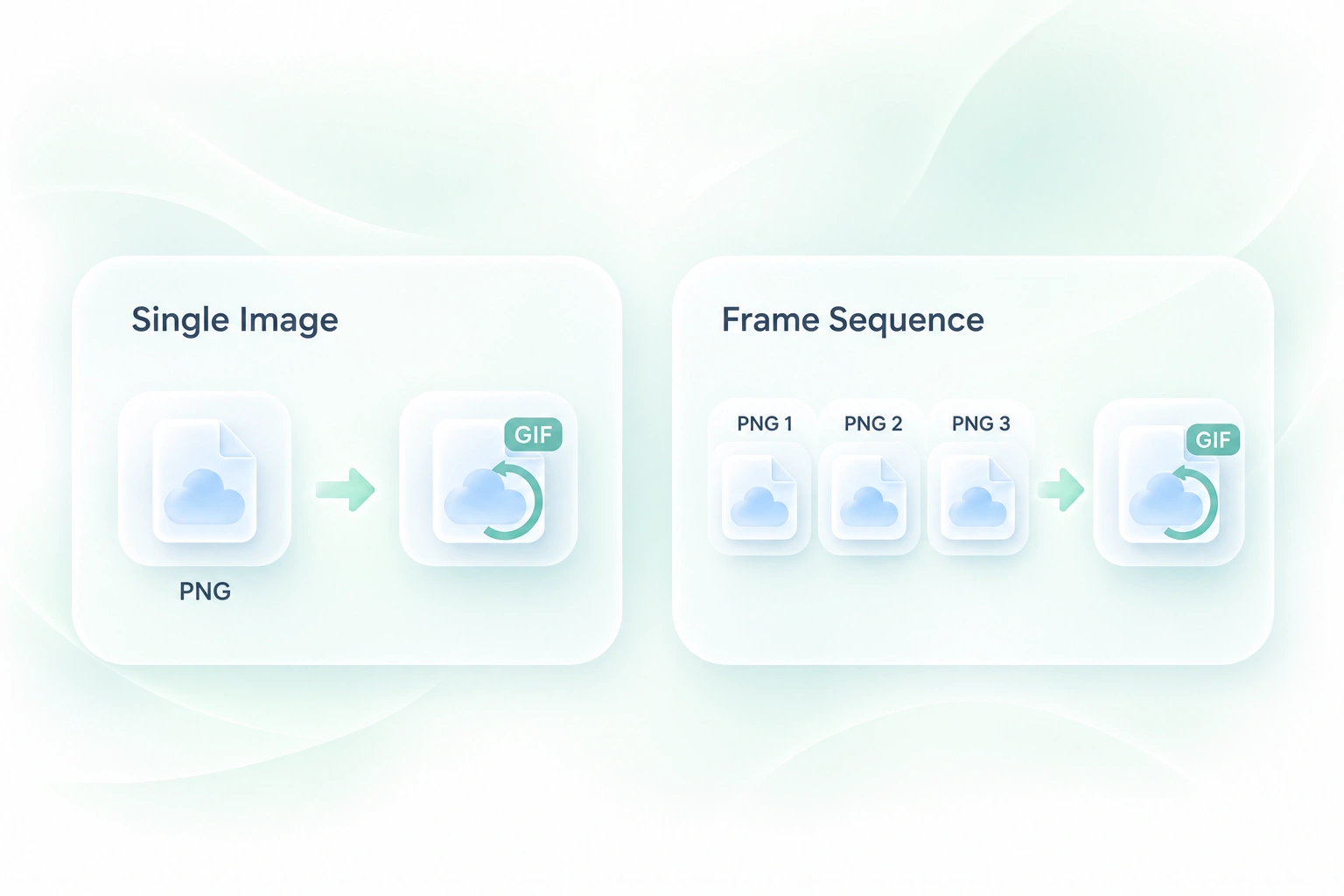
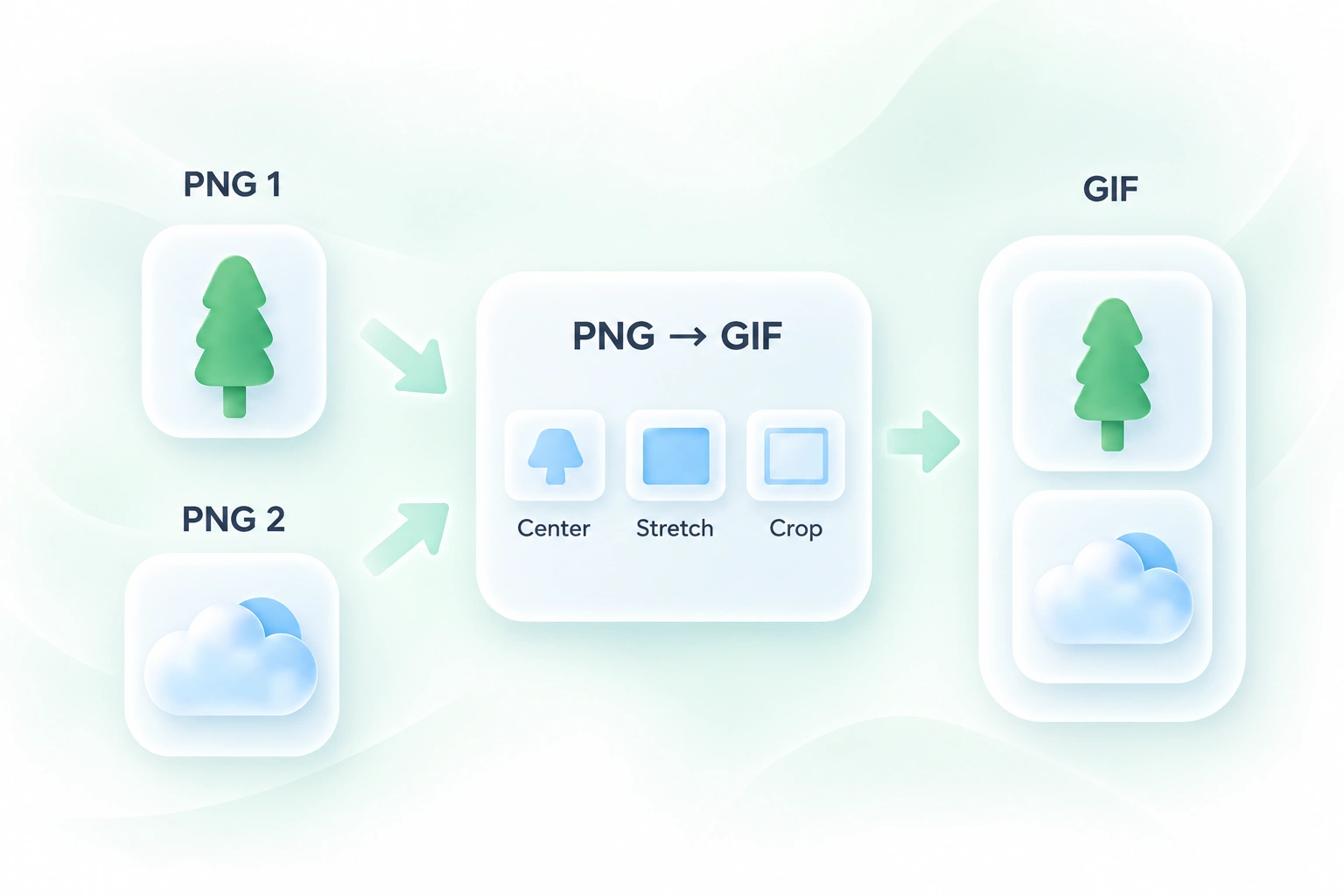
Et sett med eksporterte PNG-bilder er ennå ikke en avspillingsanimasjon. WPS sin PNG til GIF-lageverktøy kombinerer rammene til en sekvens, slik at du kan gjøre et eksisterende sett med tegninger eller skjermbilder om til én GIF.
Prøv nå
Ordne PNG-rammer og angi GIF-timing

Ordne PNG-rammer og angi GIF-timing

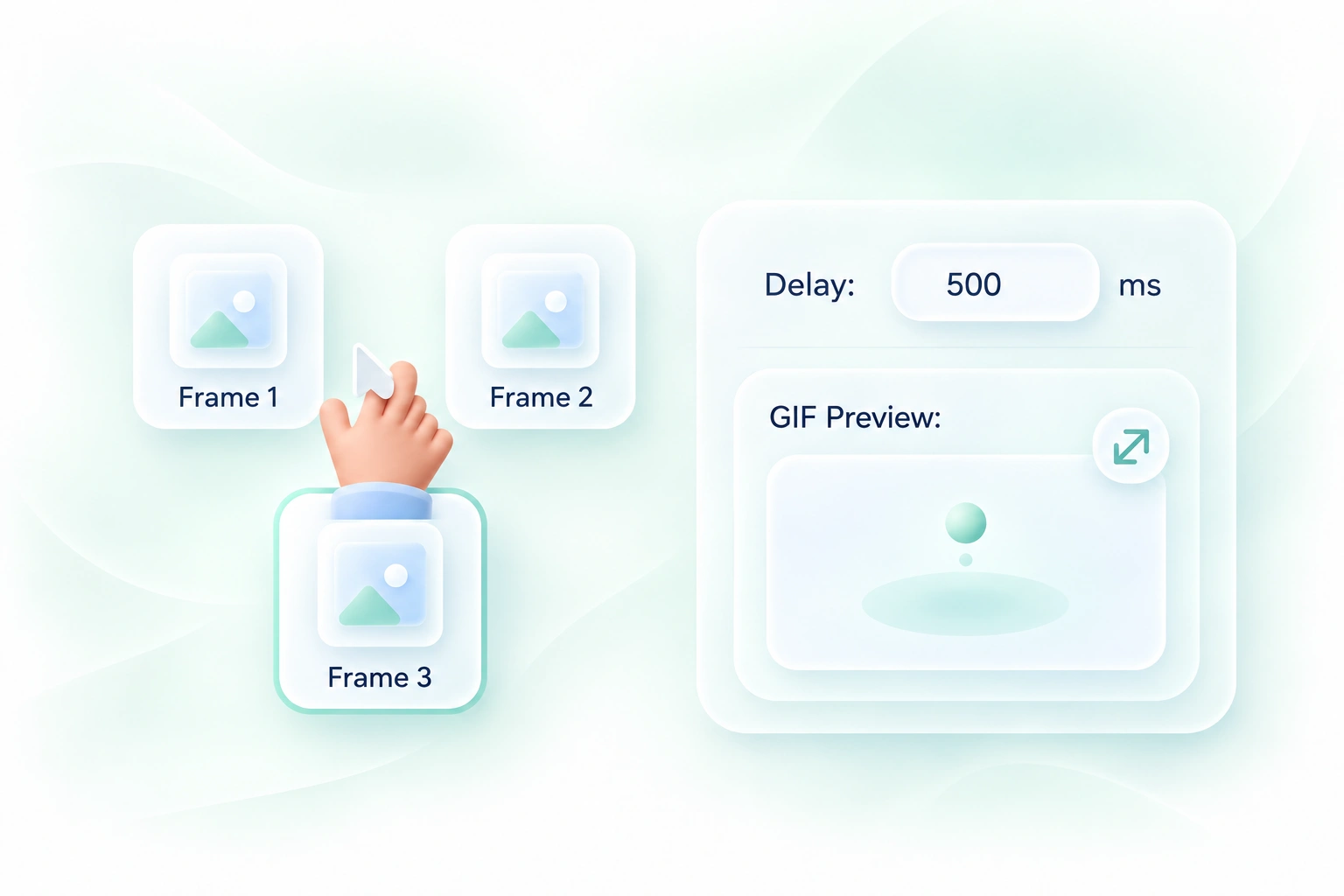
Rammer i feil rekkefølge eller en uegnet forsinkelse kan gjøre animasjonen vanskelig å følge. Kontrollene for omrekkeføring og timing lar deg forme sekvensen, slik at du lettere kan lese den tiltenkte progresjonen.

Prøv nå
Tilpass blandede PNG-størrelser til ett GIF-lerret

Tilpass blandede PNG-størrelser til ett GIF-lerret

Bilder med ulike dimensjoner kan gi en ujevn-sekvens. Tilpasningsalternativene for lerret lar deg velge hvordan rammer skal passe inn i utdataområdet, slik at du kan holde fokus på handlingen i stedet for uventet beskjæring eller skalering.

Prøv nå
Forhåndsvis PNG-til-GIF-animasjonen

Forhåndsvis PNG-til-GIF-animasjonen

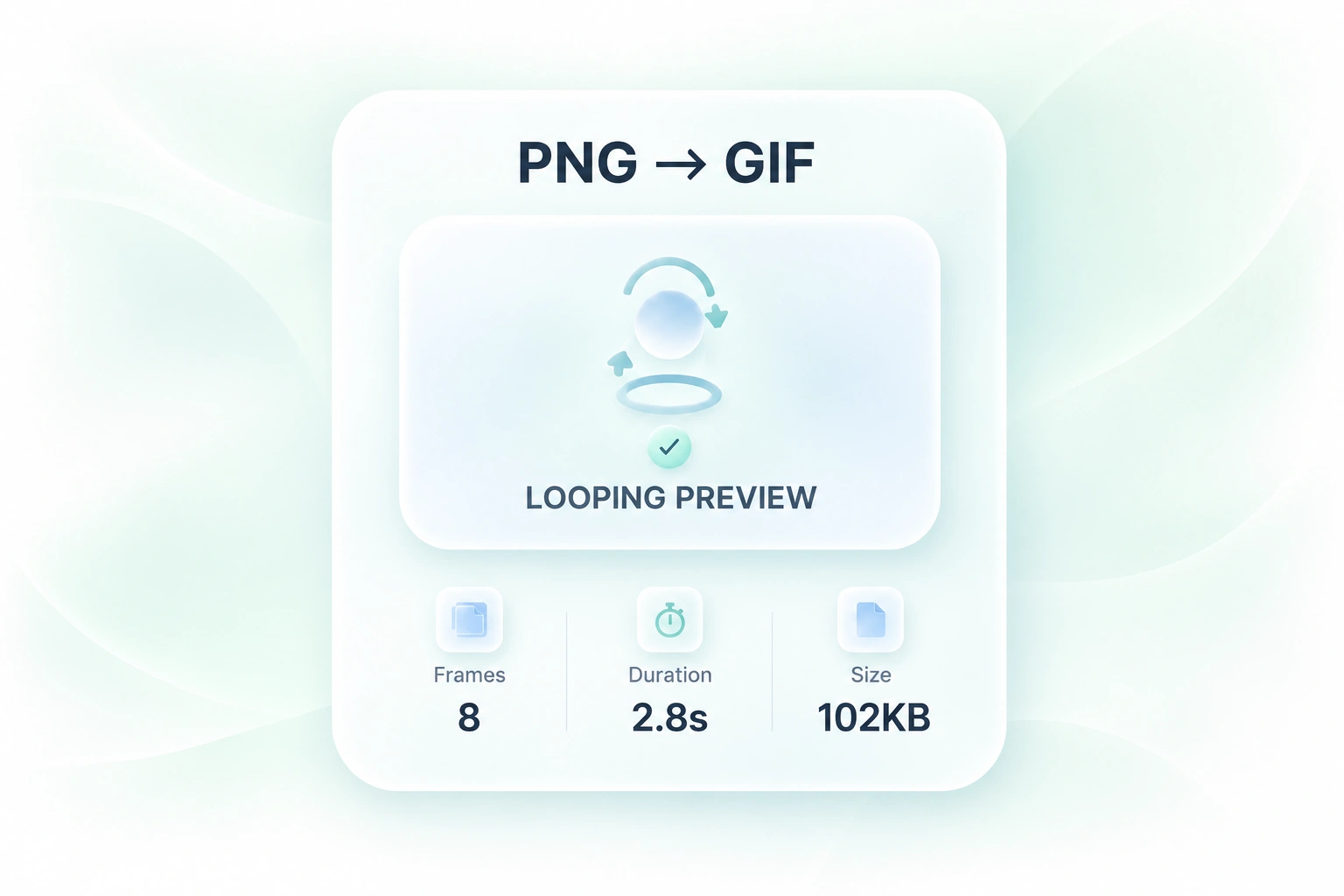
En sekvens kan se annerledes ut i bevegelse enn som separate miniatyrbilder. Looppforhåndsvisningen, varighets- og størrelsesdetaljene gjør at du kan inspisere GIF-en som helhet, slik at du kan revidere timing eller rammevalg før du deler den.

Prøv nå

Hvorfor brukere velger vår PNG til GIF-konverterer

Fleksibel omrekkefisering av rammer, tidskontroller og animasjonsforhåndsvisning for hverdagslige GIF-oppgaver.

Demontrasjoner av grensesnitt

Konverter flere PNG-er til GIF-rammer for å vise en kort grensesnittsekvens. Hold hvert trinn tydelig og gi nok tid til at seerne kan følge endringen.

Demontrasjoner av grensesnitt

Produkt- og støtteteam

Forhåndsvisninger av sprites og tegninger

Se gjennom en PNG til GIF-animasjon laget fra eksporterte tegninger eller sprite-rammer. Kontroller loop-overgangen og avstanden før du bruker den som forhåndsvisning.

Forhåndsvisninger av sprites og tegninger

Kunstnere og spillteam

Før-og-etter-sekvenser

Velg et alternativt lite sett med PNG-bilder for å illustrere en endring. Bruk konsekvent innramming og sjekk fargedetaljene etter GIF-konvertering.

Før-og-etter-sekvenser

Innholdsskapere

PNG til GIF-FAQ

01

Hvordan konverterer jeg PNG til GIF?

Last opp én eller flere PNG-bilder, ordne rammene, og velg timing- og lerretsinnstillinger. Generer GIF-en, se forhåndsvisningen, og last ned filen.

02

Kan jeg kombinere flere PNG-bilder til én GIF?

Ja. Legg til bildene som rammer, ordne rekkefølgen, og angi forsinkelsen. Denne arbeidsflyten fra PNG-sekvens til GIF bruker de medfølgende rammene i stedet for å generere ny bevegelse.

03

Blir én PNG en bevegelig animasjon?

Et enkelt kildebilde gir et stillestående resultat med mindre du gir flere rammer. Verktøyet finner ikke opp bevegelse i et fotografi eller en tegning.

04

Hvorfor endrer farger seg etter konvertering?

GIF bruker en begrenset fargepalett. Detaljerte graderinger eller fotografier kan se annerledes ut enn PNG-originalene. Se på resultatet før du avgjør om GIF passer til grafikken.

05

Hvordan bør jeg håndtere PNG-er i ulike størrelser?

Bruk lerrets-tilpasningsalternativene og sjekk forhåndsvisningen. Beskjæring, tilpasning og stramming gir ulike effekter på komposisjonen, så velg det som holder den tiltenkte informasjonen synlig.

06

Konverterer dette animerte PNG-filer?

Arbeidsflyten som er beskrevet kombinerer individuelle PNG-bilder som rammer. Ikke anta at en animert PNG eller APNG beholder hele animasjonen; bruk separate rammer for denne arbeidsflyten.