PNG til WebP-konverter

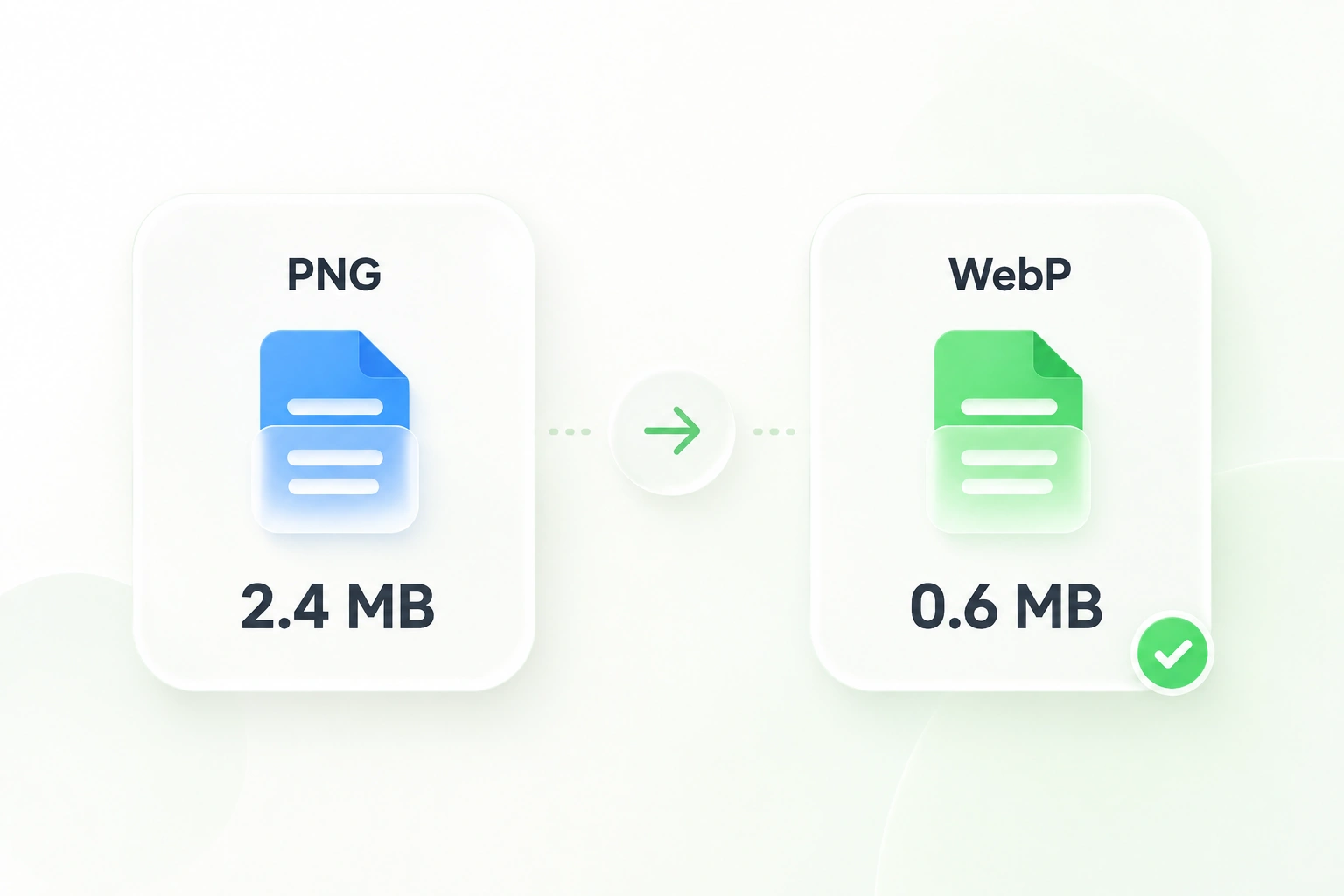
Bruk WPS sin nettbaserte PNG til WebP-konverter for å klargjøre bildeeiendeler for nettet. Velg komprimeringsinnstillinger, behold eksisterende gjennomsiktighet, og vurder de konverterte bildene før du lagrer enkeltfiler eller en ZIP.

eller dra og slipp filer her

PNG, opptil 20 filer, 50 MB per fil

PNG til WebP-arbeidsområde

De valgte PNG-filene dine vises her med forhåndsvisninger og filstørrelser.
0 PNG-filer valgtGjennomsiktighet bevares i den konverterte WebP-utdataen.

Konverterer PNG-filene dine

0%
Klargjør konvertering…

Klargjør konvertering…

Flere filer behandles etter tur, og alfagjennomsiktighet bevares.

Filer0
Kvalitet80%
EndringsmodusTilpass
Maks størrelse4096 × 4096 px

Konverteringsresultater

Behandlede filer0
Opprinnelig totalt0 B
Konvertert totalt0 B
Samlet besparelse0%
Last ned alle konverterte WebP-filer samlet, eller lagre individuelle filer nedenfor.
Gratis å bruke
Ingen registrering
Ingen annonser
Hvilken som helst nettleser
Gratis å bruke
Ingen registrering
Ingen annonser
Hvilken som helst nettleser

Slik konverterer du PNG til WebP i 3 trinn

  1. Trinn 1: Legg til PNG-bildene dine

    Last opp kilde-PNG-filene. Grupper relaterte eiendeler når du vil gjennomgå og laste dem ned samtidig.

  2. Trinn 2: Velg komprimeringsinnstillinger

    Velg tilgjengelig komprimeringsmodus og kvalitetsinnstillinger, og konverter deretter. Sammenlign resultatet med kilden før du velger den endelige versjonen.

  3. Trinn 3: Se gjennom og last ned

    Undersøk gjennomsiktige områder og fin detalj. Lagre individuelle WebP-filer eller last ned den konverterte pakken som en ZIP.

Velg komprimering: Lossy eller Lossless PNG til WebP-konvertering

Velg komprimering: Lossy eller Lossless PNG til WebP-konvertering

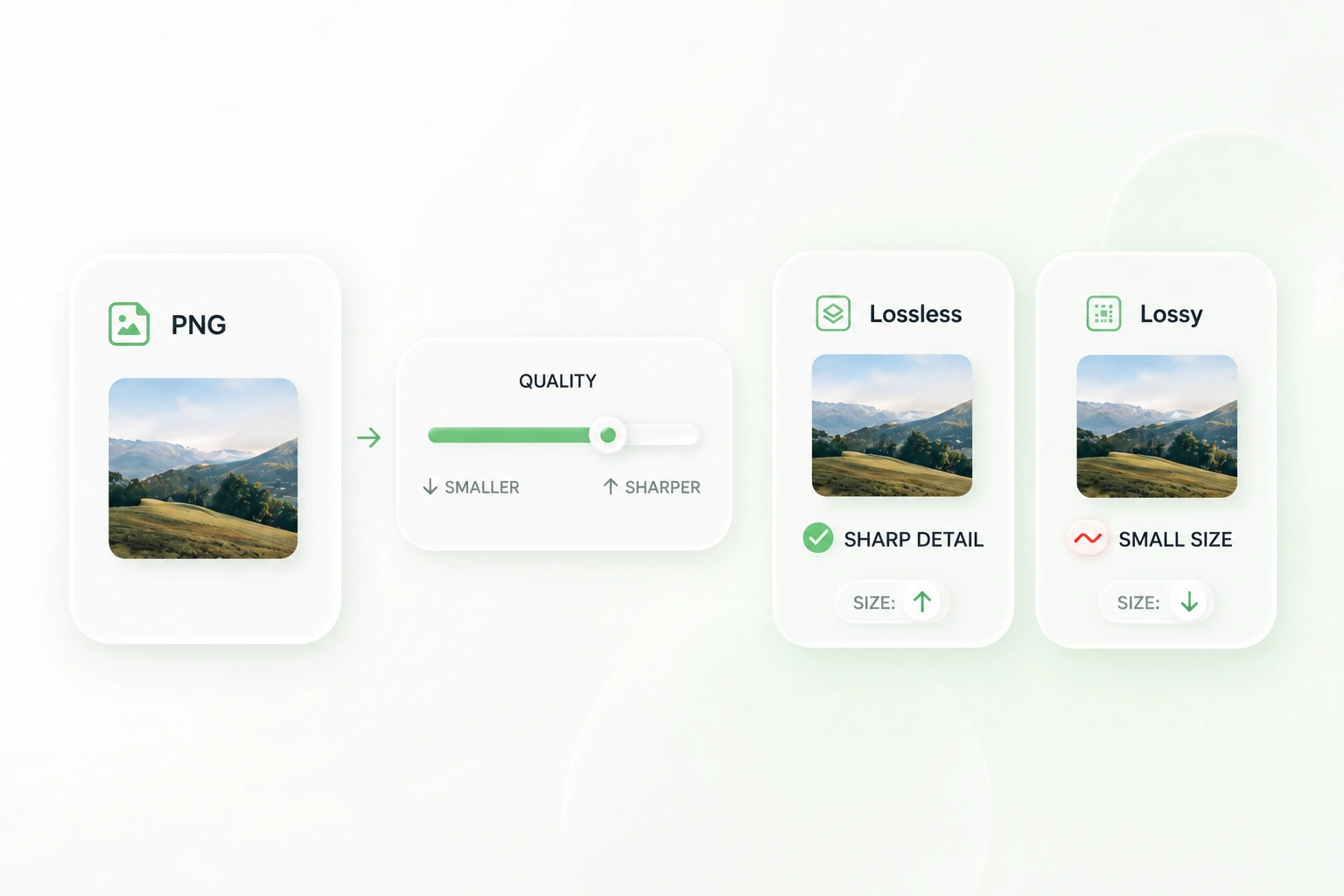
En detaljert illustrasjon og et enkelt logo kan kreve ulike komprimeringsvalg. Lossy- og lossless-modusene gir WPS sin PNG til WebP-konverter ulike måter å kode utdata på, slik at du kan velge en innstilling som passer bildet i stedet for å stole på én standard.
Prøv nå
Behold gjennomsiktige PNG-bakgrunner i WebP

Behold gjennomsiktige PNG-bakgrunner i WebP

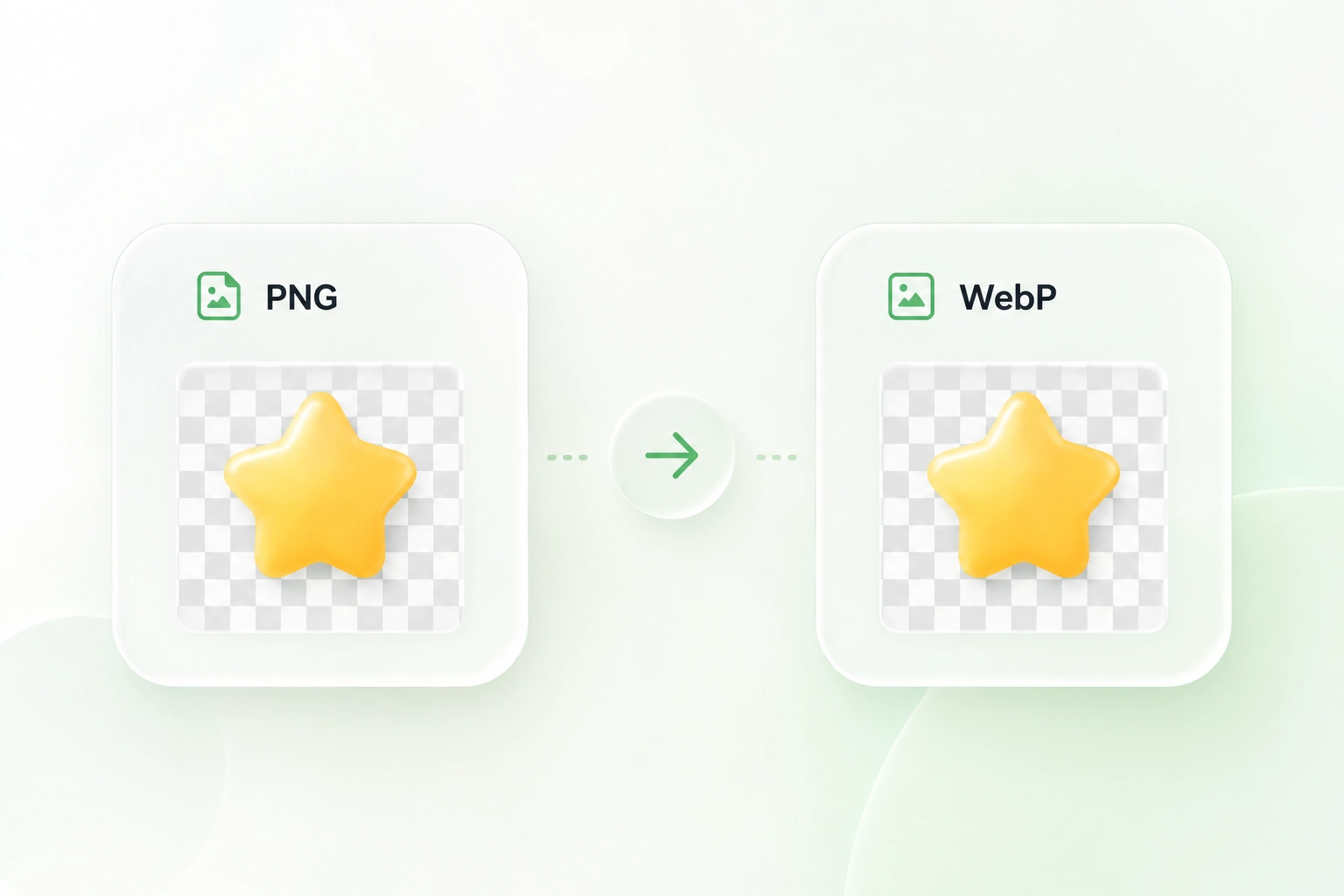
Logoer og utklippsgrafikk trenger ofte å ligge over ulike bakgrunner. Støtte for alfakanal overfører eksisterende gjennomsiktighet til WebP, slik at du kan klargjøre slike eiendeler uten å tilføye en hel bakgrunn med vilje. Sjekk kantene i forhåndsvisningen.

Prøv nå
Batchkonverter PNG til WebP i én jobb

Batchkonverter PNG til WebP i én jobb

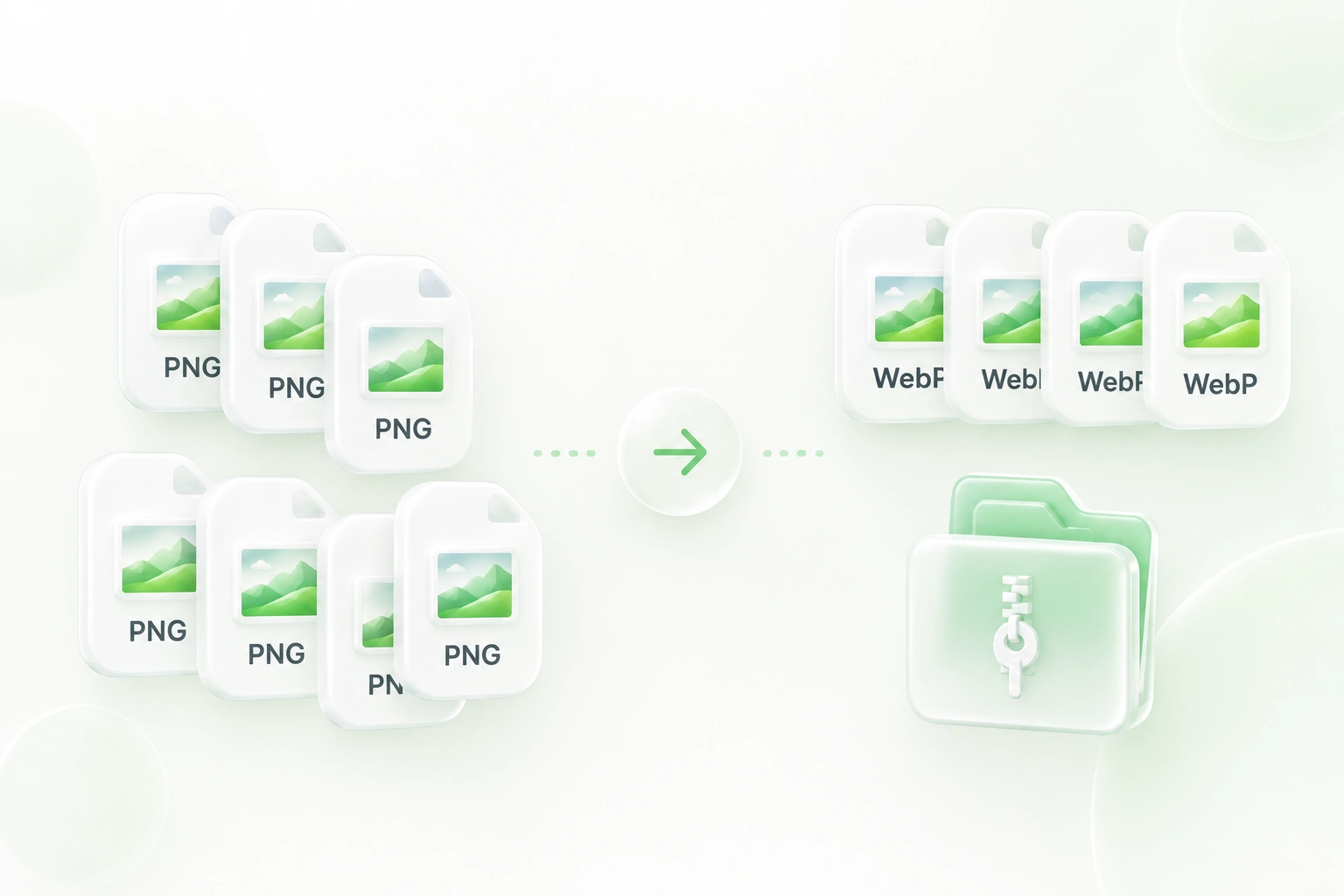
Hvis du behandler hvert bilde separat, kommer det flere opplastings- og nedlastingssteg. Batchkonvertering og ZIP-eksport holder relaterte eiendeler i én arbeidsflyt, så PNG til WebP batchkonvertering er enklere å organisere for en oppdatering av et nettsted.

Prøv nå
Forhåndsvis WebP-detaljer før du bytter ut bilder

Forhåndsvis WebP-detaljer før du bytter ut bilder

En mindre fil er ikke nyttig hvis viktig detalj endres for mye. Forhåndsvisninger av utdata lar deg undersøke bildet etter konvertering, slik at du kan gå tilbake til kvalitetsinnstillingen før du bytter ut en kildeeiendel i innholdsarbeidsflyten.

Prøv nå

Hvorfor brukere velger vår PNG til WebP-konverter

Lossy eller lossless-konvertering, støtte for gjennomsiktighet og batchbehandling for arbeidsflyter for nettsidebilder.

Utklipp for produkter

Konverter PNG til WebP for produktgrafikk med eksisterende gjennomsiktige bakgrunner. Sammenlign detaljnivået i kantene og bekreft at nettbutikken din godtar det eksporterte formatet.

Utklipp for produkter

Team for e-handelsinnhold

Nettstedgrafikk

Bruk PNG til WebP online for illustrasjoner eller grensesnitt-eiendeler. Sammenlign faktisk filstørrelse og utseende før du bytter ut PNG-en på nettstedet ditt.

Nettstedgrafikk

Webdesignere

Oppdateringer av eiendelsbibliotek

Hold relaterte bannere og grafikk i én konverteringsbatch. Last ned ZIP-filen, gjennomgå resultatene, og behold PNG-masterne for senere endringer.

Oppdateringer av eiendelsbibliotek

Markedsføringsteam

PNG til WebP – Vanlige spørsmål (FAQ)

01

Hvordan konverterer jeg PNG til WebP?

Legg til PNG-filene dine, velg komprimeringsinnstillingene, og velg Konverter til WebP. Se gjennom resultatet, og last deretter ned enkeltbilder eller ZIP-pakken.

02

Kan jeg bruke dette til PNG til WebP batchkonvertering?

Ja. Legg til flere kildebilder og konverter dem sammen. Bruk ZIP-nedlasting for å holde resultatene i én pakke, i tråd med gjeldende opplastingsveiledning som vises i verktøyet.

03

Vil den gjennomsiktige bakgrunnen fortsatt være gjennomsiktig?

Verktøyet støtter eksisterende PNG-alfagjennomsiktighet i WebP-utdata. Sjekk forhåndsvisningen etter konvertering. Dette er ikke fjerning av bakgrunn: ugjennomsiktige områder i kilden kuttes ikke automatisk ut.

04

Bør jeg velge lossy eller lossless utdata?

Velg basert på bildet og neste bruk. Lossy-komprimering kan endre visuell detalj; lossless-koding er nyttig når du vil unngå denne komprimeringsavveiningen. Sammenlign de faktiske resultatene i stedet for å anta at én modus alltid er best.

05

Er en PNG til WebP-komprimerer garantert å gi en mindre fil?

Nei. Utdata-størrelsen avhenger av kildebildet og innstillingene. Sammenlign filstørrelser og visuell detalj før du bestemmer hvilket format og hvilke innstillinger du skal publisere.

06

Garanterer konvertering av filen raskere nettsted?

Nei. Bildeformat er bare én del av ytelsen til en side. Dimensjoner, levering, hurtigbuffer (caching), layout og resten av siden har også betydning. Test den publiserte siden etter at du har byttet ut en eiendel.