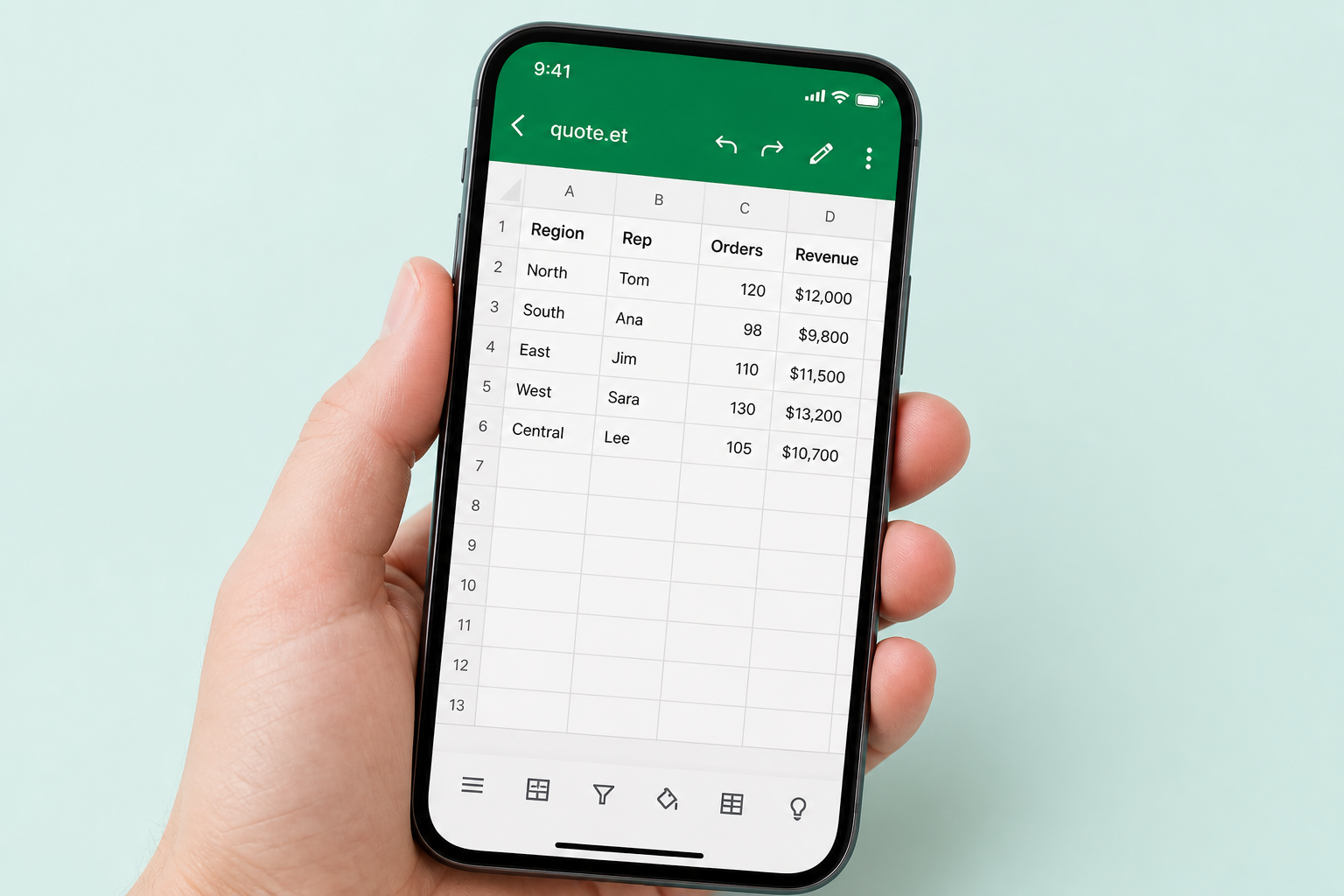
Kort antwoord: Een ET-bestand is een WPS Spreadsheets-werkmap (het .et-formaat). Microsoft Excel kan het niet openen. Gebruik WPS om het te openen, bewerken en met Opslaan als te bewaren als .xlsx op je pc. De extensie hernoemen converteert het bestand niet.
Natuurlijke ondersteuning voor .et op Windows, Mac en mobiel
Offline converteren naar XLSX / XLS—zonder upload
Gratis openen, bewerken en dagelijks Opslaan als gebruiken
Belangrijkste functies van WPS Spreadsheets voor ET-bestanden
Open .et-werkmappen zonder Excel, behoud de spreadsheetstructuur en converteer naar Excel of PDF binnen dezelfde softwaresuite.
Zeer compatibele ET-opener voor echte spreadsheets
Algemene viewers en willekeurige converter-sites maken je werkblad vaak al kapot voordat je aan het werk kunt.
Open originele .et-werkmappen met intacte formules, grafieken en voorwaardelijke opmaak.
Bewerk cellen en werkbladstructuren in plaats van alleen een platte weergave te bekijken.
Gebruik dezelfde spreadsheet-werkruimte voor .et, XLSX, XLS en CSV.
FormulesGrafiekenVoorwaardelijke opmaak
Offline ET naar Excel conversie voor veilig delen
Trucs met het hernoemen converteren je bestand niet, en tools op basis van uploads zijn ongeschikt voor offertes of interne spreadsheets.
Kies Opslaan als voor een echte .xlsx of .xls-kopie op je pc.
Behoud meer formules, lay-outs en grafieken dan met een algemene webconverter.
Converteer naar PDF of andere Office-formaten zonder WPS Office te verlaten.
XLSXXLSPDF
Eén spreadsheet-suite voor desktop en telefoon
ET-bestanden verschijnen vaak in gemengde workflows: Windows-desktops, Mac-laptops of een bijlage op je mobiel die even snel moet worden gecontroleerd.
Open hetzelfde .et-bestand op Windows, Mac en mobiel in één efficiënte workflow.
Controleer en bewerk werkmapgegevens voordat je een schone Excel-kopie exporteert.
Blijf in de WPS-suite wanneer je taak wordt uitgebreid van spreadsheet naar een document of PDF.
Microsoft Excel heeft geen ingebouwde ET-decoder. Als je Bestand → Openen kiest voor een .et-werkmap, geeft Excel vaak foutmeldingen, toont het onzin of behandelt het het bestand als corrupt. Formules en specifieke WPS-functies 'vertalen zichzelf' niet automatisch in Excel.
Dat is de lacune in het Microsoft-ecosysteem: geweldig voor XLSX, maar het kent geen ET. Zoeken naar 'et-bestand openen in excel' onthult geen verborgen knop in Excel. De betrouwbaarste manier is openen in WPS en vervolgens een echt Excel-bestand exporteren.
Excel kan het ET-spreadsheetformaat niet openen
Als Excel toch iets heeft geopend nadat je de extensie had hernoemd, beschouw dat werkblad dan als onbetrouwbaar totdat je het originele .et-bestand opnieuw hebt geopend in WPS Spreadsheets. Verminkte koppen en #REF!-rijen komen vaak voor na een valse extensiewijziging.
De workflow is overal hetzelfde: gebruik WPS Spreadsheets om het originele .et-bestand te openen en bewerk of exporteer het naar Excel wanneer dat nodig is.
1Windows
ET openen, bewerken en converteren op Windows
Installeer WPS Office, open Spreadsheets, ga vervolgens naar Bestand → Openen en selecteer de .et-werkmap. Als dubbelklikken nog steeds Excel opent, stel je WPS in als de standaardapp voor ET-bestanden.
Beste methode voor bewerken op desktop en Opslaan als .xlsx
Handig wanneer de werkmap formules, grafieken of opmaak bevat die bewaard moet blijven
2Mac
ET-werkmappen openen op Mac zonder Excel-ondersteuning
Installeer WPS voor Mac en open het bestand in Spreadsheets. Excel voor Mac ondersteunt nog steeds geen ET. Daarom is de meest betrouwbare workflow het openen van de originele werkmap in WPS en vervolgens een Excel-kopie te exporteren.
Beter dan de extensie hernoemen of forceren om het in Excel te openen
Gebruik het originele bestand wanneer je het verplaatst via AirDrop of e-mail
3Telefoon
ET-bijlagen lezen op mobiel
Installeer de WPS-app op Android of iPhone en open de bijlage via e-mail, WeChat of WhatsApp rechtstreeks in WPS. Dit is de eenvoudigste manier om onderweg een offerte of spreadsheet te bekijken als een gewone Excel-viewer het formaat weigert.
Ideaal voor snelle beoordelingen en basisbewerkingen zonder pc
Behoudt dezelfde ET-workflow voor desktop en mobiel
Heb je de native ET-opener nodig? Download WPS Spreadsheets om .et te openen en lokaal naar Excel te exporteren.
Kan ik gewoon .et hernoemen naar .xlsx om het te openen?
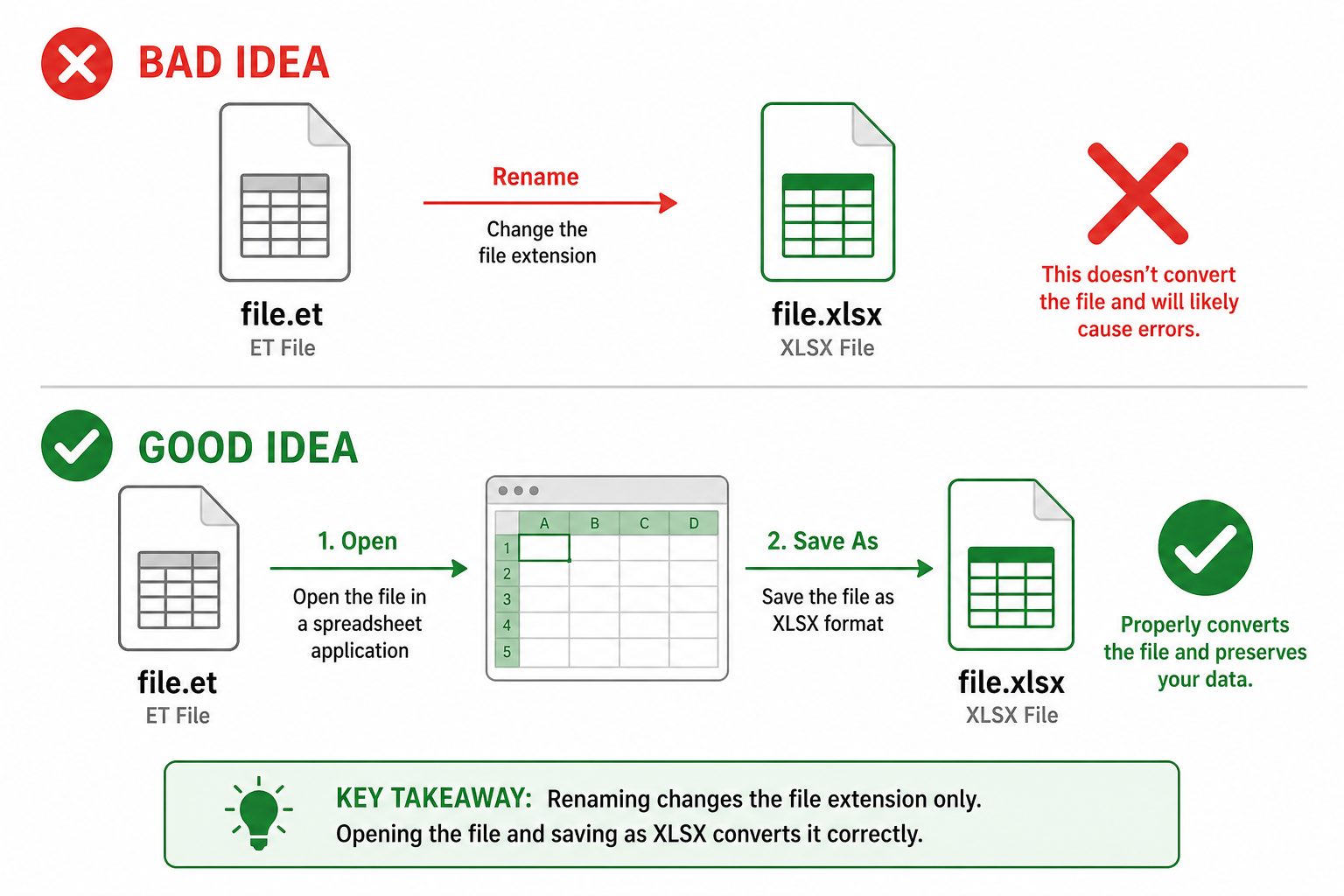
Dit is de meest voorkomende valkuil voor beginners. Als je offerte.et wijzigt naar offerte.xlsx, pas je alleen het label aan. De inhoudelijke data blijft een WPS-werkmap. Excel meldt dan een corrupt bestand; de zoekterm 'et-bestand beschadigd in excel' wordt vaak veroorzaakt door dit hernoemen, niet door een beschadigde schijf.
Hernoem ET niet naar XLSX zonder conversie
Echte conversie gebeurt met Opslaan als (of exporteren) vanuit een app die ET kan lezen. Bewaar een kopie van het originele .et-bestand totdat de nieuwe XLSX correct opent in Excel.
Veelgestelde vragen
Duidelijke antwoorden op veelgestelde vragen rondom het ET-bestand.
Een ET-bestand is een spreadsheet-werkmap die is opgeslagen in WPS Spreadsheets. De .et-extensie is het standaard tabelformaat van WPS, vergelijkbaar met .xlsx van Excel, maar niet hetzelfde bestand. Microsoft Excel heeft geen ingebouwde decoder voor .et, dus dubbelklikken in Excel leidt vaak tot foutmeldingen of verminkte weergave.
Excel begrijpt alleen de eigen spreadsheetformaten (XLS, XLSX, XLSM, CSV en enkele andere). Een ET-bestand is een WPS-werkmap. Er is geen Excel-invoegtoepassing die .et ontgrendelt. Open het in WPS Spreadsheets en kies Opslaan als .xlsx als de ontvanger Microsoft Excel moet gebruiken.
WPS Office (Spreadsheets) opent .et-bestanden op Windows, Mac en mobiel. LibreOffice kan eenvoudige ET-werkbladen openen, maar met wisselende resultaten voor grafieken en specifieke WPS-functies. Willekeurige 'ET-viewers' en de meeste webconverters hebben moeite met dit formaat. WPS is de standaardapp voor de complete werkmap.
Nee. De extensie wijzigen na de punt converteert het bestand niet. Excel ziet nog steeds de interne structuur van WPS en meldt doorgaans een beschadigde of onleesbare werkmap. Converteer door te openen in WPS Spreadsheets en te kiezen voor Bestand → Opslaan als → Excel-werkmap (.xlsx).
Open de .et in WPS Spreadsheets, controleer de formules, grafieken en celopmaak, en kies Bestand → Opslaan als → .xlsx (of .xls voor oudere Excel-versies). Gebruik de desktop-app, zodat je bestand niet wordt geüpload. Controleer na het exporteren de specifieke WPS-functies; deze vereisen mogelijk een standaard Excel-equivalent.
WPS → Opslaan als XLSX is de methode die het meest behoudt: getalnotaties, kolombreedtes, standaardformules en de meeste grafieken. Webconverters laten als eerste grafieken, samengevoegde koppen en WPS-specifieke functies vallen. Open na export het XLSX-bestand één keer in Excel en controleer totalen, afdrukbereik en benoemde bereiken. Als een WPS-specifieke functie leeg is, vervang deze dan door een Excel-equivalent zolang je het originele ET-bestand nog hebt.
Handels- en operatieteams ontvangen vaak mappen met offertes als .et-bestanden. In WPS kun je elke werkmap openen en Opslaan als XLSX, of de batch-exporttools van de suite gebruiken als je veel bestanden met hetzelfde doelformaat hebt. Dat is veel beter dan twintig uploads naar een website die ET mogelijk niet eens kan verwerken. Bewaar de originelen totdat een proef-XLSX in Excel wordt geopend met intacte formules. Meng geen hernoemde, valse bestanden in dezelfde map als de echte conversies.
Zonder WPS zijn de opties beperkt: LibreOffice voor een globale weergave, of een website als het werkblad openbaar en eenvoudig is. Er is geen hoogwaardige opener van Microsoft Excel. 'Hoe ET-bestand openen zonder WPS' eindigt meestal toch in de installatie van een spreadsheet-app die ET begrijpt, of door de afzender om een XLSX te vragen. Online converters die elk formaat adverteren, mislukken vaak bij ET of verwijderen de grafieken. Als je er echt een moet gebruiken, verwijder dan eerst persoonlijke gegevens en verwacht een watermerk of groottelimiet bij de gratis versies. Voor prijsopgaven is offline WPS de veiligste keuze.
Onbekende hosts kunnen uploads opslaan. Klantprijzen en SKU's horen veilig op je pc te blijven. Met WPS Opslaan als is uploaden nooit nodig.
Dit is meestal de verkeerde app of een hernoemde extensie. Open het originele .et-bestand opnieuw in WPS. Als het ET-bestand zelf is beschadigd, probeer dan de herstel- of open-opties van WPS en vraag een back-up aan bij de afzender.
Gratis webversies bestempelen vaak pagina's met watermerken of weigeren grote werkmappen. Met de dagelijkse openen, bewerken en Opslaan als functie van WPS wordt er geen converter-watermerk aan je XLSX toegevoegd.
Je hebt nog steeds het wachtwoord nodig. Open het in WPS, ontgrendel het en kies Opslaan als XLSX. Een converter-site kan de versleuteling niet omzeilen, en je mag het wachtwoord nooit in een willekeurig formulier plakken.