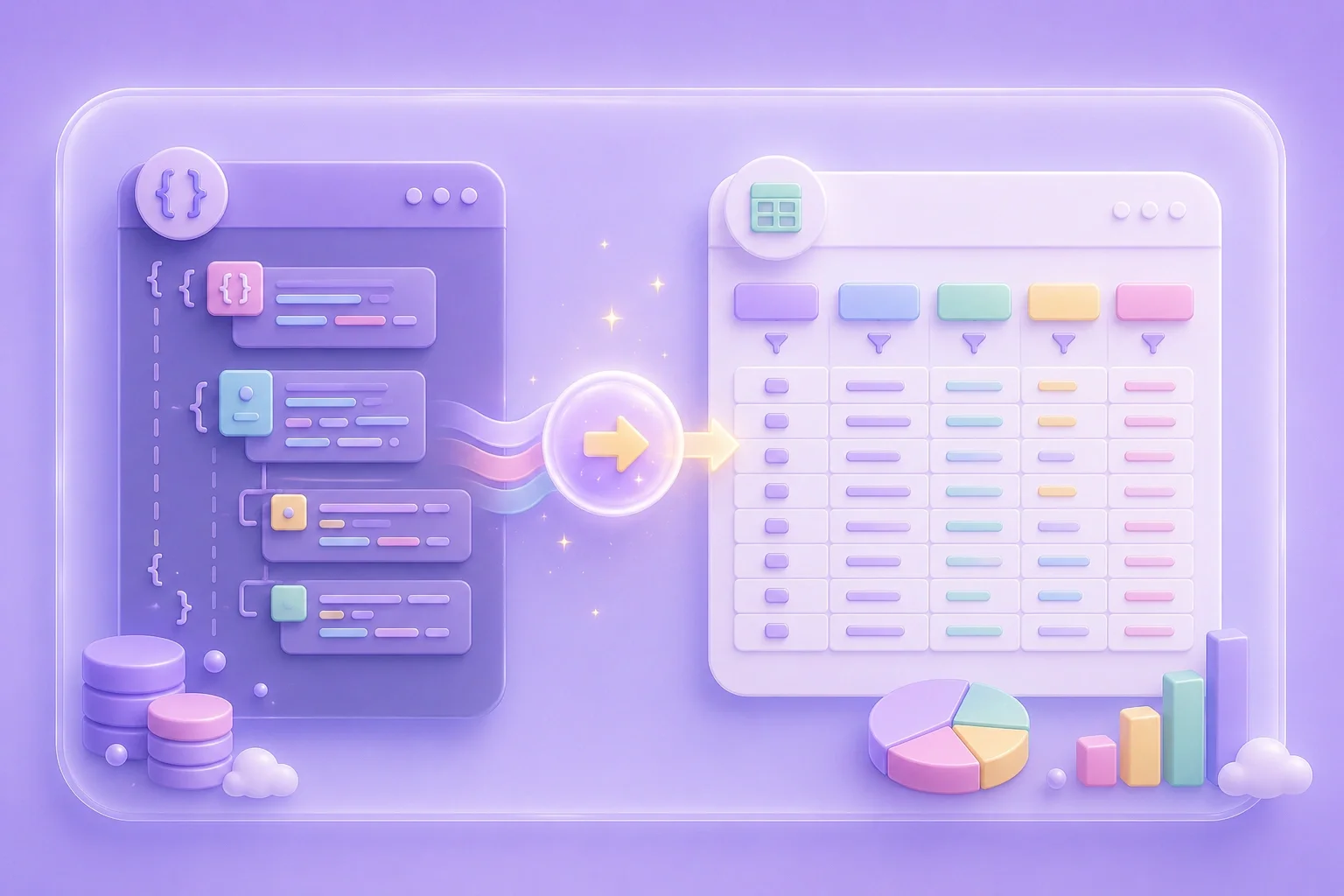
Zet JSON om naar Excel voor bewerkbare spreadsheets
Met JSON naar Excel kunt u API-responses, geëxporteerde app-gegevens en gestructureerde records omzetten naar een werkboekindeling die makkelijker te filteren, te sorteren en te beoordelen is.

Converteer JSON-bestanden onmiddellijk naar Excel XLSX-indeling. Plak of upload JSON-gegevens en ontvang een nette, bewerkbare spreadsheet met gestileerde koppen en automatisch passende kolommen. Gratis, geen aanmelding vereist.
slepen & neerzetten · plakken · of begin met typen
Verwerken...
Voeg JSON-gegevens toe door tekst te plakken, direct te typen of een JSON-bestand te uploaden. Valideer eerst de structuur zodat arrays, objecten en aanhalingstekens leesbaar zijn.
Voer de conversie uit om gestructureerde JSON-gegevens om te zetten naar rijen en kolommen. Controleer geneste velden, koppen, null-waarden en herhaalde objecten voordat u downloadt.
Bekijk het spreadsheetresultaat en download vervolgens het XLSX-bestand. Open het in Excel of een compatibel spreadsheetprogramma en controleer kolommen, opmaak en aantallen rijen.
Met JSON naar Excel kunt u API-responses, geëxporteerde app-gegevens en gestructureerde records omzetten naar een werkboekindeling die makkelijker te filteren, te sorteren en te beoordelen is.

Geneste objecten en arrays kunnen complexe spreadsheetstructuren veroorzaken. Controleer het geconverteerde blad zodat hiërarchie, herhaalde waarden en veldpaden logisch zijn voor uw analyse.

Koppen, lege velden, getallen, datums en speciale tekens kunnen beïnvloeden hoe gegevens in een werkmap worden weergegeven. Bekijk het resultaat voordat u het gebruikt voor rapportage of import.
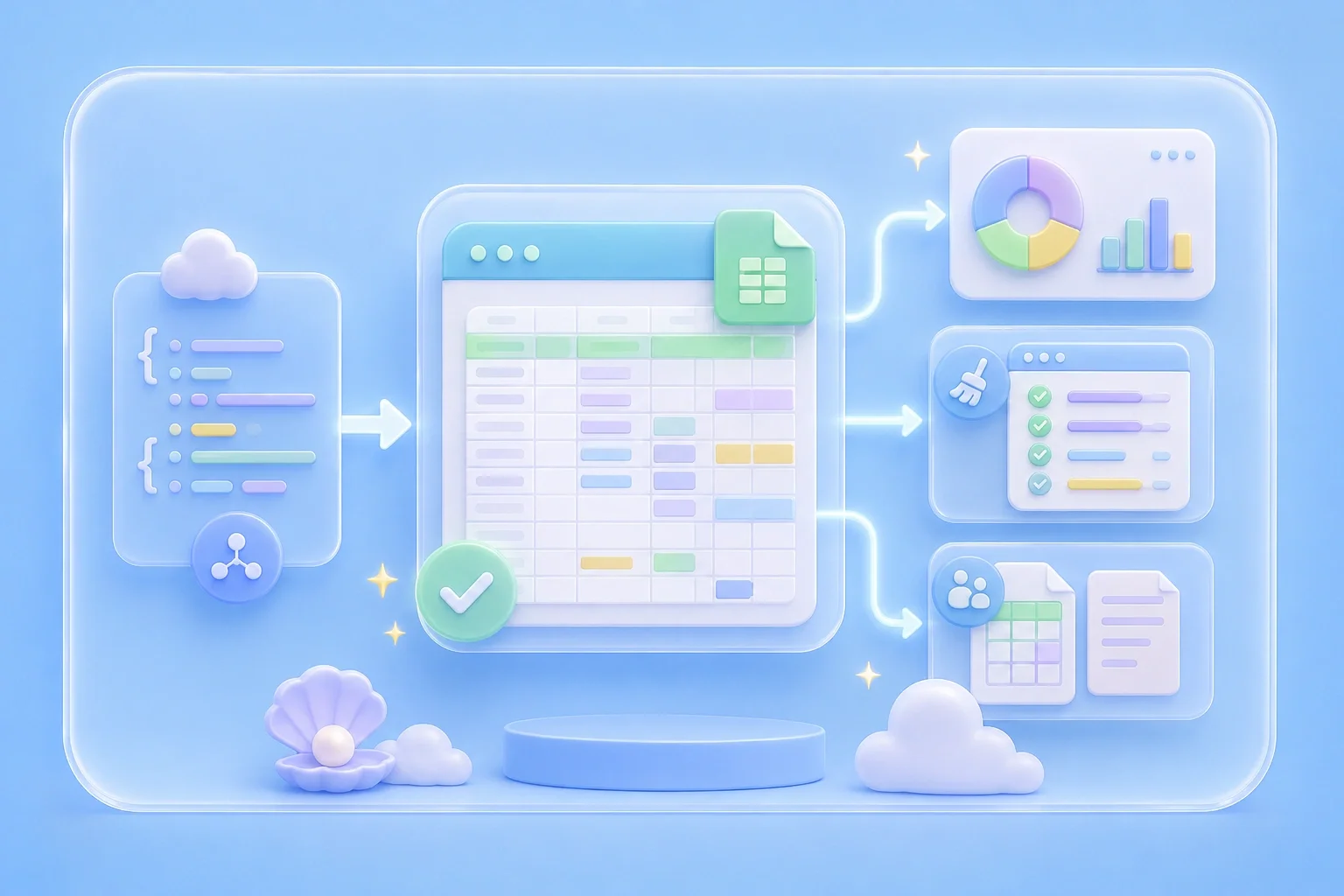
XLSX-bestanden zijn handig wanneer teams een vertrouwde spreadsheetindeling nodig hebben voor gegevensopschoning, overdracht, lichte analyse of documentatie. Bewaar de originele JSON wanneer de structuur of auditgeschiedenis van belang is.
Veelgebruikte manieren om JSON-gegevens om te zetten naar bewerkbare spreadsheet-werkboeken

Voorbeeld: Een ontwikkelaar zet API-JSON om naar Excel zodat teamleden productvelden kunnen beoordelen zonder de ruwe code te moeten lezen.
Gebruiksscenario

Voorbeeld: Een analist zet een app-export om naar een XLSX-werkboek voor filter- en samenvattingscontroles.
Gebruiksscenario

Voorbeeld: Een operationeel team bekijkt geneste JSON-velden voordat het de gegevens opschoont in een spreadsheet.
Gebruiksscenario

Extract tables from JPG images and turn them into editable Excel spreadsheets.

Convert HEIC photos to JPG for use in documents, uploads, and everyday sharing.

Turn HTML files or pasted code into PowerPoint presentations for your next deck.

Convert WebP images to JPG for use in documents, presentations, and image uploads.

Turn JPG images and slide screenshots into PPTX files for presentation work.

Convert JPG images to PNG for your next design, document, or image editing task.

Convert PNG images to JPG for photo uploads, document images, and daily sharing.

Convert Word documents to HTML for website content, publishing, and web projects.

Convert WebP images to PNG for use in graphics, documents, and image editing.
Deze tool zet gestructureerde JSON-gegevens om in een XLSX-spreadsheet, zodat u rijen, kolommen en veldwaarden in een werkboek kunt bekijken.
Plak of upload JSON, voer de conversie uit, bekijk de spreadsheet en download vervolgens het XLSX-bestand nadat u de gegevensindeling hebt gecontroleerd.
Geneste objecten kunnen worden afgevlakt tot kolomnamen of worden uitgebreid naar rijen, afhankelijk van de structuur. Controleer het voorbeeld om te bevestigen dat het werkboek aan uw behoeften voldoet.
Veel XLSX-bestanden kunnen worden geïmporteerd in Google Spreadsheets, maar opmaak en het gedrag van velden kunnen verschillen. Controleer het geüploade blad voordat u het deelt.
Controleer koppen, aantal rijen, geneste velden, null-waarden, getallen, datums, speciale tekens en of belangrijke gegevens in de verwachte kolommen verschijnen.
Ongeldige JSON, inconsistente arrays, ontbrekende of extra komma's, niet-ontsnapte aanhalingstekens of diep geneste structuren kunnen conversieproblemen veroorzaken. Corrigeer de JSON-structuur en probeer opnieuw.

