PNG naar WebP-converter

Gebruik WPS’ online PNG naar WebP-converter om afbeeldingsassets voor het web voor te bereiden. Kies compressie-instellingen, behoud bestaande transparantie en bekijk de geconverteerde afbeeldingen voordat u afzonderlijke bestanden of een ZIP opslaat.

of sleep bestanden hierheen

PNG, tot 20 bestanden, elk 50 MB

PNG naar WebP-werkruimte

Uw geselecteerde PNG-bestanden verschijnen hier met previews en bestandsafmetingen.
0 PNG-bestanden geselecteerdTransparantie wordt behouden in de geconverteerde WebP-uitvoer.

Uw PNG-bestanden converteren

0%
Conversie voorbereiden…

Conversie voorbereiden…

Meerdere bestanden worden achtereenvolgens verwerkt en alfa-transparantie blijft behouden.

Bestanden0
Kwaliteit80%
FormaatmodusPassend maken
Maximale grootte4096 × 4096 px

Conversieresultaten

Verwerkte bestanden0
Origineel totaal0 B
Geconverteerd totaal0 B
Totale besparing0%
Download alle geconverteerde WebP-bestanden samen of sla afzonderlijke bestanden hieronder op.
Gratis te gebruiken
Geen aanmelding
Geen advertenties
Elke browser
Gratis te gebruiken
Geen aanmelding
Geen advertenties
Elke browser

PNG naar WebP converteren in 3 stappen

  1. Stap 1: Voeg uw PNG-afbeeldingen toe

    Upload de bron-PNG-bestanden. Groepeer gerelateerde assets wanneer u ze samen wilt bekijken en downloaden.

  2. Stap 2: Kies compressie-instellingen

    Selecteer de beschikbare compressiemodus en kwaliteitsinstellingen en converteer vervolgens. Vergelijk het resultaat met uw bron voordat u de definitieve versie kiest.

  3. Stap 3: Bekijk en download

    Controleer transparante gebieden en fijne details. Sla afzonderlijke WebP-bestanden op of download de geconverteerde set als een ZIP.

Kies voor Lossy- of Lossless-conversie van PNG naar WebP

Kies voor Lossy- of Lossless-conversie van PNG naar WebP

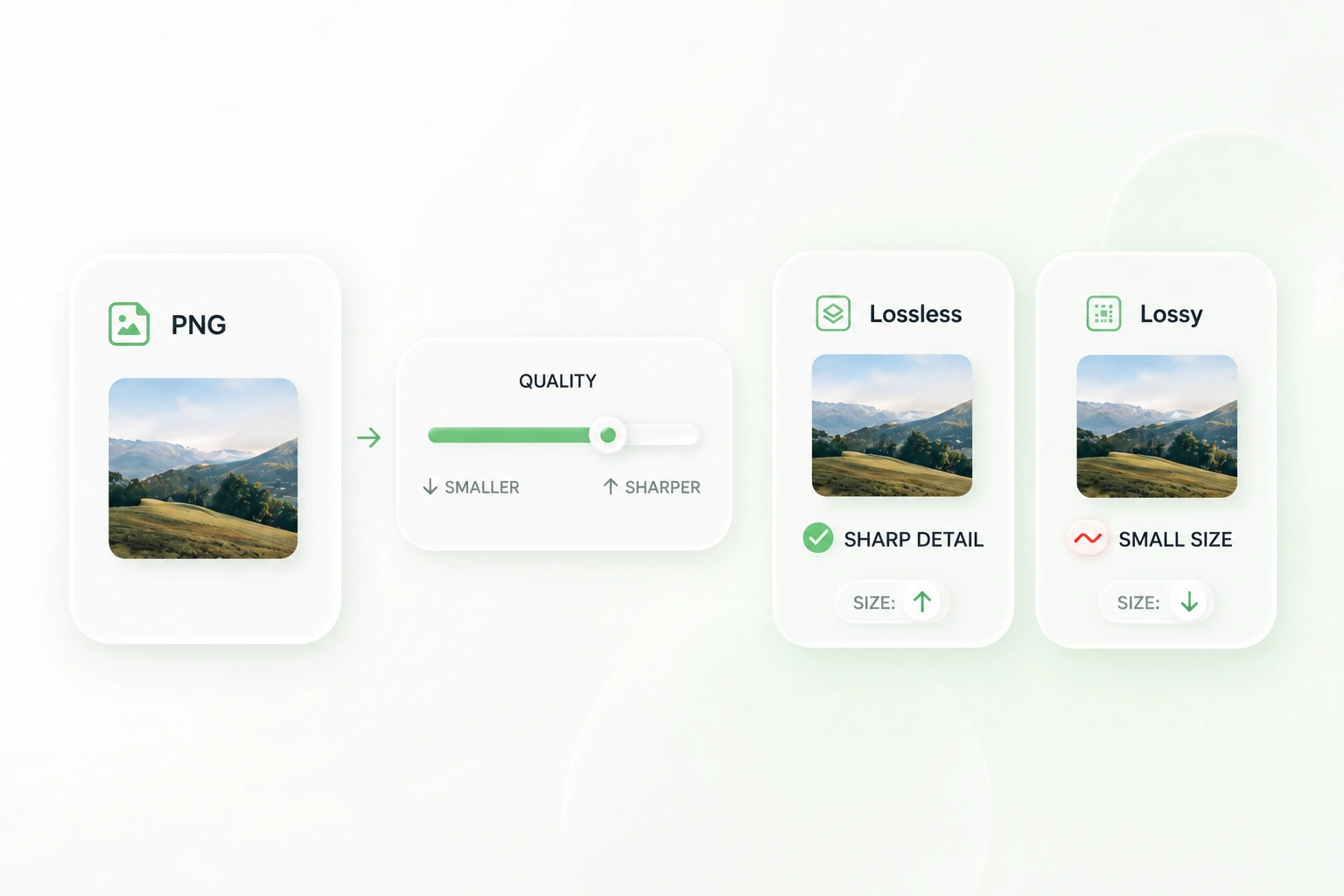
Een gedetailleerde illustratie en een eenvoudig logo kunnen andere compressiekeuzes vereisen. Lossy- en lossless-modi geven WPS’ PNG naar WebP-converter verschillende manieren om de uitvoer te coderen, zodat u een instelling kunt kiezen die bij de afbeelding past in plaats van op één standaardinstelling te vertrouwen.
Probeer het nu
Behoud transparante PNG-achtergronden in WebP

Behoud transparante PNG-achtergronden in WebP

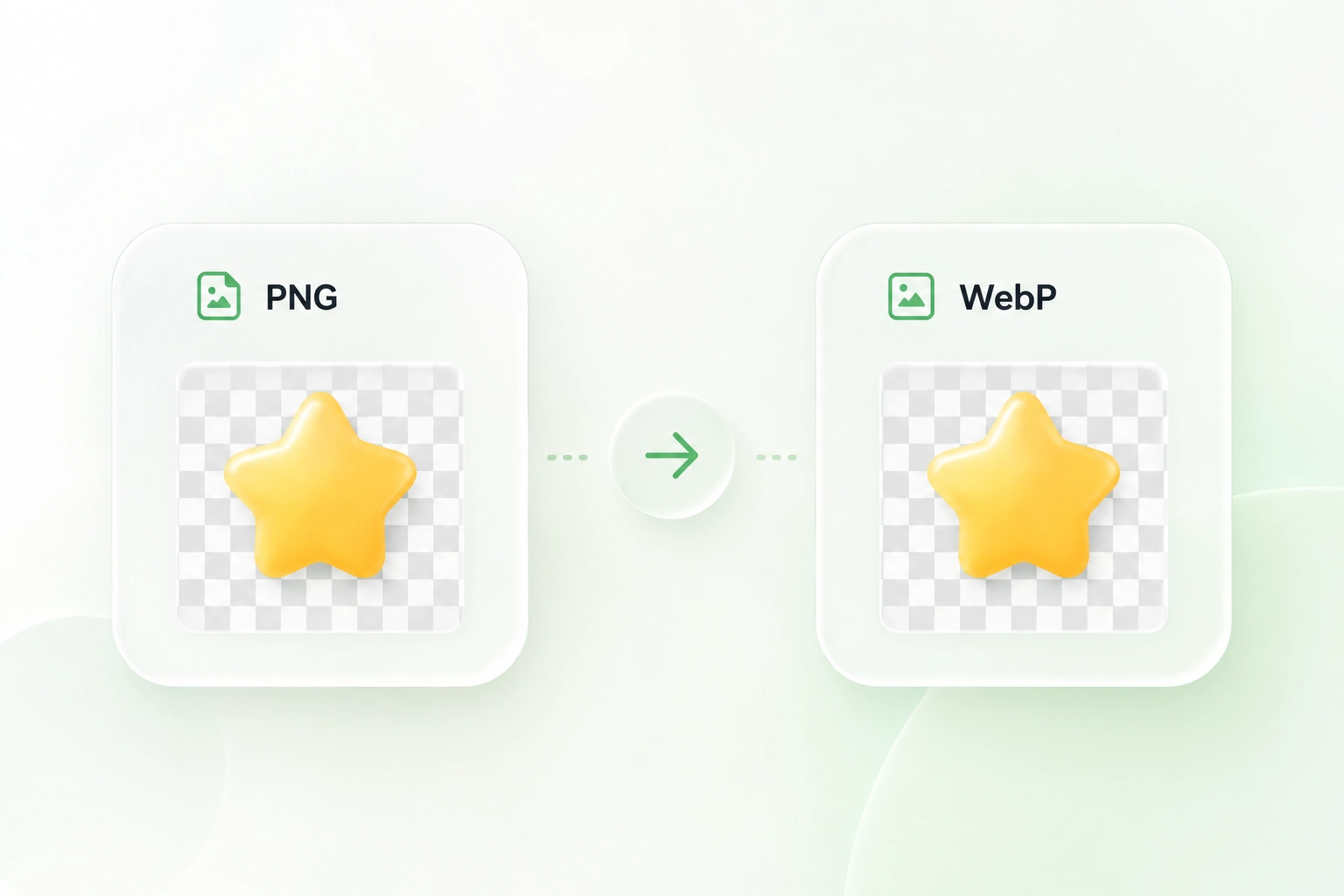
Logo’s en uitsnedeafbeeldingen moeten vaak boven verschillende achtergronden staan. Ondersteuning voor alfa-kanaal draagt bestaande transparantie over naar WebP, zodat u deze assets kunt voorbereiden zonder opzettelijk een effen achtergrond toe te voegen. Controleer de randen in de preview.

Probeer het nu
Converteer in bulk: PNG naar WebP in één taak

Converteer in bulk: PNG naar WebP in één taak

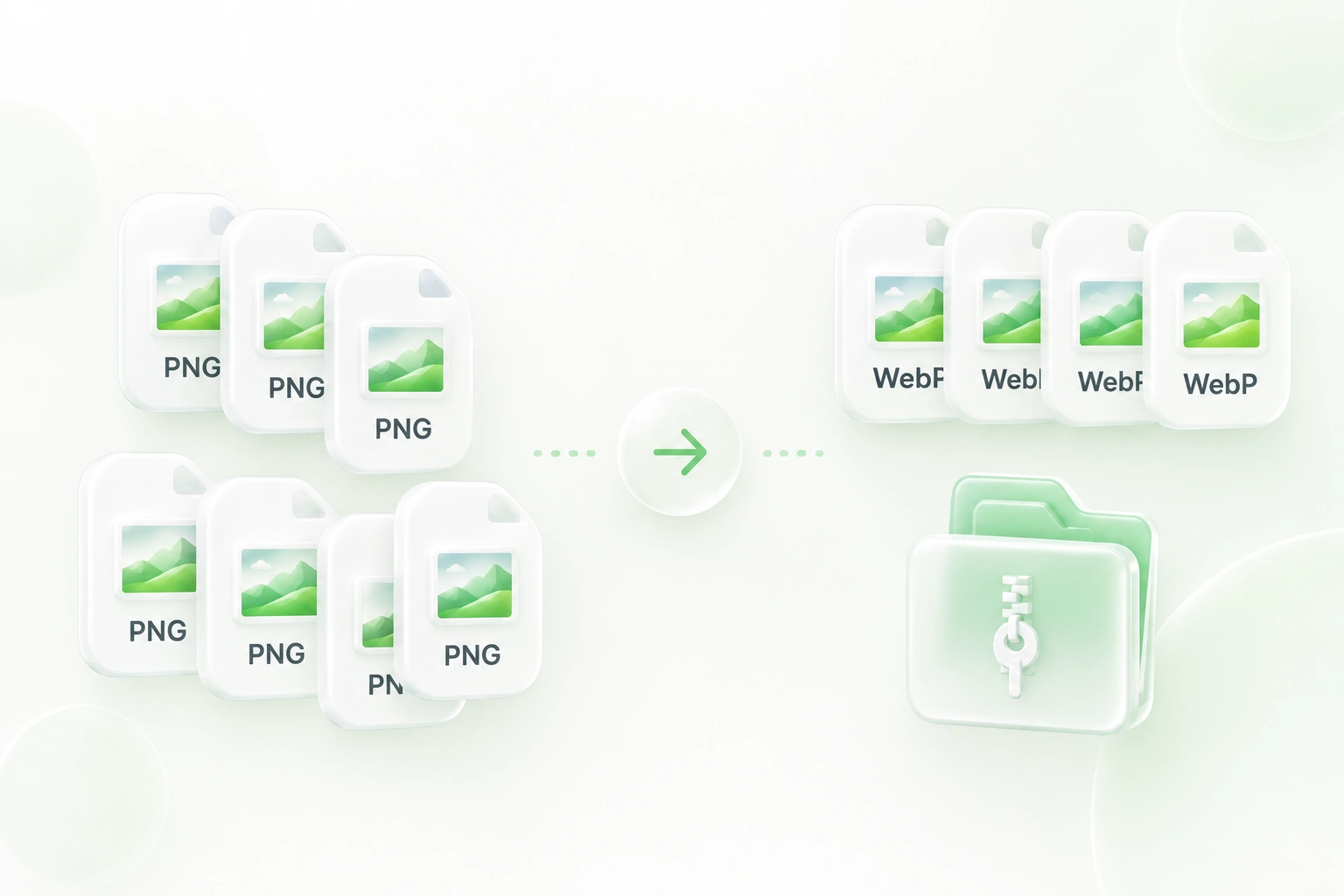
Elke afbeelding afzonderlijk verwerken voegt herhaalde upload- en downloadstappen toe. Batchconversie en ZIP-export houden gerelateerde assets in één workflow, waardoor PNG naar WebP-bulkconversie eenvoudiger te organiseren is voor een website-update.

Probeer het nu
Bekijk WebP-details in de preview voordat u afbeeldingen vervangt

Bekijk WebP-details in de preview voordat u afbeeldingen vervangt

Een kleiner bestand is niet nuttig als belangrijke details te veel veranderen. Voorbeelden van de uitvoer stellen u in staat de afbeelding na conversie te inspecteren, zodat u de kwaliteitsinstelling kunt heroverwegen voordat u een bronasset vervangt in uw contentworkflow.

Probeer het nu

Waarom gebruikers onze PNG naar WebP-converter kiezen

Lossy- of lossless-conversie, ondersteuning voor transparantie en batchverwerking voor afbeeldingsworkflows voor websites.

Productuitsnijdingen

Converteer PNG naar WebP voor productafbeeldingen met bestaande transparante achtergronden. Vergelijk details van de randen en controleer of uw webwinkel de geëxporteerde indeling accepteert.

Productuitsnijdingen

E-commerce contentteams

Websiteafbeeldingen

Gebruik PNG naar WebP online voor illustraties of interface-assets. Vergelijk de werkelijke bestandsgrootte en weergave voordat u de PNG in uw site vervangt.

Websiteafbeeldingen

Webdesigners

Updates van assetbibliotheek

Houd gerelateerde banners en afbeeldingen in één conversiebatch. Download de ZIP, bekijk de resultaten en bewaar de PNG-masterexemplaren voor latere wijzigingen.

Updates van assetbibliotheek

Marketingteams

PNG naar WebP FAQ

01

Hoe kan ik PNG naar WebP converteren?

Voeg uw PNG-bestanden toe, kies de compressie-instellingen en selecteer Converteren naar WebP. Bekijk de uitvoer en download vervolgens afzonderlijke afbeeldingen of het ZIP-pakket.

02

Kan ik dit gebruiken voor PNG naar WebP-bulkconversie?

Ja. Voeg meerdere bronafbeeldingen toe en converteer ze samen. Gebruik ZIP-download om de resultaten in één pakket te houden, volgens de huidige uploadrichtlijnen die in de tool worden weergegeven.

03

Blijft mijn transparante achtergrond transparant?

De tool ondersteunt bestaande PNG-alfa-transparantie in de WebP-uitvoer. Controleer de preview na conversie. Dit is geen achtergrondverwijdering: ondoorzichtige delen in de bron worden niet automatisch uitgesneden.

04

Moet ik kiezen voor lossy- of lossless-uitvoer?

Kies op basis van de afbeelding en het volgende gebruik. Lossy-compressie kan visuele details veranderen; lossless-codering is nuttig wanneer u die compressie-afweging wilt vermijden. Vergelijk de werkelijke resultaten in plaats van ervan uit te gaan dat één modus altijd het beste is.

05

Is een PNG naar WebP-compressor gegarandeerd een kleiner bestand te maken?

Nee. De uitvoergrootte hangt af van de bronafbeelding en de instellingen. Vergelijk bestandsgroottes en visuele details voordat u bepaalt welke indeling en instellingen u publiceert.

06

Garandeert het converteren van het bestand een snellere website?

Nee. De afbeeldingsindeling is slechts één onderdeel van paginaprestaties. Ook dimensies, levering, caching, lay-out en de rest van de pagina zijn van belang. Test de gepubliceerde pagina nadat u een asset hebt vervangen.