Converter GIF în JPG

Folosește convertorul online GIF în JPG al WPS pentru a salva o imagine statică sau pentru a exporta cadre separate ale animației. Alege ieșirea pe cadre și culoarea de fundal, apoi verifică și descarcă rezultatele JPG pentru următoarea ta sarcină.

sau trageți și plasați fișierele aici

GIF, până la 100 MB

—0 frames—
Mod de conversie
Extrage primul cadru și convertește-l într-un singur fișier JPG.
85%
10%100%
Gestionarea transparențeiZonele GIF transparente sunt completate cu culoarea de fundal selectată înainte de codarea în JPG.
0%
Conversie GIF în JPG
Se pregătește conversia…
Conversie finalizată
1 fișier JPG gata pentru descărcare.
Utilizabil gratuit
Fără înregistrare
Fără reclame
Orice browser
Utilizabil gratuit
Fără înregistrare
Fără reclame
Orice browser

Cum să convertești GIF în JPG în 3 pași

  1. Pasul 1: Încarcă GIF-ul

    Alege fișierul sursă și verifică informațiile despre cadre. Decide dacă ai nevoie de primul cadru sau de o secvență completă.

  2. Pasul 2: Alege ieșirea și fundalul

    Selectează opțiunea pentru cadru și culoarea fundalului, apoi alege „Convert to JPG”. Verifică ieșirea înainte de salvare.

  3. Pasul 3: Salvează imaginile cadrului

    Descarcă ieșirea JPG sau ZIP-ul cu imaginile cadrelor. Păstrează GIF-ul original dacă ai nevoie de o referință pentru mișcare sau sincronizare.

Convertește GIF în JPG ca o singură imagine fixă

Convertește GIF în JPG ca o singură imagine fixă

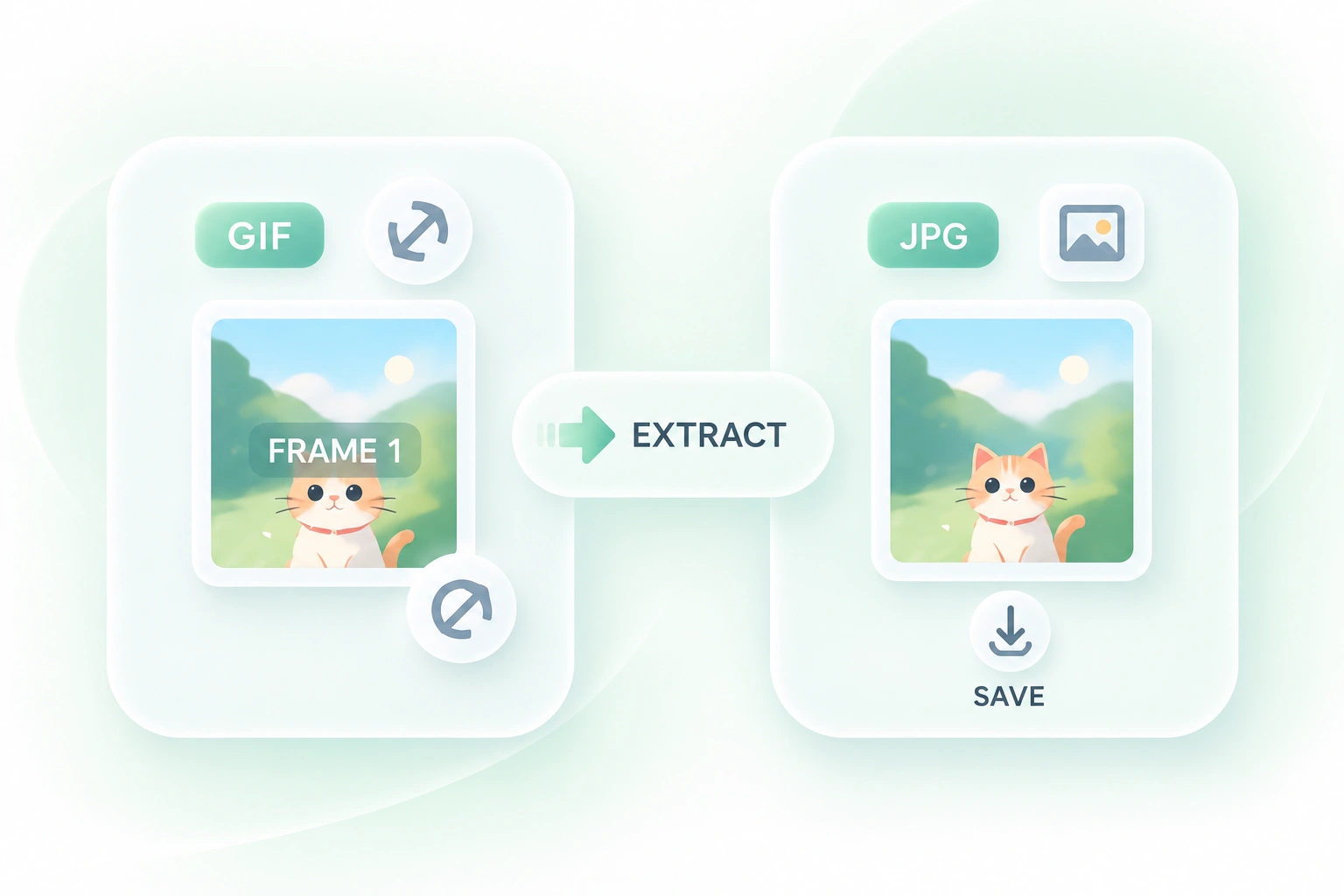
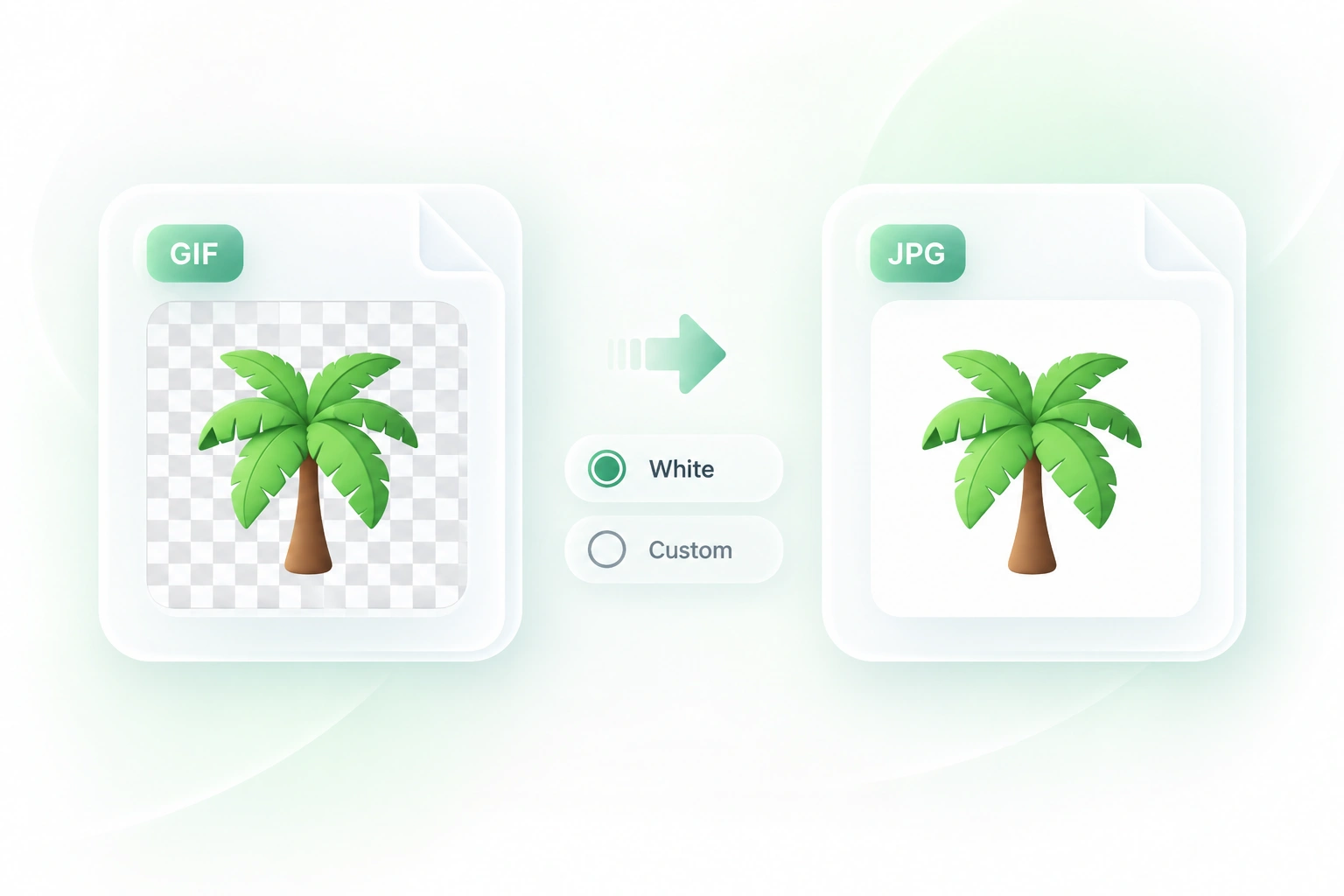
O animație nu este întotdeauna potrivită pentru un document sau un diapozitiv. Extracția din primul cadru în convertorul GIF în JPG al WPS creează o imagine fixă, astfel încât poți pregăti o versiune statică fără să exportezi fiecare moment din secvență.
Încercați acum
Exportă cadrele de GIF animat ca imagini JPG

Exportă cadrele de GIF animat ca imagini JPG

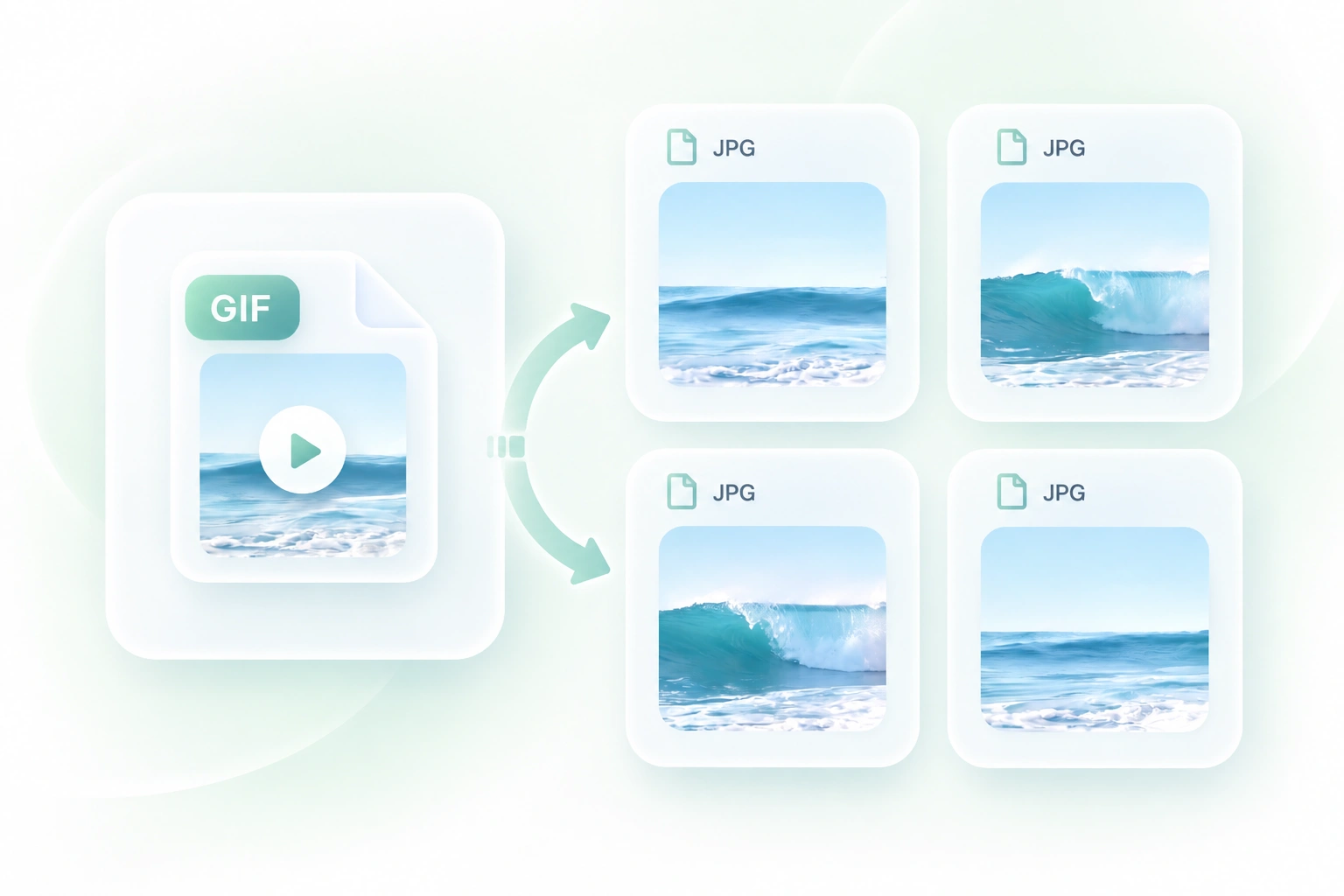
Un GIF în mișcare poate face dificilă inspectarea unei modificări vizuale specifice. Exportul secvenței de cadre produce imagini JPG separate, astfel încât să poți compara momentele și să alegi imaginile relevante pentru activitatea ta.

Încercați acum
Alege un fundal pentru ieșirea GIF în JPEG

Alege un fundal pentru ieșirea GIF în JPEG

O zonă GIF transparentă nu poate rămâne transparentă în JPEG. Controlul pentru fundal îți permite să alegi culoarea de umplere, astfel încât ieșirea fixă să se potrivească mai deliberat cu compoziția dorită.

Încercați acum
Descarcă imaginile cadrelor GIF împreună

Descarcă imaginile cadrelor GIF împreună

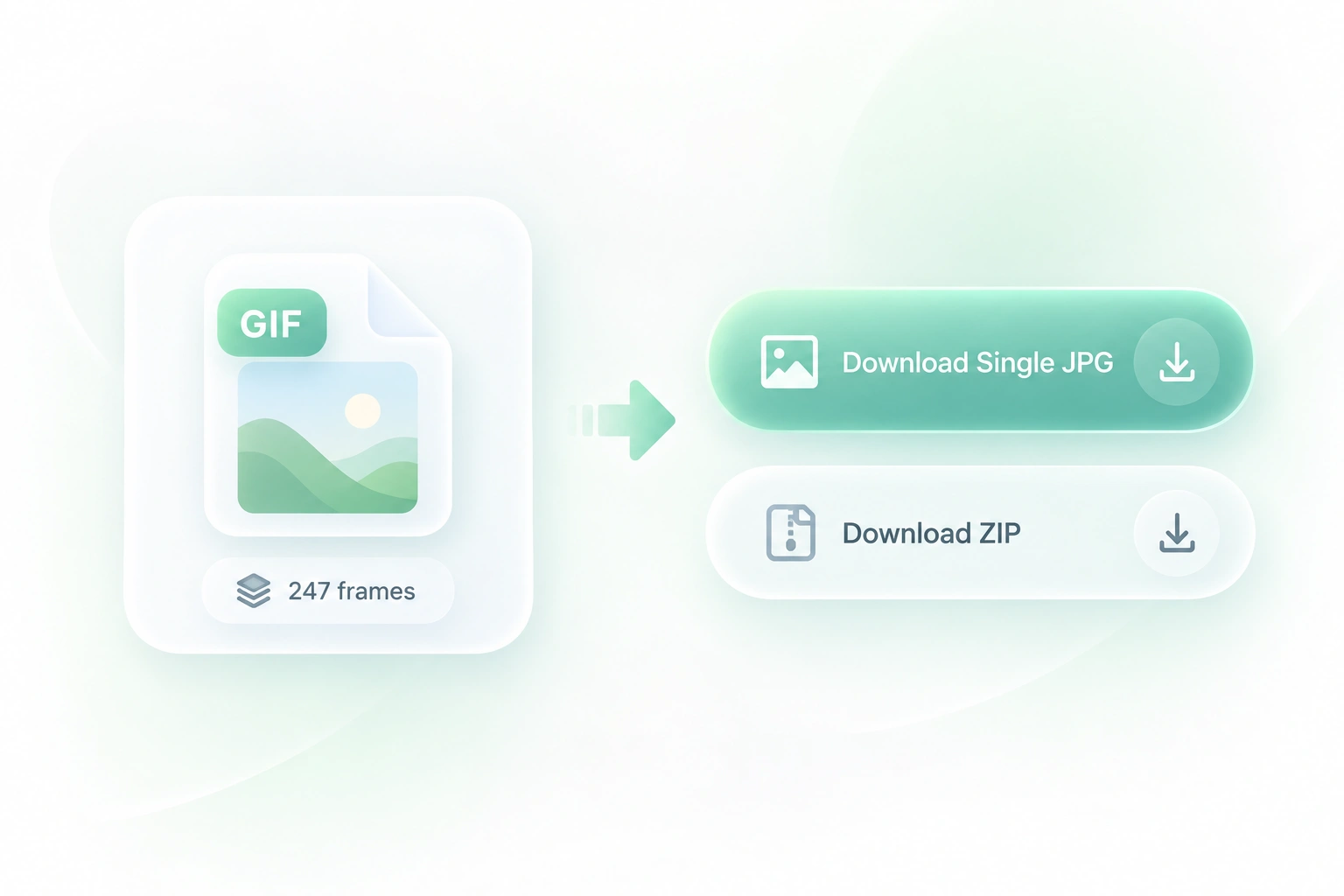
Exportarea unei animații poate crea multe imagini fixe. Informațiile despre numărul de cadre și descărcarea ZIP te ajută să revizuiești și să colectezi ieșirea, astfel încât fișierele să fie mai ușor de gestionat ca o singură operațiune de conversie.

Încercați acum

De ce utilizatorii aleg convertorul nostru GIF în JPG

Export cu un singur cadru sau cu secvență completă, controale pentru fundal și descărcări convenabile pentru sarcini uzuale cu imagini.

Capturi de ecran cu instrucțiuni

Convertește un GIF animat în cadre JPG pentru un ghid scris. Alege imagini care reprezintă pași semnificativi, nu fiecare modificare mică.

Capturi de ecran cu instrucțiuni

Educatori și echipe de asistență

Imagini fixe pentru prezentare

Convertește GIF în JPEG atunci când un diapozitiv necesită o imagine statică. Revizuiește momentul selectat și fundalul la dimensiunea finală a prezentării.

Imagini fixe pentru prezentare

Echipe office

Revizuire cadru cu cadru

Folosește GIF în JPG online pentru a inspecta o animație scurtă ca imagini fixe. Păstrează GIF-ul împreună cu imaginile atunci când contează sincronizarea sau mișcarea pentru recenzie.

Revizuire cadru cu cadru

Echipe creative

Întrebări frecvente: GIF la JPG

01

Cum convertesc GIF în JPG?

Încarcă GIF-ul, alege o ieșire cu primul cadru sau cu secvență, setează fundalul și convertește. Revizuiește rezultatul și descarcă fișierele JPG.

02

Pot converti un GIF animat în JPG?

Da, ca imagini statice. Alege primul cadru sau exportă o secvență de cadre JPG separate. Un fișier JPG nu păstrează animația GIF.

03

Cum pot obține cadre GIF în JPG, în loc de o singură imagine?

Folosește opțiunea de separare a cadrelor înainte de conversie. Verifică secvența exportată și folosește descărcarea ZIP când ai nevoie de setul complet.

04

De ce o zonă transparentă devine o culoare solidă?

JPEG nu acceptă transparența. Convertorul completează zonele transparente cu culoarea de fundal selectată, așadar verifică alegerea înainte de export.

05

Conversiile GIF în JPEG și GIF în JPG sunt diferite?

Nu. JPG și JPEG sunt extensii pentru același format de ieșire. Ambele se referă la crearea de imagini JPEG statice din GIF.

06

Îmbunătățește calitatea originală a GIF-ului?

Nu. Conversia nu restaurează culorile sau detaliile lipsă, iar compresia JPEG poate introduce modificări suplimentare. Păstrează GIF-ul original și verifică marginile importante în rezultatul de ieșire.