JSON în Excel

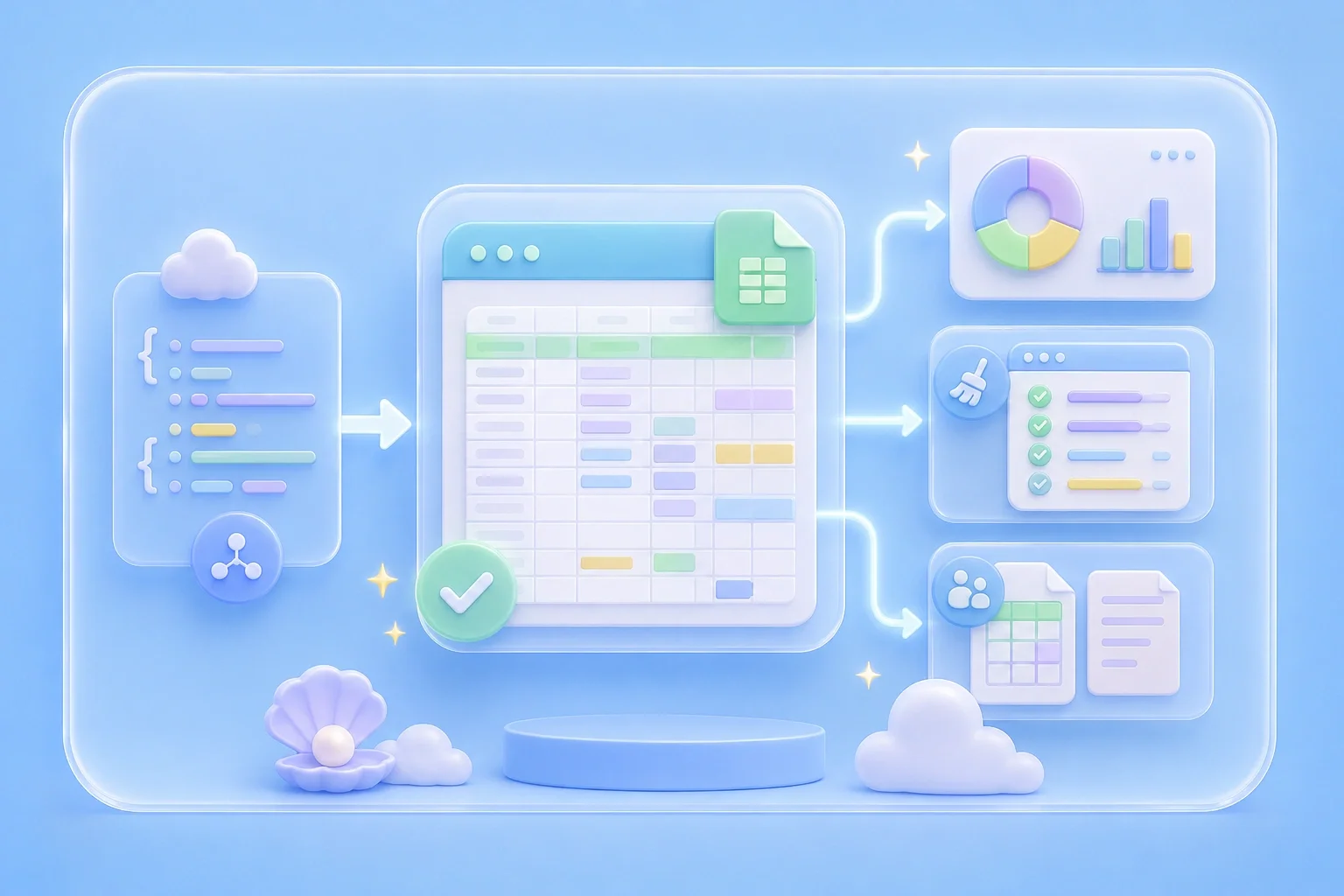
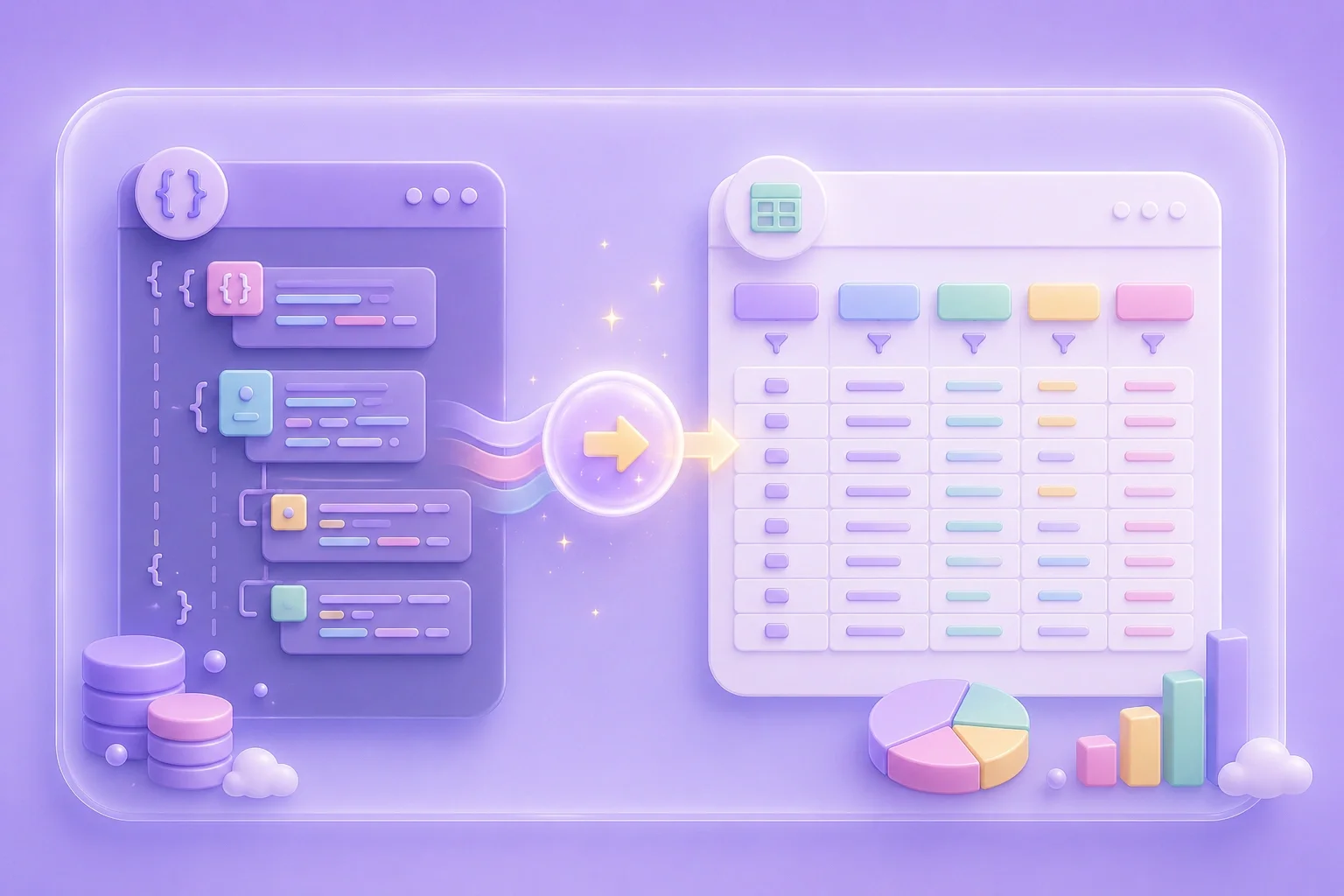
Convertiți instant fișierele JSON în format Excel XLSX. Lipiți sau încărcați date JSON și obțineți un tabel curat, editabil, cu antete stilizate și coloane ajustate automat. Gratuit, fără înregistrare necesară.

glisează & plasează · lipire · sau începeți să tastați

Lipiți sau tastați JSON pentru a începe
0%

Se procesează...

Previzualizarea nu este disponibilă
Gratuit și nelimitat
Nu este necesară înregistrarea
Economisiți timp
Fără reclame
Utilizabil gratuit
Fără înregistrare
Fără reclame
Orice browser

Cum se convertește JSON în Excel în 3 pași

  1. Pasul 1: Lipiți sau încărcați JSON

    Adăugați date JSON lipind text, tastând direct sau încărcând un fișier JSON. Validați mai întâi structura, astfel încât tablourile, obiectele și ghilimelele să fie lizibile.

  2. Pasul 2: Convertiți JSON în Excel

    Rulați conversia pentru a transforma JSON structurat în rânduri și coloane. Verificați câmpurile imbricate, antetele, valorile null și obiectele repetate înainte de descărcare.

  3. Pasul 3: Previziune și descărcare XLSX

    Previzualizați rezultatul foii de calcul, apoi descărcați fișierul XLSX. Deschideți-l în Excel sau într-un instrument de foaie de calcul compatibil și verificați coloanele, formatarea și numărul de rânduri.

Transformați JSON în Excel pentru foi de calcul editabile

Transformați JSON în Excel pentru foi de calcul editabile

JSON în Excel ajută la convertirea răspunsurilor API, a datelor exportate din aplicații și a înregistrărilor structurate într-un format de registru de lucru (workbook) mai ușor de filtrat, sortat și analizat.

Convertește JSON
Convertiți un fișier JSON în Excel cu coloane aplatizate

Convertiți un fișier JSON în Excel cu coloane aplatizate

Obiectele și tablourile imbricate pot crea structuri complexe în foaia de calcul. Verificați foaia convertită pentru a vă asigura că ierarhia, valorile repetate și căile câmpurilor au sens pentru analiza dvs.

Aplatizați câmpurile
JSON în XLSX: Revizuiți antetele, valorile null și numele câmpurilor

JSON în XLSX: Revizuiți antetele, valorile null și numele câmpurilor

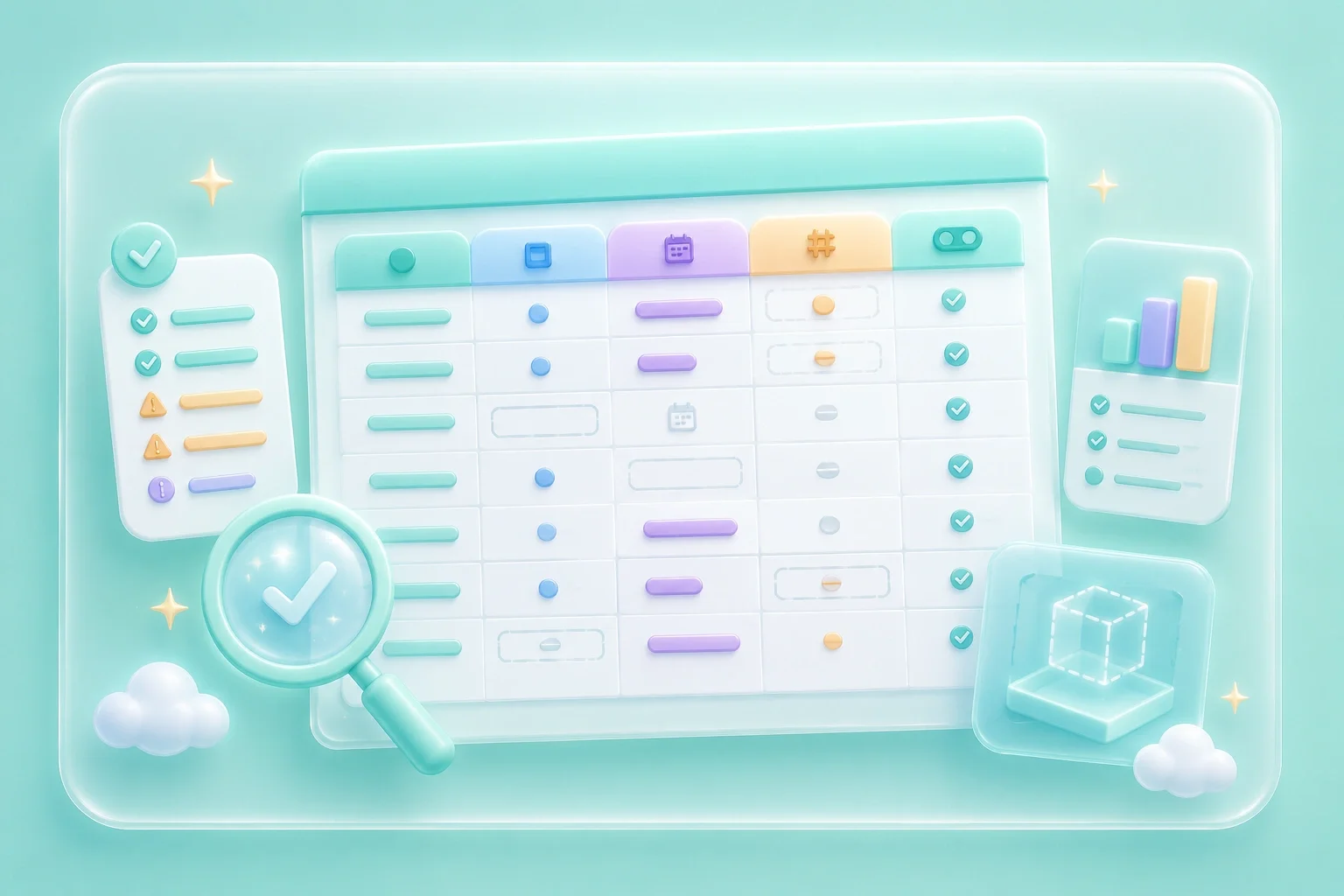
Antetele, câmpurile goale, numerele, datele și caracterele speciale pot influența modul în care apar datele într-un registru de lucru. Previzați rezultatul înainte de a vă baza pe el pentru raportare sau importuri.

Previziune foaie
Conversie JSON în Excel pentru rapoarte și curățare

Conversie JSON în Excel pentru rapoarte și curățare

Fișierele XLSX sunt utile atunci când echipele au nevoie de un format familiar de foaie de calcul pentru curățarea datelor, predare, analiză ușoară sau documentare. Păstrați JSON-ul original atunci când contează structura sau istoricul de audit.

Descărcați XLSX

Cazuri de utilizare uzuale

Modalități comune de a converti date JSON în registre de lucru editabile

Revizuire API

Exemplu: Un dezvoltator convertește JSON-ul din API în Excel, astfel încât colegii să poată revizui câmpurile produsului fără să citească codul brut.

Revizuire API

Caz de utilizare

Registru de raport

Exemplu: Un analist transformă un export din aplicație într-un registru XLSX pentru filtrare și verificări de sumar.

Registru de raport

Caz de utilizare

Curățarea datelor

Exemplu: O echipă de operațiuni previzualizează câmpurile JSON imbricate înainte de a curăța datele într-o foaie de calcul.

Curățarea datelor

Caz de utilizare

Întrebări despre convertor

01

Ce este JSON în Excel?

Acest instrument convertește date JSON structurate într-o foaie de calcul XLSX, astfel încât rândurile, coloanele și valorile câmpurilor să poată fi revizuite într-un registru.

02

Cum se convertește JSON în Excel online?

Lipiți sau încărcați JSON, rulați conversia, previzualizați foaia de calcul și descărcați fișierul XLSX după ce verificați aspectul datelor.

03

Cum gestionează convertorul obiectele imbricate?

Obiectele imbricate pot fi aplatizate în nume de coloane sau extinse în rânduri, în funcție de structură. Verificați previzualizarea pentru a confirma că registrul de lucru corespunde nevoilor dvs.

04

Pot deschide rezultatul în Google Sheets?

Multe fișiere XLSX pot fi importate în Google Sheets, însă formatarea și comportamentul câmpurilor pot varia. Verificați foaia încărcată înainte de a o partaja.

05

Ce ar trebui să verific înainte de a descărca rezultatul XLSX?

Verificați antetele, numărul de rânduri, câmpurile imbricate, valorile null, numerele, datele, caracterele speciale și dacă datele importante apar în coloanele așteptate.

06

De ce nu se convertește corect JSON-ul meu?

JSON invalid, tablouri inconsistente, virgule finale, ghilimele neescapate sau structuri profund imbricate pot provoca probleme de conversie. Corectați structura JSON și încercați din nou.