Convertor PNG în GIF

Utilizați convertorul online PNG în GIF al WPS pentru o singură imagine sau pentru o secvență de cadre PNG. Aranjați ordinea, reglați temporizarea și potrivirea pânzei și previzualizați animația înainte de a descărca GIF-ul.

sau trageți și plasați fișierele aici

Doar PNG · până la 30 de imagini

Cadre

GIF cu un singur cadru. Adăugați mai multe PNG-uri pentru a crea o animație.

Încă nu au fost adăugate cadre PNG.
0%
Se pregătește conversia…

Se generează GIF-ul

Încărcăm cadrele, construim paleta și codificăm animația finală.

Previzualizare GIF generat
GIF pregătit
Număr cadre0
Durată totală0 ms
Dimensiune ieșire—
Utilizabil gratuit
Fără înregistrare
Fără reclame
Orice browser
Utilizabil gratuit
Fără înregistrare
Fără reclame
Orice browser

Cum se convertește PNG în GIF în 3 pași

  1. Pasul 1: Adăugați cadrele PNG

    Încărcați un singur PNG pentru un GIF static sau adăugați mai multe cadre pentru o animație. Păstrați fișierele sursă în ordinea în care intenționați să le examinați.

  2. Pasul 2: Setați ordinea și temporizarea

    Aranjați cadrele și alegeți întârzierea, bucla și setările pânzei. Verificați potrivirea atunci când imaginile sursă au dimensiuni diferite.

  3. Pasul 3: Generați și previzualizați

    Selectați Generați GIF. Examinați bucla, durata și dimensiunea de ieșire, apoi descărcați rezultatul când se potrivește sarcinii dvs.

Transformați o secvență PNG într-un GIF

Transformați o secvență PNG într-un GIF

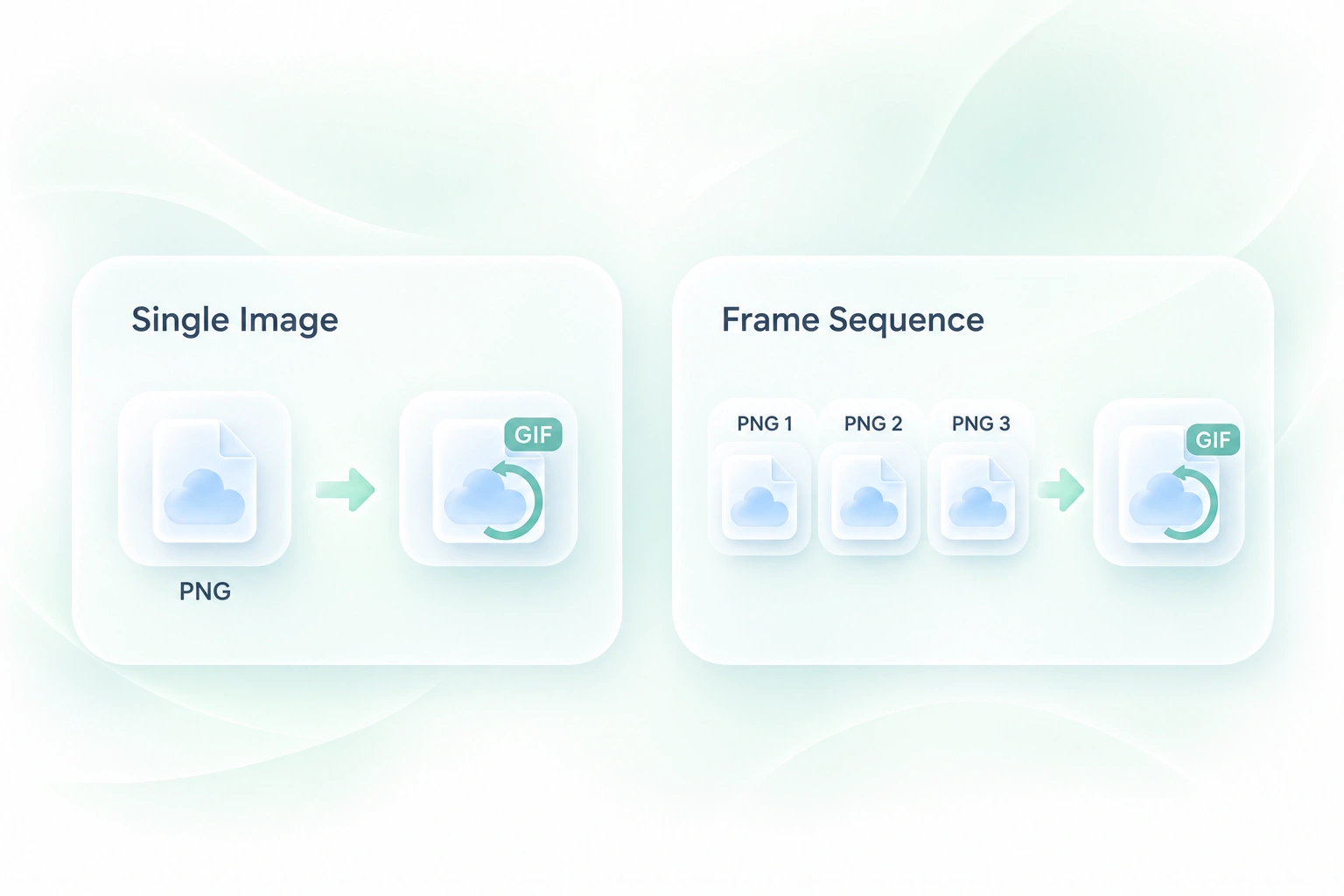
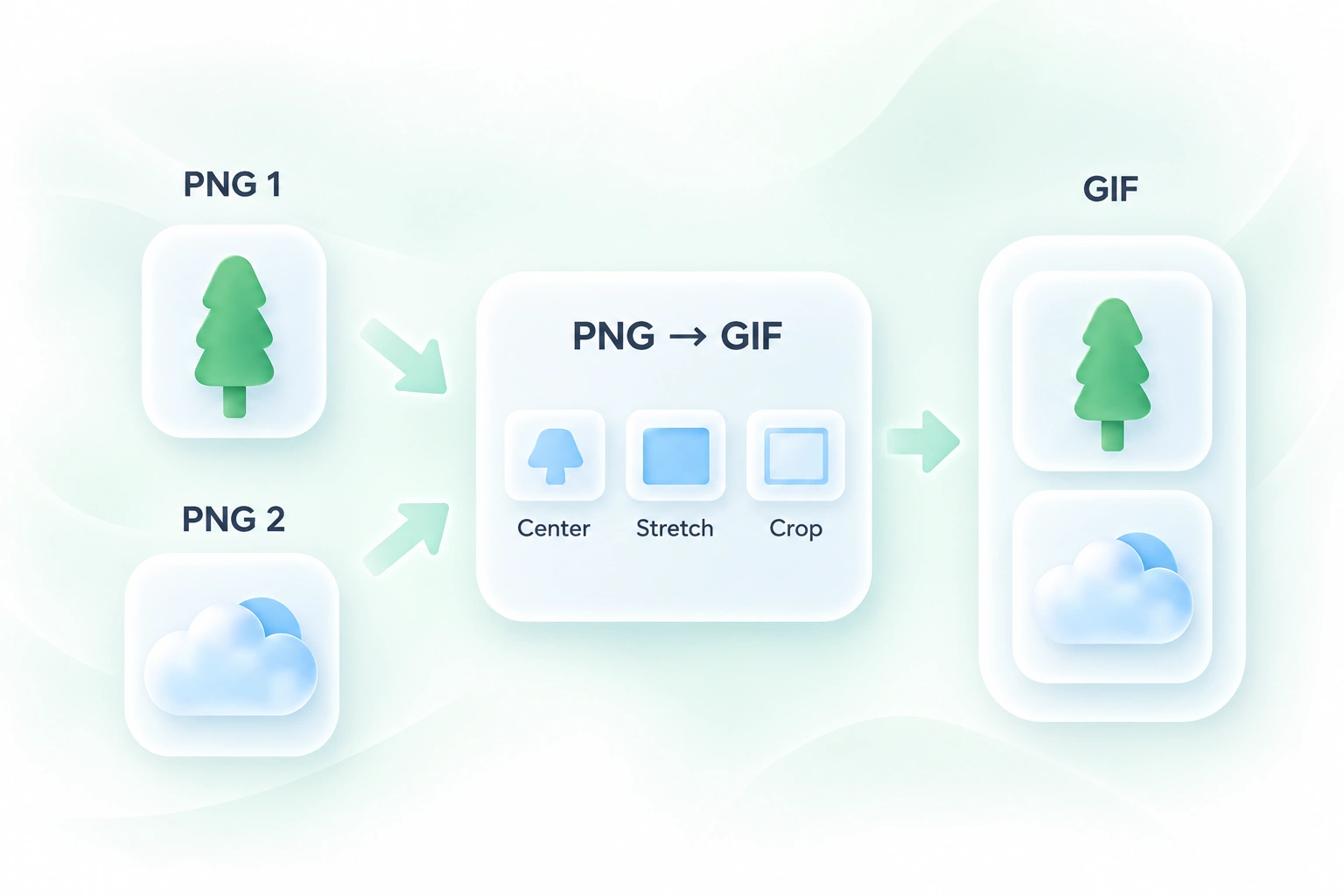
Un set de imagini PNG exportate nu este încă o animație redată. Creatorul WPS PNG în GIF combină cadrele într-o secvență, astfel încât puteți transforma un set existent de desene sau capturi de ecran într-un singur GIF.
Încearcă acum
Aranjați cadrele PNG și setați temporizarea GIF

Aranjați cadrele PNG și setați temporizarea GIF

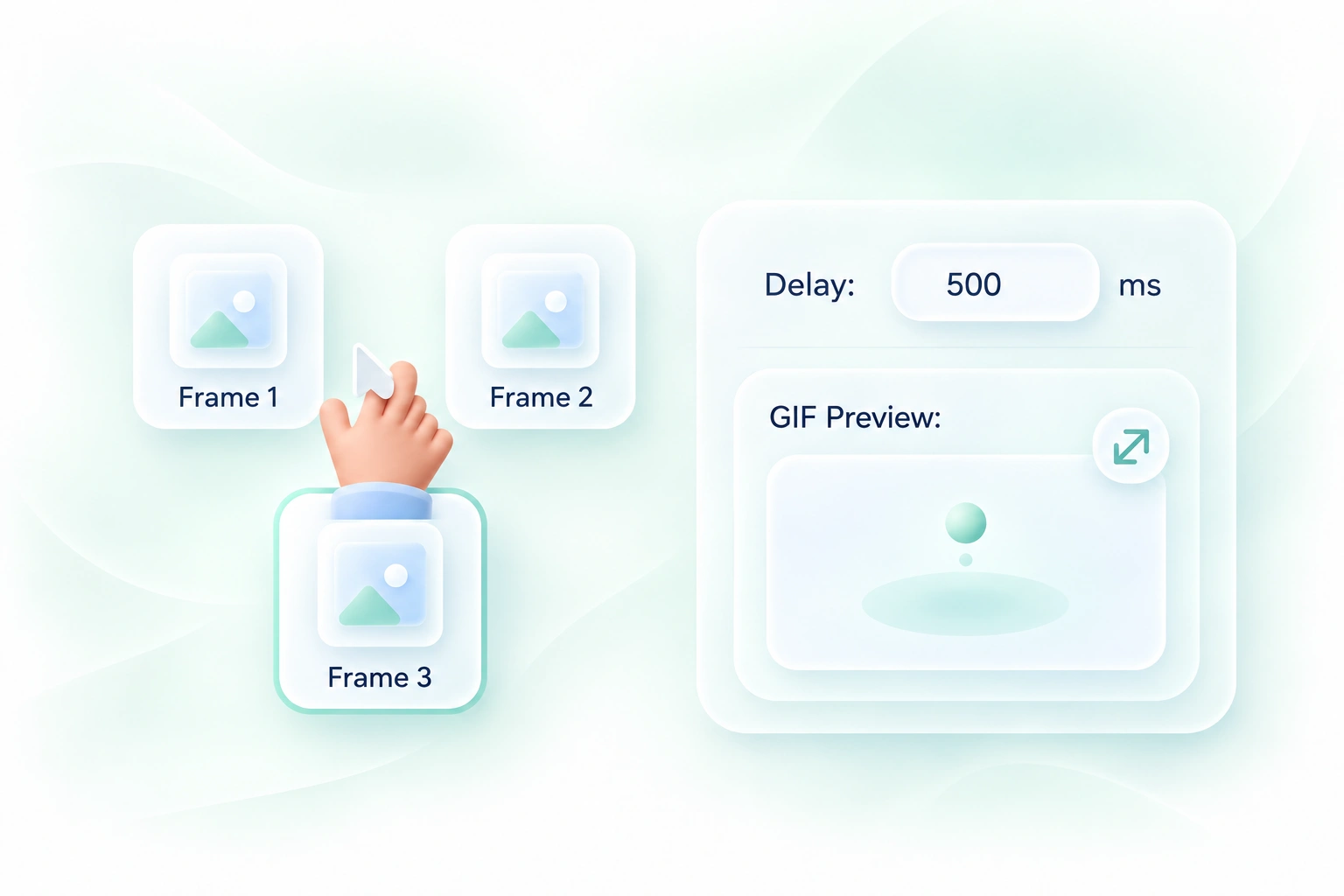
Cadrele în afara ordinii sau o întârziere nepotrivită pot face ca animația să fie dificil de urmărit. Controalele de reordonare a cadrelor și de temporizare vă permit să modelați secvența, astfel încât progresia intenționată să fie mai ușor de citit.

Încearcă acum
Potriviți PNG-uri de dimensiuni diferite pe o singură pânză GIF

Potriviți PNG-uri de dimensiuni diferite pe o singură pânză GIF

Imaginile cu dimensiuni diferite pot genera o secvență cu aspect neuniform. Opțiunile de potrivire a pânzei vă permit să alegeți cum se potrivesc cadrele în zona de ieșire, astfel încât să mențineți focalizarea pe acțiune, nu pe decuparea sau întinderea neașteptată.

Încearcă acum
Previzualizați animația PNG în GIF

Previzualizați animația PNG în GIF

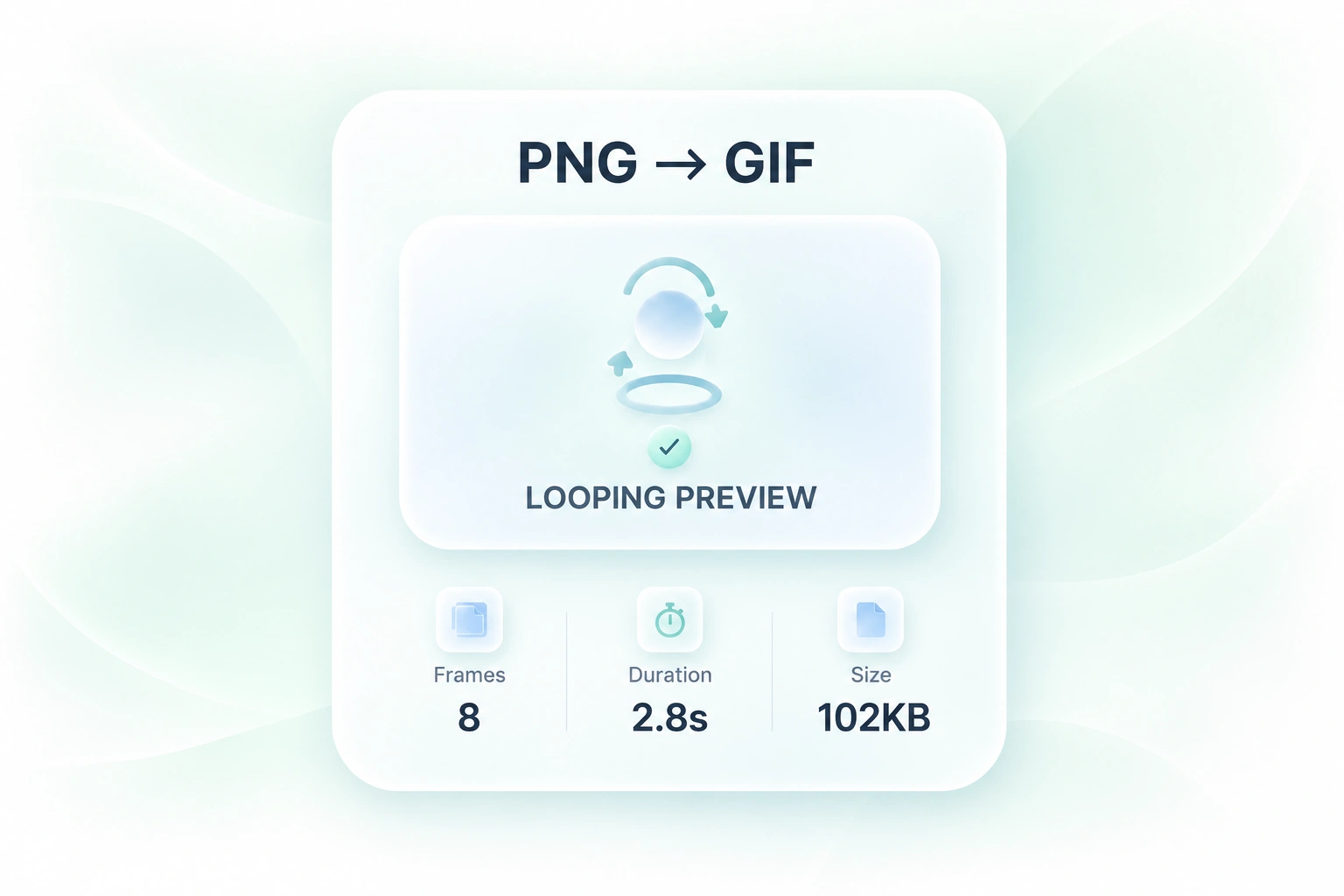
O secvență poate arăta diferit în mișcare față de thumbnail-urile separate. Previzualizarea în buclă, detaliile despre durată și dimensiune vă permit să inspectați GIF-ul în ansamblu, astfel încât să puteți revizui temporizarea sau opțiunile de cadre înainte de a-l partaja.

Încearcă acum

De ce aleg utilizatorii convertorul nostru PNG în GIF

Ordine flexibilă a cadrelor, controale de temporizare și previzualizări de animație pentru sarcini GIF de zi cu zi.

Demonstrații de interfață

Convertiți mai multe cadre PNG în GIF pentru a afișa o secvență scurtă de interfață. Păstrați fiecare pas distinct și lăsați suficient timp pentru ca vizitatorii să urmărească schimbarea.

Demonstrații de interfață

Echipe de produs și asistență

Previzualizări sprite și desene

Revedeți o animație PNG în GIF realizată din desene exportate sau cadre sprite. Verificați tranziția buclei și spațierea înainte de a o folosi ca previzualizare.

Previzualizări sprite și desene

Artiști și echipe de joc

Secvențe înainte și după

Alternați un set mic de imagini PNG pentru a ilustra o schimbare. Folosiți încadrări consecvente și inspectați detaliile de culoare după conversia în GIF.

Secvențe înainte și după

Creatorii de conținut

Întrebări frecvente: PNG în GIF

01

Cum pot converti PNG în GIF?

Încărcați una sau mai multe imagini PNG, aranjați cadrele și alegeți setările de sincronizare și de pânză. Generați GIF-ul, verificați previzualizarea și descărcați fișierul.

02

Pot combina mai multe imagini PNG într-un singur GIF?

Da. Adăugați imaginile ca și cadre, aranjați ordinea și setați întârzierea. Acest flux de lucru PNG secvență în GIF folosește cadrele furnizate, nu generează mișcare nouă.

03

Un singur PNG devine o animație care se mișcă?

O imagine sursă unică produce un rezultat static, cu excepția cazului în care furnizați cadre suplimentare. Instrumentul nu inventează mișcare într-o fotografie sau într-un desen.

04

De ce se schimbă culorile după conversie?

GIF folosește o paletă de culori limitată. Gradienturile detaliate sau fotografiile pot arăta diferit față de PNG-urile originale. Verificați rezultatul înainte de a decide dacă GIF-ul este potrivit pentru lucrare.

05

Cum ar trebui să gestionez PNG-urile de dimensiuni diferite?

Utilizați opțiunile de potrivire pentru pânză și inspectați previzualizarea. Decuparea, încadrarea și întinderea au efecte diferite asupra compoziției, așadar alegeți varianta care păstrează conținutul dorit vizibil.

06

Acest lucru convertește fișiere PNG animate?

Fluxul descris combină imagini PNG individuale ca și cadre. Nu presupuneți că un PNG animat sau APNG își va păstra întreaga animație; pentru acest flux de lucru, utilizați cadre separate.