

'%3e%3cpath%20d='M8%200C12.4183%200%2016%203.58172%2016%208C16%2012.4183%2012.4183%2016%208%2016C3.58172%2016%200%2012.4183%200%208C0%203.58172%203.58172%200%208%200ZM11.6162%204.38379C11.2257%203.99337%2010.5927%203.99338%2010.2021%204.38379L8%206.58594L5.79785%204.38379C5.40732%203.99334%204.77429%203.99329%204.38379%204.38379C3.99331%204.77429%203.99335%205.40733%204.38379%205.79785L6.58594%208L4.38379%2010.2021C3.99348%2010.5927%203.99341%2011.2257%204.38379%2011.6162C4.77426%2012.0066%205.40734%2012.0065%205.79785%2011.6162L8%209.41406L10.2021%2011.6162C10.5927%2012.0066%2011.2257%2012.0067%2011.6162%2011.6162C12.0067%2011.2257%2012.0066%2010.5927%2011.6162%2010.2021L9.41406%208L11.6162%205.79785C12.0066%205.40735%2012.0066%204.77429%2011.6162%204.38379Z'%20fill='%23080E17'%20fill-opacity='0.46'/%3e%3c/g%3e%3cdefs%3e%3cclipPath%20id='clip0_3761_713'%3e%3crect%20width='16'%20height='16'%20fill='white'/%3e%3c/clipPath%3e%3c/defs%3e%3c/svg%3e)




'%3e%3cpath%20fill-rule='evenodd'%20clip-rule='evenodd'%20d='M21.4999%2010.9993C21.4999%205.20009%2016.7986%200.498901%2010.9993%200.498901C5.19994%200.498901%200.498657%205.20009%200.498657%2010.9993C0.498657%2016.2404%204.33858%2020.5844%209.35855%2021.3722V14.0346H6.69238V10.9993H9.35855V8.68594C9.35855%206.05427%2010.9262%204.60062%2013.3248%204.60062C14.4736%204.60062%2015.6753%204.80571%2015.6753%204.80571V7.38979H14.3512C13.0468%207.38979%2012.64%208.19921%2012.64%209.0296V10.9993H15.5523L15.0867%2014.0346H12.64V21.3722C17.66%2020.5844%2021.4999%2016.2404%2021.4999%2010.9993Z'%20fill='%231568EA'/%3e%3c/g%3e%3c/svg%3e)


'%3e%3cpath%20d='M2.42045%2022.1876H6.31818V12.7217L0.75%208.54553V20.5171C0.75%2021.4414%201.49892%2022.1876%202.42045%2022.1876Z'%20fill='%234285F4'/%3e%3cpath%20d='M19.682%2022.1876H23.5797C24.5041%2022.1876%2025.2502%2021.4387%2025.2502%2020.5171V8.54553L19.682%2012.7217'%20fill='%2334A853'/%3e%3cpath%20d='M19.682%205.48293V12.7216L25.2502%208.54543V6.31816C25.2502%204.25236%2022.8921%203.07469%2021.2411%204.31361'%20fill='%23FBBC04'/%3e%3cpath%20d='M6.31824%2012.7217V5.48303L13.0001%2010.4944L19.6819%205.48303V12.7217L13.0001%2017.733'%20fill='%23EA4335'/%3e%3cpath%20d='M0.75%206.31816V8.54543L6.31818%2012.7216V5.48293L4.75909%204.31361C3.10534%203.07469%200.75%204.25236%200.75%206.31816Z'%20fill='%23C5221F'/%3e%3c/g%3e%3cdefs%3e%3cclipPath%20id='clip0_2954_7305'%3e%3crect%20width='24.5'%20height='18.375'%20fill='white'%20transform='translate(0.75%203.8125)'/%3e%3c/clipPath%3e%3c/defs%3e%3c/svg%3e)


Kontingenčné tabuľky v Exceli sú silným nástrojom na analýzu dát, no zvládnuť počítanie jedinečných hodnôt v kontingenčnej tabuľke môže byť zložité. Je frustrujúce, keď neexistuje jednoduchý spôsob, ako spočítať jedinečné hodnoty. Ako ich môžete spočítať bez toho, aby ste menili údaje? Tento sprievodca ponúka tri účinné metódy plus rýchle riešenie cez WPS Office — poďme na to!


Časť 1: Použitie funkcie „Počítať jedinečné hodnoty“
Táto metóda je jednoduchá a nevyžaduje žiadne ďalšie funkcie ani zložité nastavenia. Pre každého, kto potrebuje rýchlo počítať jedinečné hodnoty v kontingenčnej tabuľke, je to dar z nebies — bez vzorcov, bez komplikácií, len výsledky.
Návod krok za krokom:
Krok 1: Vytvorte kontingenčnú tabuľku z vašej dátovej množiny (Vložiť > Kontingenčná tabuľka).
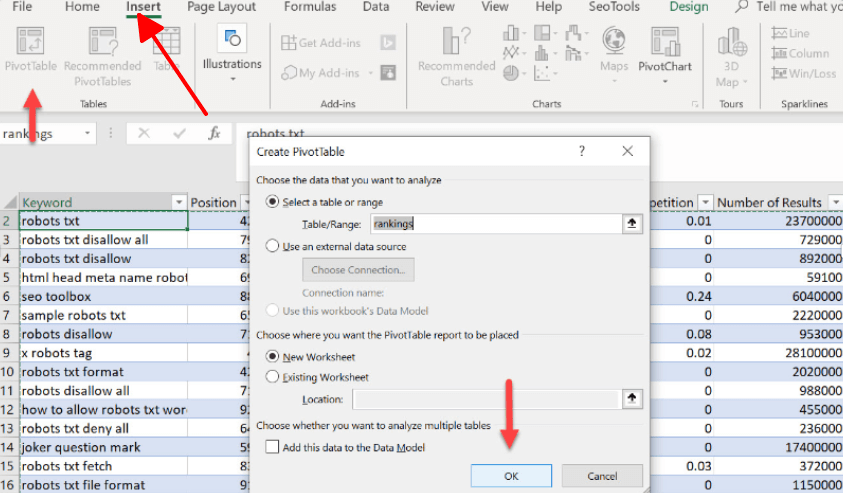
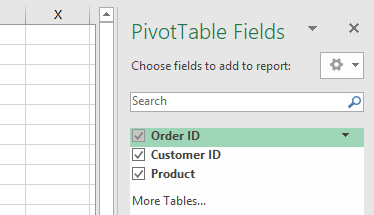
Krok 2: Pridajte pole, ktoré chcete počítať (napr. „ID zákazníka“) do oblasti „Hodnoty“.
Krok 3: Kliknite na šípku vedľa poľa v oblasti „Hodnoty“.
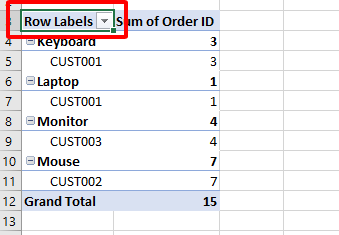
Krok 4: Vyberte „Nastavenie poľa hodnôt“.
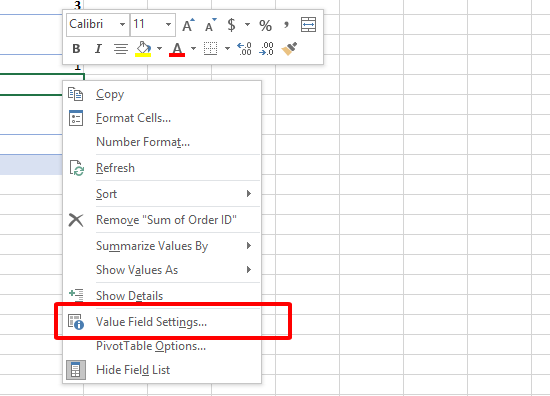
Krok 5: V dialógovom okne zvoľte „Jedinečný počet“ zo zoznamu „Zhrnúť pole hodnoty podľa“.
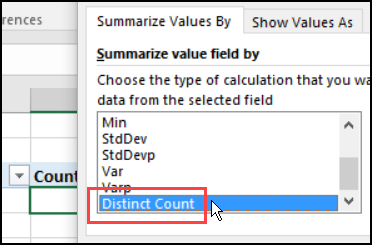
Krok 6: Kliknite na „OK“, aby ste uložili zmeny.
Výhody:
Nevýhody:
Použil som to na počítanie jedinečných klientov v predajnej správe — pár kliknutí a hotovo. Ale keď je táto možnosť neaktívna v starších verziách, je to sklamanie. Keď však funguje, je to čistá jednoduchosť.
Časť 2: Použitie funkcie GETPIVOTDATA
Funkcia GETPIVOTDATA umožňuje väčšiu flexibilitu pri získavaní jedinečných počtov z kontingenčných tabuliek. Táto metóda zahŕňa použitie konkrétnej Excel funkcie na načítanie jedinečných počtov. Nie je to priamo riešenie na počítanie jedinečných hodnôt v kontingenčnej tabuľke, ale je to všestranný spôsob pre tých, ktorí majú radi presnosť viac než jednoduchosť typu „klikni a použi“.
Návod krok za krokom:
Krok 1: Vytvorte kontingenčnú tabuľku a uistite sa, že pole, ktoré chcete počítať (napr. „ID objednávky“), je zahrnuté.
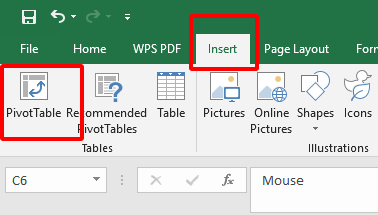
Alt tag: Vytvorte kontingenčnú tabuľku
Krok 2: Kliknite na bunku v kontingenčnej tabuľke.
Krok 3: Do riadku so vzorcom napíšte =GETPIVOTDATA(.
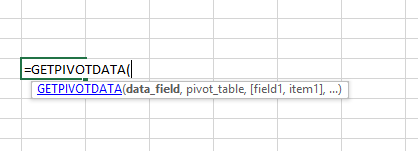
Krok 4: Vyberte pole, ktoré chcete počítať, a určite kritériá pre jedinečné hodnoty (napr. „ID objednávky“, A3).
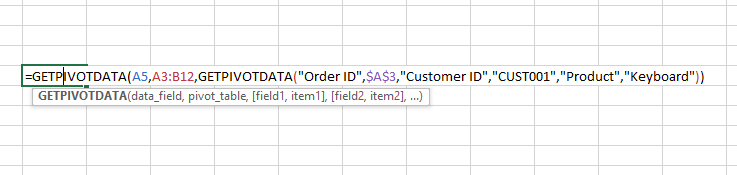
Krok 5: Uzavrite vzorec pomocou ) a stlačte Enter.
Výhody:
Nevýhody:
Použil som tento trik pre podrobný rozpis predajov — flexibilné, áno, ale nie rýchle riešenie. Keď som zvládol syntax, cítil som sa ako s tajnou zbraňou, no pre jednoduché úlohy je to zbytočne komplikované.
Časť 3: Vytvorenie vypočítavaného poľa
Vytvorenie vypočítavaného poľa v kontingenčnej tabuľke je ďalší spôsob, ako vykonať jedinečné počítanie. Táto metóda zahŕňa pridanie vlastného poľa do kontingenčnej tabuľky na výpočet jedinečných hodnôt. Je to manuálny prístup k excel count distinct, ktorý umožňuje prispôsobiť výpočty vašim konkrétnym potrebám — ideálne pre tých, ktorým nevadí trochu si to nastaviť.
Kroky:
Krok 1: Vytvorte kontingenčnú tabuľku a pridajte potrebné polia (napr. „ID produktu“).
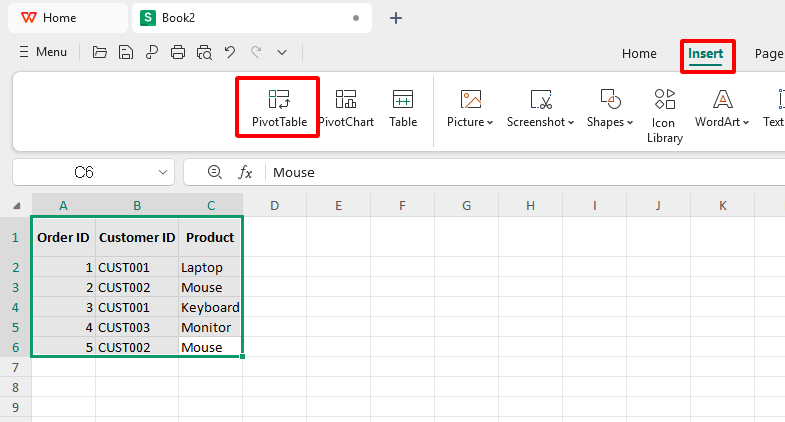
Krok 2: Kliknite na kontingenčnú tabuľku a prejdite na kartu „Analýza“ vo WPS Excel.
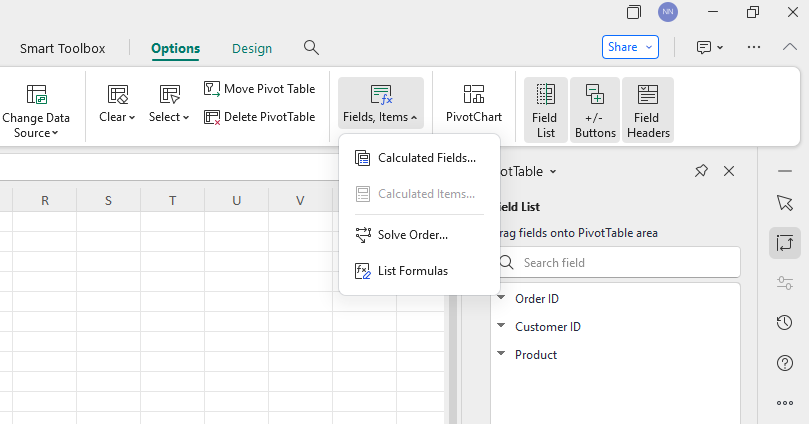
Krok 3: Kliknite na „Polia, položky a súbory“ a vyberte „Vypočítavané pole“.
Krok 4: V dialógovom okne pomenujte svoje pole (napr. „JedinečnýPočet“) a zadajte vzorec ako =1/COUNTIF(DataRange; ProductID).
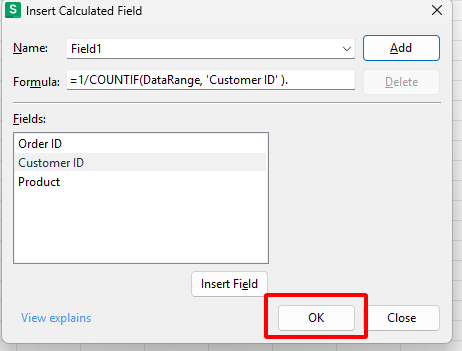
Krok 5: Kliknite na „OK“, čím pridáte vypočítavané pole do kontingenčnej tabuľky.
Výhody:
Nevýhody:
Použil som to na sledovanie jedinečných položiek na sklade — keď vzorec pochopíte, je to sila. Ale úprimne — nie je to päťsekundová úloha, takže trpezlivosť je nevyhnutná.
Časť 4: Použitie funkcie „Počítať jedinečné hodnoty“ vo WPS Office

WPS Office prichádza s priamym spôsobom, ako zvládnuť počítanie jedinečných hodnôt v kontingenčnej tabuľke. Je to jednoduché, bez dodatočných funkcií či zložitých nastavení a využíva WPS Office — spoľahlivú alternatívu k Excelu, ktorú si veľmi obľubujem — na efektívne počítanie jedinečných hodnôt. Ak chcete čisté a rýchle riešenie, ste na správnom mieste.
Návod krok za krokom:
Vytvorenie kontingenčnej tabuľky:
Krok 1: Otvorte dátovú množinu vo WPS Spreadsheet.
Krok 2: Vyberte rozsah údajov, ktorý chcete analyzovať.
Krok 3: Prejdite na kartu „Vložiť“ a kliknite na „Kontingenčná tabuľka“.
Krok 4: Vyberte, kam umiestniť kontingenčnú tabuľku, a kliknite na „OK“.
Pridanie poľa do oblasti „Hodnoty“:
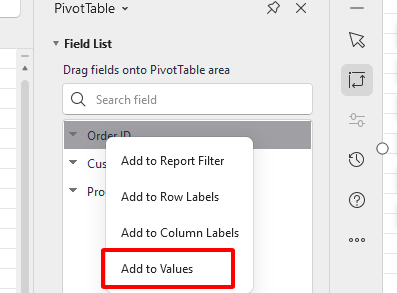
Krok 5: Potiahnite pole, ktoré chcete počítať (napr. „ID produktu“), do oblasti „Hodnoty“.
Krok 6: Kliknite na šípku vedľa poľa v oblasti „Hodnoty“.
Krok 7: Vyberte „Nastavenie poľa hodnôt“.
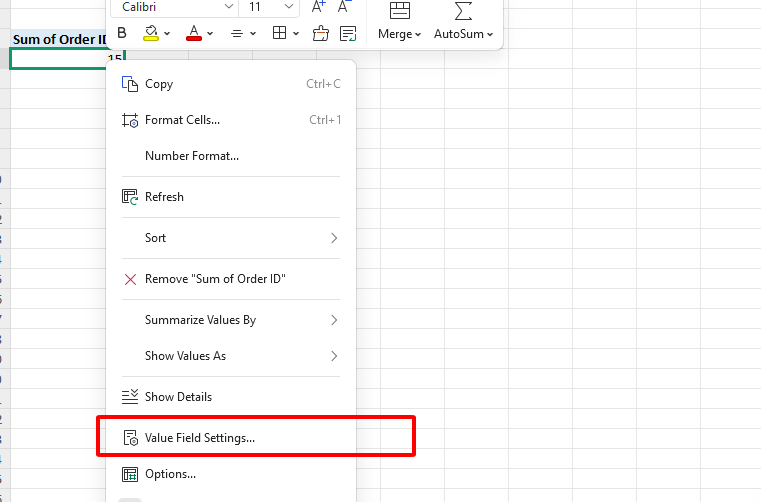
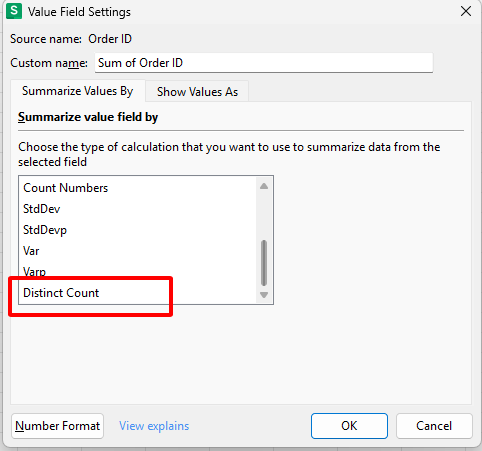
Výber „Jedinečný počet“:
Krok 8: V dialógovom okne zvoľte „Jedinečný počet“ zo zoznamu „Zhrnúť pole hodnoty podľa“.
Krok 9: Kliknite na „OK“, aby ste použili zmeny.
Formátovanie a optimalizácia:
Krok 10: Kliknite pravým tlačidlom myši na bunky, vyberte „Formátovať bunky“ a upravte číselné formáty alebo desatinné miesta podľa potreby.
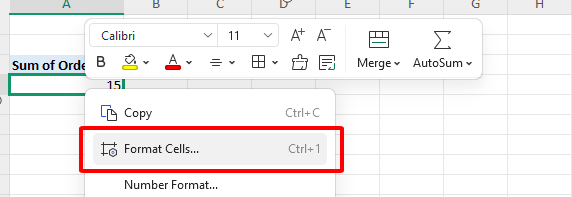
Výhody:
Nevýhody:
Toto je moja najobľúbenejšia možnosť — minulý týždeň som to použil na spočítanie jedinečných predajcov a bolo to hotové za chvíľku. Rozhranie WPS Office je prehľadné a práca v ňom ide ako po masle. Ale pozor — skontrolujte si verziu, niektoré staršie to nemusia mať.
Rozšírený obsah: Prečo je jedinečné počítanie dôležité pri analýze údajov
Pochopenie významu jedinečného počítania ti môže zlepšiť schopnosti pri analýze údajov.
Prečo na tom záleží:
Môj názor: Raz som zachytil zoznam klientov plný duplikátov vďaka tejto funkcii – úplne mi to zmenilo prístup. Je to ako filter pravdy v chaose.
Často kladené otázky o jedinečnom počítaní v kontingenčnej tabuľke
Otázka 1: Môžem použiť funkciu "Počet jedinečných hodnôt" vo všetkých verziách Excelu?
Nie, možnosť „Jedinečný počet“ nie je dostupná vo všetkých verziách Excelu. Je vstavaná od Excelu 2013 vyššie, ale iba ak pri vytváraní kontingenčnej tabuľky zaškrtneš možnosť „Pridať údaje do dátového modelu“. Staršie verzie ako 2007 alebo Excel Online túto možnosť natívne nepodporujú – narazil som na túto prekážku s niektorými starými súbormi. WPS Office však ponúka podobnú funkciu vo viacerých svojich verziách, čo je podľa mňa spoľahlivá alternatíva.
Otázka 2: Aké sú obmedzenia funkcie GETPIVOTDATA pri jedinečnom počítaní?
GETPIVOTDATA nie je skutočný nástroj na jedinečné počítanie – vyťahuje údaje na základe štruktúry kontingenčnej tabuľky, nie na základe jedinečnosti. Treba ho manuálne upravovať, aby sa počítali jedinečné hodnoty, čo je dosť nepraktické pri veľkých súboroch údajov. Tiež si vyžaduje znalosti funkcií a zle sa prispôsobuje dynamickým zmenám – keď som to skúšal na premenlivom prehľade predaja, výsledky neboli aktuálne. Je to skôr nástroj na presnú extrakciu než rýchle riešenie.

'%3e%3cpath%20d='M19.9911%204.11386V6.471H18.5894C18.0775%206.471%2017.7322%206.57814%2017.5536%206.79243C17.3751%207.00671%2017.2858%207.32814%2017.2858%207.75671V9.44421H19.9019L19.5536%2012.0871H17.2858V18.8639H14.5536V12.0871H12.2769V9.44421H14.5536V7.49779C14.5536%206.39064%2014.8632%205.53201%2015.4822%204.92189C16.1013%204.31177%2016.9257%204.00671%2017.9554%204.00671C18.8304%204.00671%2019.509%204.04243%2019.9911%204.11386Z'%20fill='%23333333'/%3e%3c/g%3e%3cdefs%3e%3cclipPath%20id='clip0_2938_8199'%3e%3crect%20width='16'%20height='16'%20fill='white'%20transform='translate(8%204.00671)'/%3e%3c/clipPath%3e%3c/defs%3e%3c/svg%3e)
'%3e%3cpath%20d='M17.5237%2010.7813L23.4811%204H22.0699L16.8949%209.88693L12.7648%204H8L14.2469%2012.9029L8%2020.0133H9.4112L14.8725%2013.7952L19.2352%2020.0133H24M9.92053%205.04213H12.0885L22.0688%2019.0224H19.9003'%20fill='%23333333'/%3e%3c/g%3e%3cdefs%3e%3cclipPath%20id='clip0_2938_8200'%3e%3crect%20width='16'%20height='16.0134'%20fill='white'%20transform='translate(8%204)'/%3e%3c/clipPath%3e%3c/defs%3e%3c/svg%3e)


