

'%3e%3cpath%20d='M8%200C12.4183%200%2016%203.58172%2016%208C16%2012.4183%2012.4183%2016%208%2016C3.58172%2016%200%2012.4183%200%208C0%203.58172%203.58172%200%208%200ZM11.6162%204.38379C11.2257%203.99337%2010.5927%203.99338%2010.2021%204.38379L8%206.58594L5.79785%204.38379C5.40732%203.99334%204.77429%203.99329%204.38379%204.38379C3.99331%204.77429%203.99335%205.40733%204.38379%205.79785L6.58594%208L4.38379%2010.2021C3.99348%2010.5927%203.99341%2011.2257%204.38379%2011.6162C4.77426%2012.0066%205.40734%2012.0065%205.79785%2011.6162L8%209.41406L10.2021%2011.6162C10.5927%2012.0066%2011.2257%2012.0067%2011.6162%2011.6162C12.0067%2011.2257%2012.0066%2010.5927%2011.6162%2010.2021L9.41406%208L11.6162%205.79785C12.0066%205.40735%2012.0066%204.77429%2011.6162%204.38379Z'%20fill='%23080E17'%20fill-opacity='0.46'/%3e%3c/g%3e%3cdefs%3e%3cclipPath%20id='clip0_3761_713'%3e%3crect%20width='16'%20height='16'%20fill='white'/%3e%3c/clipPath%3e%3c/defs%3e%3c/svg%3e)




'%3e%3cpath%20fill-rule='evenodd'%20clip-rule='evenodd'%20d='M21.4999%2010.9993C21.4999%205.20009%2016.7986%200.498901%2010.9993%200.498901C5.19994%200.498901%200.498657%205.20009%200.498657%2010.9993C0.498657%2016.2404%204.33858%2020.5844%209.35855%2021.3722V14.0346H6.69238V10.9993H9.35855V8.68594C9.35855%206.05427%2010.9262%204.60062%2013.3248%204.60062C14.4736%204.60062%2015.6753%204.80571%2015.6753%204.80571V7.38979H14.3512C13.0468%207.38979%2012.64%208.19921%2012.64%209.0296V10.9993H15.5523L15.0867%2014.0346H12.64V21.3722C17.66%2020.5844%2021.4999%2016.2404%2021.4999%2010.9993Z'%20fill='%231568EA'/%3e%3c/g%3e%3c/svg%3e)


'%3e%3cpath%20d='M2.42045%2022.1876H6.31818V12.7217L0.75%208.54553V20.5171C0.75%2021.4414%201.49892%2022.1876%202.42045%2022.1876Z'%20fill='%234285F4'/%3e%3cpath%20d='M19.682%2022.1876H23.5797C24.5041%2022.1876%2025.2502%2021.4387%2025.2502%2020.5171V8.54553L19.682%2012.7217'%20fill='%2334A853'/%3e%3cpath%20d='M19.682%205.48293V12.7216L25.2502%208.54543V6.31816C25.2502%204.25236%2022.8921%203.07469%2021.2411%204.31361'%20fill='%23FBBC04'/%3e%3cpath%20d='M6.31824%2012.7217V5.48303L13.0001%2010.4944L19.6819%205.48303V12.7217L13.0001%2017.733'%20fill='%23EA4335'/%3e%3cpath%20d='M0.75%206.31816V8.54543L6.31818%2012.7216V5.48293L4.75909%204.31361C3.10534%203.07469%200.75%204.25236%200.75%206.31816Z'%20fill='%23C5221F'/%3e%3c/g%3e%3cdefs%3e%3cclipPath%20id='clip0_2954_7305'%3e%3crect%20width='24.5'%20height='18.375'%20fill='white'%20transform='translate(0.75%203.8125)'/%3e%3c/clipPath%3e%3c/defs%3e%3c/svg%3e)


Zostáva len 5 minút do termínu odovzdania pre vášho šéfa alebo klienta. Konečne dokončíte úpravu svojho PDF dokumentu a spokojne kliknete na tlačidlo „Stiahnuť“. Vzápätí na vás však vyskočí obrovské okno: „Zaregistrujte si účet pre uloženie súboru.“
Každý, kto to zažil, pozná tú obrovskú frustráciu. Len pre opravu jediného slova musíte zadať svoj e-mail, vytvoriť si heslo, skontrolovať overovací kód a následne čeliť záplave marketingového spamu a bezpečnostným rizikám. Stráviť čas úpravou dokumentu v „bezplatnom online editore“ a nakoniec uviaznuť pri povinnej registrácii je skutočne otravné.
Prestaňte strácať čas zdĺhavými registráciami a nekonečnými marketingovými pascami! Nižšie vám predstavíme niekoľko skutočne bezplatných spôsobov, ako upraviť PDF online zadarmo bez prihlásenia, ktoré nevyžadujú žiadne osobné údaje. Vďaka nim môžete začať upravovať okamžite a dokončiť zmeny v dokumente v priebehu niekoľkých sekúnd.
Praktické tipy predtým, ako začnete upravovať PDF online zadarmo bez prihlásenia
Vopred sa uistite, že export funguje aj bez účtu (nie až po dokončení úprav), aby ste mohli naozaj upraviť PDF online zadarmo bez prihlásenia.
Prispôsobte metódu typu PDF: bežný text, naskenovaný obrázok alebo formulár.
Vyhnite sa nahrávaniu citlivých súborov na neznáme stránky. Ak dokument obsahuje osobné alebo pracovné údaje, uprednostnite overené produkty, ako je WPS.
Ponechajte si kópiu originálu, kým neskontrolujete stiahnutý upravený súbor.
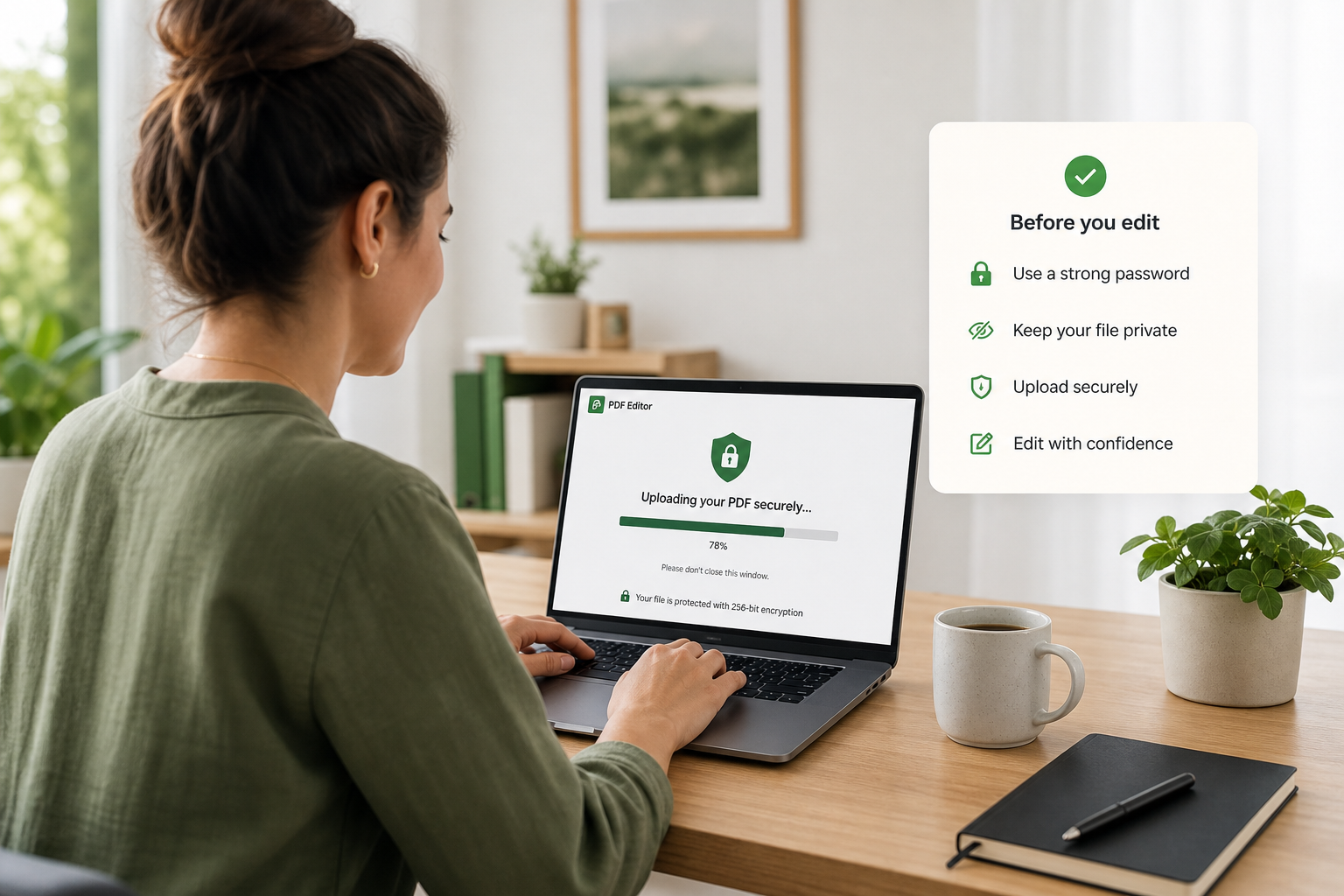
Tipy pred nahrávaním súborov PDF
Metóda 1: Úprava PDF online zadarmo bez prihlásenia v prehliadači
Ak uprednostňujete rýchlosť pred dokonalou typografiou a chcete upraviť PDF online zadarmo bez prihlásenia, použite PDF editor v prehliadači. Nástroje ako iLovePDF Edit PDF vám umožnia pridávať text, tvary, komentáre a zvýraznenia priamo v prehliadači bez potreby inštalovať akýkoľvek softvér.
Otvorte online editor: Vo svojom prehliadači prejdite na stránku ilovepdf.com/edit-pdf.
Nahrajte svoje PDF: Kliknite na Vybrať súbor PDF (Select PDF file) alebo jednoducho presuňte dokument na stránku a vyberte súbor zo svojho zariadenia.

Upravujte v prehliadači: Pomocou panela s nástrojmi pridajte text, obrázky, komentáre, tvary alebo zvýraznenia. Vykonávajte skôr menšie zmeny, aby ste mohli naďalej upravovať PDF online zadarmo bez prihlásenia a nenarazili na povinnú registráciu.

Okamžité stiahnutie: Kliknutím na Upraviť PDF (Edit PDF) súbor spracujete. Následne si stiahnite hotový dokument a skontrolujte, či je rozloženie stále v poriadku.

Na čo si dať pozor: na náhle okná s registráciou uprostred úprav, obmedzenia veľkosti súboru a „úpravy textu“, ktoré fungujú len ako plávajúce textové polia (zarovnanie sa môže rozhodiť). Ak narazíte na výzvu k prihláseniu, zmeňte nástroj, aby ste mohli dokument aj naďalej upravovať PDF online zadarmo bez prihlásenia.
Metóda 2: Prevod do upraviteľného formátu a následná úprava PDF online zadarmo bez prihlásenia
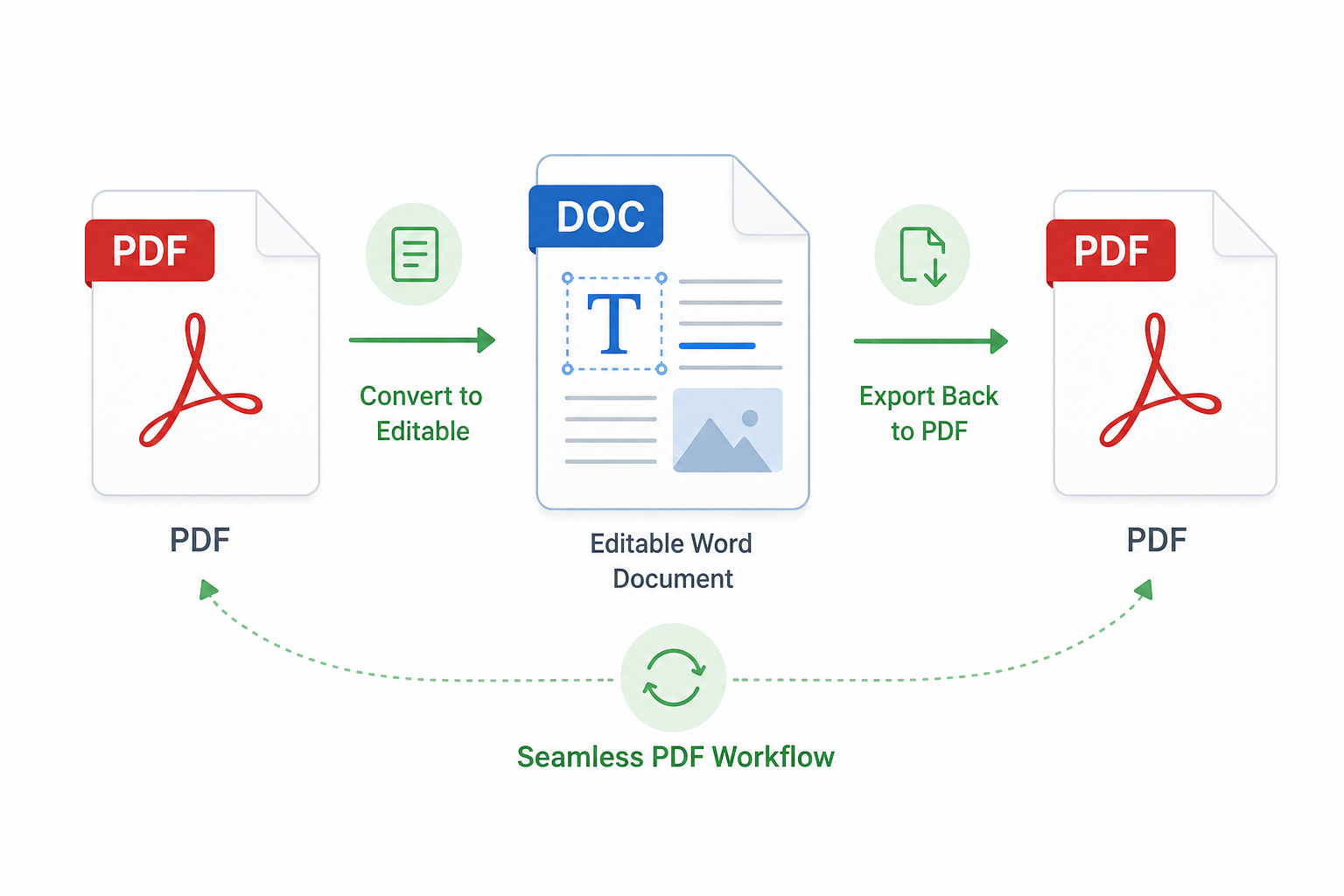
Túto metódu použite vtedy, ak potrebujete zmeniť samotný text, nielen pridávať poznámky. Skonvertujte PDF do formátu podobného Wordu, upravte text a následne ho exportujte späť do PDF. Je to ďalší spoľahlivý spôsob, ako upraviť PDF online zadarmo bez prihlásenia, keď bežné textové nástroje v prehliadači nepostačujú.
Skonvertujte PDF pomocou online konvertora alebo konverzných nástrojov WPS.
Opatrne upravte text v konvertovanom súbore.
Exportujte dokument späť do PDF a porovnajte zlomy strán, písma a medzery s originálom.
Na zváženie: Získate plnú kontrolu nad textom, avšak zložité rozloženia sa môžu posunúť. Vždy si pozorne skontrolujte exportované PDF, ak ste zvolili možnosť úpravy PDF online zadarmo bez prihlásenia prostredníctvom konverzie.
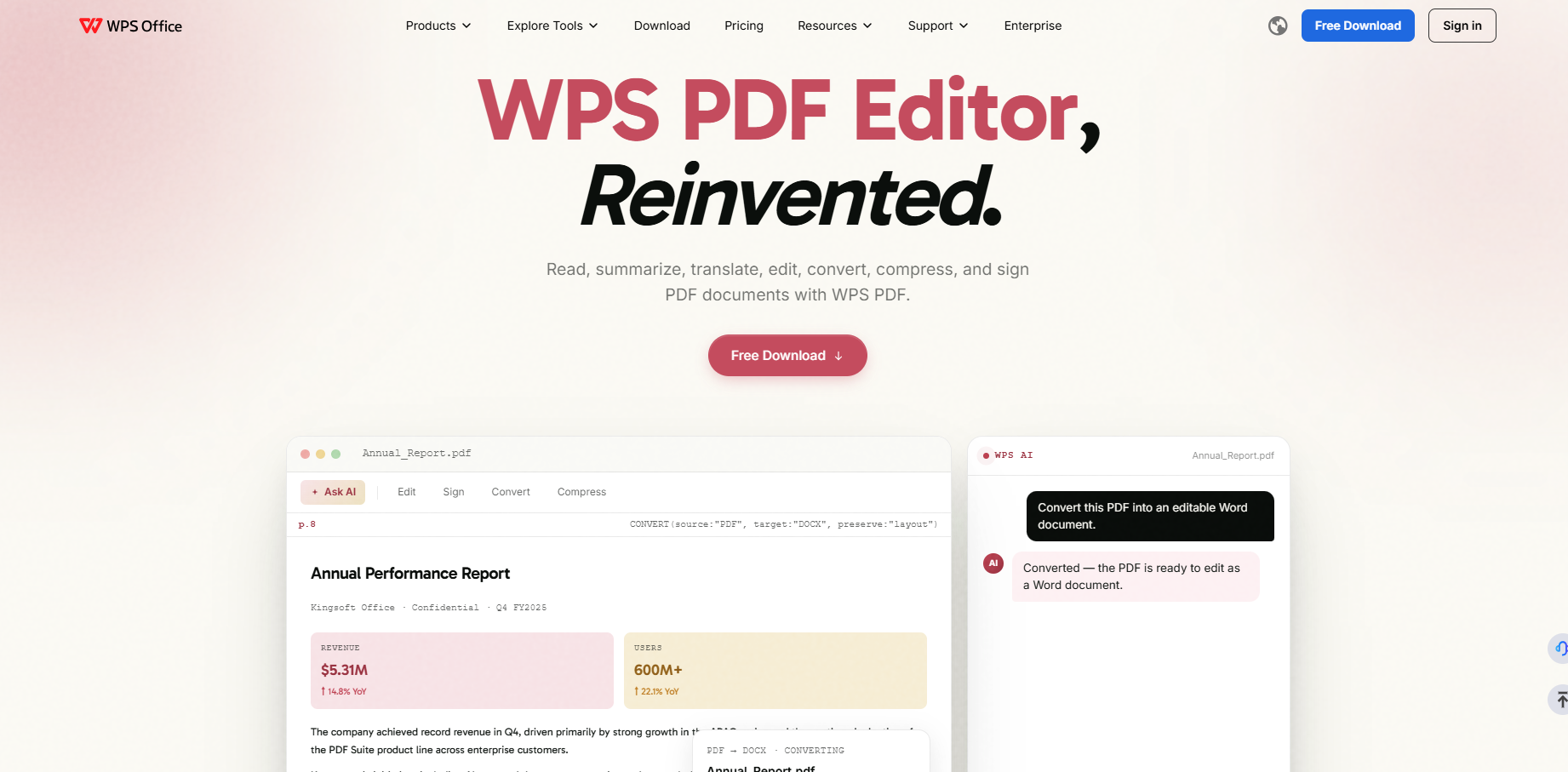
Metóda 3: Použitie WPS pre úpravu PDF online zadarmo bez prihlásenia
Keď sa vám zdajú editory v prehliadači obmedzené alebo potrebujete stabilnejšiu kontrolu nad rozložením, použite WPS na úpravu PDF online zadarmo bez prihlásenia pre bežné úlohy. A ak ide o najvyššiu kvalitu, prejdite na desktopový editor.
Otvorte online editor: Prejdite na pdf.wps.com a zvoľte funkciu Edit PDF (alebo Sign / Convert, podľa toho, čo práve potrebujete).
Nahrajte svoj súbor: Pridajte PDF zo svojho zariadenia alebo cloudového úložiska a okamžite začnite s úpravou PDF online zadarmo bez prihlásenia.
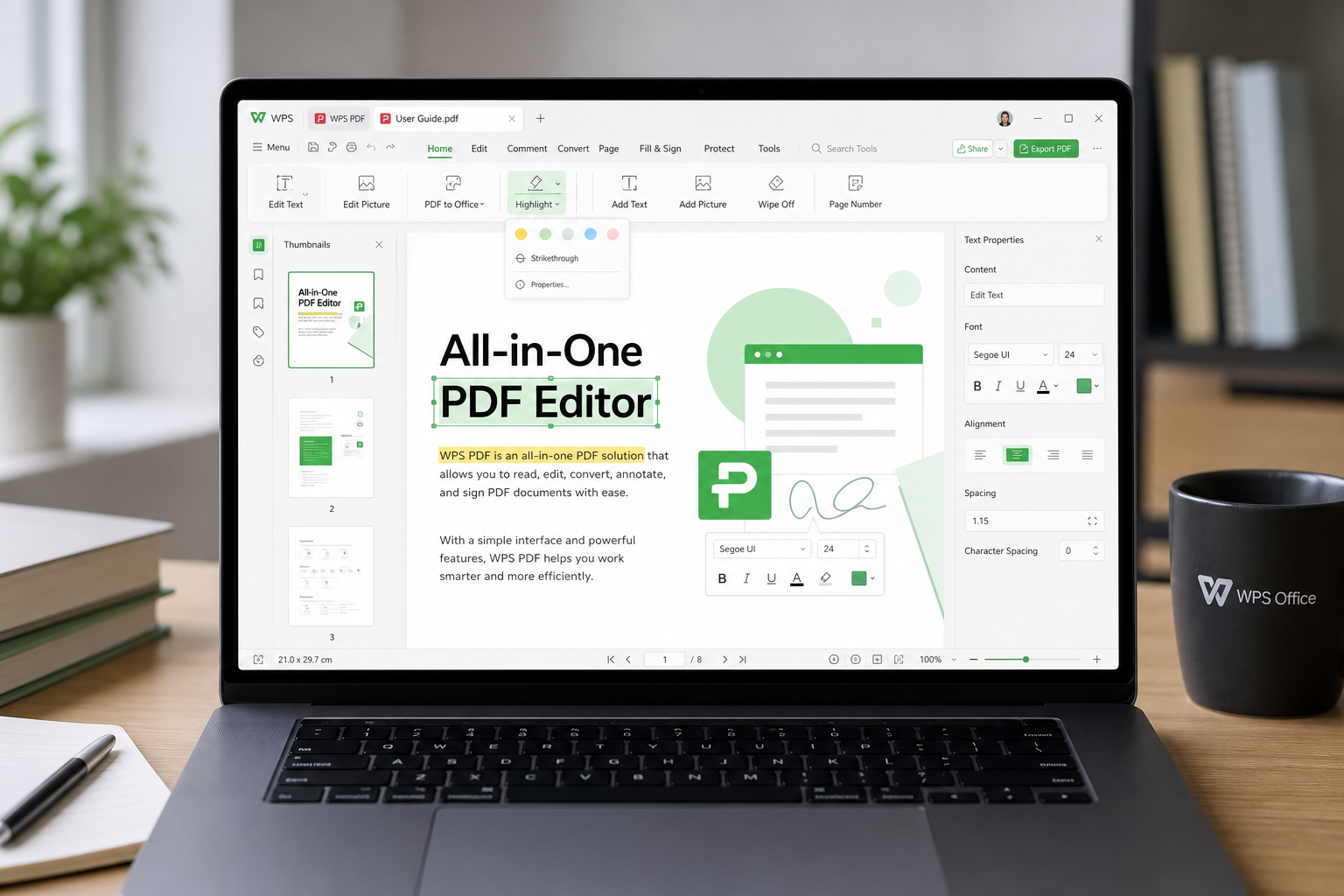
Vykonajte úpravy: Podľa potreby zmeňte text, pridajte komentáre alebo zvýraznenia, vyplňte polia, vložte podpis alebo upravte strany.

Stiahnite pred akoukoľvek vynútenou registráciou: Exportujte hotové PDF. Ak vás pri základnej úlohe zablokuje výzva na vytvorenie účtu, vyskúšajte najskôr jednoduchšie nástroje na anotáciu alebo konverziu.
V prípade potreby pokračujte v desktopovej aplikácii WPS: Pre dlhé dokumenty, naskenované súbory alebo opakované úpravy si otvorte WPS PDF Editor, ktorý ponúka presnejšiu kontrolu nad rozložením a funkciu OCR.

Potrebujete podrobnejšieho sprievodcu používateľským rozhraním online editora? Pozrite si Ako používať WPS PDF Editor online. Tento návod skvele dopĺňa 3. metódu pre úpravu PDF online zadarmo bez prihlásenia.
Porovnanie 3 metód na úpravu PDF online zadarmo bez prihlásenia
Po vyskúšaní vyššie uvedených krokov použite túto tabuľku na výber najlepšieho spôsobu, ako upraviť PDF online zadarmo bez prihlásenia pre váš konkrétny súbor:
| Metóda | Najlepšie pre | Výhody | Nevýhody |
|---|---|---|---|
| Metóda 1: Prehliadačový editor | Anotácie, formuláre a rýchle opravy | Rýchlosť; zvyčajne nevyžaduje prihlásenie | Nevhodné pre rozsiahlejšie úpravy textu; často vyžaduje prihlásenie a textové polia sa môžu posúvať |
| Metóda 2: Konverzia a následný export | Prepisovanie celých viet alebo odsekov | Skutočná kontrola nad textom v súbore formátu Word | Rozloženie sa môže posunúť; finálne PDF musíte dôkladne skontrolovať |
| Metóda 3: Úprava vo WPS | Každodenné úpravy aj zložitejšie súbory | Spojenie rýchlosti online verzie a desktopových funkcií (OCR, nástroje pre rozloženie textu) v prípade potreby | Pri pokročilých alebo hromadných úpravách je lepšie využiť desktopovú verziu WPS |
Prečo si vybrať WPS Office na úpravu PDF online zadarmo bez prihlásenia
Z vyššie uvedeného porovnania vyplýva, že hoci je Metóda 1 rýchla, je obmedzená pre hlbšie zásahy do textu. Metóda 2 poskytuje skutočnú kontrolu nad textom, no môže narušiť rozloženie. Metóda 3 s využitím WPS dokonale kombinuje výhody oboch. Práve preto je WPS Office logickým a praktickým krokom, ak chcete upraviť PDF online zadarmo bez prihlásenia a robiť pri tom čo najmenej kompromisov.
Začnite s online nástrojmi WPS PDF pre rýchle úpravy v prehliadači a plynule prejdite do plnohodnotného WPS PDF Editora vtedy, keď potrebujete precízne upraviť text, podpísať dokument, skonvertovať súbor alebo využiť OCR pri dlhých a naskenovaných súboroch. Tento postup zabezpečí, že vás jednoduché úlohy nezdržia nutnou registráciou a v prípade potreby máte ihneď k dispozícii pokročilú platformu. Ak ste už časť práce vykonali prostredníctvom Metódy 1 alebo Metódy 2, dokončite ju vo WPS. Získate tak možnosť upraviť PDF online zadarmo bez prihlásenia a nemusíte začínať od nuly.


Často kladené otázky (FAQ)
Môžem upraviť PDF online zadarmo bez prihlásenia?
Áno, pre množstvo základných úloh, ako sú anotácie, vypĺňanie formulárov a jednoduché značenie, to možné je. Pri pokročilom prepisovaní textu alebo pri hromadnom využívaní funkcií AI sa však môže vyžadovať prihlásenie. Ak je vaším cieľom skutočne upraviť PDF online zadarmo bez prihlásenia, vždy si najskôr otestujte stiahnutie hotového súboru, aby ste zbytočne nestratili čas.
Prečo sa po úprave zmenilo rozloženie môjho PDF?
K posunu rozloženia obvykle dochádza pri konverzii, ktorá strany prebudováva. Nástroje pre anotácie a pečiatky častejšie zachovávajú pôvodný vzhľad, pretože pri vašom rozhodnutí upraviť PDF online zadarmo bez prihlásenia iba prekrývajú už existujúci obsah na strane.
Čo mám robiť, ak je moje PDF naskenované?
Najskôr použite funkciu OCR (obzvlášť v desktopovej verzii WPS) a potom upravte extrahovaný text. Ak je kvalita skenu nízka, po rozpoznaní ručne opravte mená a čísla. Ak potrebujete výsledok rýchlo a bez rizika, text neprepisujte, ale len anotujte, pokiaľ naozaj vyslovene nepotrebujete upravovať samotný text k tomu, aby ste mohli upraviť PDF online zadarmo bez prihlásenia.
Kedy by som mal prejsť z online nástrojov na WPS PDF?
Zmenu zvážte, ak je súbor dlhý, záleží v ňom na presnom rozložení, je naskenovaný, alebo ak ide o pravidelne sa opakujúcu úlohu. Online nástroje sú skvelé pre rýchle opravy bez prihlásenia, keď chcete len upraviť PDF online zadarmo bez prihlásenia. WPS PDF Editor je lepšou voľbou, ak vám záleží na konzistentnosti a riešite množstvo súborov.

'%3e%3cpath%20d='M19.9911%204.11386V6.471H18.5894C18.0775%206.471%2017.7322%206.57814%2017.5536%206.79243C17.3751%207.00671%2017.2858%207.32814%2017.2858%207.75671V9.44421H19.9019L19.5536%2012.0871H17.2858V18.8639H14.5536V12.0871H12.2769V9.44421H14.5536V7.49779C14.5536%206.39064%2014.8632%205.53201%2015.4822%204.92189C16.1013%204.31177%2016.9257%204.00671%2017.9554%204.00671C18.8304%204.00671%2019.509%204.04243%2019.9911%204.11386Z'%20fill='%23333333'/%3e%3c/g%3e%3cdefs%3e%3cclipPath%20id='clip0_2938_8199'%3e%3crect%20width='16'%20height='16'%20fill='white'%20transform='translate(8%204.00671)'/%3e%3c/clipPath%3e%3c/defs%3e%3c/svg%3e)
'%3e%3cpath%20d='M17.5237%2010.7813L23.4811%204H22.0699L16.8949%209.88693L12.7648%204H8L14.2469%2012.9029L8%2020.0133H9.4112L14.8725%2013.7952L19.2352%2020.0133H24M9.92053%205.04213H12.0885L22.0688%2019.0224H19.9003'%20fill='%23333333'/%3e%3c/g%3e%3cdefs%3e%3cclipPath%20id='clip0_2938_8200'%3e%3crect%20width='16'%20height='16.0134'%20fill='white'%20transform='translate(8%204)'/%3e%3c/clipPath%3e%3c/defs%3e%3c/svg%3e)


