

'%3e%3cpath%20d='M8%200C12.4183%200%2016%203.58172%2016%208C16%2012.4183%2012.4183%2016%208%2016C3.58172%2016%200%2012.4183%200%208C0%203.58172%203.58172%200%208%200ZM11.6162%204.38379C11.2257%203.99337%2010.5927%203.99338%2010.2021%204.38379L8%206.58594L5.79785%204.38379C5.40732%203.99334%204.77429%203.99329%204.38379%204.38379C3.99331%204.77429%203.99335%205.40733%204.38379%205.79785L6.58594%208L4.38379%2010.2021C3.99348%2010.5927%203.99341%2011.2257%204.38379%2011.6162C4.77426%2012.0066%205.40734%2012.0065%205.79785%2011.6162L8%209.41406L10.2021%2011.6162C10.5927%2012.0066%2011.2257%2012.0067%2011.6162%2011.6162C12.0067%2011.2257%2012.0066%2010.5927%2011.6162%2010.2021L9.41406%208L11.6162%205.79785C12.0066%205.40735%2012.0066%204.77429%2011.6162%204.38379Z'%20fill='%23080E17'%20fill-opacity='0.46'/%3e%3c/g%3e%3cdefs%3e%3cclipPath%20id='clip0_3761_713'%3e%3crect%20width='16'%20height='16'%20fill='white'/%3e%3c/clipPath%3e%3c/defs%3e%3c/svg%3e)




'%3e%3cpath%20fill-rule='evenodd'%20clip-rule='evenodd'%20d='M21.4999%2010.9993C21.4999%205.20009%2016.7986%200.498901%2010.9993%200.498901C5.19994%200.498901%200.498657%205.20009%200.498657%2010.9993C0.498657%2016.2404%204.33858%2020.5844%209.35855%2021.3722V14.0346H6.69238V10.9993H9.35855V8.68594C9.35855%206.05427%2010.9262%204.60062%2013.3248%204.60062C14.4736%204.60062%2015.6753%204.80571%2015.6753%204.80571V7.38979H14.3512C13.0468%207.38979%2012.64%208.19921%2012.64%209.0296V10.9993H15.5523L15.0867%2014.0346H12.64V21.3722C17.66%2020.5844%2021.4999%2016.2404%2021.4999%2010.9993Z'%20fill='%231568EA'/%3e%3c/g%3e%3c/svg%3e)


'%3e%3cpath%20d='M2.42045%2022.1876H6.31818V12.7217L0.75%208.54553V20.5171C0.75%2021.4414%201.49892%2022.1876%202.42045%2022.1876Z'%20fill='%234285F4'/%3e%3cpath%20d='M19.682%2022.1876H23.5797C24.5041%2022.1876%2025.2502%2021.4387%2025.2502%2020.5171V8.54553L19.682%2012.7217'%20fill='%2334A853'/%3e%3cpath%20d='M19.682%205.48293V12.7216L25.2502%208.54543V6.31816C25.2502%204.25236%2022.8921%203.07469%2021.2411%204.31361'%20fill='%23FBBC04'/%3e%3cpath%20d='M6.31824%2012.7217V5.48303L13.0001%2010.4944L19.6819%205.48303V12.7217L13.0001%2017.733'%20fill='%23EA4335'/%3e%3cpath%20d='M0.75%206.31816V8.54543L6.31818%2012.7216V5.48293L4.75909%204.31361C3.10534%203.07469%200.75%204.25236%200.75%206.31816Z'%20fill='%23C5221F'/%3e%3c/g%3e%3cdefs%3e%3cclipPath%20id='clip0_2954_7305'%3e%3crect%20width='24.5'%20height='18.375'%20fill='white'%20transform='translate(0.75%203.8125)'/%3e%3c/clipPath%3e%3c/defs%3e%3c/svg%3e)


iLovePDF Premium obsahuje takmer všetky funkcie, ktoré potrebujete na konvertovanie a správu dokumentov. Platforma, navrhnutá s dôrazom na jednoduchosť, je intuitívna – a to aj pre nových používateľov. Od ostatných nástrojov ju odlišuje široká škála funkcií vrátane možnosti rozdeliť PDF online pre lepšiu organizáciu a konvertovať PDF do rôznych formátov, ako je napríklad PDF do PPT, Word alebo Excel, čo uľahčuje opätovné použitie obsahu na rôznych platformách. Okrem toho môžete využiť aj službu spojenie PDF online, ktorú poskytujú, aby ste zvýšili efektivitu svojej práce. Tieto funkcie pridávajú flexibilitu, ktorú mnohé iné nástroje, ako Adobe Acrobat, Smallpdf alebo CloudConvert, vo svojich bezplatných verziách nemusia ponúkať.
iLovePDF, dostupný v 25 jazykoch, zabezpečuje prístupnosť pre globálnu základňu používateľov. Jeho cenovo výhodný prémiový plán ponúka ďalšie výhody, ako napríklad výstup vo vyššej kvalite, dávkové spracovanie a bezpečné cloudové integrácie s Google Drive a Dropbox. Pre vyššiu úroveň ochrany osobných údajov sa dokumenty do dvoch hodín automaticky vymažú zo servera. Či už súbory organizujete, chránite alebo konvertujete, iLovePDF neustále rozširuje svoje možnosti, aby vyhovel rôznym potrebám používateľov.
Skvelé funkcie iLovePDF
Rozšírenie na prevod PDF do JPG
Väčšina autorov hľadá spôsoby, ako konvertovať súbory PDF do formátu JPG, aby boli prístupné na akomkoľvek type zariadenia. iLovePDF je najlepším riešením na konvertovanie súborov PDF na formáty JPG bez toho, aby sa zmenil tvar a štýl písma. S iLovePDF môžete tiež bleskovo konvertovať súbory HTML na PDF.
Oprava dokumentov PDF
V niektorých prípadoch sa po konverzii dokument mierne zmení, napríklad sa zmení písmo, číslovanie strán, zalomenie riadkov medzi stranami alebo sa pridá viac miesta medzi bunkami. Používateľ tak môže pri konvertovaní čeliť problémom. Ale iLovePDF to zjednodušil poskytnutím funkcie s názvom „Opraviť PDF“. Otvorte svoj súbor PDF pomocou tohto nástroja, opravte zmeny, ktoré chcete, a uložte ich.
Pridať čísla strán, vodoznak, podpis
Pred konverziou našich dokumentov niekedy zabudneme pridať čísla strán, obrázky alebo podpisy. No aj po dokončení konverzie na PDF môžete teraz ľahko manipulovať so svojimi dokumentmi PDF a pridávať vodoznaky či podpisy pomocou iLovePDF.
Usporiadať PDF
Pri zbieraní rôznych dokumentov z rôznych zdrojov ich musíme usporiadať, aby sme vytvorili náš konečný súbor PDF. Pri tomto type práce potrebujete dokumenty rozdeliť, pridať strany z PDF, odstrániť strany a nakoniec prácu dokončiť ich usporiadaním. Pre tento typ práce je iLovePDF najlepším riešením pod jednou strechou. iLovePDF vám poskytuje prístup k vašim obľúbeným nástrojom, aby ste pre svoju prácu nemuseli hľadať žiadny iný nástroj.
Oddeliť a komprimovať súbory
Nástroj iLovePDF poskytuje používateľom pokročilejšie nástroje ako iné služby. Aby sme mohli pracovať rýchlejšie a bez váhania, niekedy cítime potrebu kvalitne upraviť dokumenty, aby sme po dokončení už nemuseli nič meniť. Upravte štruktúru svojho PDF, nastavte pozície na oddelenie súborov PDF a nakoniec ho skomprimujte, aby ste mohli dokumenty jednoducho zdieľať a označovať. Ak chcete spojiť PDF, môžete tiež použiť i love pdf merge.
Súvisiace: Aktualizácie iLovePDF za roky 2021 a 2022
Prečo používame iLovePDF Premium
Anotácia PDF: Pridajte poznámky a anotácie do dokumentu PDF, zanechajte komentáre a kreslite alebo vkladajte obrázky do PDF. Vyberte si formát anotácie.
Podpísať PDF: Podpis do PDF môžete pridať priamo na svojom smartfóne alebo tablete.
Vyplniť formuláre PDF: Rýchlo vyplňte dokumenty PDF a zdieľajte ich v priebehu niekoľkých sekúnd.
Spojiť PDF: Vyberte viacero dokumentov PDF a spojte ich do jedného súboru PDF.
Rozdeliť PDF: Rozdeľte strany PDF na viacero strán PDF vo vysokej kvalite.
Komprimovať PDF: Vyberte si a kontrolujte preferovanú veľkosť svojich súborov pomocou nášho nástroja na kompresiu PDF. Minimalizujte veľkosť svojich súborov a zároveň si zachovajte ich formát vo vysokej kvalite.
Skener OCR: Pracujte s naskenovanými dokumentmi do PDF. Premeňte akýkoľvek naskenovaný text alebo obrázok na upraviteľný súbor PDF vo vysokej kvalite.

Extrahovať obrázky z PDF: Extrahujte obrázky zo svojho dokumentu PDF s vysokou presnosťou.
Otočiť PDF: Otočte konkrétne strany PDF a upravte celé dokumenty.
Odomknúť PDF: Nahrajte zabezpečené PDF a odstráňte heslo pomocou nášho nástroja na odomknutie PDF.
Pridať čísla strán do PDF: Upravte svoje súbory PDF. Vyberte si pozíciu, farbu textu a veľkosť čísel strán.
Pridať vodoznak do PDF: Vyberte si obrázok alebo text a pridajte ho do svojho nahraného dokumentu PDF. Zvoľte si pozíciu, úpravy alebo typografiu pre čo najlepší výsledok.
Zdieľať PDF: Pripojte si účet z Google Drive a Dropbox a môžete vyberať a zdieľať súbory PDF z cloudového úložiska.
Čítačka PDF: Zobrazujte, upravujte a aktualizujte súbory PDF uložené v cloudovom úložisku alebo vo vašom zariadení kedykoľvek potrebujete, vrátane formulárov pre daňové priznanie.
Súvisiace: Najlepšie prémiové editory PDF: Porovnanie aplikácií Adobe Acrobat DC a iLovePDF
Stiahnuť iLovePDF Premium

V nasledujúcej časti nájdete jednoduché spôsoby, ako získať iLovePDF Premium v roku 2022 zadarmo. Stačí postupovať podľa týchto krokov:
Kroky:
Najprv kliknite na tento odkaz a prejdite na oficiálnu webovú stránku iLovePDF, odkiaľ si môžete jednoducho stiahnuť prémiový licenčný kľúč.
Potom vyberte možnosť „Prejsť na Premium“, aby ste získali prístup k prémiovej verzii.

Okrem toho si môžete vyskúšať verziu pre Windows, ktorú nedávno vyvinuli pre všetkých používateľov. Jednoducho kliknite na tento odkaz a otvorte si okno v prehliadači.
Posuňte sa nižšie a kliknutím na možnosť „Stiahnuť“ stiahnite iLovePDF pre Windows. Po dokončení sťahovania spustite iLovePDF na svojom zariadení. Jednoduché, však?

Medzičasom sa dostali na vrchol aj so svojou verziou APK. Teraz môžete na svojom mobile kdekoľvek jednoducho konvertovať, upravovať alebo pridávať šablóny do svojich dokumentov PDF. Kliknite na tento odkaz a stlačte „Stiahnuť APK“, aby ste si mohli užiť bezplatnú verziu na svojom mobile.

Ako získať iLovePDF Premium (5 najlepších spôsobov, ako ušetriť)
Prémiový balík iLovePDF môžeme získať mnohými spôsobmi. Môžeme ho získať priamo z ich vlastnej webovej stránky alebo pomocou kupónových kódov z rôznych obchodov s aplikáciami a kupónových stránok. Tu sa pozrieme na to, ako získať prémiový balík iLovePDF.
Z webovej stránky iLovePDF
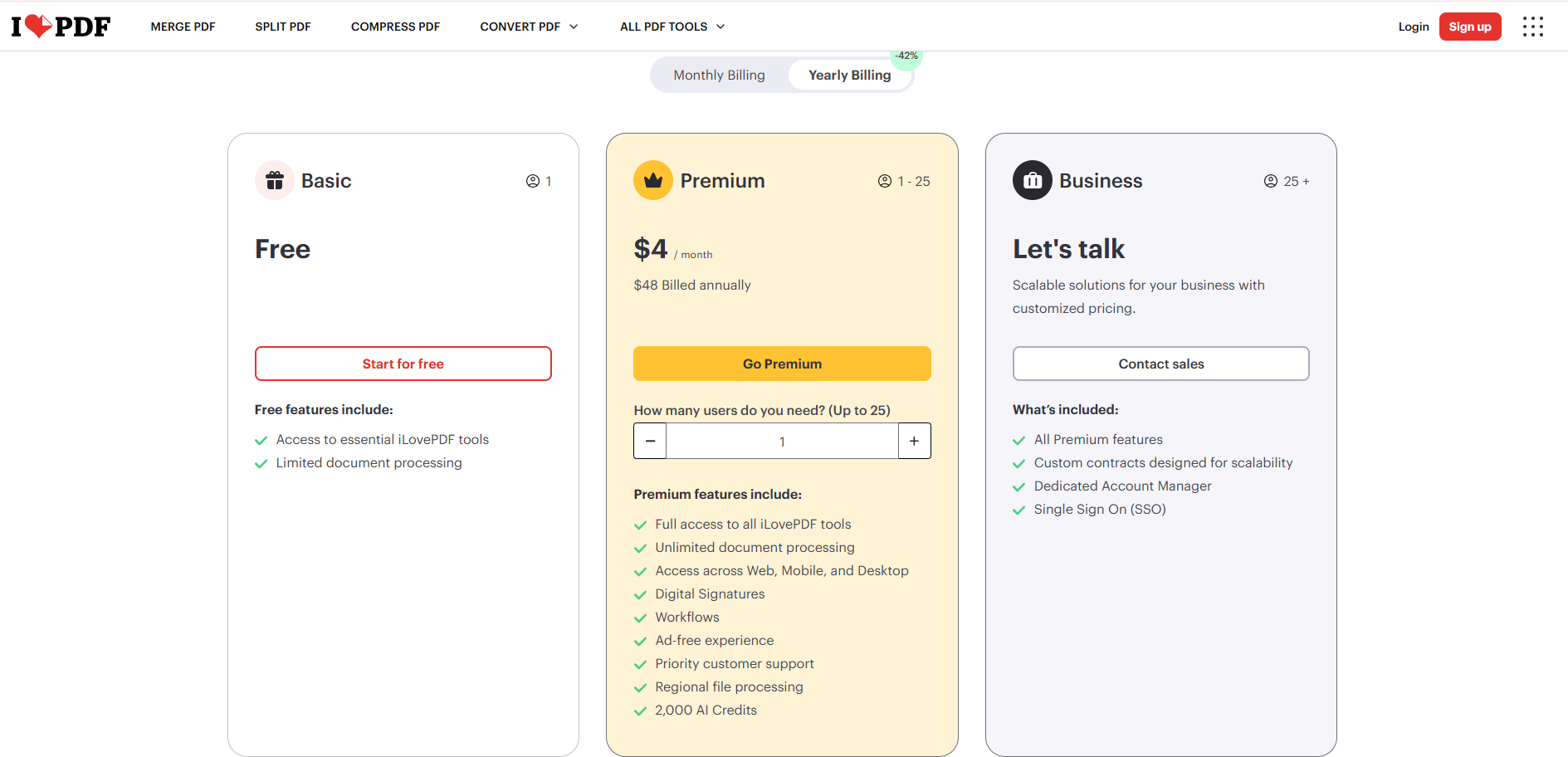
Každá webová stránka s nástrojmi pre PDF má vlastnú možnosť nákupu pre prémiových používateľov. Stačí prejsť na webovú stránku iLovePDF a posunúť zobrazenie nadol na položku „ZÍSKAŤ PREMIUM“.
Môžete si vybrať mesačný alebo ročný balík.

Cena za ročný balík je 48 $ a za mesačný balík 7 $.

Použitie kódov z Couponbirds
Prémiový balík iLovePDF môžeme získať v obchode Couponbirds. Zľavy získame pomocou kódov z Couponbirds a hrou s kolesom šťastia.

Pomocou týchto kódov môžete získať promo kód a užiť si zľavu až 50 %.
Môžeme si tiež zahrať hru s kolesom šťastia a získať svoju zľavovú ponuku.

Použitie kódov z Couponasion
Couponasion ponúka rôzne typy kupónových kódov na zľavu z prémiového balíka iLovePDF. Použitím promo kódu môžeme získať zľavu 40 % na mesačné aj ročné balíky.

Tu vidíte, že sme získali ročnú zľavu a cena nášho balíka sa znížila z 84 $ na 59,8 $.

Kúpa iLovePDF Premium pomocou kódov z Deal Digit
S Deal Digit ušetríte 43 % na ročnom balíku iLovePDF. Aktuálna cena je 48 $ (namiesto pôvodných 84 $).

Použitie rozšírenia Coupert pre Google Chrome
Coupert je rozšírenie, ktoré sa pridá do nášho prehliadača Chrome a automaticky nám ukazuje zľavy na každej webovej stránke. Ak majú nejaké ponuky pre svojich používateľov, zľavy môžeme získať aj na webovej stránke iLovePDF.

Lepšia bezplatná alternatíva k iLovePDF Premium: Bezplatné nástroje WPS Office
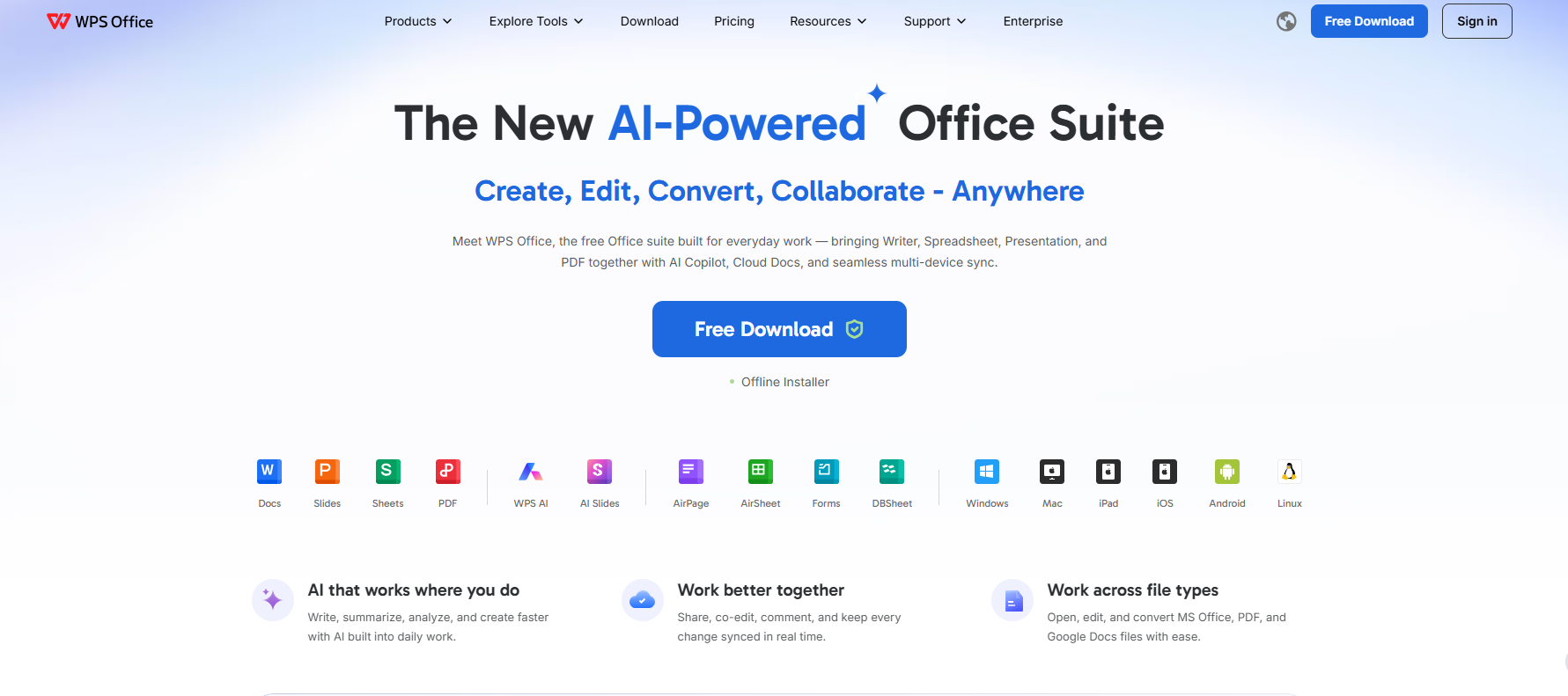
Ak hľadáte iLovePDF Premium zadarmo, zvyčajne chcete neobmedzené nástroje pre PDF bez platenia. Neoficiálne kľúče a cracknuté licencie sú však riskantné. Bezpečnejšou možnosťou je používať oficiálne bezplatné nástroje iLovePDF na základné úlohy alebo prejsť na bezplatnú verziu WPS Office – komplexný balík so zabudovanými funkciami pre PDF.
Čo získate s WPS bezplatne
Writer, Spreadsheet a Presentation pre každodenné dokumenty
Zabudované nástroje pre PDF na bežné úlohy, ako je úprava, konverzia, spájanie, rozdeľovanie a kompresia
Online a offline pracovné postupy pre štúdium a prácu
Žiadne neoficiálne záplaty, cracknuté kľúče ani upravené inštalátory
Webová alebo desktopová verzia – čo by ste mali použiť?
Bezplatná verzia pre počítače (odporúča sa pre väčšinu používateľov): Nainštalujte si WPS Office z oficiálnej stránky, ak často pracujete s PDF, potrebujete prístup offline alebo pracujete aj so súbormi Word / Excel / PowerPoint.
Webové nástroje (najlepšie na rýchle úlohy): Použite online nástroje pre PDF od WPS priamo v prehliadači, keď potrebujete len rýchlo konvertovať, spojiť alebo skomprimovať súbor – je to rovnako pohodlné ako bezplatné webové nástroje iLovePDF.
O platených plánoch
Na začiatok nepotrebujete platený plán. Najprv použite bezplatné nástroje. O oficiálnom prechode na vyššiu verziu uvažujte neskôr, až keď vám nebudú stačiť bezplatné limity – nikdy nepoužívajte cracknuté kľúče ani neoficiálne sťahovania typu „free premium“.
Oficiálne stiahnutie: https://www.wps.com/
Prečo si vybrať bezplatný WPS Office namiesto hľadania bezplatného Premium
Bezpečnejšie ako stránky tretích strán s bezplatnými kľúčmi
Dostatočne bezplatné pre každodennú prácu s PDF a kancelárskymi dokumentmi
Jedno miesto pre textové dokumenty, tabuľky, prezentácie a súbory PDF
Z dlhodobého hľadiska je to výhodnejšie, ako hromadiť predplatné len na PDF
Časté otázky
Otázka 1: Môžem získať iLovePDF Premium legálne zadarmo?
Z času na čas sa môžu objaviť oficiálne bezplatné skúšobné verzie alebo propagačné akcie, ale získať trvalé bezplatné Premium prostredníctvom náhodných stránok s „bezplatnými kľúčmi“ je zvyčajne nebezpečné. Použite oficiálny bezplatný plán alebo namiesto toho vyskúšajte bezplatný WPS Office.
Otázka 2: Potrebujem iLovePDF Premium na každodenné úlohy s PDF?
Nie vždy. Mnohé základné úlohy – kompresia, spájanie, rozdeľovanie, konverzia – fungujú pomocou bezplatných webových nástrojov, aj keď s určitými obmedzeniami na používanie. Premium slúži predovšetkým na získanie vyšších limitov a úplného prístupu.
Otázka 3: Aká je dobrá bezplatná alternatíva k iLovePDF Premium?
Bezplatné nástroje WPS Office. Bezplatnú verziu pre počítače využijete na každodennú prácu a webové nástroje pre PDF na rýchle úlohy priamo v prehliadači.
Otázka 4: Mal by som použiť WPS na webe alebo ako desktopovú aplikáciu?
Verziu pre počítače použite, ak pracujete offline alebo potrebujete pracovať aj so súbormi Word / Excel / PowerPoint. Webovú verziu použite, ak potrebujete len rýchlo vyriešiť úlohu s PDF a nechcete inštalovať žiadny softvér.
Otázka 5: Je bezpečné sťahovať bezplatný prémiový kľúč iLovePDF zo stránok tretích strán?
Nie. Kľúče od tretích strán a cracknuté inštalátory môžu ohroziť vaše súbory a zariadenie. Držte sa výlučne oficiálnych sťahovaní.
Otázka 6: Odkiaľ si mám stiahnuť WPS Office?
Iba z oficiálnej webovej stránky: https://www.wps.com/. Vyhnite sa sťahovaniam „bezplatných kľúčov“ od tretích strán alebo cracknutým verziám.



Záver
V tomto článku som sa snažil priblížiť vám všetky detaily a výhody služby iLovePDF Premium. Dúfam, že sa vám článok páčil. Prémiová verzia iLovePDF prichádza so skvelými nástrojmi pre používateľov. Pri svojej bežnej práci môžete vyskúšať aj online nástroje WPS PDF, ktoré slúžia na konverziu, rozdeľovanie, úpravu PDF alebo spájanie dokumentov PDF. Pre prácu offline je k dispozícii aj verzia pre počítače. WPS PDF dokáže behom niekoľkých sekúnd konvertovať akýkoľvek typ súboru. Vo WPS môžete tiež použiť bezplatný nástroj na vypĺňanie PDF, vďaka ktorému vyplníte formuláre aj bez nutnosti tlače. Ďakujem!
'%3e%3cpath%20d='M19.9911%204.11386V6.471H18.5894C18.0775%206.471%2017.7322%206.57814%2017.5536%206.79243C17.3751%207.00671%2017.2858%207.32814%2017.2858%207.75671V9.44421H19.9019L19.5536%2012.0871H17.2858V18.8639H14.5536V12.0871H12.2769V9.44421H14.5536V7.49779C14.5536%206.39064%2014.8632%205.53201%2015.4822%204.92189C16.1013%204.31177%2016.9257%204.00671%2017.9554%204.00671C18.8304%204.00671%2019.509%204.04243%2019.9911%204.11386Z'%20fill='%23333333'/%3e%3c/g%3e%3cdefs%3e%3cclipPath%20id='clip0_2938_8199'%3e%3crect%20width='16'%20height='16'%20fill='white'%20transform='translate(8%204.00671)'/%3e%3c/clipPath%3e%3c/defs%3e%3c/svg%3e)
'%3e%3cpath%20d='M17.5237%2010.7813L23.4811%204H22.0699L16.8949%209.88693L12.7648%204H8L14.2469%2012.9029L8%2020.0133H9.4112L14.8725%2013.7952L19.2352%2020.0133H24M9.92053%205.04213H12.0885L22.0688%2019.0224H19.9003'%20fill='%23333333'/%3e%3c/g%3e%3cdefs%3e%3cclipPath%20id='clip0_2938_8200'%3e%3crect%20width='16'%20height='16.0134'%20fill='white'%20transform='translate(8%204)'/%3e%3c/clipPath%3e%3c/defs%3e%3c/svg%3e)


