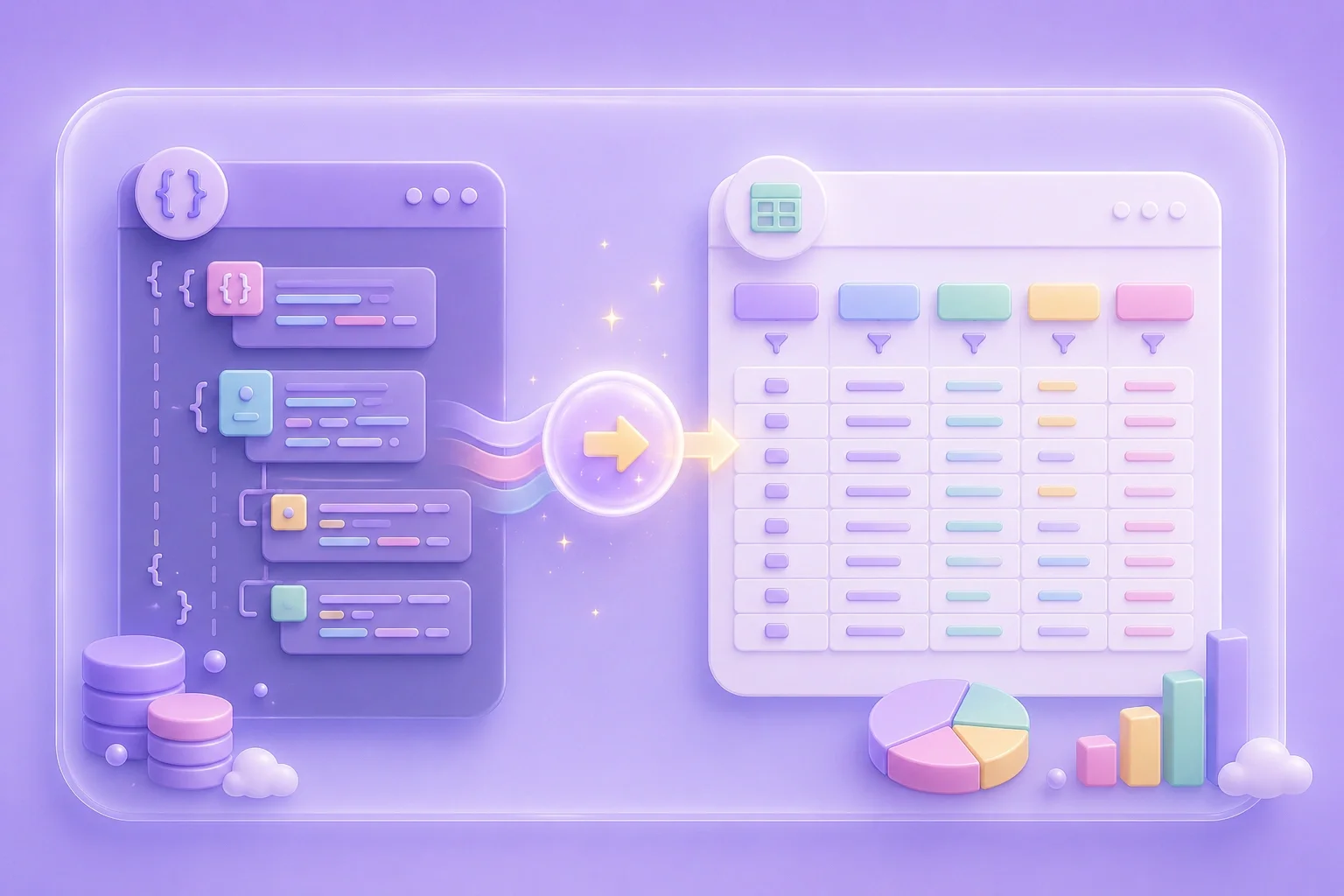
Premeňte JSON na Excel pre upraviteľné tabuľky
JSON do Excelu pomáha konvertovať odpovede z API, exportované údaje aplikácií a štruktúrované záznamy do formátu zošita, ktorý sa ľahšie filtruje, triedi a kontroluje.

Konvertujte súbory JSON do formátu Excel XLSX okamžite. Vložte alebo nahrajte údaje JSON a získajte čistú, upraviteľnú tabuľku so štýlovanými hlavičkami a automaticky prispôsobenými stĺpcami. Bezplatné, bez registrácie.
ťuknite a presuňte · vložte · alebo začnite písať
Spracúvanie…
Pridajte údaje JSON vložením textu, priamym písaním alebo nahraním súboru JSON. Najprv overte štruktúru, aby boli polia, objekty a úvodzovky čitateľné.
Spustite konverziu a premeňte štruktúrované údaje na riadky a stĺpce v tabuľke. Skontrolujte vnorené polia, hlavičky, hodnoty null a opakujúce sa objekty ešte pred stiahnutím.
Najprv zobrazte náhľad výstupu tabuľky a potom si stiahnite súbor XLSX. Otvorte ho v Exceli alebo v kompatibilnom tabuľkovom nástroji a skontrolujte stĺpce, formátovanie a počet riadkov.
JSON do Excelu pomáha konvertovať odpovede z API, exportované údaje aplikácií a štruktúrované záznamy do formátu zošita, ktorý sa ľahšie filtruje, triedi a kontroluje.

Vnorené objekty a polia môžu vytvoriť zložité štruktúry tabuľky. Skontrolujte konvertovaný hárok tak, aby hierarchia, opakované hodnoty a cesty polí dávali zmysel pre vašu analýzu.
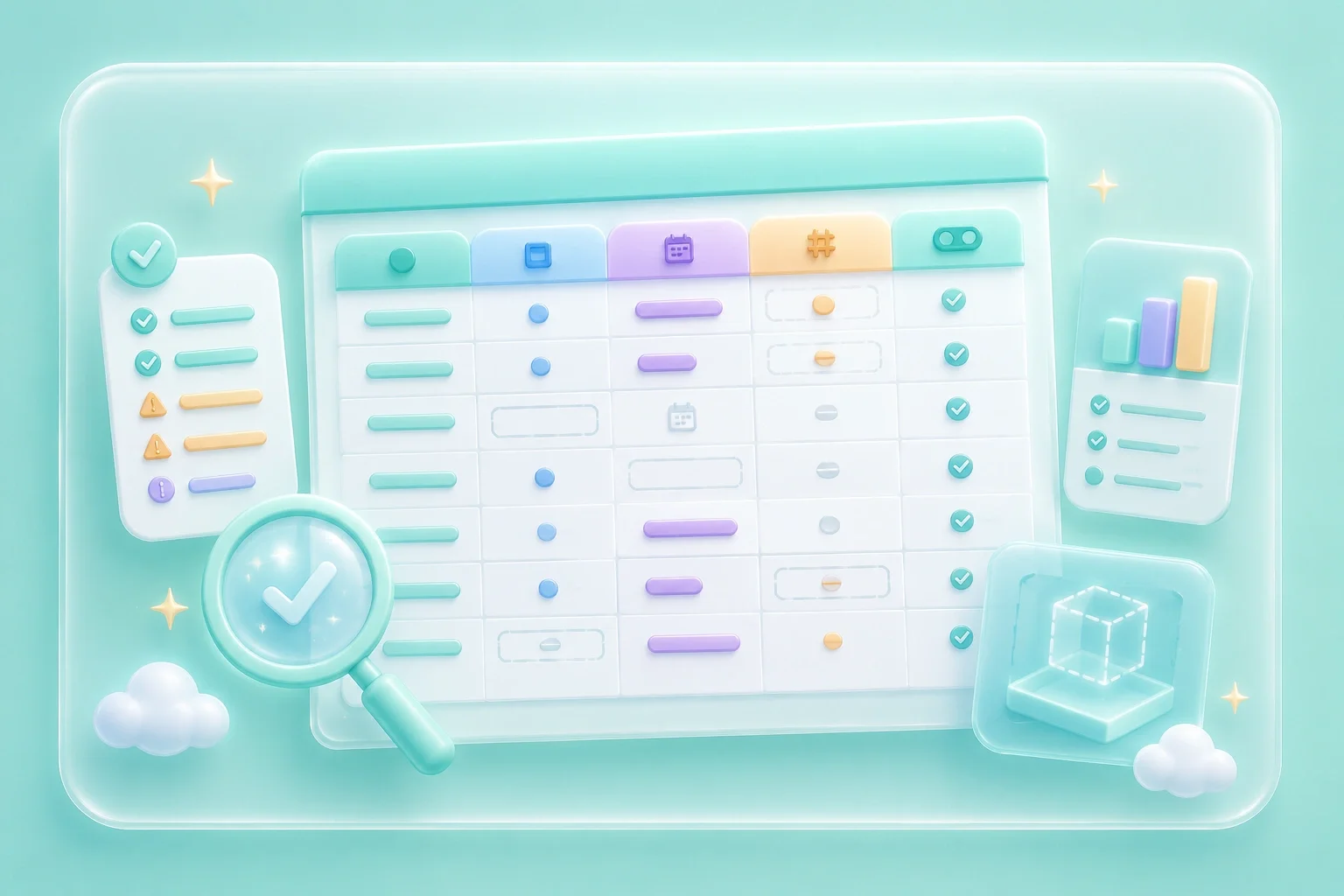
Hlavičky, prázdne polia, čísla, dátumy a špeciálne znaky môžu ovplyvniť, ako sa údaje zobrazia v zošite. Pred použitím na reporty alebo importy si výstup najprv prezrite.
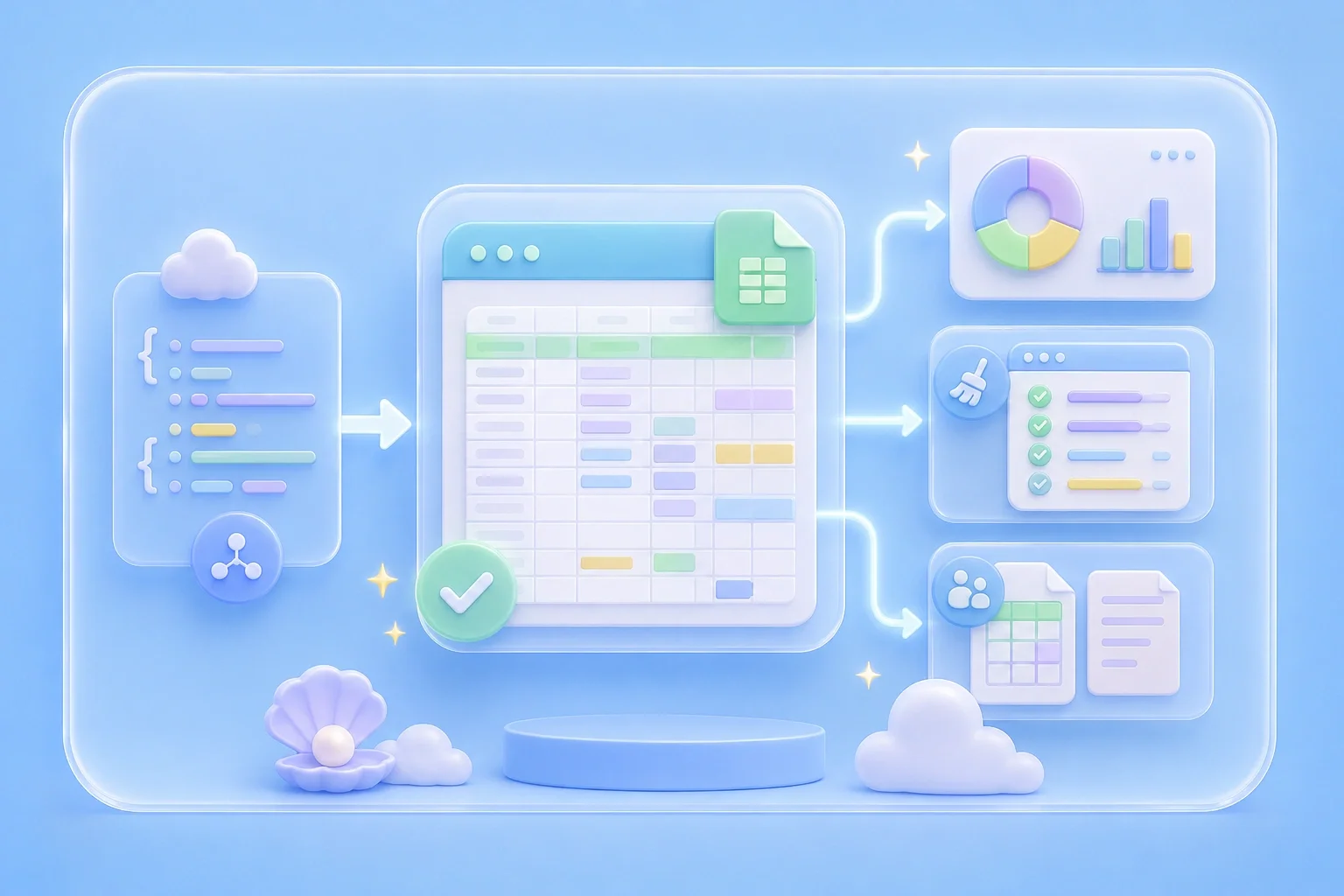
Súbory XLSX sa hodia, keď tímy potrebujú známy formát tabuľky na čistenie údajov, odovzdanie, ľahkú analýzu alebo dokumentáciu. Ak záleží na pôvodnom JSON (štruktúra alebo auditná história), uchovajte ho.
Najčastejšie spôsoby, ako previesť JSON dáta do upraviteľných zošitov v tabuľkovom formáte

Príklad: Vývojár prevedie JSON z API do Excelu, aby si kolegovia mohli prečítať polia produktu bez nutnosti študovať surový kód.
Použitie

Príklad: Analytik premení export z aplikácie na zošit XLSX na filtrovanie a kontrolu súhrnov.
Použitie

Príklad: Prevádzkový tím si najprv zobrazí vnorené polia JSON pred tým, ako začne čistiť dáta v tabuľke.
Použitie

Extract tables from JPG images and turn them into editable Excel spreadsheets.

Convert HEIC photos to JPG for use in documents, uploads, and everyday sharing.

Turn HTML files or pasted code into PowerPoint presentations for your next deck.

Convert WebP images to JPG for use in documents, presentations, and image uploads.

Turn JPG images and slide screenshots into PPTX files for presentation work.

Convert JPG images to PNG for your next design, document, or image editing task.

Convert PNG images to JPG for photo uploads, document images, and daily sharing.

Convert Word documents to HTML for website content, publishing, and web projects.

Convert WebP images to PNG for use in graphics, documents, and image editing.
Tento nástroj konvertuje štruktúrované dáta JSON do tabuľky XLSX, aby bolo možné v zošite kontrolovať riadky, stĺpce a hodnoty polí.
Vložte alebo nahrajte JSON, spustite konverziu, zobrazte náhľad tabuľky a po kontrole rozloženia údajov si stiahnite súbor XLSX.
Vnorené objekty môžu byť vyrovnané do názvov stĺpcov alebo rozšírené do riadkov podľa štruktúry. Skontrolujte náhľad, aby ste si overili, že zošit zodpovedá vašim potrebám.
Do Google Sheets sa dá importovať veľa súborov XLSX, no formátovanie a správanie polí sa môže líšiť. Skontrolujte nahraný hárok pred zdieľaním.
Skontrolujte hlavičky, počet riadkov, vnorené polia, hodnoty null, čísla, dátumy, špeciálne znaky a či sa dôležité údaje zobrazujú v očakávaných stĺpcoch.
Problém môže spôsobovať neplatný JSON, nekonzistentné polia, chýbajúce alebo nesprávne úvodzovky, prípadne nadmerne vnorené štruktúry. Opravte štruktúru JSON a skúste to znova.

