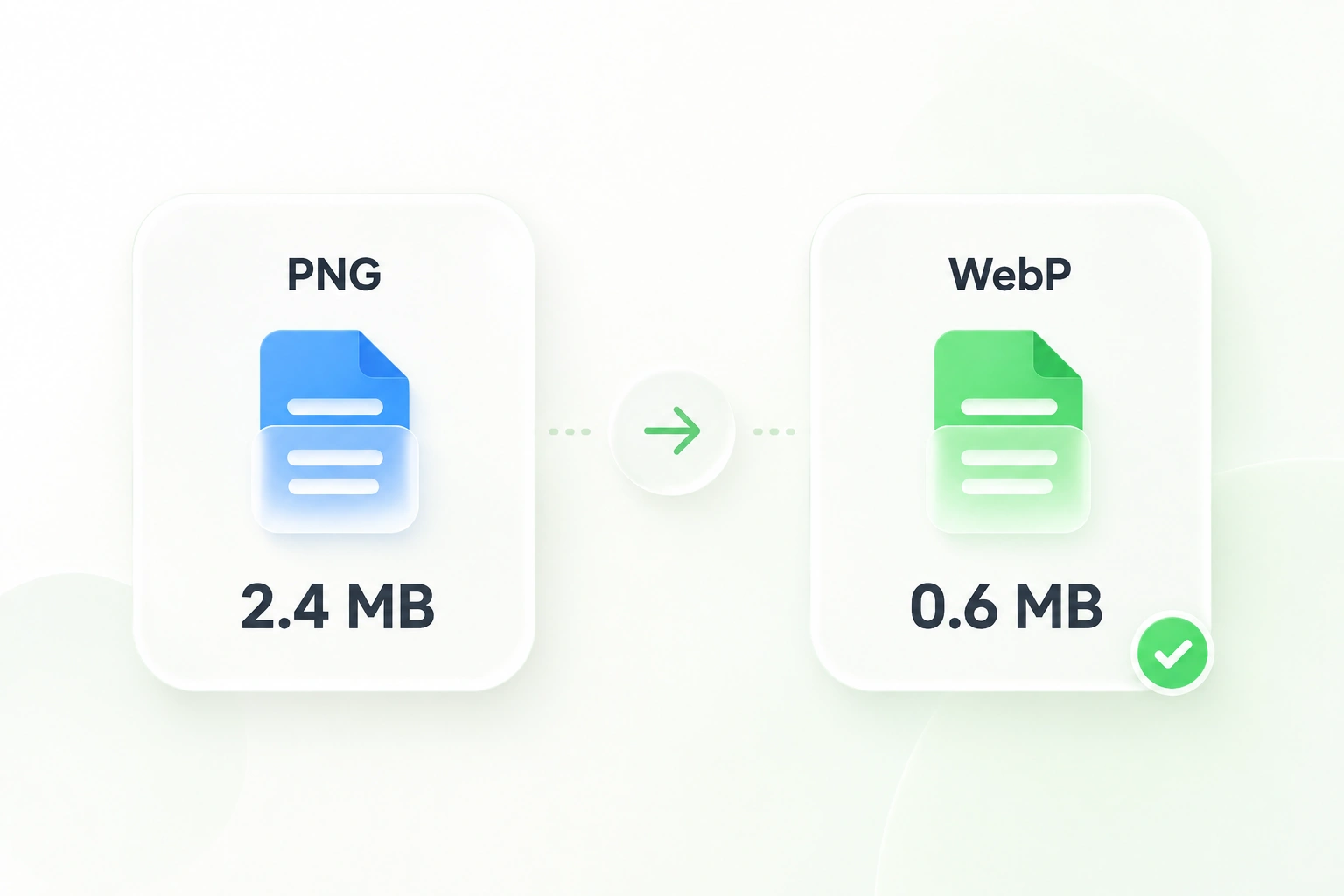
Konvertor PNG na WebP

Použite WPS online konvertor PNG na WebP na prípravu obrazových aktív pre web. Vyberte nastavenia kompresie, zachovajte existujúcu priehľadnosť a pred uložením jednotlivých súborov alebo ZIP-u si prevedené obrázky skontrolujte.

alebo sem presuňte súbory

PNG, až 20 súborov, 50 MB na každý

Pracovný priestor PNG na WebP

Vybrané PNG súbory sa tu zobrazia s náhľadmi a veľkosťami súborov.
0 vybraté súbory PNGPriehľadnosť sa zachová v prevedenom výstupe WebP.

Konvertovanie vašich PNG súborov

0%
Príprava konverzie…

Príprava konverzie…

Viaceré súbory sa spracujú postupne a zachová sa priehľadnosť alfa.

Súbory0
Kvalita80%
Režim zmeny veľkostiPrispôsobiť
Maximálna veľkosť4096 × 4096 px

Výsledky konverzie

Spracované súbory0
Pôvodný celkom0 B
Prevedený celkom0 B
Celkové úspory0%
Stiahnite všetky prevedené súbory WebP naraz alebo nižšie uložte jednotlivé súbory.
Bezplatné na použitie
Bez registrácie
Bez reklám
Akýkoľvek prehliadač

Ako previesť PNG na WebP v 3 krokoch

  1. Krok 1: Pridajte svoje PNG obrázky

    Nahrajte zdrojové PNG súbory. Zoskupte súvisiace aktíva, ak ich chcete skontrolovať a následne stiahnuť spolu.

  2. Krok 2: Vyberte nastavenia kompresie

    Vyberte dostupný režim kompresie a nastavenia kvality, potom konvertujte. Pred zvolením finálnej verzie porovnajte výsledok so zdrojom.

  3. Krok 3: Skontrolujte a stiahnite

    Skontrolujte priehľadné oblasti a jemné detaily. Uložte jednotlivé WebP súbory alebo stiahnite prevedenú sadu ako ZIP.

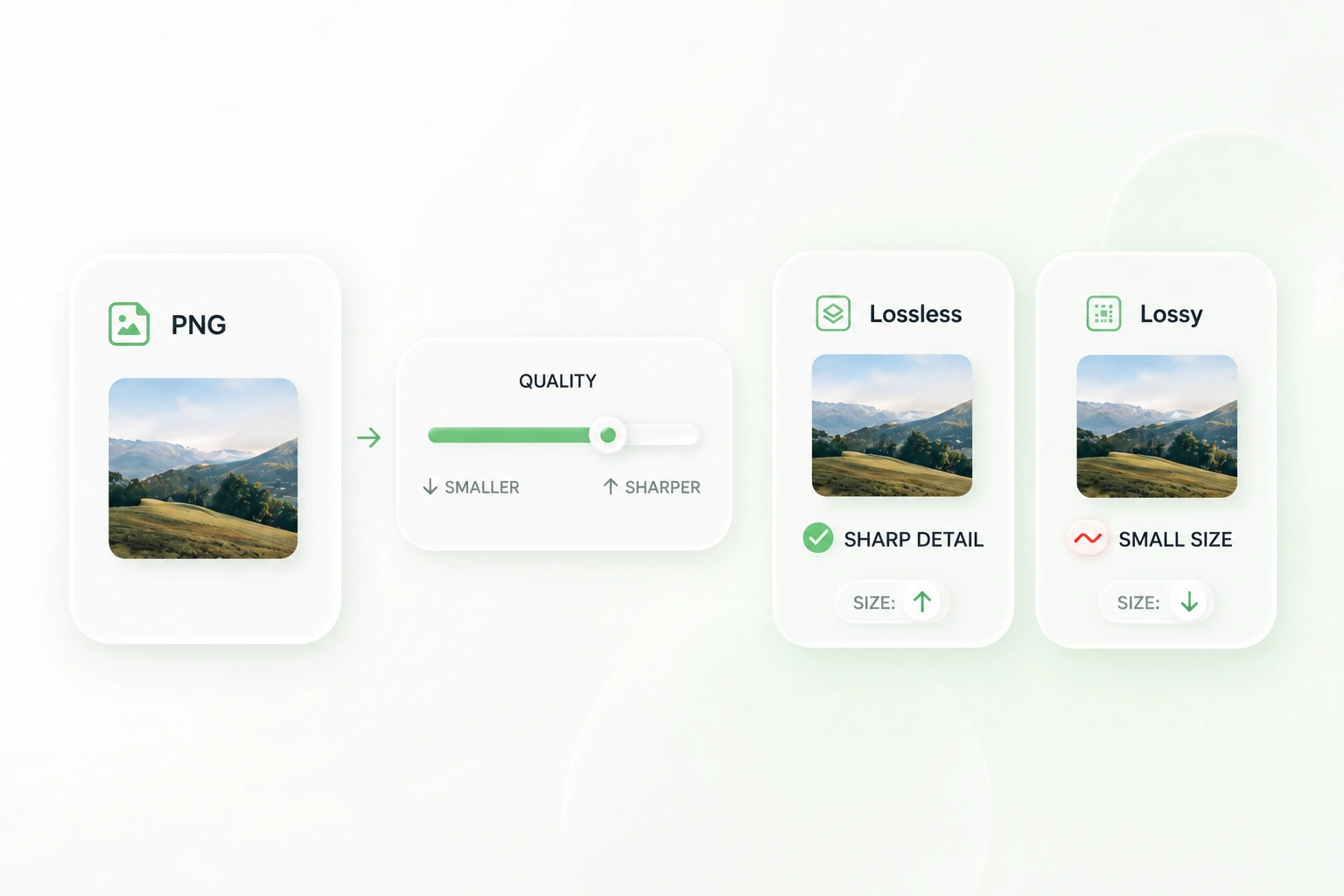
Vyberte konverziu PNG na WebP s kompresiou Lossy alebo Lossless

Vyberte konverziu PNG na WebP s kompresiou Lossy alebo Lossless

Detailná ilustrácia a jednoduché logo môžu vyžadovať odlišné voľby kompresie. Režimy Lossy a Lossless umožňujú WPS konvertoru PNG na WebP rôznymi spôsobmi kódovať výstup, takže si môžete zvoliť nastavenie, ktoré vyhovuje danému obrázku, namiesto spoliehania sa na jedno predvolené.
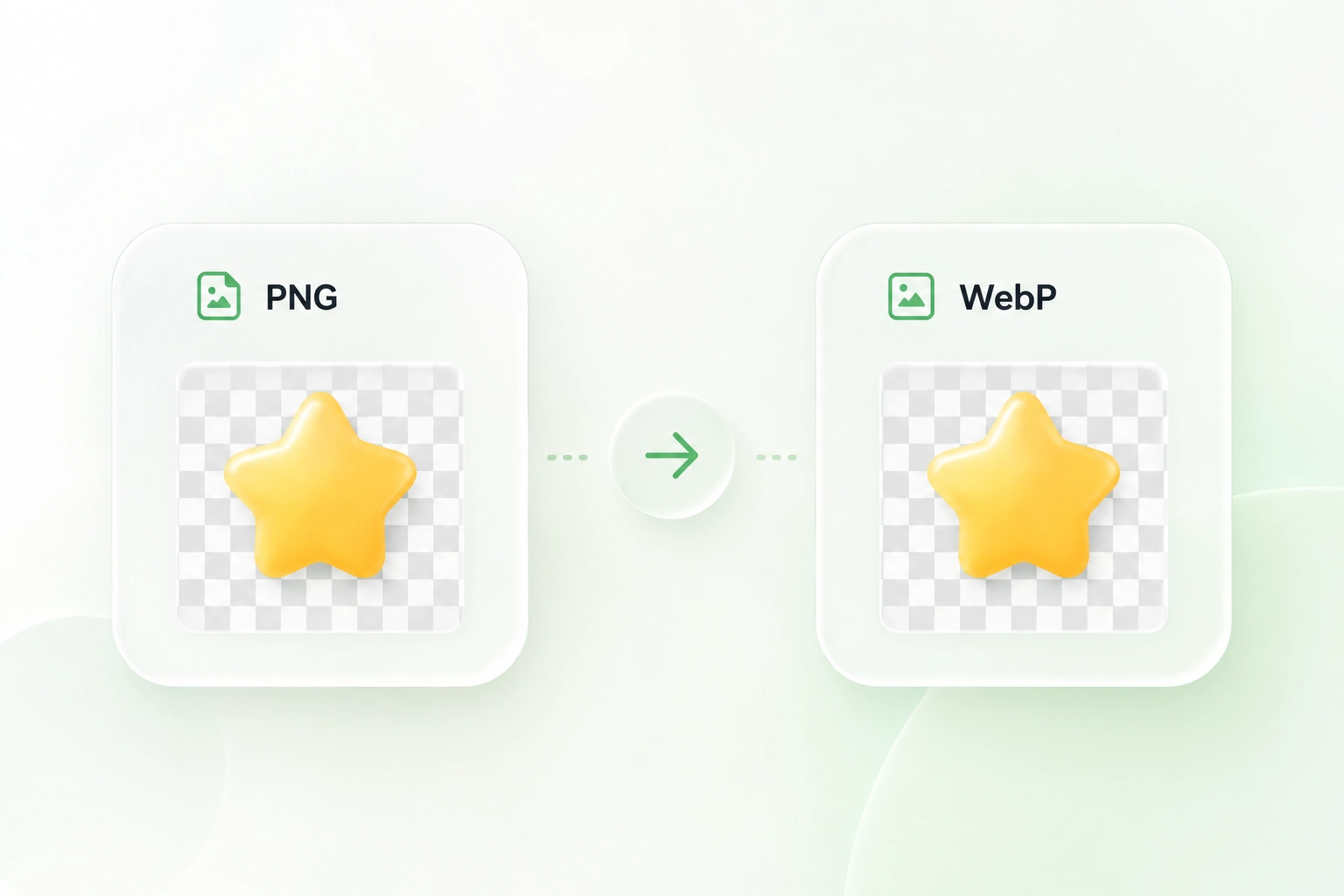
Zachovajte priehľadné pozadia PNG v obraze WebP

Zachovajte priehľadné pozadia PNG v obraze WebP

Logá a výrezy často potrebujú byť umiestnené nad rôznymi pozadiami. Podpora alfa kanála prenesie existujúcu priehľadnosť do WebP, takže môžete tieto aktíva pripraviť bez úmyselného pridania súvislého pozadia. Skontrolujte okraje v náhľade.

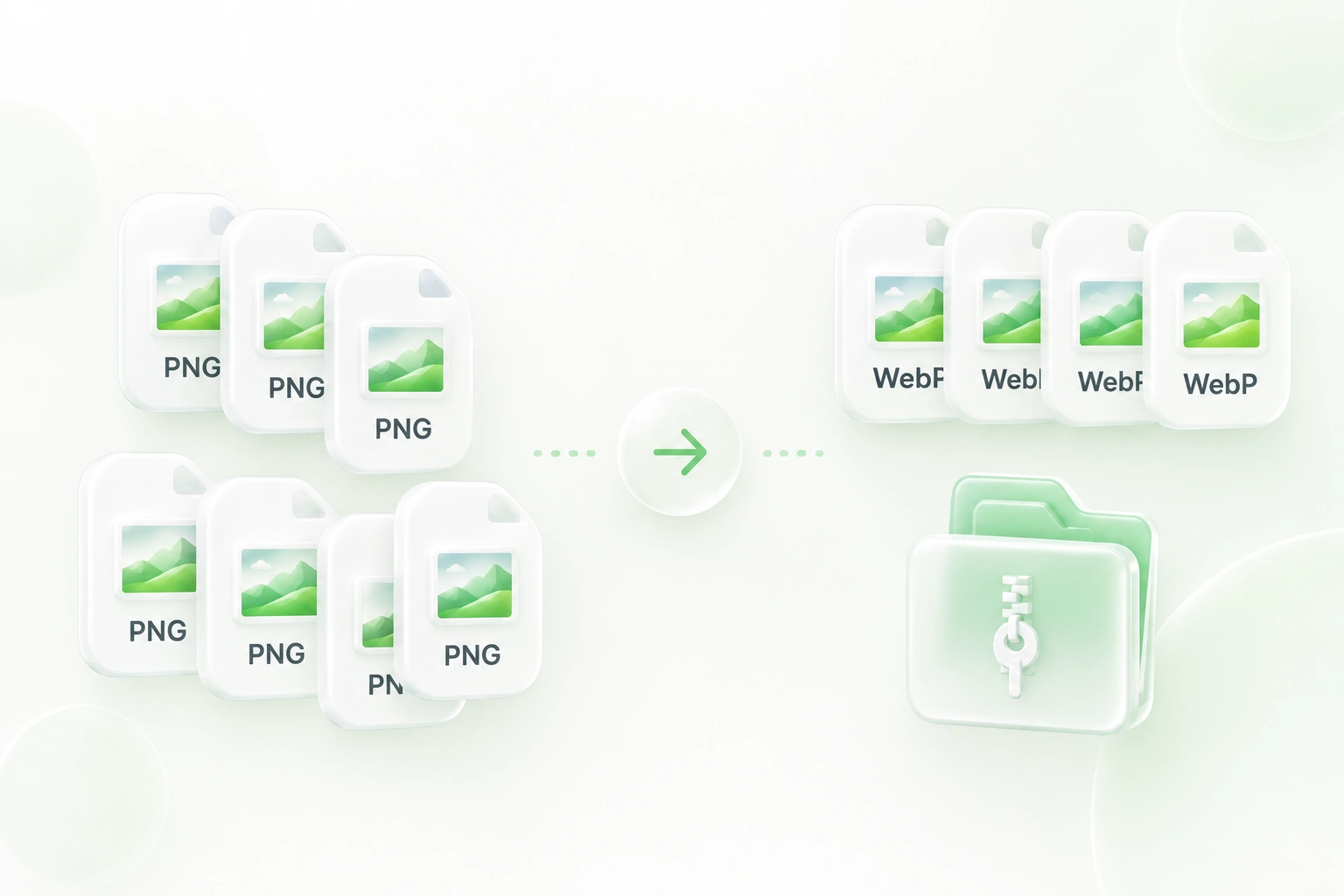
Hromadná konverzia PNG na WebP v jednej úlohe

Hromadná konverzia PNG na WebP v jednej úlohe

Spracovanie každého obrázka samostatne pridáva opakované kroky nahrávania a sťahovania. Hromadná konverzia a export do ZIP udržia súvisiace aktíva v jednom pracovnom postupe, takže hromadná konverzia PNG na WebP sa jednoduchšie organizuje pri aktualizácii webu.

Pred výmenou obrázkov si pozrite detail WebP

Pred výmenou obrázkov si pozrite detail WebP

Menší súbor nie je užitočný, ak sa dôležité detaily zmenia príliš veľa. Náhľady výstupu vám umožnia skontrolovať obrázok po konverzii, takže sa môžete vrátiť k nastaveniu kvality skôr, než v obsahovom pracovnom postupe nahradíte zdrojové aktívum.

Prečo používatelia volia náš konvertor PNG na WebP

Kompresia s lossy alebo lossless, podpora priehľadnosti a dávkové spracovanie pre obrazové pracovné postupy na webe.

Výrezy produktov

Preveďte PNG na WebP pre produktové grafiky s existujúcimi priehľadnými pozadiami. Porovnajte detail na okrajoch a overte, že váš e-shop akceptuje exportovaný formát.

Výrezy produktov

Tímy pre e-commerce obsah

Grafika pre web

Použite PNG na WebP online pre ilustrácie alebo grafické prvky rozhrania. Pred nahradením PNG na vašom webe porovnajte reálnu veľkosť súboru a vzhľad.

Grafika pre web

Weboví dizajnéri

Aktualizácie knižnice aktív

Udržte súvisiace bannery a grafiku v jednej dávke konverzie. Stiahnite ZIP, skontrolujte výsledky a uchovajte PNG predlohy pre neskoršie zmeny.

Aktualizácie knižnice aktív

Marketingové tímy

Najčastejšie otázky (FAQ) – PNG na WebP

01

Ako môžem previesť PNG na WebP?

Pridajte svoje PNG súbory, vyberte nastavenia kompresie a zvoľte možnosť Konvertovať na WebP. Skontrolujte výstup a potom si stiahnite jednotlivé obrázky alebo balík ZIP.

02

Môžem to použiť na hromadnú konverziu PNG na WebP?

Áno. Pridajte viacero zdrojových obrázkov a konvertujte ich spolu. Použite sťahovanie ZIP, aby ste udržali výsledky v jednom balíku, pričom sa riaďte aktuálnymi pokynmi pre nahrávanie zobrazenými v nástroji.

03

Zostane moje priehľadné pozadie priehľadné?

Nástroj podporuje existujúcu priehľadnosť PNG (alfa) v sa výstupnom WebP. Skontrolujte náhľad po konverzii. Nie je to odstraňovanie pozadia: nepriehľadné oblasti v zdroji sa automaticky nevystrihnú.

04

Mám si vybrať lossy alebo lossless výstup?

Vyberte podľa obrázka a vašej ďalšej použiteľnosti. Lossy kompresia môže zmeniť vizuálne detaily; lossless kódovanie je užitočné, ak chcete vyhnúť sa tomuto kompromisu kompresie. Porovnajte reálne výsledky, nie domnienku, že jeden režim je vždy najlepší.

05

Je kompresor PNG na WebP garantovane menší súbor?

Nie. Veľkosť výstupu závisí od zdrojového obrázka a nastavení. Pred rozhodnutím, ktorý formát a nastavenia zverejniť, porovnajte veľkosti súborov a vizuálne detaily.

06

Zaručí konverzia súboru rýchlejšiu webovú stránku?

Nie. Formát obrázka je iba jedna časť výkonu stránky. Dôležité sú aj rozmery, doručenie, ukladanie do vyrovnávacej pamäte (cache), rozloženie a zvyšok stránky. Otestujte zverejnenú stránku po nahradení aktíva.