SVG na JPG konvertor

Použite online konvertor SVG na JPG od WPS, keď ďalšia úloha vyžaduje rasterový obrázok. Nastavte rozmery výstupu, zvoľte farbu pozadia a kvalitu JPEG, potom si náhľad pozrite a stiahnite svoju kópiu JPG.

alebo sem presuňte súbory

SVG, do 5 MB

Súbor SVG · —
VstupSVGVýstupJPGVyžaduje sa manuálna veľkosť
Veľkosť výstupu
Predvoľby mierky vyžadujú viewBox. Zadajte vlastnú šírku a výšku pre tento súbor.
px
Povinné, keď SVG neobsahuje viewBox.
px
Použite presné rozmery výstupu, keď je to potrebné.
Toto SVG neobsahuje viewBox. Ak chcete pokračovať, zadajte šírku a výšku.
85%
10%100%
Náhľad JPG
Veľkosť výstupu
—
Veľkosť súboru
—
Kvalita
85%
Náhľad konvertovaného JPG
Bezplatné na použitie
Bez registrácie
Bez reklám
Akýkoľvek prehliadač
Bezplatné na použitie
Bez registrácie
Bez reklám
Akýkoľvek prehliadač

Ako konvertovať SVG na JPG v 3 krokoch

  1. Krok 1: Nahrajte SVG

    Vyberte svoju SVG grafiku. Ak možno budete potrebovať neskôr zmeniť veľkosť alebo upraviť jej tvary, ponechajte pôvodný vektor.

  2. Krok 2: Nastavte veľkosť a pozadie

    Vyberte rozmery výstupu alebo možnosť mierky, nastavte pozadie a pred konverziou upravte kvalitu JPEG.

  3. Krok 3: Náhľad a stiahnutie

    Skontrolujte rasterový náhľad a podrobnosti súboru. Po kontrole okrajov, textu a zvoleného pozadia si stiahnite JPG.

Konvertovať SVG na JPG pre nahrávanie obrázkov

Konvertovať SVG na JPG pre nahrávanie obrázkov

Formulár alebo publikačný pracovný postup môže vyžadovať JPG namiesto SVG. Konvertor SVG na JPG od WPS vytvorí rasterovú kópiu, takže si môžete pripraviť požadovaný formát súboru a zároveň ponechať zdroj vektora pre neskoršie zmeny.
Vyskúšajte teraz
Nastavte pixelové rozmery pre export JPEG

Nastavte pixelové rozmery pre export JPEG

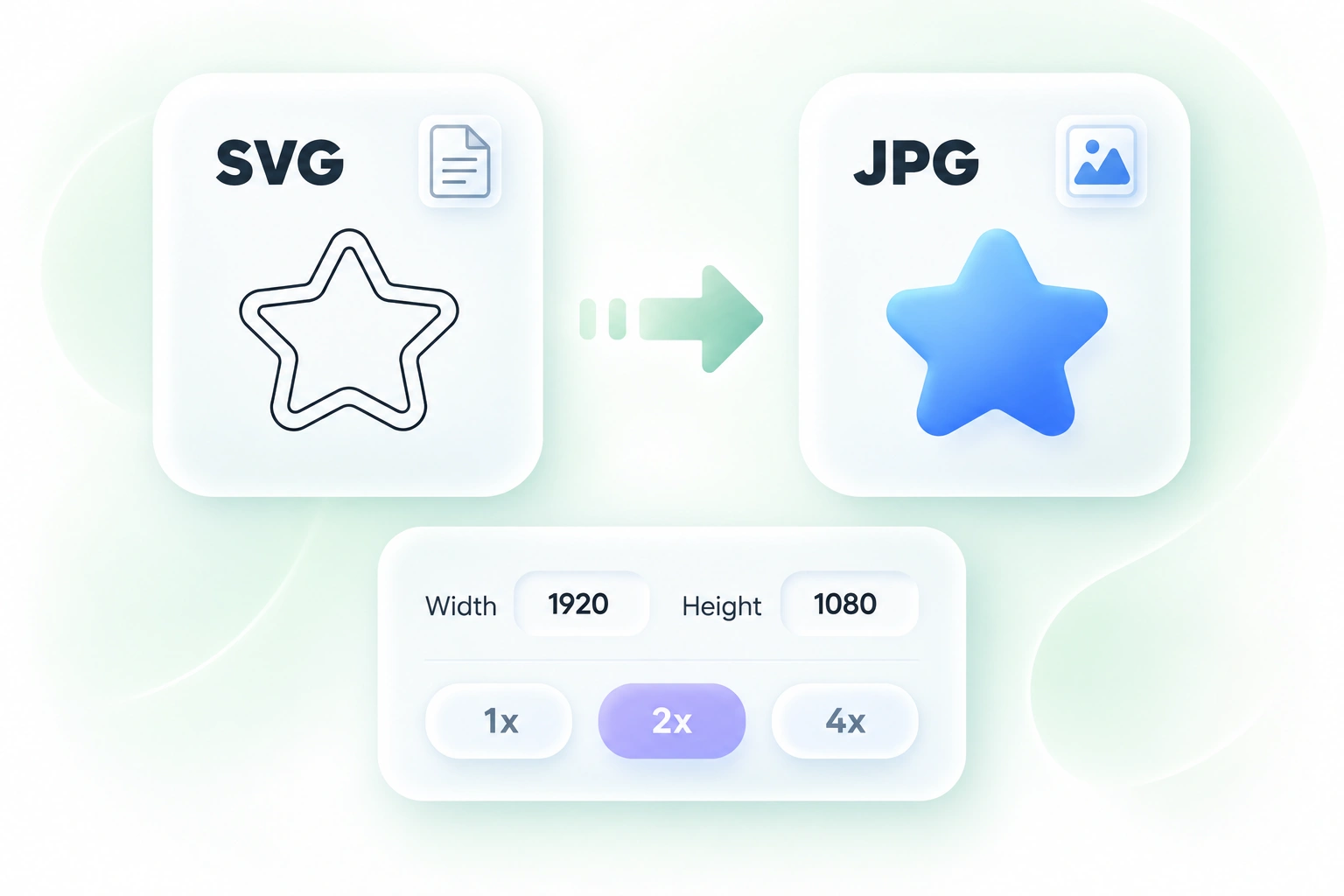
Vektorový zdroj nemusí byť viazaný na jednu veľkosť zobrazenia, ale JPG áno. Ovládacie prvky šírky, výšky a mierky vám umožňujú zvoliť rozmery výstupu, aby ste si pripravili kópiu pre priestor, kde sa bude zobrazovať.

Vyskúšajte teraz
Vyplňte priehľadné oblasti SVG pozadím

Vyplňte priehľadné oblasti SVG pozadím

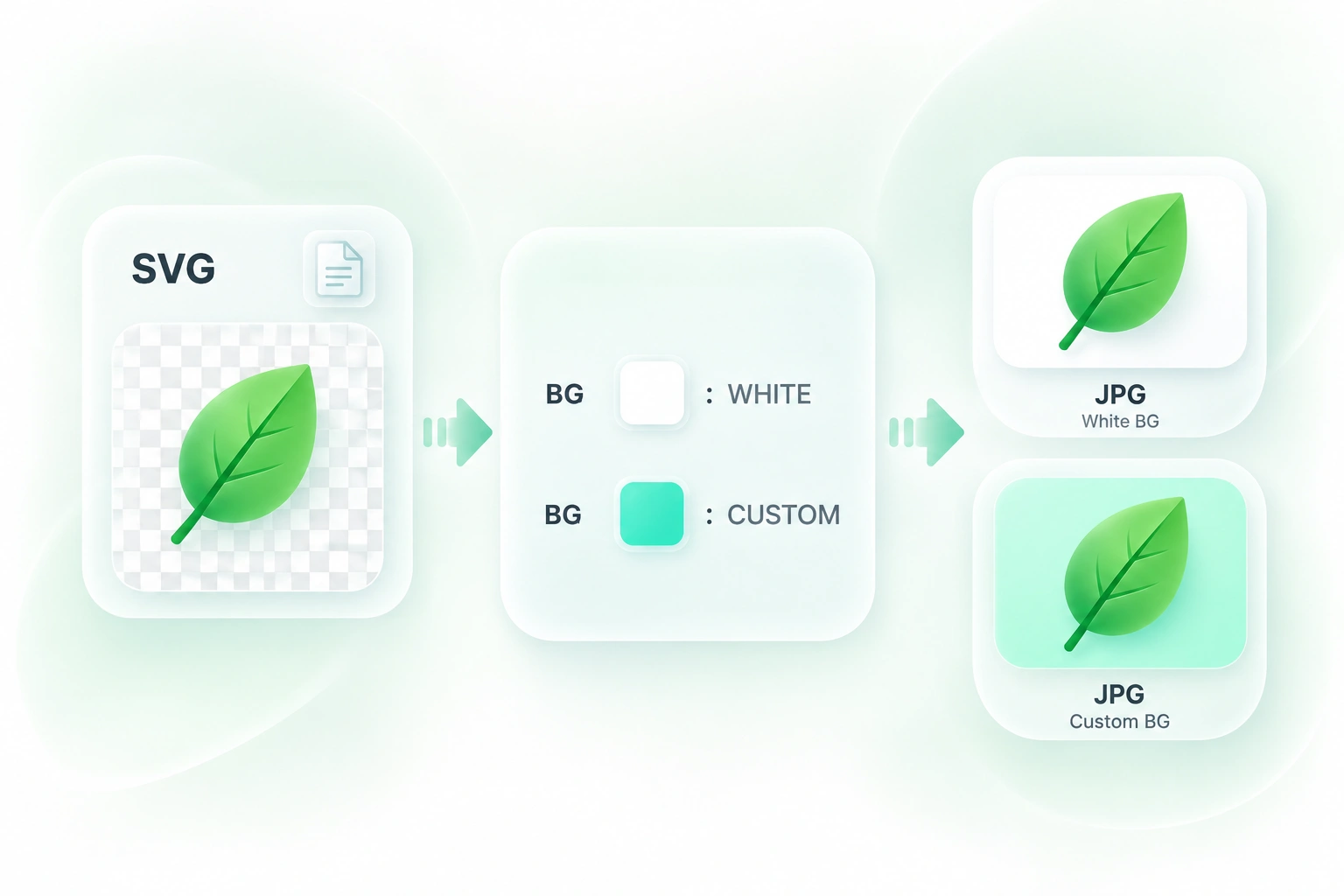
JPG nedokáže zachovať priehľadné pozadie. Ovládacie prvky farby pozadia vám umožnia zvoliť, ako sa vyplnia priehľadné oblasti SVG, aby rasterový výstup zodpovedal zamýšľanej strane alebo dokumentu namiesto ponechania tejto voľby implicitne.

Vyskúšajte teraz
Vyvážte detail SVG až po JPEG a veľkosť súboru

Vyvážte detail SVG až po JPEG a veľkosť súboru

Kompresia a rasterizácia môžu zmeniť jemný text alebo okraje. Ovládanie kvality JPEG a náhľad výstupu vám umožnia porovnať výsledok, takže si pred stiahnutím môžete vybrať použiteľnú rovnováhu.

Vyskúšajte teraz

Prečo používatelia volia náš konvertor SVG na JPG

Flexibilné rozmery obrázka, ovládanie pozadia a praktické nastavenia kvality pre export do JPG.

Ilustrácie do dokumentov

Konvertujte SVG na JPG pre miesto v dokumente, ktoré vyžaduje JPEG. Nastavte vhodnú veľkosť a pred vložením obrázka skontrolujte malé popisky.

Ilustrácie do dokumentov

Tímy v kanceláriách a pedagógovia

Odovzdanie grafiky

Použite SVG na JPG online na vytvorenie kontrolnej kópie vektorovej grafiky. Upravené SVG si ponechajte samostatne a odlíšte JPG od hlavného návrhu.

Odovzdanie grafiky

Dizajnéri a spolupracovníci

Grafika prispôsobená farbe pozadia

Vyberte farbu pozadia, ktorá sa hodí k zamýšľanej kompozícii. Skontrolujte okraj, kde sa grafika stretáva s výplňou, ešte pred zdieľaním JPG.

Grafika prispôsobená farbe pozadia

Obsahové tímy

SVG na JPG FAQ

01

Ako môžem konvertovať SVG na JPG?

Nahrajte SVG, nastavte veľkosť, pozadie a kvalitu, potom vyberte možnosť Konvertovať na JPG. Skontrolujte náhľad a stiahnite výsledný obrázok.

02

Môžem konvertovať SVG na JPEG namiesto JPG?

JPG a JPEG označujú rovnaký formát obrázka. Konvertor SVG na JPG vytvorí rasterový obrázok JPEG, nie ďalší vektorový súbor.

03

Dokáže si JPG zachovať priehľadnosť SVG?

Nie. JPEG nepodporuje alfa kanál. Pred konverziou vyberte výplň pozadia a skontrolujte, že je vhodná pre cieľové použitie.

04

Môžem zvoliť väčší obrázok výstupu?

Použite dostupné ovládacie prvky šírky, výšky alebo mierky. Väčšie rozmery vytvoria viac pixelov vo výstupe, ale vložené rasterové obrázky v rámci SVG môžu pri zväčšení stále chýbať detail.

05

Zostane JPG upraviteľné ako vektorové cesty?

Nie. Konverzia SVG na JPEG rasterizuje grafiku na pixely. Ak budete potrebovať neskôr upraviť tvary, text alebo vektorové cesty, ponechajte si SVG.

06

Prečo sa výsledok môže líšiť od pôvodného SVG?

Písma, vložené obrázky, efekty, rozmery výstupu a kompresia JPEG môžu ovplyvniť vzhľad. Skontrolujte náhľad a porovnajte dôležité detaily pred použitím výsledku.