GIF till JPG-omvandlare

Använd WPS onlinekonverteraren för GIF till JPG för att spara en stillbild eller exportera separata animationsramar. Välj ramutdata och bakgrundsfärg, granska sedan och ladda ner JPG-resultaten för din nästa uppgift.

eller dra och släpp filer här

GIF, upp till 100 MB

—0 frames—
Konverteringsläge
Extrahera den första ramen och konvertera den till en enda JPG-fil.
85%
10%100%
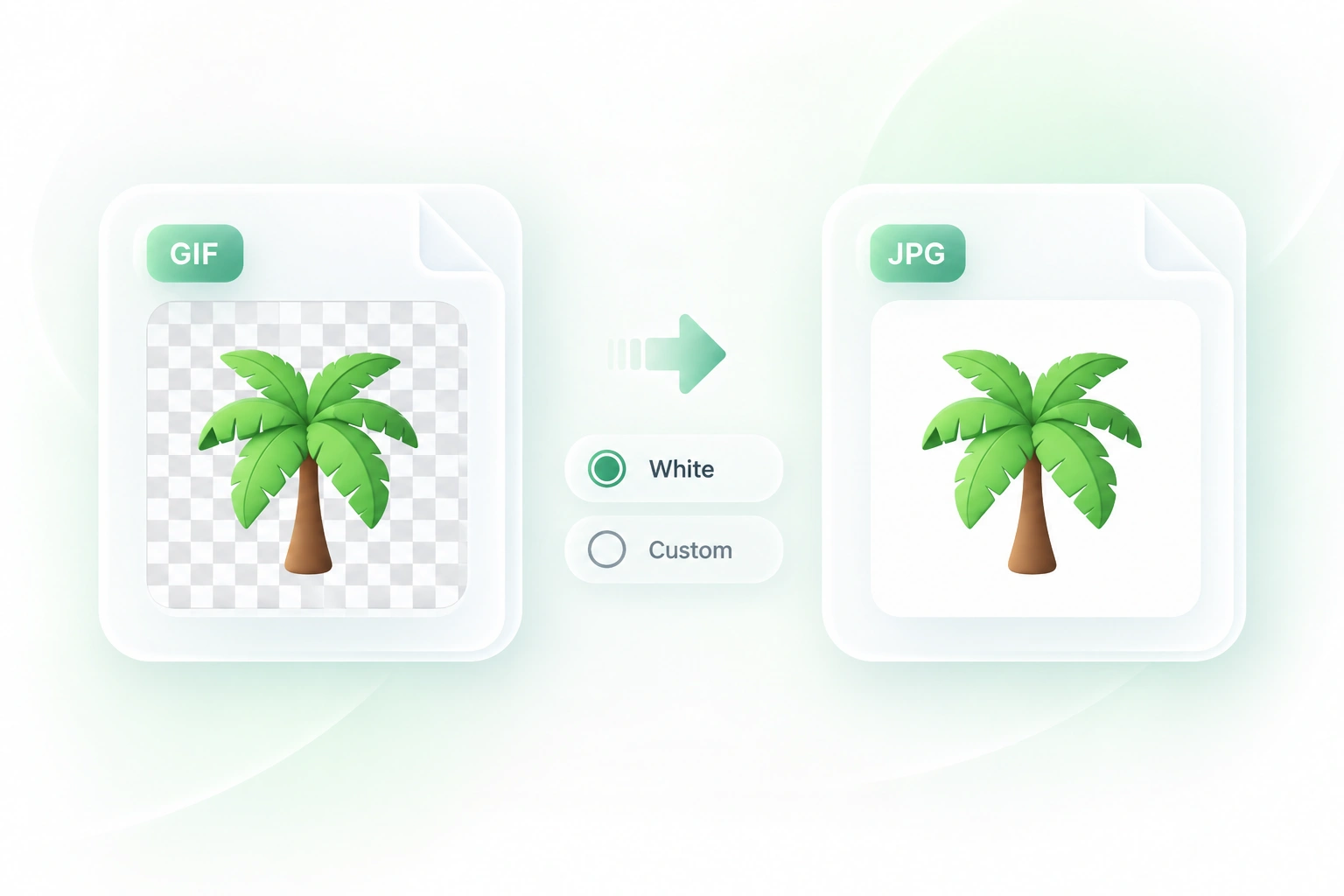
Hantering av transparensTransparanta GIF-områden fylls med den valda bakgrundsfärgen innan de kodas till JPG.
0%
Konvertera GIF till JPG
Förbereder konvertering…
Konvertering klar
1 JPG-fil redo för nedladdning.
Gratis att använda
Ingen registrering
Inga annonser
Vilken webbläsare som helst
Gratis att använda
Ingen registrering
Inga annonser
Vilken webbläsare som helst

Så konverterar du GIF till JPG i 3 steg

  1. Steg 1: Ladda upp GIF:en

    Välj källfil och granska dess rambildsinformation. Bestäm om du behöver första ramen eller en hel sekvens.

  2. Steg 2: Välj utdata och bakgrund

    Välj ramalternativ och bakgrundsfärg och välj sedan Konvertera till JPG. Kontrollera resultatet innan du sparar.

  3. Steg 3: Spara ram-bilderna

    Ladda ned JPG-utdata eller ZIP-filen med ram-bilder. Behåll original-GIF:en om du behöver en referens för rörelse eller timing.

Konvertera GIF till JPG som en enskild stillbild

Konvertera GIF till JPG som en enskild stillbild

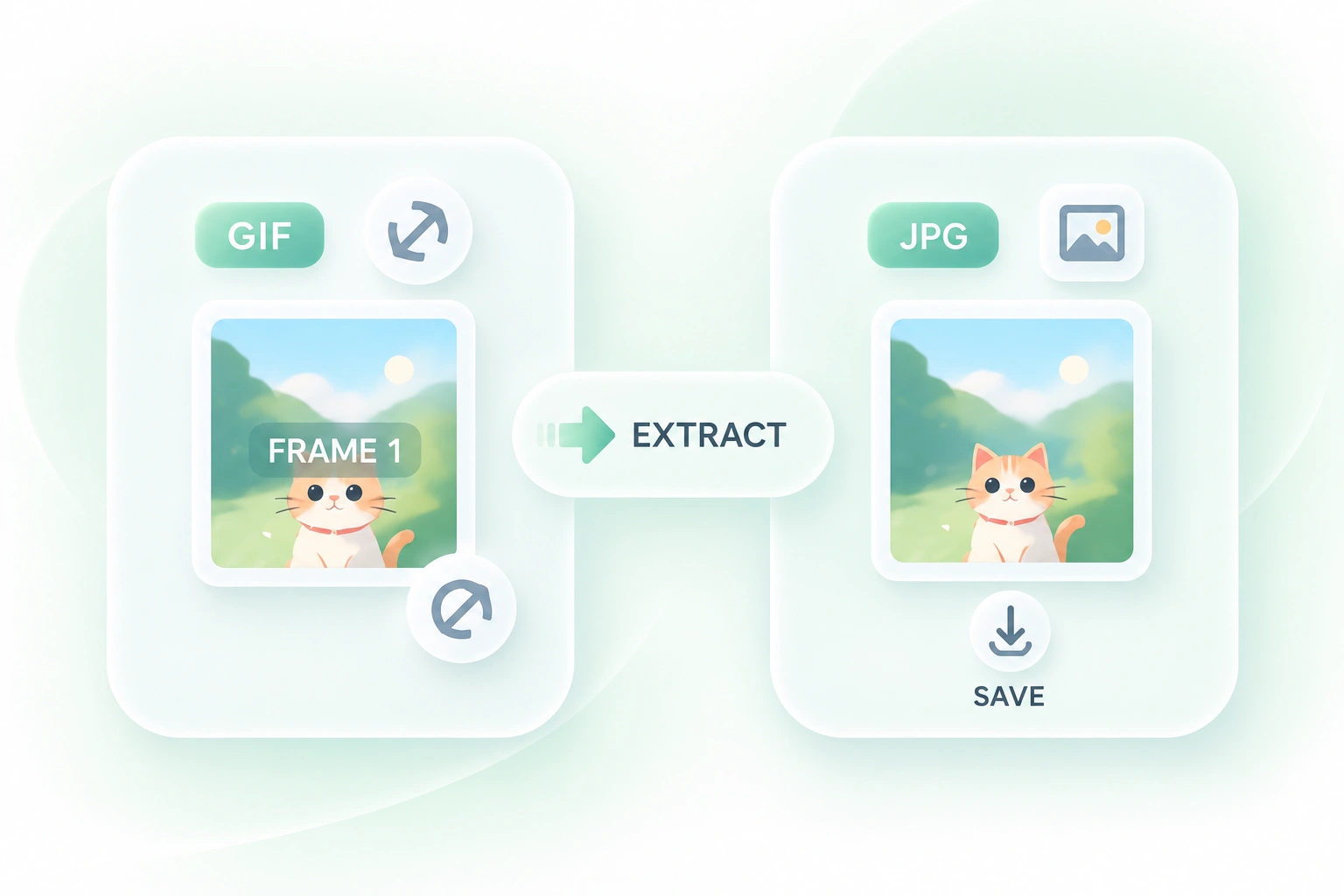
En animering är inte alltid lämplig för ett dokument eller en presentation. Utdrag av första ramen i WPS GIF till JPG-omvandlaren skapar en stillbild, så att du kan förbereda en statisk version utan att exportera varje ögonblick i sekvensen.
Testa nu
Exportera animerade GIF-ramar som JPG-bilder

Exportera animerade GIF-ramar som JPG-bilder

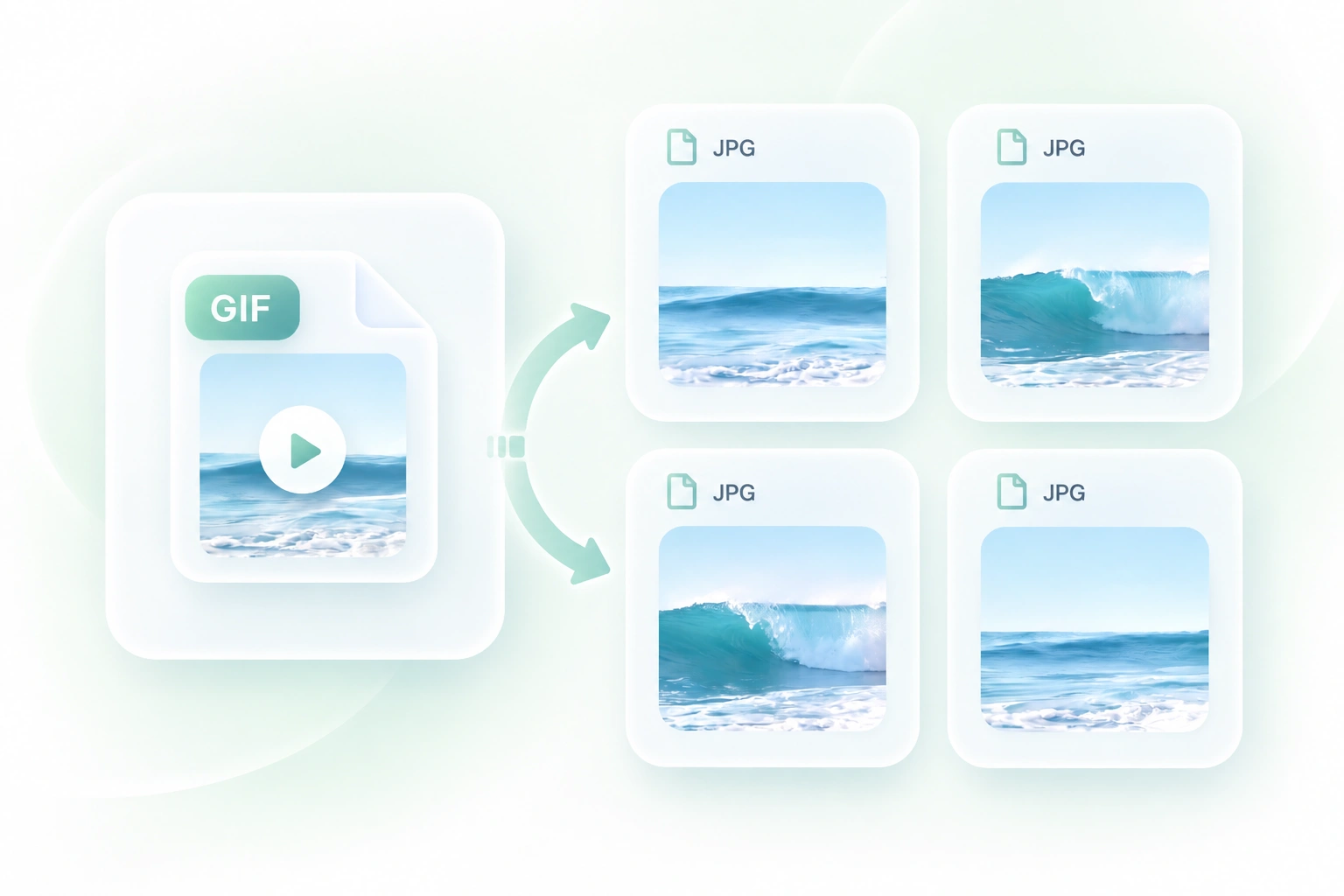
En rörlig GIF kan göra en specifik visuell förändring svår att inspektera. Export av ramsekvensen skapar separata JPG-bilder, så att du kan jämföra ögonblick och välja de bilder som är relevanta för din uppgift.

Testa nu
Välj en bakgrund för GIF till JPEG-utdata

Välj en bakgrund för GIF till JPEG-utdata

En transparent GIF-region kan inte förbli transparent i JPEG. Bakgrundskontrollen gör att du kan välja ifyllnadsfärg, så att den stilla utdata kan matcha den avsedda kompositionen mer avsiktligt.

Testa nu
Ladda ned GIF-rambilder tillsammans

Ladda ned GIF-rambilder tillsammans

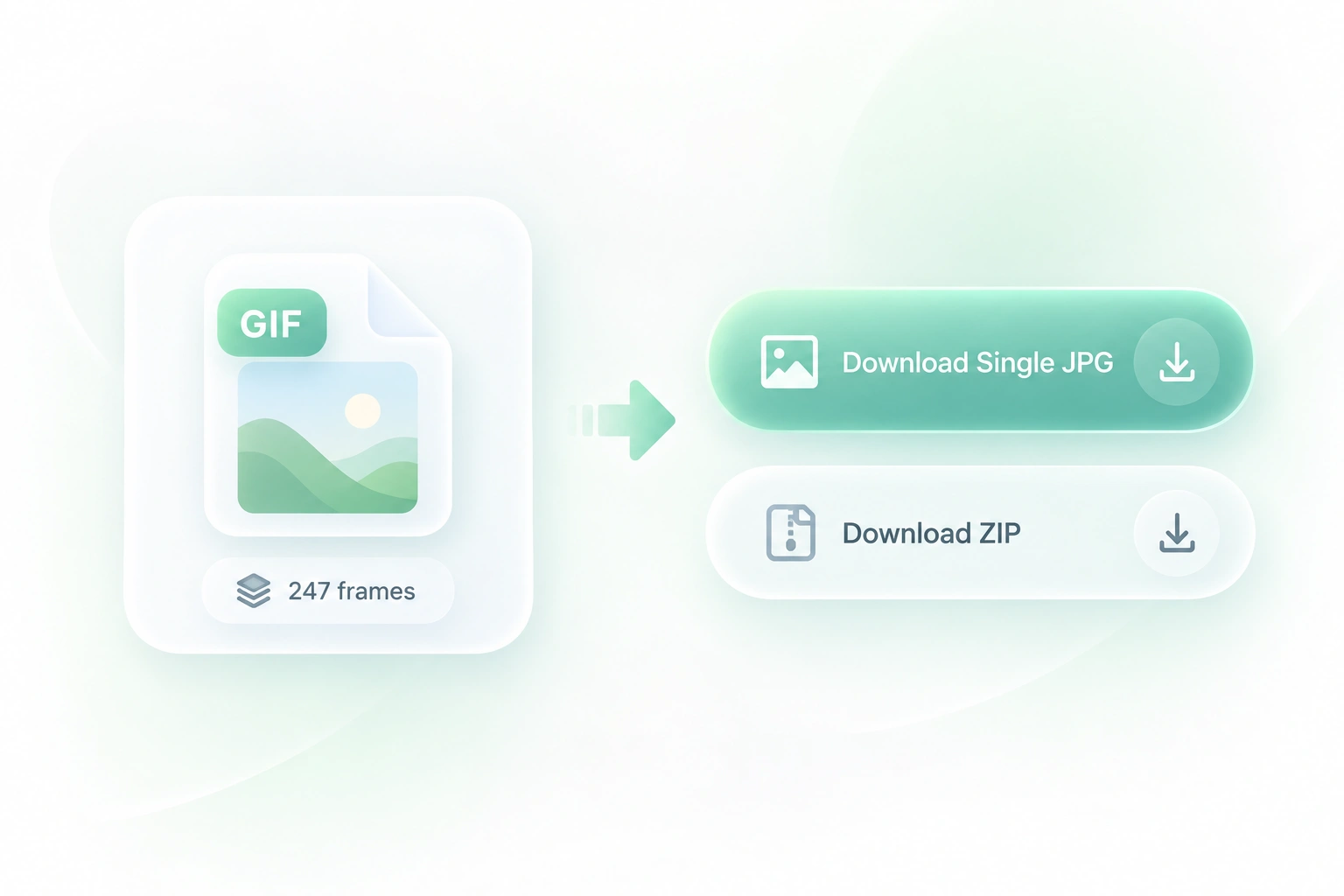
Att exportera en animering kan skapa många stillbilder. Information om antal ramar och ZIP-nedladdning hjälper dig att granska och samla in utdata, så att filerna blir enklare att hantera som ett enda omvandlingsjobb.

Testa nu

Varför användare väljer vår GIF till JPG-omvandlare

Export med en ram eller hel sekvens, bakgrundskontroller och smidiga nedladdningar för vardagliga bilduppgifter.

Instruktionsskärmbilder

Konvertera en animerad GIF till JPG-ramar för en skriftlig guide. Välj bilder som representerar meningsfulla steg i stället för varje liten förändring.

Instruktionsskärmbilder

Utbildare och supportteam

Bildrutor från presentationen

Konvertera GIF till JPEG när en bildruta kräver en statisk bild. Granska den valda tidpunkten och bakgrunden i den slutliga presentationsstorleken.

Bildrutor från presentationen

Kontorteam

Granskning ruta för ruta

Använd GIF till JPG online för att inspektera en kort animering som stillbilder. Behåll GIF:en tillsammans med bilderna när timing eller rörelse är viktigt för granskningen.

Granskning ruta för ruta

Kreativa team

Van GIF till JPG FAQ

01

Hur konverterar jag GIF till JPG?

Ladda upp GIF:en, välj en första bildruta eller ett bildrutesekvensresultat, ange bakgrunden och konvertera. Granska resultatet och ladda ner JPG-filerna.

02

Kan jag konvertera en animerad GIF till JPG?

Ja, som stillbilder. Välj den första ramen eller exportera en sekvens med separata JPG-ramar. En JPG-fil behåller inte GIF-animationen.

03

Hur kan jag få GIF till JPG-ramar i stället för en enda bild?

Använd alternativet för ramdelning före konvertering. Granska den exporterade sekvensen och använd ZIP-nedladdningen när du behöver hela uppsättningen.

04

Varför blir en transparent yta en enhetlig färg?

JPEG stöder inte transparens. Konverteraren fyller transparenta ytor med den valda bakgrundsfärgen, så kontrollera valet innan du exporterar.

05

Är GIF till JPEG och GIF till JPG olika konverteringar?

Nej. JPG och JPEG är filändelser för samma utdataformat. Båda avser att skapa JPEG-stillbilder från GIF:en.

06

Förbättrar detta GIF:ens ursprungliga kvalitet?

Nej. Konverteringen återställer inte saknade färger eller detaljer, och JPEG-komprimering kan introducera ytterligare ändringar. Behåll originalet och granska viktiga kanter i resultatet.