PNG till GIF-omvandlare

Använd WPS:s online-omvandlare för PNG till GIF för en enskild bild eller en sekvens av PNG-ramar. Ordna ordningen, justera timing och canvas-anpassning samt förhandsgranska din animation innan du laddar ner GIF-filen.

eller dra och släpp filer här

Endast PNG · upp till 30 bilder

Bildrutor

GIF med en enda bildruta. Lägg till fler PNG:er för att skapa en animation.

Inga PNG-ramar tillagda ännu.
0%
Förbereder konvertering…

Genererar din GIF

Vi laddar upp ramar, bygger paletten och kodar den slutliga animationen.

Förhandsvisning av genererad GIF
GIF klar
Antal ramar0
Total varaktighet0 ms
Utskriftsstorlek—
Gratis att använda
Ingen registrering
Inga annonser
Vilken webbläsare som helst
Gratis att använda
Ingen registrering
Inga annonser
Vilken webbläsare som helst

Hur du konverterar PNG till GIF i 3 steg

  1. Steg 1: Lägg till dina PNG-ramar

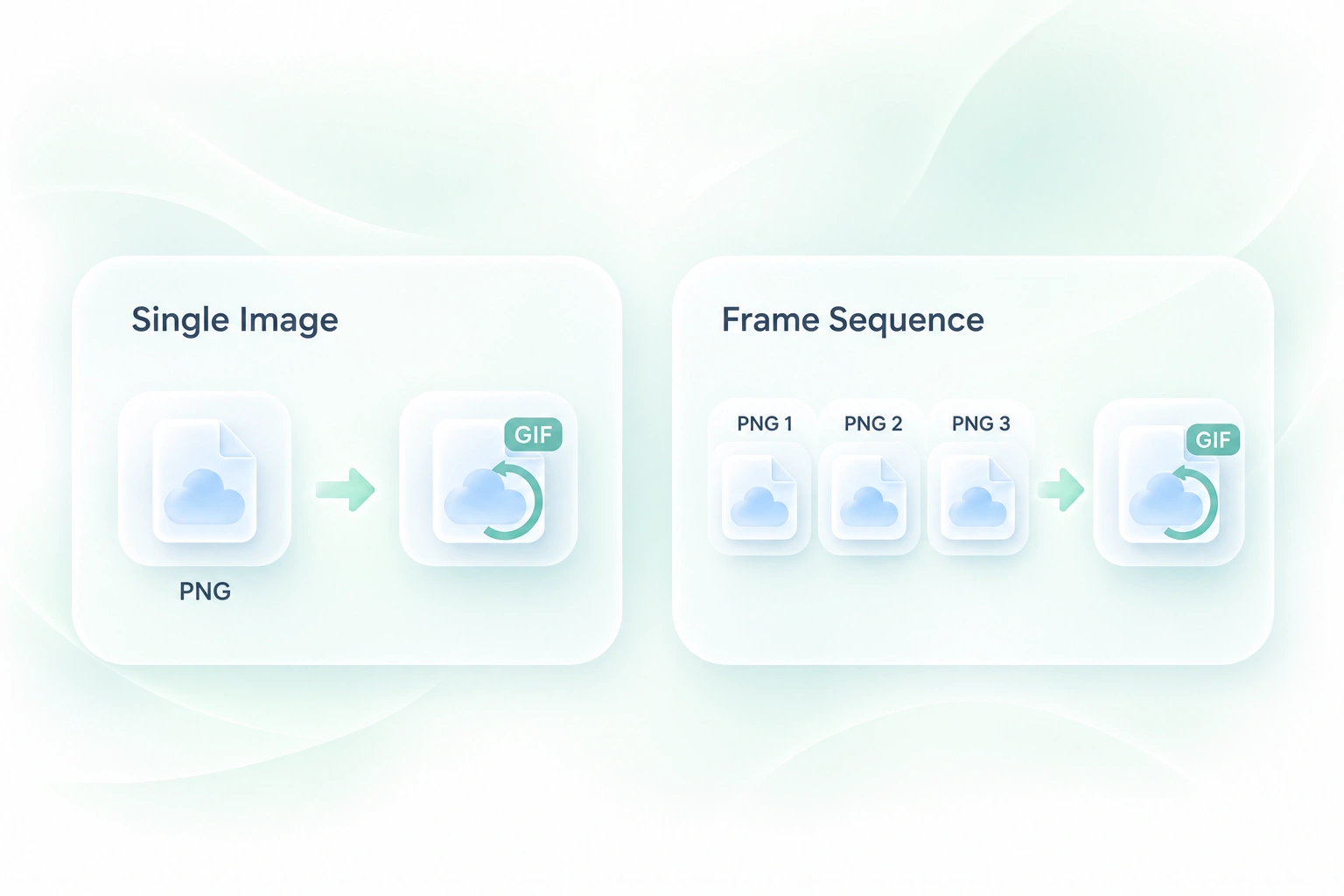
    Ladda upp en enda PNG för en still-GIF eller lägg till flera ramar för en animation. Behåll källfilerna i den ordning du tänker granska dem.

  2. Steg 2: Ange ordning och timing

    Ordna ramarna och välj fördröjning, loop och canvas-inställningar. Kontrollera anpassningen när källbilderna har olika dimensioner.

  3. Steg 3: Generera och förhandsgranska

    Välj Generera GIF. Granska loopen, varaktigheten och utmatningsstorleken och ladda sedan ner resultatet när det passar din uppgift.

Konvertera en PNG-sekvens till en GIF

Konvertera en PNG-sekvens till en GIF

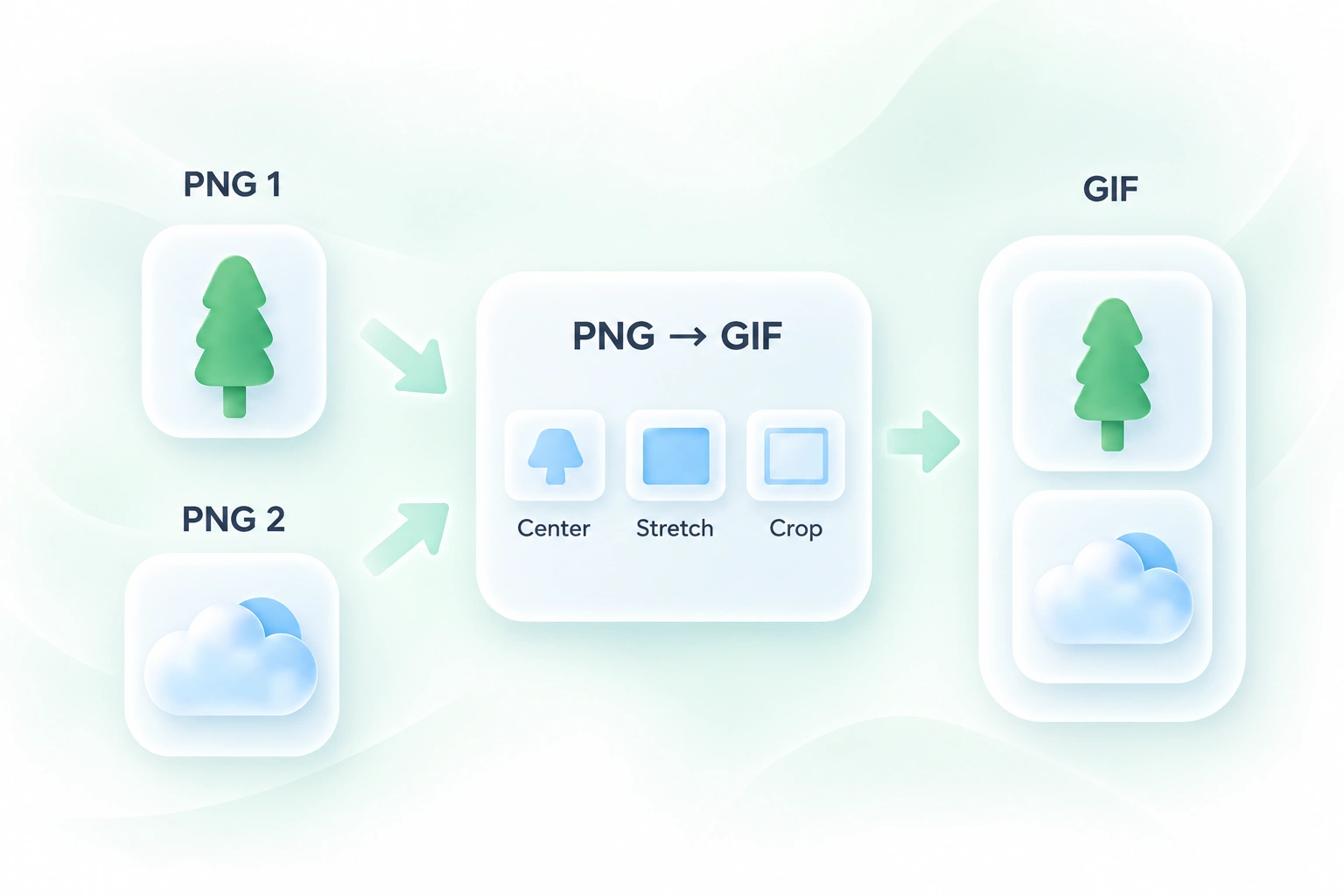
En uppsättning exporterade PNG-bilder är ännu inte en spelbar animation. WPS:s PNG-till-GIF-verktyg kombinerar ramarna till en sekvens, så att du kan omvandla en befintlig uppsättning illustrationer eller skärmdumpar till en enda GIF.
Prova nu
Ordna PNG-ramar och ställ in GIF-timing

Ordna PNG-ramar och ställ in GIF-timing

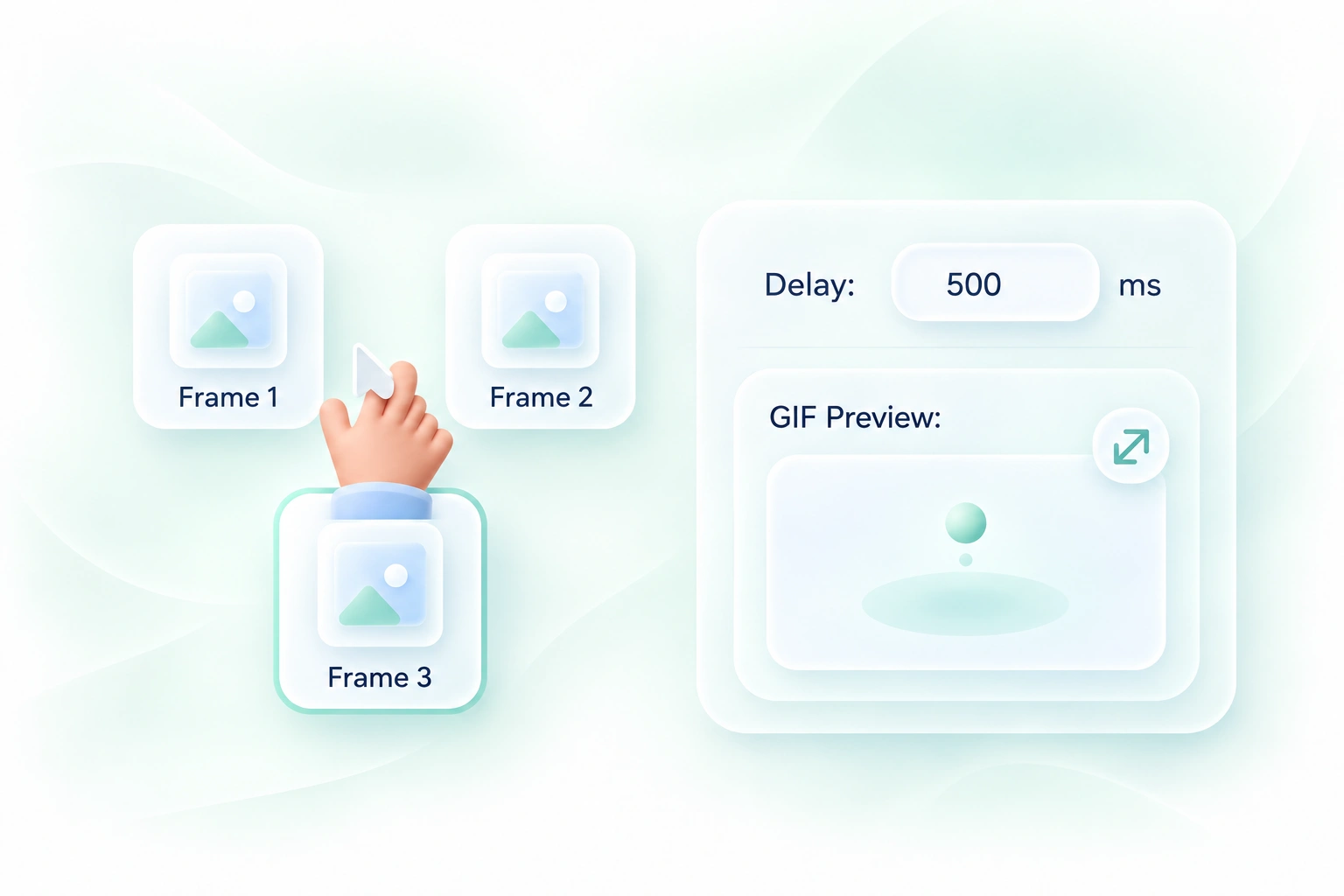
Ramar i fel ordning eller en olämplig fördröjning kan göra en animation svår att följa. Kontroller för omordning och timing gör att du kan forma sekvensen så att den avsedda progressionen blir lättare att läsa.

Prova nu
Anpassa PNG:er med blandade storlekar till en GIF-canvas

Anpassa PNG:er med blandade storlekar till en GIF-canvas

Bilder med olika dimensioner kan ge en ojämn sekvens. Canvas-anpassningsalternativ låter dig välja hur ramarna ska passa i utmatningsytan, så att du kan hålla fokus på handlingen snarare än oväntad beskärning eller utsträckning.

Prova nu
Förhandsgranska din PNG-till-GIF-animation

Förhandsgranska din PNG-till-GIF-animation

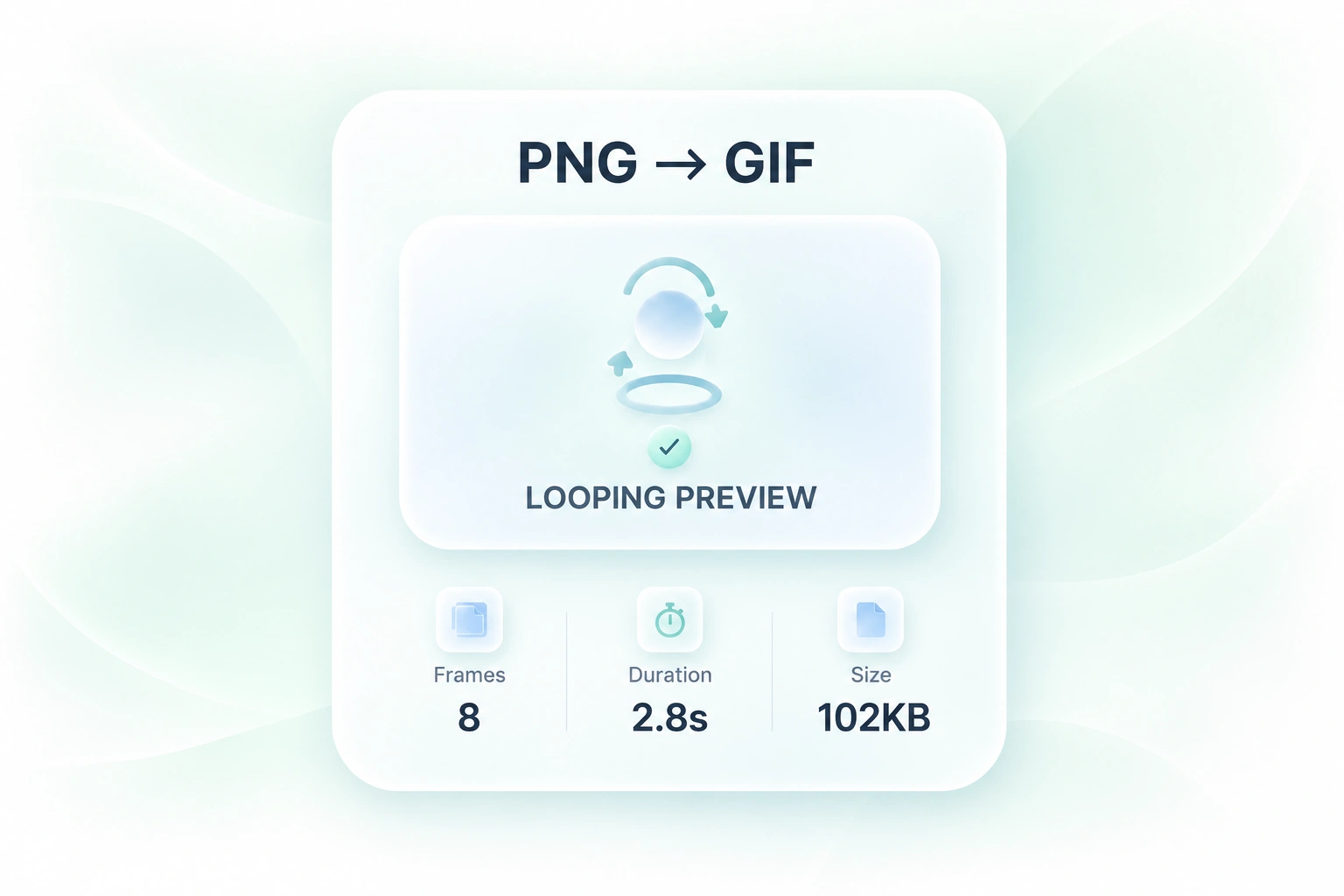
En sekvens kan se annorlunda ut i rörelse än som separata miniatyrbilder. Den loopande förhandsvisningen, samt detaljer för varaktighet och storlek, låter dig inspektera GIF:en som helhet, så att du kan revidera timing eller val av ramar innan du delar den.

Prova nu

Varför användare väljer vår PNG-till-GIF-omvandlare

Flexibel ramordning, kontroller för timing samt animationförhandsvisningar för vardagliga GIF-uppgifter.

Instruktions-/gränssnittsdemonstationer

Konvertera flera PNG-ramar till GIF för att visa en kort gränssnittssekvens. Håll varje steg tydligt och lämna tillräckligt med tid för att tittarna ska kunna följa förändringen.

Instruktions-/gränssnittsdemonstationer

Produkt- och supportteam

Förhandsvisningar av sprites och ritningar

Granska en PNG-till-GIF-animation som skapats från exporterade ritningar eller sprite-ramar. Kontrollera loopövergången och avståndet innan du använder den som förhandsvisning.

Förhandsvisningar av sprites och ritningar

Konstnärs- och spelteam

Före- och eftersekvenser

Växla mellan en liten uppsättning PNG-bilder för att illustrera en förändring. Använd konsekvent inramning och kontrollera färgdjupet efter GIF-konvertering.

Före- och eftersekvenser

Innehållsskapare

PNG till GIF FAQ

01

Hur konverterar jag PNG till GIF?

Ladda upp en eller flera PNG-bilder, ordna ramarna och välj tidpunkt- och canvasinställningar. Skapa GIF:en, granska förhandsvisningen och ladda ner filen.

02

Kan jag kombinera flera PNG-bilder till en enda GIF?

Ja. Lägg till bilderna som ramar, ordna deras ordning och ställ in fördröjningen. Arbetsflödet PNG-sekvens till GIF använder de angivna ramarna i stället för att generera ny rörelse.

03

Blir en enda PNG en rörlig animering?

En enskild källbild ger ett stillastående resultat om du inte tillhandahåller ytterligare ramar. Verktyget hittar inte på rörelse i ett foto eller en teckning.

04

Varför ändras färgerna efter konverteringen?

GIF använder en begränsad färgpalett. Exakta övertoningar eller foton kan se annorlunda ut jämfört med deras PNG-original. Granska resultatet innan du bestämmer om GIF är lämpligt för bilden.

05

Hur bör jag hantera PNG-bilder i olika storlekar?

Använd alternativen för canvasanpassning och kontrollera förhandsvisningen. Beskärning, passning och skalning ger olika effekter på kompositionen, så välj det alternativ som håller den avsedda innehållsdelen synlig.

06

Konverterar detta animerade PNG-filer?

Det beskrivna arbetsflödet kombinerar enskilda PNG-bilder som ramar. Anta inte att en animerad PNG eller APNG behåller hela sin animation; använd separata ramar för detta arbetsflöde.