
Fotoğraftan Filigran Kaldırma

Oluşturduğunuz veya düzenleme izniniz olan fotoğraf dosyalarından filigranı kaldırmak için bu sayfayı kullanın. Otomatik Algılama (Auto Detect) görünür bir işareti bulabilir veya inceleyip indirmeden önce alanı kendiniz boyayabilirsiniz.

veya bir dosyayı buraya sürükleyip bırakın

Önizleme

Kaldırma modunu seçin

Önce Otomatik Algılama'yı (Auto Detect) kullanın veya filigran alanlarını manuel olarak işaretleyin.

Otomatik Algılama sizin için filigranları bulacaktır. Hassas temizlik için Manuel Maskeleme moduna geçin.
0%

İşleniyor...

Öncesi
Sonrası
ÖncesiSonrası

Karşılaştırmak için sürükleyin

Ücretsiz ve Sınırsız
Kayıt Gerektirmez
Zaman Kazandırır
Reklam Yok
Kullanımı Ücretsiz
Üyelik Gerektirmez
Reklamsız
Tüm Tarayıcılarda

Fotoğraf Üzerindeki İstenmeyen Nesneler Nasıl Temizlenir?

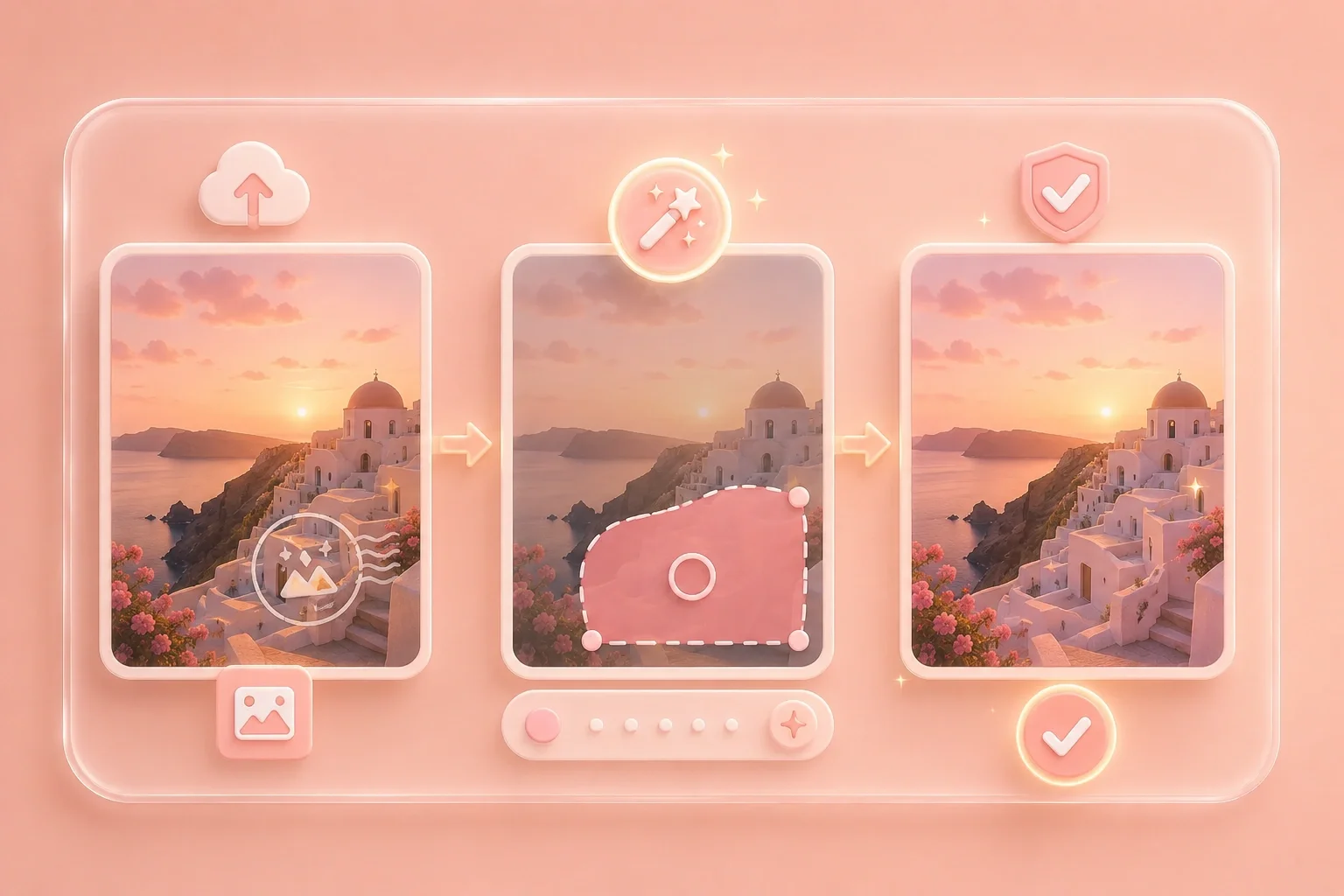
  1. 1. Adım: Fotoğrafınızı Yükleyin

    Düzenleme izniniz olan, üzerinde logo, tarih damgası veya metin yerleşimi bulunan bir JPG veya PNG fotoğrafı yükleyin.

  2. 2. Adım: Nesneyi İşaretleyin veya Algılatın

    Otomatik Algılama ile başlayın veya işaret bir yüz, ürün veya karmaşık bir arka plan üzerindeyse Fırça ya da Kutu Seçimi kullanarak Manuel Maskeleme moduna geçin.

  3. 3. Adım: İnceleyin ve İndirin

    Öncesi ve sonrasını karşılaştırın, kenarları ve dokuları kontrol edin. Temizlenen alan doğru görünüyorsa indirebilirsiniz.

Tek Bir İş Akışında Fotoğraftan Filigran Kaldırma

Tek Bir İş Akışında Fotoğraftan Filigran Kaldırma

Bir tarih damgası, logo veya kalıntı, kişisel bir albümü, ilan fotoğrafını veya yeniden kullanmayı planladığınız bir dosyayı bozabilir. Resmi yükleyin, Otomatik Algılama'nın işareti bulmasına izin verin ya da kendiniz boyayın, ardından sonucu kaydetmeden önce doldurulan alanı inceleyin.


Fotoğrafı Temizle
İşaret Kolayca Görülebildiğinde Otomatik Temizleme

İşaret Kolayca Görülebildiğinde Otomatik Temizleme

Bazı işaretler düz bir gökyüzü üzerindeyken diğerleri kıyafetlerin, ambalajların veya ayrıntılı bir sahnenin üzerinden geçer. Otomatik Algılama önce görünür bir filigran arar, böylece çizim yapmadan başlayabilirsiniz. Eğer yerleşim düzensizse, Manuel Maskeleme moduna geçin ve yalnızca o bölgeyi boyayın.

Otomatik Algılamayı Dene
Kişisel Fotoğraflar, Ürün Çekimleri ve Taslak Görseller

Kişisel Fotoğraflar, Ürün Çekimleri ve Taslak Görseller

Aynı işlemi bir aile fotoğrafı, tamamlamanıza izin verilen bir ürün görüntüsü veya hala örnek metin gösteren bir maket için kullanın. Fotoğrafın geri kalanını koruyun ve paylaşmadan önce onarılan alanı kontrol edin.

Görüntüyü Temizle
İndirmeden Önce Temizlenen Alanı İnceleyin

İndirmeden Önce Temizlenen Alanı İnceleyin

Temizleme işlemi çevredeki pikselleri değiştirebilir. Yüzler, tekrar eden desenler ve büyük işaretler yumuşak bir yama veya uyumsuz bir doku bırakabilir. Öncesi ve sonrası kaydırıcısını kullanın, ardından ilk sonuçta yerleşim hala görünüyorsa bir geçiş daha çalıştırın veya maskeyi daraltın.

Sonucu İndir

Fotoğraf Temizleme Örnekleri

Düzenleyebileceğiniz fotoğraflardaki görünür katmanları temizlemenin pratik yolları

Kişisel Fotoğraf Temizliği

"Düzenleme hakkınız olan kişisel bir fotoğraftan tarih damgasını veya küçük bir logoyu temizleyin."

Kişisel Fotoğraf Temizliği

Kullanım örneği

Ürün ve Sunum Fotoğrafları

"Nihai kullanımdan önce bir ürün fotoğrafından veya sunum slaydından onaylı yer tutucu metni veya logoyu kaldırın."

Ürün ve Sunum Fotoğrafları

Kullanım örneği

Tasarım İnceleme Taslakları

"Bir tasarım maketi üzerinde örnek metni işaretleyin, ardından paylaşmadan önce onarılan arka planı inceleyin."

Tasarım İnceleme Taslakları

Kullanım örneği

Fotoğraf Filigranı Hakkında Sıkça Sorulan Sorular

01

Bu sayfada fotoğraftan filigran kaldırma işlemini ücretsiz yapabilir miyim?

Evet. Bu sayfa; sahibi olduğunuz veya düzenleme izniniz olan görüntülerdeki görünür filigranlar, metin yerleşimleri, logolar veya tarih damgaları için ücretsiz bir çevrimiçi fotoğraf temizleme akışıdır.

02

Fotoğraftan çevrimiçi olarak filigranı nasıl kaldırırım?

Fotoğrafı yükleyin, yerleşimi tanımlamak için Otomatik Algılama veya Manuel Maskeleme kullanın, düzenlemeyi işleyin ve indirmeden önce sonucu inceleyin.

03

Hesap oluşturmadan fotoğraftan ücretsiz ve çevrimiçi olarak filigranı kaldırabilir miyim?

Evet. Sayfayı açın, bir JPG veya PNG yükleyin, temizleme işlemini başlatın ve sonucu indirin. Denemek için bir hesap oluşturmanıza gerek yoktur.

04

Filigran kaldırıldıktan sonra fotoğraf mükemmel görünecek mi?

Her zaman değil. Karmaşık arka planlar, yüzler, ince desenler ve büyük işaretler kalıntılar bırakabilir. Kenarları ve ayrıntıları kontrol edin, ardından işaretli alanı ayarlayın veya işlemi tekrar deneyin.

05

Bir fotoğraftan herhangi bir filigranı kaldırmak uygun mudur?

Yalnızca sahip olduğunuz, kendiniz oluşturduğunuz, düzenleme lisansına sahip olduğunuz veya değiştirme izniniz olan fotoğraflardan filigranları kaldırın. Aracı, telif hakkı veya mülkiyet bildirimlerini atlamak için kullanmayın.

06

Otomatik Algılama filigranı benim için bulabilir mi?

Otomatik Algılama görünür bir filigran, metin yerleşimi, logo veya tarih damgası arar. İşaret soluksa veya karmaşık bir alandaysa, Manuel Maskeleme moduna geçin ve bölgeyi kendiniz boyayın.