Конвертер GIF у JPG

Використайте онлайн-конвертер GIF у JPG від WPS, щоб зберегти нерухоме зображення або експортувати окремі кадри анімації. Оберіть вивід кадру та колір тла, а потім перегляньте й завантажте результати у форматі JPG для виконання наступного завдання.

або перетягніть файли сюди

GIF, до 100 МБ

—0 кадри—
Режим перетворення
Виділіть перший кадр і перетворіть його на один файл JPG.
85%
10%100%
Обробка прозоростіПрозорі області GIF заповнюються вибраним кольором тла перед кодуванням у JPG.
0%
Перетворення GIF у JPG
Підготовка до конвертації…
Перетворення завершено
1 файл JPG готовий до завантаження.
Безкоштовно для використання
Без реєстрації
Немає реклами
Будь-який браузер
Безкоштовно для використання
Без реєстрації
Немає реклами
Будь-який браузер

Як конвертувати GIF у JPG за 3 кроки

  1. Крок 1: Завантажте GIF

    Виберіть вихідний файл і перегляньте інформацію про його кадри. Вирішіть, чи потрібен перший кадр або повна послідовність.

  2. Крок 2: Оберіть вивід і фон

    Виберіть параметр кадру та колір фону, а потім натисніть «Конвертувати в JPG». Перевірте результат перед збереженням.

  3. Крок 3: Збережіть зображення кадрів

    Завантажте вихідні JPG або ZIP із зображеннями кадрів. Зберігайте оригінальний GIF, якщо вам потрібен орієнтир щодо руху або синхронізації.

Конвертуйте GIF у JPG як один статичний кадр

Конвертуйте GIF у JPG як один статичний кадр

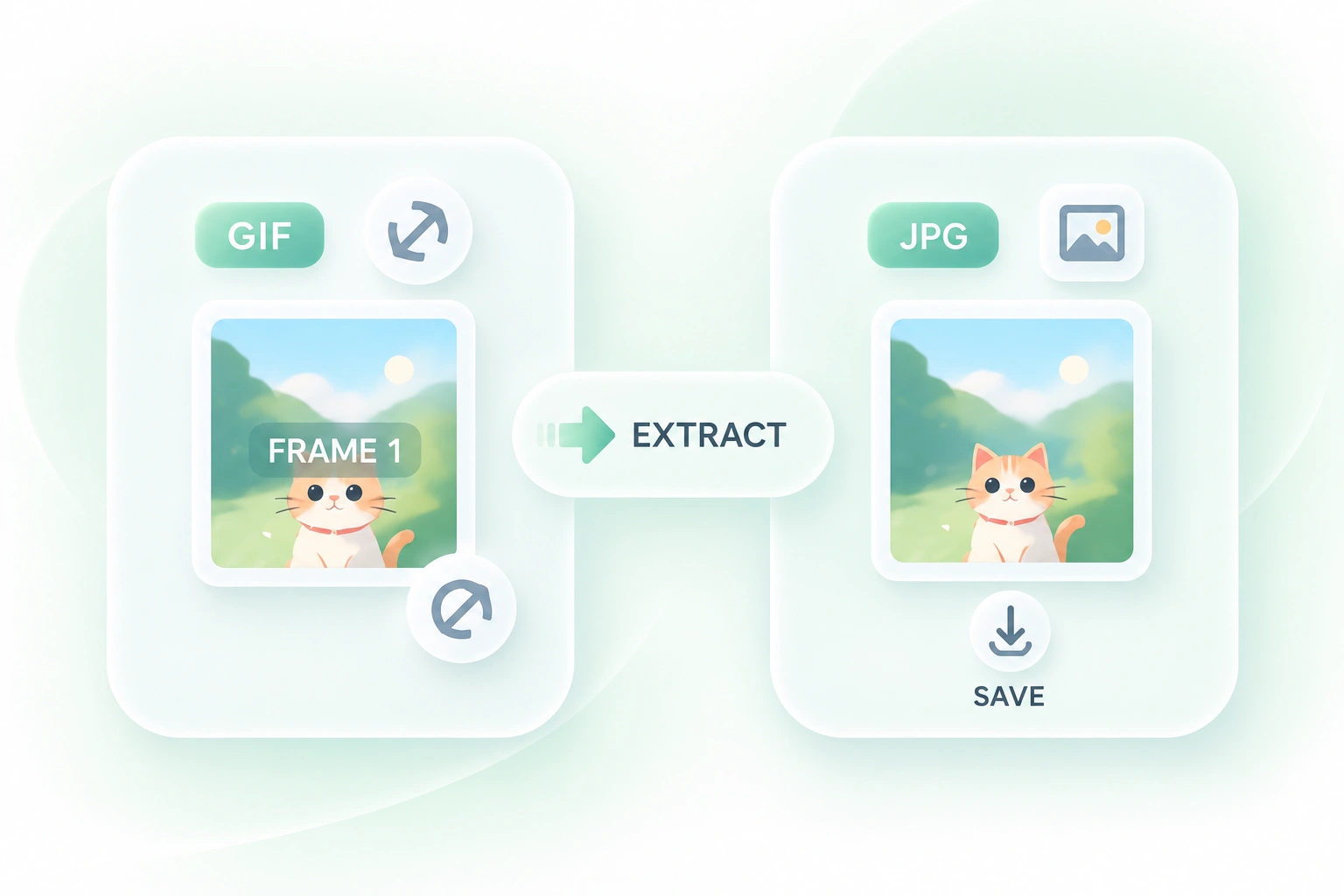
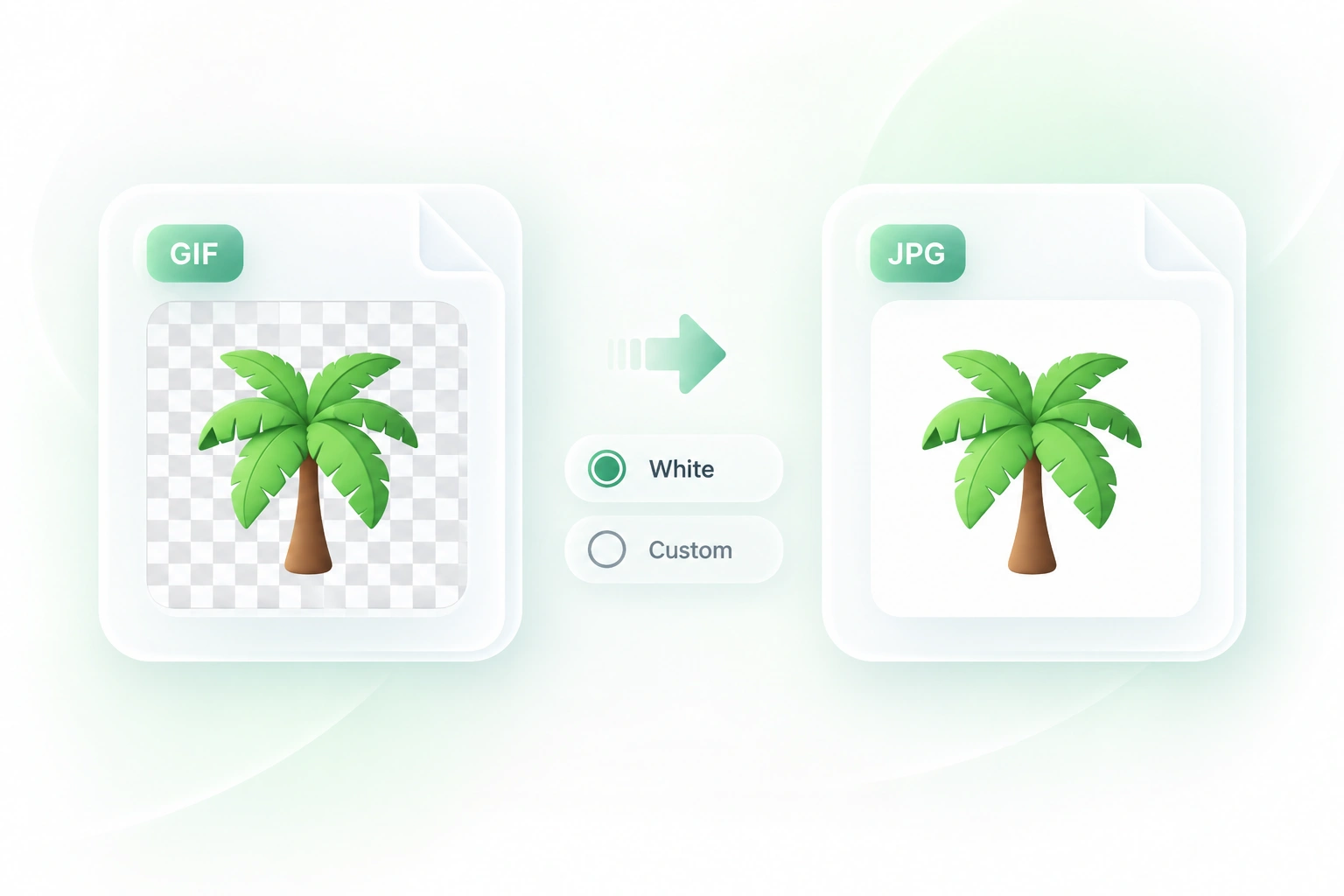
Анімація не завжди доречна для документа або слайду. Витяг першого кадру в конвертері GIF у JPG WPS створює статичне зображення, тож ви можете підготувати версію без експорту кожного моменту з послідовності.
Спробувати зараз
Експортуйте кадри анімованого GIF як зображення JPG

Експортуйте кадри анімованого GIF як зображення JPG

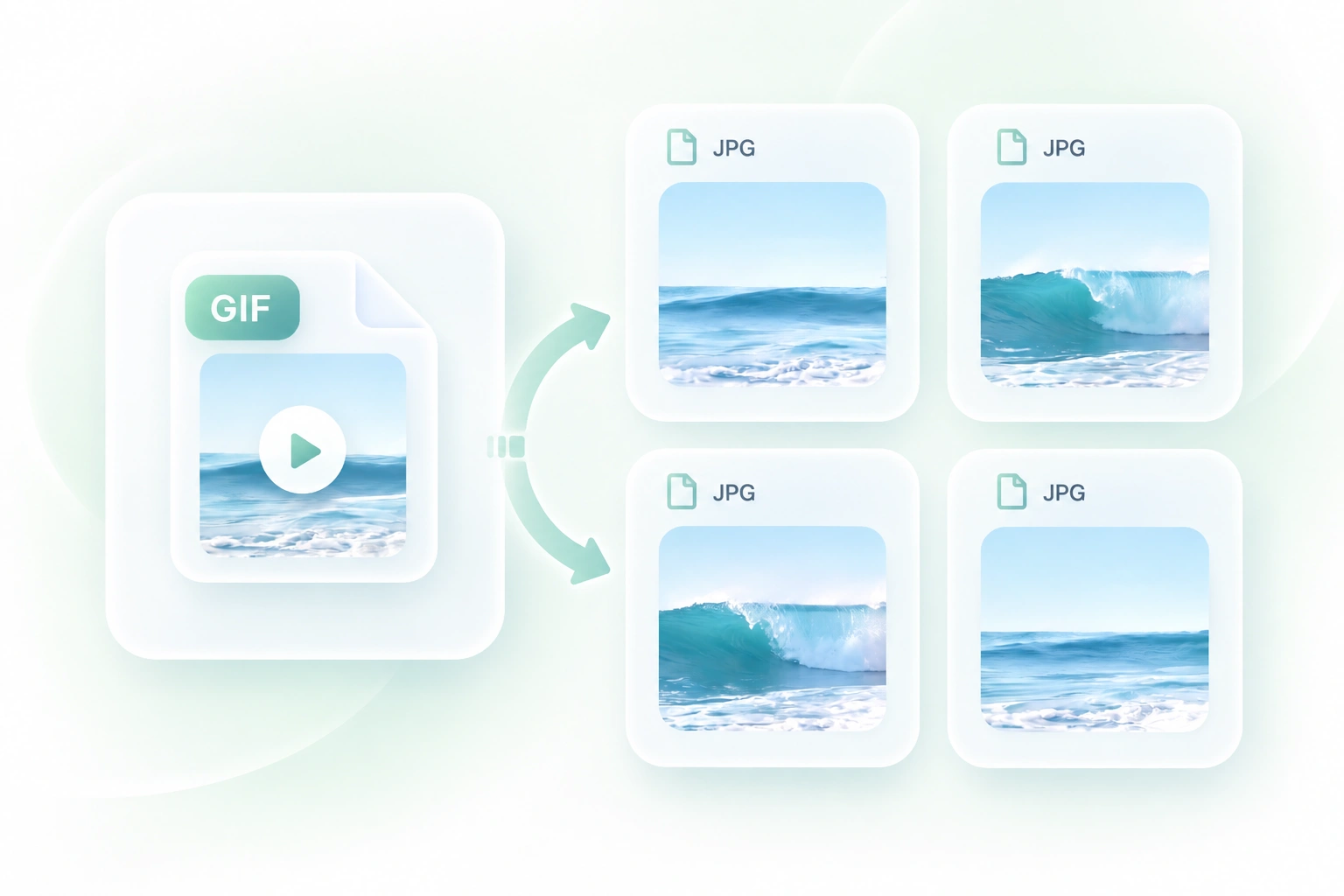
Перемикаючийся GIF може ускладнювати огляд певних візуальних змін. Експорт послідовності кадрів створює окремі JPG-зображення, тож ви можете порівняти моменти та обрати зображення, які відповідають вашому завданню.

Спробувати зараз
Обирайте фон для виводу GIF у JPEG

Обирайте фон для виводу GIF у JPEG

Прозора область GIF не може залишатися прозорою у JPEG. Керування фоном дає змогу вибрати колір заливки, щоб статичний результат точніше відповідав задумій композиції.

Спробувати зараз
Завантажте зображення кадрів GIF разом

Завантажте зображення кадрів GIF разом

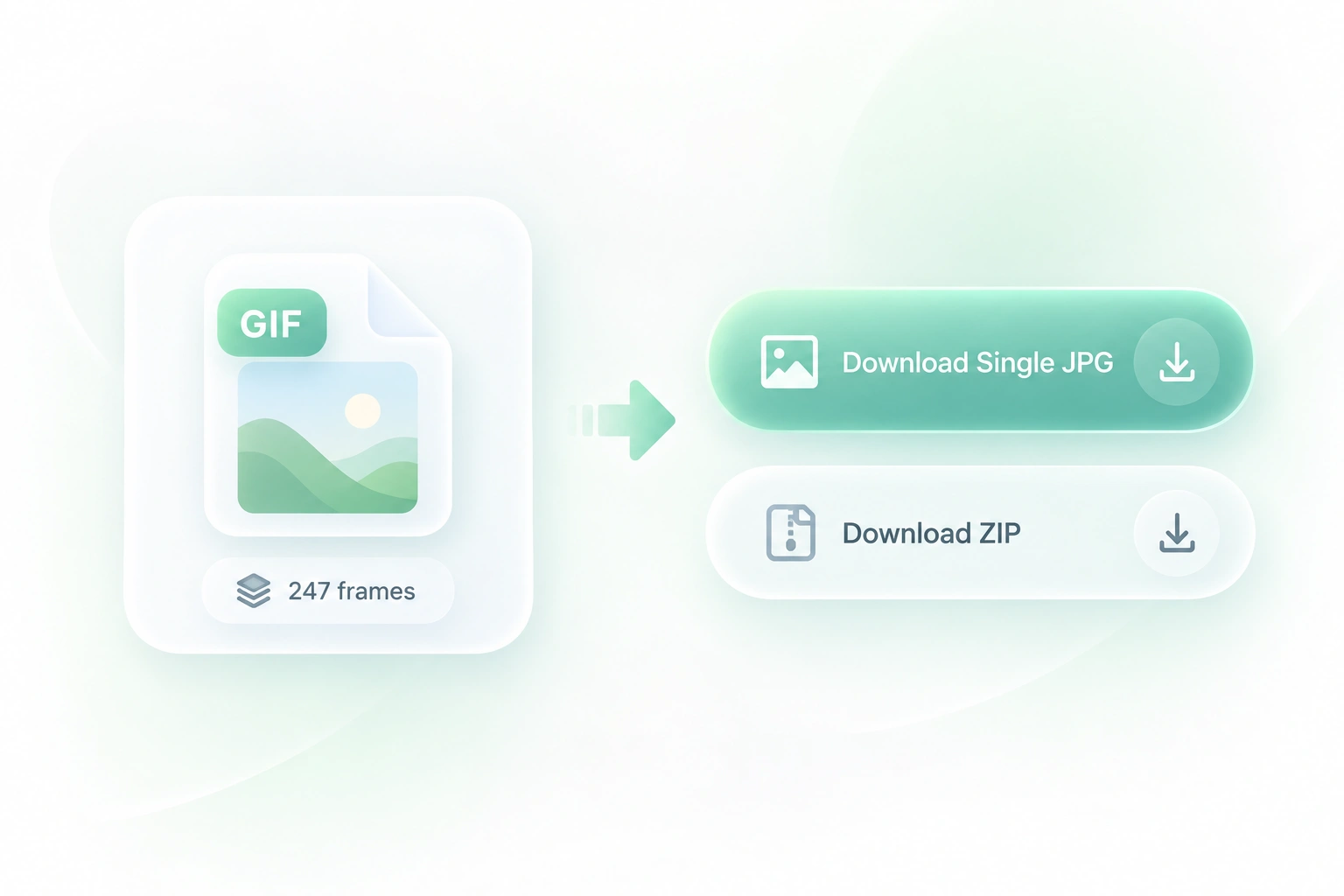
Експорт анімації може створювати багато статичних зображень. Інформація про кількість кадрів і завантаження ZIP допомагають переглянути й зібрати результат, тож файли простіше керуються як одне завдання конвертації.

Спробувати зараз

Чому користувачі обирають наш конвертер GIF у JPG

Експорт одного кадру або повної послідовності, налаштування фону та зручні завантаження для щоденних задач із зображеннями.

Ілюстрації для навчання (скріншоти)

Конвертуйте анімований GIF у кадри JPG для письмової інструкції. Обирайте зображення, які відображають змістовні кроки, а не кожну дрібну зміну.

Ілюстрації для навчання (скріншоти)

Освітяни та групи підтримки

Статичні зображення для презентацій

Конвертуйте GIF у JPEG, коли для слайда потрібне статичне зображення. Перегляньте вибраний момент і фон у розмірі, який буде в кінцевій презентації.

Статичні зображення для презентацій

Офісні команди

Огляд кадр за кадром

Використовуйте GIF у JPG онлайн, щоб переглянути коротку анімацію як статичні кадри. Зберігайте GIF поруч із зображеннями, коли для огляду важливі час або рух.

Огляд кадр за кадром

Креативні команди

Часті запитання GIF у JPG

01

Як мені конвертувати GIF у JPG?

Завантажте GIF, виберіть вивід першого кадру або послідовності, налаштуйте фон і виконайте конвертацію. Перегляньте результат і завантажте файли JPG.

02

Чи можна перетворити анімований GIF на JPG?

Так, як нерухомі зображення. Оберіть перший кадр або експортуйте послідовність окремих кадрів JPG. Файл JPG не зберігає анімацію GIF.

03

Як отримати кадри GIF у форматі JPG замість одного зображення?

Використайте параметр розбиття на кадри перед конвертацією. Перегляньте експортовану послідовність і використайте завантаження ZIP, коли потрібен повний набір.

04

Чому прозора область стає суцільним кольором?

JPEG не підтримує прозорість. Конвертер заповнює прозорі області вибраним кольором тла, тож перевірте цей вибір перед експортуванням.

05

Чим відрізняються перетворення GIF у JPEG і GIF у JPG?

Нічим. JPG і JPEG — це розширення для одного й того самого формату виводу. Обидва означають створення нерухомих зображень JPEG із GIF.

06

Чи покращує це початкову якість GIF?

Ні. Конвертація не відновлює відсутні кольори або деталі, а стиснення JPEG може спричинити додаткові зміни. Збережіть оригінал і перевірте важливі краї на виводі.