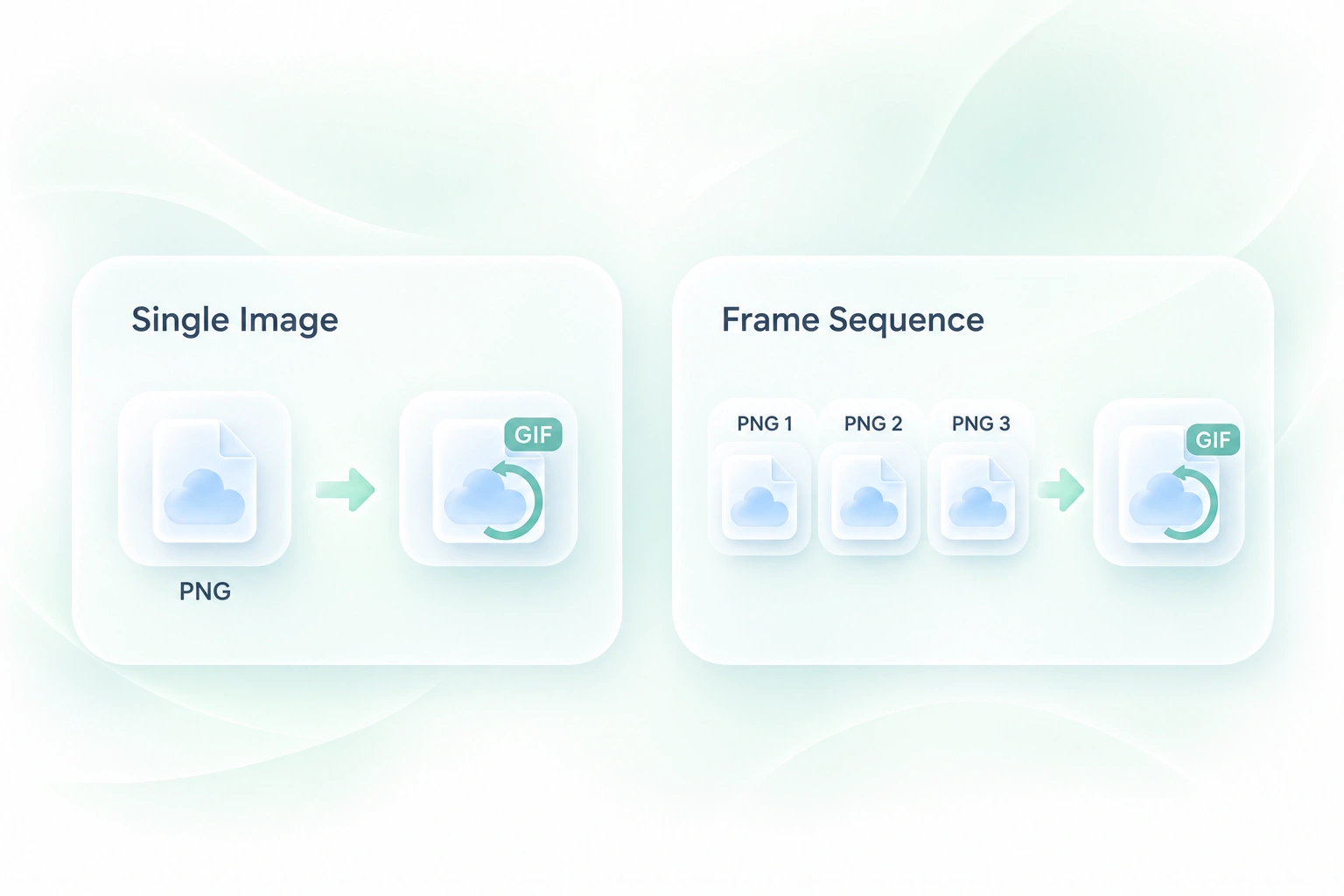
Перетворіть послідовність PNG на GIF
Набір експортованих зображень PNG ще не є відтворюваною анімацією. Майстер WPS PNG у GIF об’єднує кадри в послідовність, тож ви можете перетворити наявний набір малюнків або знімків екрана на один GIF.
Використовуйте онлайн-конвертер WPS PNG у GIF для одного зображення або для послідовності кадрів PNG. Впорядкуйте кадри, налаштуйте час і підгонку полотна, а потім перегляньте анімацію перед завантаженням GIF.
або перетягніть файли сюди
Лише PNG · до 30 зображень
Кадри
GIF з одним кадром. Додайте більше PNG, щоб створити анімацію.
Створення вашого GIF
Ми завантажуємо кадри, формуємо палітру та кодуємо фінальну анімацію.
Завантажте один PNG для статичного GIF або додайте кілька кадрів для анімації. Зберігайте вихідні файли у тому порядку, у якому ви плануєте їх переглядати.
Розмістіть кадри та виберіть затримку, кількість циклів і параметри полотна. Перевірте підгонку, якщо вихідні зображення мають різні розміри.
Виберіть «Generate GIF» (Згенерувати GIF). Перегляньте цикл, тривалість і розмір виходу, а потім завантажте результат, коли він підходитиме для вашого завдання.
Набір експортованих зображень PNG ще не є відтворюваною анімацією. Майстер WPS PNG у GIF об’єднує кадри в послідовність, тож ви можете перетворити наявний набір малюнків або знімків екрана на один GIF.
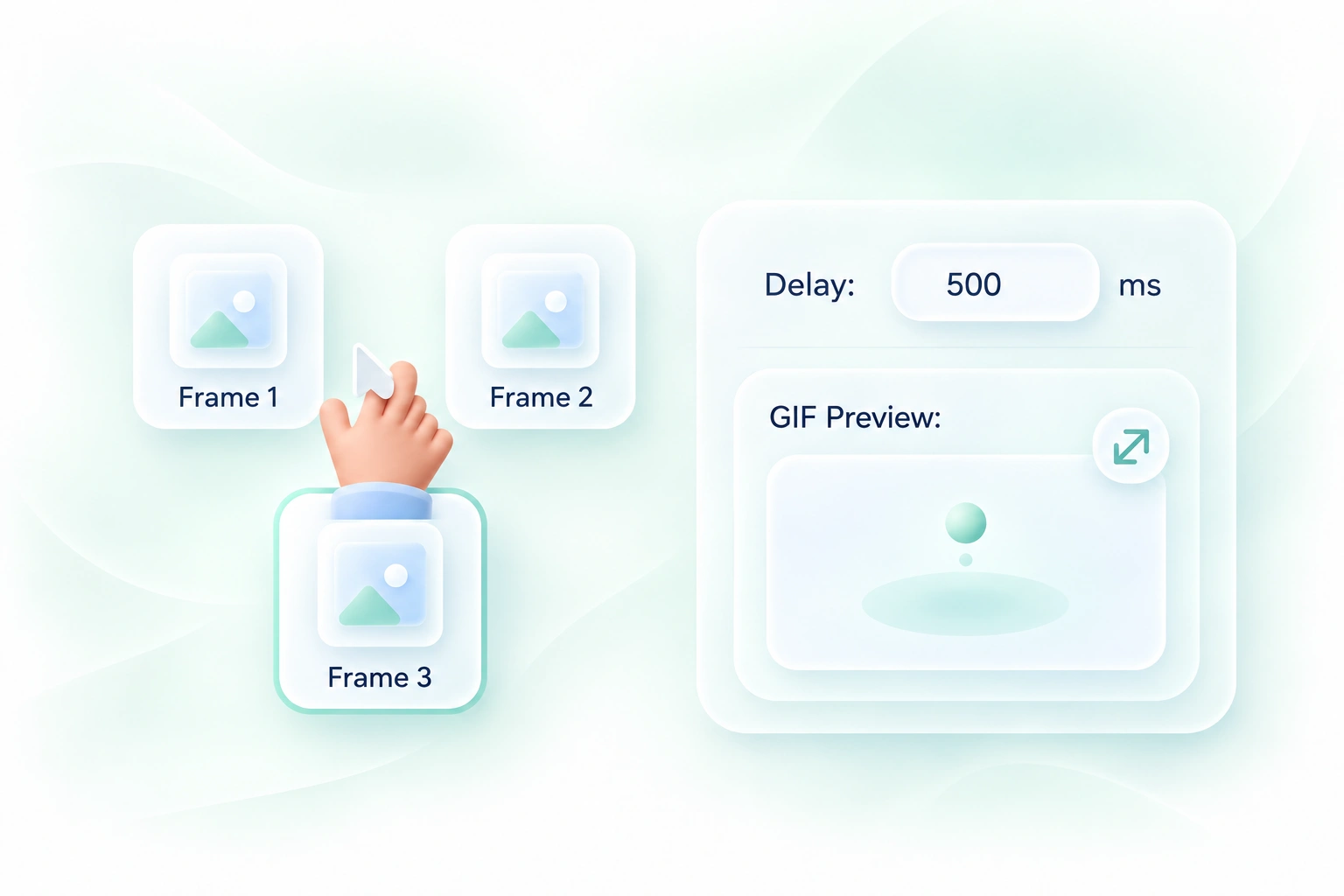
Кадри не в тому порядку або невідповідна затримка можуть ускладнити перегляд анімації. Керування перевпорядкуванням кадрів і часом дозволяє сформувати послідовність, щоб запланований прогрес було легше читати.
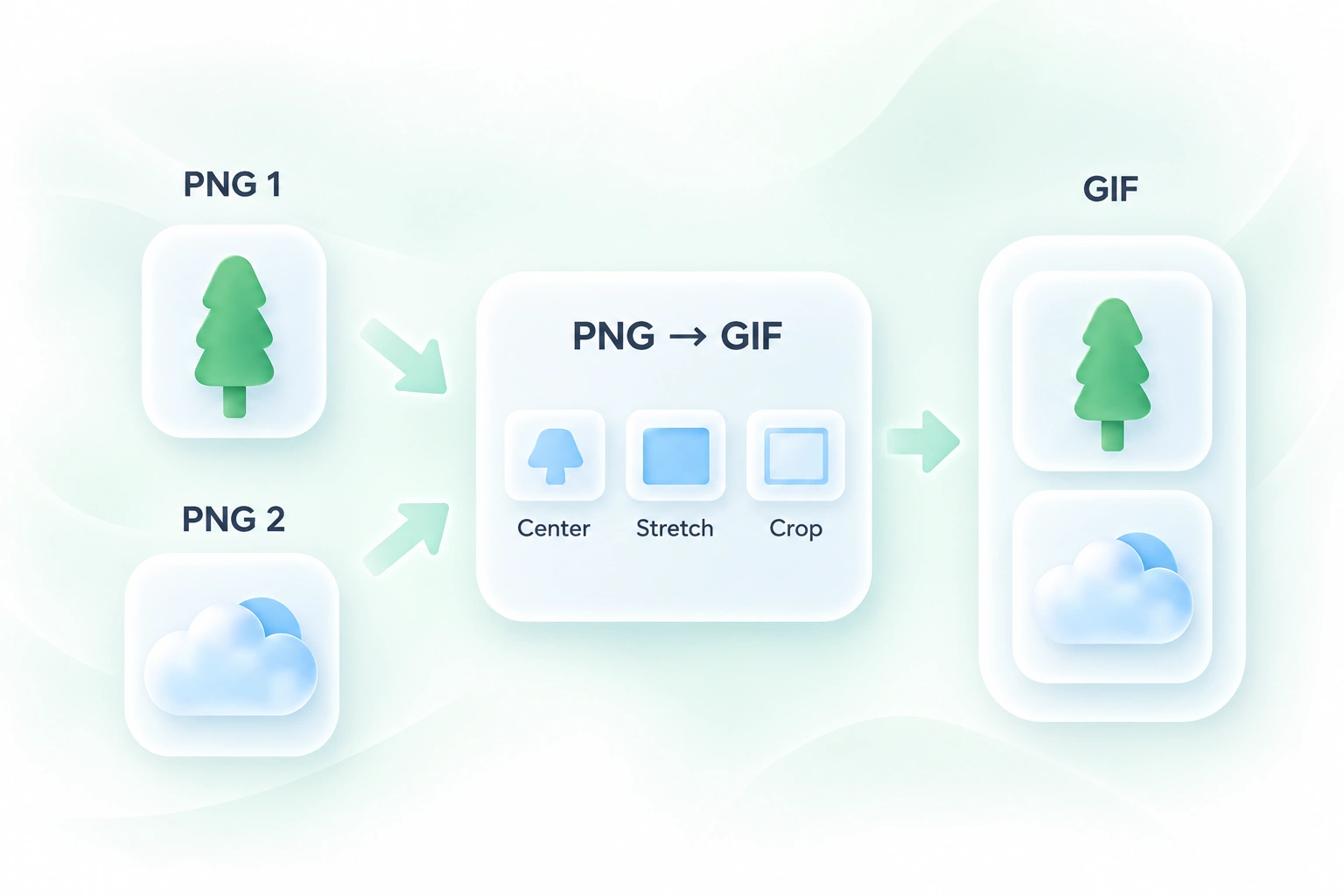
Зображення з різними розмірами можуть давати нерівномірну на вигляд послідовність. Опції підгонки на полотні дозволяють вибрати, як кадри вміщуватимуться в область виводу, тож ви зможете зосередитися на дії, а не на несподіваному обрізанні чи розтягуванні.
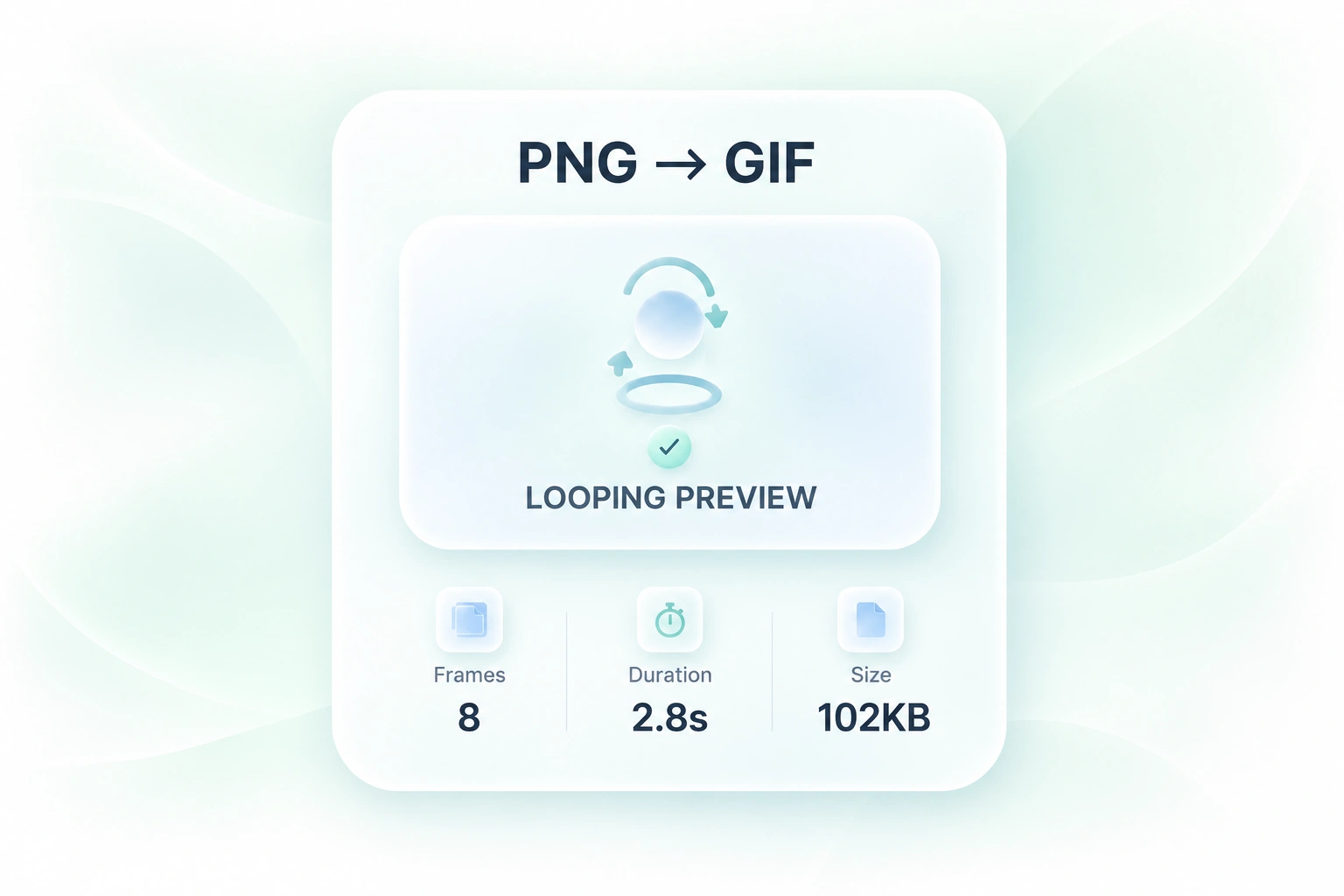
Послідовність може виглядати інакше в русі, ніж як окремі мініатюри. Циклічний попередній перегляд, деталі тривалості та розміру дають змогу перевірити GIF цілісно, тож ви зможете переглянути час або вибір кадрів перед тим, як ділитися ним.
Гнучке керування порядком кадрів, параметрами часу та анімаційними попередніми переглядами для повсякденних завдань з GIF.

Конвертуйте кілька PNG у GIF-кадри, щоб показати коротку послідовність інтерфейсу. Зберігайте кожен крок чітким і залишайте достатньо часу для того, щоб глядачі встигли зрозуміти зміну.
Команди продукту та підтримки

Перегляньте анімацію PNG у GIF, створену з експортованих малюнків або sprite-кадрів. Перевірте перехід по циклу та відстані перед використанням як попереднього перегляду.
Художники та ігрові команди

Замініть невеликий набір PNG, щоб показати зміну. Використовуйте послідовне кадрування та перевіряйте деталізацію кольорів після конвертації в GIF.
Автори контенту

Extract tables from JPG images and turn them into editable Excel spreadsheets.

Convert HEIC photos to JPG for use in documents, uploads, and everyday sharing.

Turn HTML files or pasted code into PowerPoint presentations for your next deck.

Convert WebP images to JPG for use in documents, presentations, and image uploads.

Turn JPG images and slide screenshots into PPTX files for presentation work.

Convert JPG images to PNG for your next design, document, or image editing task.

Convert PNG images to JPG for photo uploads, document images, and daily sharing.

Convert Word documents to HTML for website content, publishing, and web projects.

Convert WebP images to PNG for use in graphics, documents, and image editing.
Завантажте один або кілька зображень PNG, розмістіть кадри та виберіть параметри часу й полотна. Створіть GIF, перегляньте результат і завантажте файл.
Так. Додайте зображення як кадри, упорядкуйте їх і встановіть затримку. Цей робочий процес «послідовність PNG у GIF» використовує надані кадри, а не генерує новий рух.
Один вихідний статичний зображення дає незмінний результат, якщо ви не надасте додаткові кадри. Інструмент не створює рух усередині фотографії чи малюнка.
GIF використовує обмежену палітру кольорів. Детальні градієнти або фотографії можуть виглядати інакше, ніж їхні оригінали PNG. Перегляньте результат, перш ніж вирішувати, чи підходить GIF для цього зображення.
Скористайтеся параметрами підгонки полотна та перегляньте попередній перегляд. Обрізання, підгонка та розтягування по-різному впливають на композицію, тому виберіть варіант, який зберігає видимим потрібний контент.
Описаний робочий процес поєднує окремі зображення PNG як кадри. Не припускайте, що анімований PNG або APNG збереже всю анімацію; для цього робочого процесу використовуйте окремі кадри.

