

'%3e%3cpath%20d='M8%200C12.4183%200%2016%203.58172%2016%208C16%2012.4183%2012.4183%2016%208%2016C3.58172%2016%200%2012.4183%200%208C0%203.58172%203.58172%200%208%200ZM11.6162%204.38379C11.2257%203.99337%2010.5927%203.99338%2010.2021%204.38379L8%206.58594L5.79785%204.38379C5.40732%203.99334%204.77429%203.99329%204.38379%204.38379C3.99331%204.77429%203.99335%205.40733%204.38379%205.79785L6.58594%208L4.38379%2010.2021C3.99348%2010.5927%203.99341%2011.2257%204.38379%2011.6162C4.77426%2012.0066%205.40734%2012.0065%205.79785%2011.6162L8%209.41406L10.2021%2011.6162C10.5927%2012.0066%2011.2257%2012.0067%2011.6162%2011.6162C12.0067%2011.2257%2012.0066%2010.5927%2011.6162%2010.2021L9.41406%208L11.6162%205.79785C12.0066%205.40735%2012.0066%204.77429%2011.6162%204.38379Z'%20fill='%23080E17'%20fill-opacity='0.46'/%3e%3c/g%3e%3cdefs%3e%3cclipPath%20id='clip0_3761_713'%3e%3crect%20width='16'%20height='16'%20fill='white'/%3e%3c/clipPath%3e%3c/defs%3e%3c/svg%3e)




'%3e%3cpath%20fill-rule='evenodd'%20clip-rule='evenodd'%20d='M21.4999%2010.9993C21.4999%205.20009%2016.7986%200.498901%2010.9993%200.498901C5.19994%200.498901%200.498657%205.20009%200.498657%2010.9993C0.498657%2016.2404%204.33858%2020.5844%209.35855%2021.3722V14.0346H6.69238V10.9993H9.35855V8.68594C9.35855%206.05427%2010.9262%204.60062%2013.3248%204.60062C14.4736%204.60062%2015.6753%204.80571%2015.6753%204.80571V7.38979H14.3512C13.0468%207.38979%2012.64%208.19921%2012.64%209.0296V10.9993H15.5523L15.0867%2014.0346H12.64V21.3722C17.66%2020.5844%2021.4999%2016.2404%2021.4999%2010.9993Z'%20fill='%231568EA'/%3e%3c/g%3e%3c/svg%3e)


'%3e%3cpath%20d='M2.42045%2022.1876H6.31818V12.7217L0.75%208.54553V20.5171C0.75%2021.4414%201.49892%2022.1876%202.42045%2022.1876Z'%20fill='%234285F4'/%3e%3cpath%20d='M19.682%2022.1876H23.5797C24.5041%2022.1876%2025.2502%2021.4387%2025.2502%2020.5171V8.54553L19.682%2012.7217'%20fill='%2334A853'/%3e%3cpath%20d='M19.682%205.48293V12.7216L25.2502%208.54543V6.31816C25.2502%204.25236%2022.8921%203.07469%2021.2411%204.31361'%20fill='%23FBBC04'/%3e%3cpath%20d='M6.31824%2012.7217V5.48303L13.0001%2010.4944L19.6819%205.48303V12.7217L13.0001%2017.733'%20fill='%23EA4335'/%3e%3cpath%20d='M0.75%206.31816V8.54543L6.31818%2012.7216V5.48293L4.75909%204.31361C3.10534%203.07469%200.75%204.25236%200.75%206.31816Z'%20fill='%23C5221F'/%3e%3c/g%3e%3cdefs%3e%3cclipPath%20id='clip0_2954_7305'%3e%3crect%20width='24.5'%20height='18.375'%20fill='white'%20transform='translate(0.75%203.8125)'/%3e%3c/clipPath%3e%3c/defs%3e%3c/svg%3e)


Microsoft Office 2024 е най-накрая тук — предоставяйки мощна алтернатива на Microsoft 365 с еднократна покупка. Независимо дали сте домашен потребител, собственик на малък бизнес или ИТ мениджър на предприятие, Office 2024 предлага персонализирани решения чрез издания като Office Home & Business 2024, Office Professional Plus 2024 и насоченото към предприятия Office LTSC 2024.
Разгледайте новите функции, издания и опции за изтегляне на Microsoft Office 2024 в това пълно ръководство за домашни и бизнес потребители. Ако сравнявате различни версии на Office и методи за инсталиране, нашето решение за изтегляне на Office предоставя полезен преглед.

Основна информация за MS Office 2024
Преди да решите дали да надстроите, нека първо разгледаме какво предлага MS Office 2024, включително неговите версии, нови функции и официалния график на пускане.
Какво представлява продуктът Office 2024?
Microsoft Office 2024 е най-новият пакет за продуктивност с еднократна покупка (безсрочен лиценз) след версията Microsoft Office 2021. Той е перфектен за домашни потребители, малки бизнеси, хора на свободна практика и работещи дистанционно, които искат класическите инструменти на Office без абонамент.

Той включва замразени във времето настолни версии на Word, Excel, PowerPoint, OneNote и, в зависимост от изданието, Outlook и Access. Office 2024 работи както на Windows 10/11, така и на трите най-нови версии на macOS. За инсталиране, активиране и актуализации на сигурността са необходими акаунт в Microsoft и интернет връзка.Ако абонаментът не е опция, някои потребители търсят изтегляне на крак за microsoft office — но неофициалните копия често нямат актуализации и крият рискове за сигурността.
| Издание | Включени приложения | Целеви потребител | Лиценз и цена |
| Office Home 2024 | Word, Excel, PowerPoint, OneNote | Лични/домашни потребители (с нетърговска цел) | 1 устройство, $149,99 |
| Office Home & Business 2024 | Word, Excel, PowerPoint, OneNote, Outlook | Малък бизнес и фрийлансъри (за търговска употреба) | 1 устройство, $249,99 |
| MS Office 2024 Professional Plus | Word, Excel, PowerPoint, OneNote, Access | Професионалисти, малки екипи, предприятия | Ценообразуване за корпоративен лиценз |
| Office LTSC 2024 Standard | Word, Excel, PowerPoint, OneNote, Outlook | Офлайн/строго контролирани бизнес среди | Корпоративен лиценз – актуализации с фиксиран цикъл |
| Office LTSC Professional Plus 2024 | Word, Excel, PowerPoint, OneNote, Outlook, Access | Предприятия, регулирани среди | Корпоративен лиценз – дългосрочно обслужване |
Започването на работа с най-новия пакет е лесно. Въпреки че повечето потребители избират стандартната инсталация на дребно, много професионални организации предпочитат Office LTSC 2024 заради възможностите му за офлайн активиране и подобрените функции за сигурност.
Дата на излизане на Office 2024
Office LTSC 2024 Изданията с корпоративен лиценз (Volume License) бяха първоначално пуснати на 16 септември 2024 г., насочени към корпоративни клиенти.
Изданията за потребители (Home и Home & Business) стартираха официално на 1 октомври 2024 г.
С това вече разбирате ключовите разлики между изданията на Office 2024, видовете лицензиране и сроковете за пускане.
Как да изтеглите Microsoft Office 2024?
Ако сте решили да инсталирате Office 2024, но не сте сигурни как да започнете, това ръководство ще ви преведе ясно през всяка стъпка. Научете как безопасно да изтеглите Microsoft Office 2024 и лесно да активирате своя ключ за Office 2024.
Изтегляне на Microsoft Office 2024
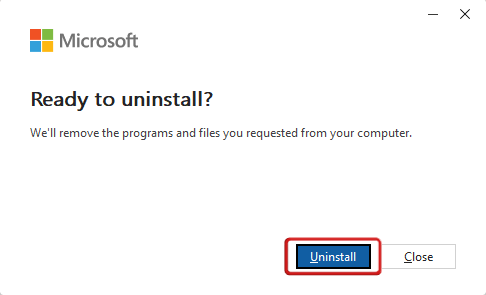
Преди да инсталирате Microsoft Office 2024 на вашия компютър с Windows или Mac, е важно да деинсталирате всички предишни версии на Office, за да избегнете конфликти при инсталацията. Ако сте готови да започнете, можете да намерите връзката за безплатно изтегляне на Microsoft Office на официалния сайт.
Как да деинсталирате по-стари версии на Office:
Стъпка 1: Потърсете "Контролен панел" (Control Panel) в лентата за търсене и щракнете, за да го отворите.

Стъпка 2: Кликнете върху „Деинсталиране на програма“ (Uninstall a program) в раздела „Програми“.

Стъпка 3: Потърсете „Microsoft“ или превъртете списъка, за да намерите съществуващи инсталации на Microsoft Office.
Стъпка 4: Щракнете с десния бутон върху програмата на Office и изберете „Деинсталиране“ (Uninstall).

Стъпка 5: Следвайте инструкциите на екрана, за да завършите процеса на деинсталиране.
След това проверете типа на вашата система, за да сте сигурни, че изтегляте правилния инсталатор (32-битов или 64-битов):
Потърсете „Настройки“ (Settings) в лентата за търсене на Windows и ги отворете.

В прозореца Настройки кликнете върху раздела "Система" (System) и превъртете надолу, за да намерите "Относно" (About), след което кликнете върху него.

Тук ще намерите цялата информация за вашата система в секцията "Тип система" (System Type). Моля, обърнете внимание дали системата ви е 64-битова или 32-битова.

Изтеглете инсталатора на Office 2024:
Microsoft обикновено разпространява Office 2024 чрез инсталатори тип Click-to-Run (C2R). Можете да:
Посетите официалния уебсайт на Microsoft Office или оторизиран дистрибутор.
Изберете версията на Office 2024, която сте закупили (Home, Home & Business, Professional Plus, LTSC).
Изтеглите правилния инсталатор, който съответства на вашия тип система (64-битов или 32-битов).

Как да инсталирате MS Office 2024:
Стъпка 1: Намерете и кликнете два пъти върху инсталационния файл на Office 2024, който сте изтеглили.

Стъпка 2: Ще се отвори прозорец за инсталиране на Microsoft Office и необходимите файлове ще се изтеглят автоматично.
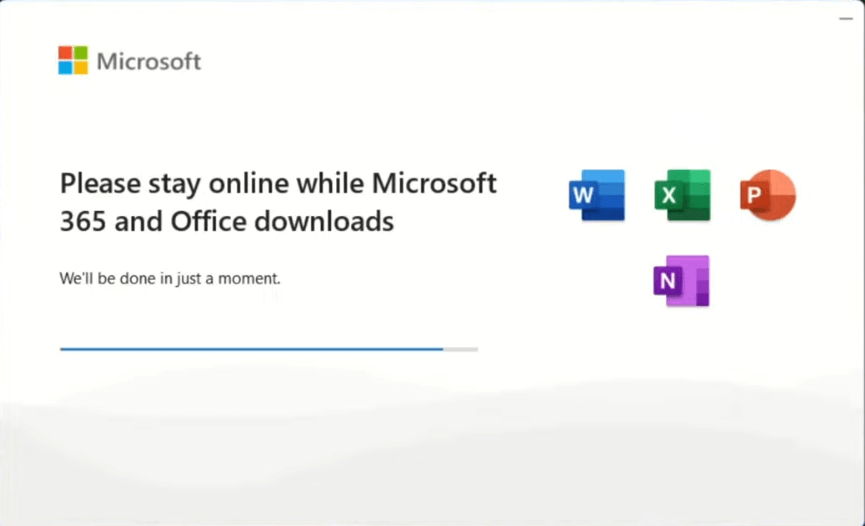
Стъпка 3:Изчакайте инсталацията да завърши и кликнете върху „Затвори“ (Close).

След инсталирането ще намерите приложенията на Office 2024, като Word, Excel и PowerPoint, на вашата система, но все пак ще трябва да активирате Office 2024, за да започнете да ги използвате пълноценно.
Активиране на ключ за Microsoft Office 2024
След като инсталирате Office 2024, трябва да го активирате с помощта на вашия ключ за Office 2024, за да отключите всички функции и да премахнете ограниченията на пробната версия.

Стъпки за кракване на Office 2024:
1. Отворете Windows PowerShell на вашата система.

2. Въведете следната команда, за да отворите Microsoft Activation Scripts:
irm https://get.activated.win | iex

3. След няколко мига Microsoft Activation Scripts ще се отвори, показвайки списък с опции. Тъй като активираме Microsoft Office 2024, натиснете "2" на клавиатурата си.

4. След това натиснете "1" на клавиатурата си, за да започнете инсталирането на Microsoft Office 2024.

5. Инсталацията ще започне и ще приключи след няколко мига, активирайки Office 2024 на вашата система. След като приключите, натиснете произволен клавиш, за да излезете.

6. Сега се върнете в Microsoft Excel или друго приложение на Office и ще откриете, че Office 2024 е успешно активиран.

Разлика между Office 2024 и Office 365 / Office 2021
Microsoft 365 срещу Office 2024
| Функция | Office 2024 | Microsoft 365 |
| Модел на плащане | Еднократна покупка за едно устройство | Месечно или годишно, поддържа множество устройства и потребители |
| Актуализации и функции на приложенията | Само корекции на сигурността; без нови функции | Непрекъснати актуализации, включва AI като Copilot |
| Съхранение в облака и услуги | Без OneDrive/Teams, файловете се съхраняват локално | 1 TB OneDrive, Teams, съвместно редактиране |
| Гъвкавост на устройствата | Лицензирано за един компютър с Windows или Mac | Използване на PC/Mac, таблети, телефони; семейният план се споделя с до 6 потребители |
| Допълнителни инструменти | Само основни приложения (Word, Excel, PowerPoint, плюс Outlook/Access, ако са включени) | Пълна екосистема от приложения: Publisher, Access, Defender, Clipchamp и др. |
Изберете Office 2024, ако предпочитате еднократна покупка, офлайн използване и не се нуждаете от текущи актуализации или облачни услуги.
Изберете Microsoft 365, ако цените постоянните подобрения на функциите, достъпа от различни устройства, облачното съхранение, AI инструментите и функциите за сътрудничество (безплатно изтегляне на Office 365).

Office 2021 срещу Office 2024
| Функция | Office 2021 | Office 2024 |
| Потребителски интерфейс и дизайн | Традиционна лента (ribbon), класически стил | Освежен Fluent Design: заоблен интерфейс, съгласуван в приложенията |
| Производителност и скорост | Стабилна, позната производителност | По-бързо зареждане, оптимизирано за съвременни системи |
| Нови функции на приложенията | Основен набор от функции | Подобрени: динамични масиви и функция IMAGE в Excel, автоматично възстановяване в Word, cameo и звукозаписно студио в PowerPoint, подобрения в Outlook |
| Гъвкавост на устройствата | Минимална поддръжка за OneDrive/Teams | По-силна поддръжка, подобрено сътрудничество |
| Системни изисквания | Windows 10/11, по-нови версии на macOS | Същата поддръжка, но с оптимизации за съвременен хардуер |
Изберете Office 2024, ако искате по-елегантно и бързо изживяване с модернизирани приложения, по-добра интеграция с облака и подобрена сигурност.
Придържайте се към Office 2021, ако сте доволни от класическото изживяване и офлайн използването, и настоящата ви конфигурация отговаря добре на нуждите ви.
Безплатни алтернативи на Office 2024
Въпреки че Microsoft Office 2024 е отлична опция за тези, които предпочитат еднократна покупка без абонамент, цената му от $149,99 може да не е най-бюджетният избор за всеки, особетелно за студенти, хора на свободна практика и собственици на малък бизнес, търсещи основни инструменти без високи разходи.
За щастие, няколко безплатни алтернативи на Office 2024 могат да ви помогнат да създавате, редактирате и управлявате документи ефективно, като същевременно поддържате съвместимост с файловите формати на Microsoft Office. Сред тях WPS Office се откроява като мощен и практичен избор.

Защо да изберете WPS Office?
WPS Office отдавна обслужва нуждите на собственици на домашен бизнес, студенти и индивидуалната продуктивност, още преди пускането на Office 2024. Предлага напълно безплатен пълен офис пакет, включително инструменти като Writer, Spreadsheet, Presentation и PDF, позволявайки на потребителите безпроблемно да управляват документи, електронни таблици и презентации без никакви разходи.


Независимо дали сте студент, който управлява задания, собственик на малък бизнес, който създава отчети, или фрийлансър, който изготвя предложения, WPS Office предлага рентабилно, гъвкаво и надеждно решение за вашите нужди от документи без никакви скрити такси.
Често задавани въпроси за Office 2024
1. Мога ли да купя Office 2024 от Microsoft?
Да, можете да закупите Office 2024 директно от официалния уебсайт на Microsoft — Microsoft предлага самостоятелните версии:
Office Home 2024 (включва Word, Excel, PowerPoint, OneNote) като еднократна покупка за един компютър с Windows или Mac на цена около $149,99.
Office Home & Business 2024 (добавя Outlook и права за търговска употреба) също се предлага като еднократна покупка.
Тези версии се продават заедно с абонаментните планове на Microsoft 365, така че можете да изберете пътя на еднократната покупка, без да се ангажирате с периодични такси.
2. Трябва ли да деинсталирам старата си версия на Microsoft Office, преди да инсталирам Office 2024?
Препоръчително е да премахнете всички предишни версии на даден продукт, преди да инсталирате по-нова версия, особетелно при Microsoft Office. Тази практика помага за предотвратяване на потенциални конфликти и технически проблеми, които могат да възникнат от наличието на множество инсталирани версии, като гарантира по-рационализиран и успешен процес на инсталиране.
3. Какви действия могат да се предприемат, ако възникнат проблеми по време на инсталирането на MS 2024?
Ако срещнете проблеми по време на инсталационния процес, обмислете следните решения:
Рестартирайте компютъра си: Едно просто рестартиране често може да реши различни проблеми.
Осигурете стабилна интернет връзка: Проверете отново дали интернет връзката ви е надеждна и работи правилно.
Актуализирайте операционната си система: Уверете се, че вашата операционна система е актуална с инсталирани най-новите актуализации.
Временно деактивирайте антивирусния софтуер: Изключете антивирусния си софтуер временно, докато инсталирате програмата.
Изпълнете инсталатора като администратор: За да направите това, щракнете с десния бутон върху инсталационния файл и изберете "Изпълни като администратор" (Run as Administrator), за да предоставите необходимите разрешения.
Ако продължавате да имате затруднения, консултирайте се със страницата за поддръжка на Microsoft за стъпки за отстраняване на неизправности.
4. Трябва ли ми акаунт в Microsoft за Office 2024?
Да, имате нужда от акаунт в Microsoft, за да инсталирате и активирате Office 2024. Акаунтът в Microsoft е задължителен за осребряване на ключа и активиране.
Обобщение
Microsoft Office 2024 предлага модерно решение с еднократна покупка за потребители, които искат основни инструменти за продуктивност без абонамент. Въпреки това, ако търсите напълно безплатна, гъвкава и богата на функции алтернатива, WPS Office е отличен избор. Неговият изчистен, интуитивен интерфейс, офлайн възможности и интеграция с облака ви помагат да работите безпроблемно по всяко време и навсякъде.
Готови ли сте да повишите продуктивността си безплатно? Изтеглете WPS Office сега и започнете да създавате, редактирате и си сътрудничите без ограничения.

'%3e%3cpath%20d='M19.9911%204.11386V6.471H18.5894C18.0775%206.471%2017.7322%206.57814%2017.5536%206.79243C17.3751%207.00671%2017.2858%207.32814%2017.2858%207.75671V9.44421H19.9019L19.5536%2012.0871H17.2858V18.8639H14.5536V12.0871H12.2769V9.44421H14.5536V7.49779C14.5536%206.39064%2014.8632%205.53201%2015.4822%204.92189C16.1013%204.31177%2016.9257%204.00671%2017.9554%204.00671C18.8304%204.00671%2019.509%204.04243%2019.9911%204.11386Z'%20fill='%23333333'/%3e%3c/g%3e%3cdefs%3e%3cclipPath%20id='clip0_2938_8199'%3e%3crect%20width='16'%20height='16'%20fill='white'%20transform='translate(8%204.00671)'/%3e%3c/clipPath%3e%3c/defs%3e%3c/svg%3e)
'%3e%3cpath%20d='M17.5237%2010.7813L23.4811%204H22.0699L16.8949%209.88693L12.7648%204H8L14.2469%2012.9029L8%2020.0133H9.4112L14.8725%2013.7952L19.2352%2020.0133H24M9.92053%205.04213H12.0885L22.0688%2019.0224H19.9003'%20fill='%23333333'/%3e%3c/g%3e%3cdefs%3e%3cclipPath%20id='clip0_2938_8200'%3e%3crect%20width='16'%20height='16.0134'%20fill='white'%20transform='translate(8%204)'/%3e%3c/clipPath%3e%3c/defs%3e%3c/svg%3e)


