
.DOC
Word 97–2003
Двоичен архивен файл
- Новият Word може да го отвори
- Режимът на съвместимост заключва по-новите инструменти
- Визуализациите на телефон и в облак често нарушават оформлението
Бърз отговор: Отворете .doc файла в Word или WPS Writer, след което File → Save As → Word Document (*.docx). Преименуването на .doc в .docx не конвертира файла. За договори и автобиографии конвертирайте офлайн с безплатния WPS Writer — без воден знак и без качване.
Официално изтегляне · Windows, Mac, Linux, Android, iOS
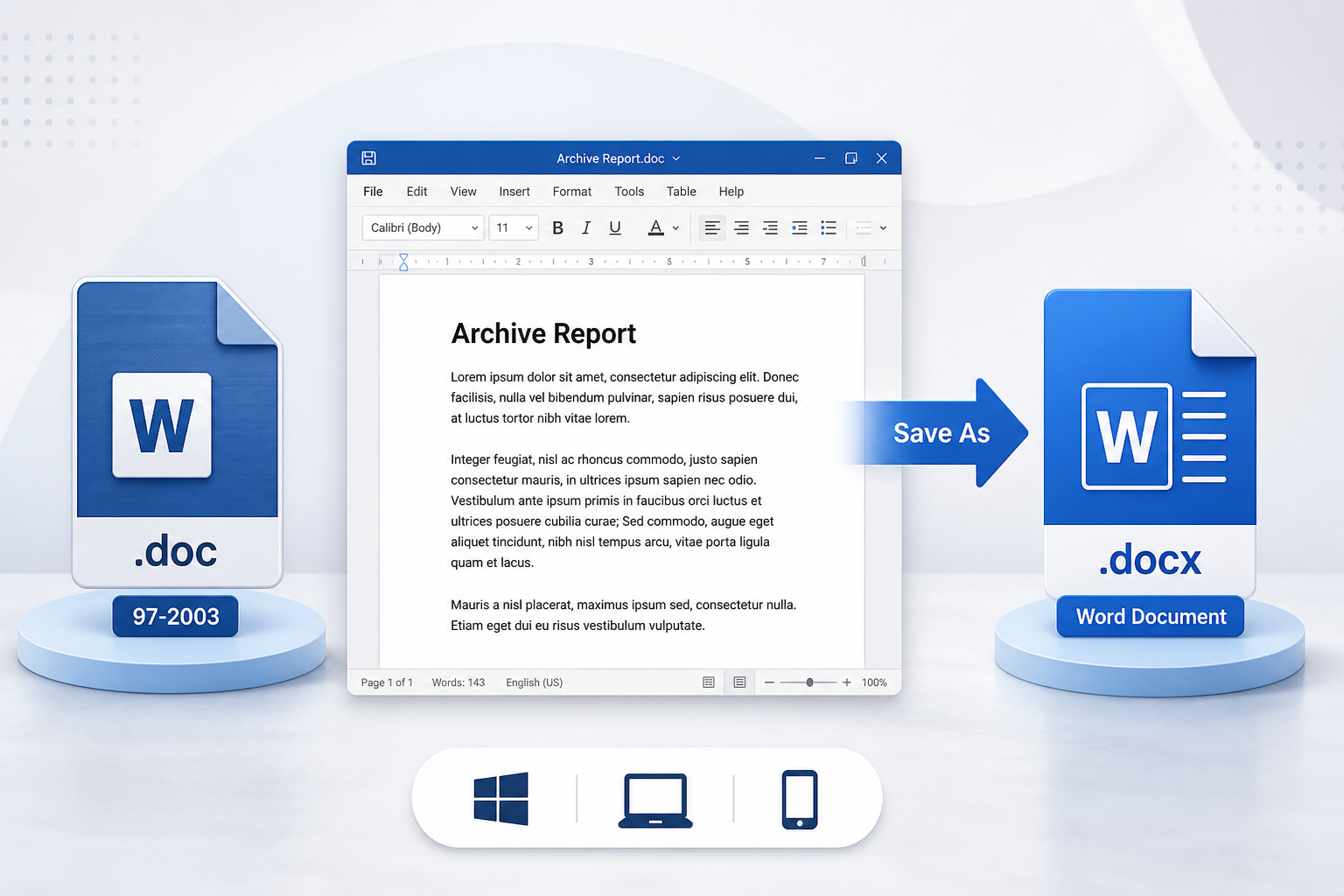
Графика за конвертиране на DOC файл към Word
.doc файлът е за Word 97–2003 (двоичен). .docx файлът е за Word 2007+ (Office Open XML) — форматът, който хората имат предвид под „Word документ“ днес. По-новите версии на Word обикновено могат да отварят .doc, но често стартират режим на съвместимост: можете да четете файла, докато много по-нови инструменти за редактиране остават заключени, докато не конвертирате.
Word 97–2003
Word Document
Четири стъпки в Microsoft Word. Запазете оригиналния .doc, след което отворете отново .docx и проверете оформлението.
Отворете стария файл в Word. Не започвайте от копие, което вече сте преименували.
Windows
File → Save As
Mac
File → Save a Copy
Потърсете File Format, а не само полето за име.
Word няма да извърши това групово вместо вас. Ако конвертирате папки с файлове, нямате Word или ви трябва за Mac и телефон, използвайте WPS Writer вместо случаен уебсайт.
Ако Word не е инсталиран или активиран, изтеглете WPS Office, отворете Writer и използвайте Save As Word Document (*.docx). Можете да отворите DOC файл без Office и да запазите файла на компютъра си.
Сайтовете за качване са удобни, докато файлът не е договор, автобиография или сканиран документ за самоличност. Те също така добавят водни знаци, ограничения на размера или стена за регистрация.
Функцията Save As за настолни компютри остава локална — без качване, без печат на конвертора при ежедневни запазвания и не се изисква лиценз за Microsoft 365 за основно конвертиране.
На Mac, Word скрива опцията Save As зад File → Save a Copy. На iPhone или Android, приложенията Mail и Files често визуализират .doc, но не могат надеждно да го презапишат като .docx.
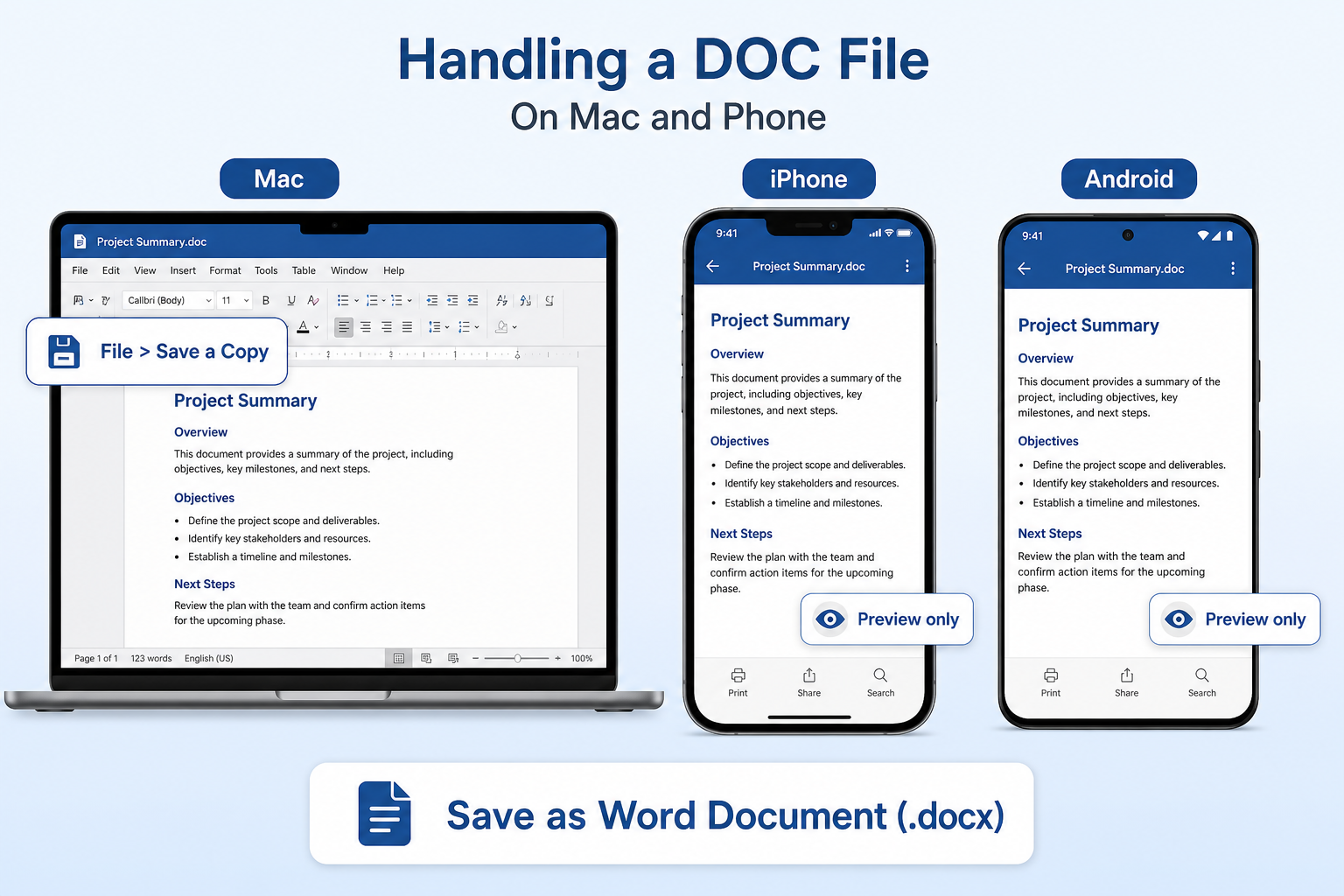
Използвайте File → Save a Copy, след което File Format → Word Document (.docx). Преименуването във Finder не е конвертиране.
Визуализацията е добра за един файл. Отворете във WPS Writer, след което запишете като Word документ — Mail/Files рядко презаписват формата.
Папка с архиви трябва да се обработва на Windows или Mac WPS, така че конвертирането да остане локално. Телефонът не е подходящ за групова обработка.
Не. Промяната на .doc в .docx променя само името на файла. Вътрешно това все още е старият двоичен формат.
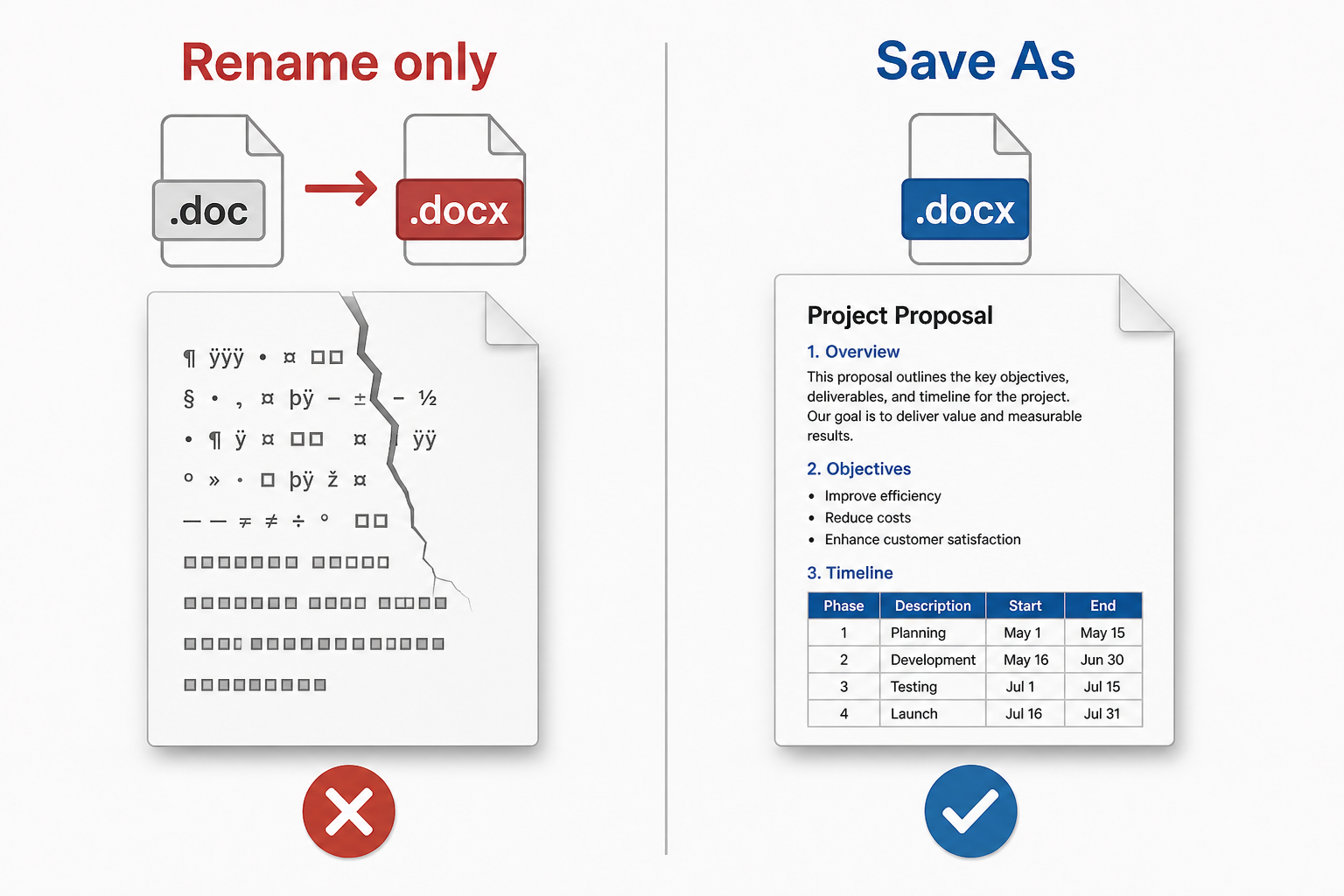
Не преименувайте. Получателите често виждат повреден файл, неразбираем текст, празна страница или предупреждение за несъответствие на формата. Не продължавайте да редактирате фалшивия .docx.
Използвайте Save As в Word или WPS Writer. Ако преименуван файл вече изглежда повреден, конвертирайте отново от оригиналния .doc.
Безплатен конвертор на DOC файл към Word
Онлайн сайтовете ограничават размера на файловете, добавят водни знаци и изискват качване на автобиографии. WPS Writer конвертира на вашия компютър, поддържа групови задачи и продължава да работи, когато Microsoft Word не е активиран.
Старите двоични файлове могат да разместят снимките, да разделят таблиците или да изпуснат номерата на страниците, когато ги „надстроите“. Винаги отваряйте отново и проверявайте страница 1 и последната страница.
Уравненията, по-старите обекти за рисуване и вложените таблици обикновено са липсващите елементи след конвертиране. Ако съдържанието изчезне, копието не е безопасно като основен документ.
Уеб конверторите съхраняват това, което качвате. HR пакетите и споразуменията за поверителност (NDA) трябва да останат на устройството. Безплатните уеб инструменти също така поставят водни знаци на страниците или блокират големи файлове.
В Word трябва да използвате Save As за всеки файл поотделно. Конвертирането на папки с политики не трябва да отнема цял следобед. Неразбираемият или празен резултат често е преименуван фалшив .docx.
Ако Word вече е инсталиран, използването на Save As за Word Document е достатъчно за един файл. Изтеглете WPS Writer, когато режимът на съвместимост заключи инструментите, нуждаете се от групово конвертиране, нямате лиценз за Microsoft или искате офлайн начин, който не изисква качване на документа.

WPS Writer Word документ на работен плот
Отваряйте .doc, запазвайте .docx или експортирайте в PDF от едно и също работно пространство на Writer — без допълнителни сайтове за конвертиране.
Отваряйте и редактирайте Word файлове, след което ги запазвайте като .doc или .docx във Writer.
Научете повечеИмате нужда от PDF, както и от Word документ? Конвертирайте офис файлове в същия пакет.
Научете повечеСравнение между Save и Save As в Word и WPS, включително избор на формати.
Научете повече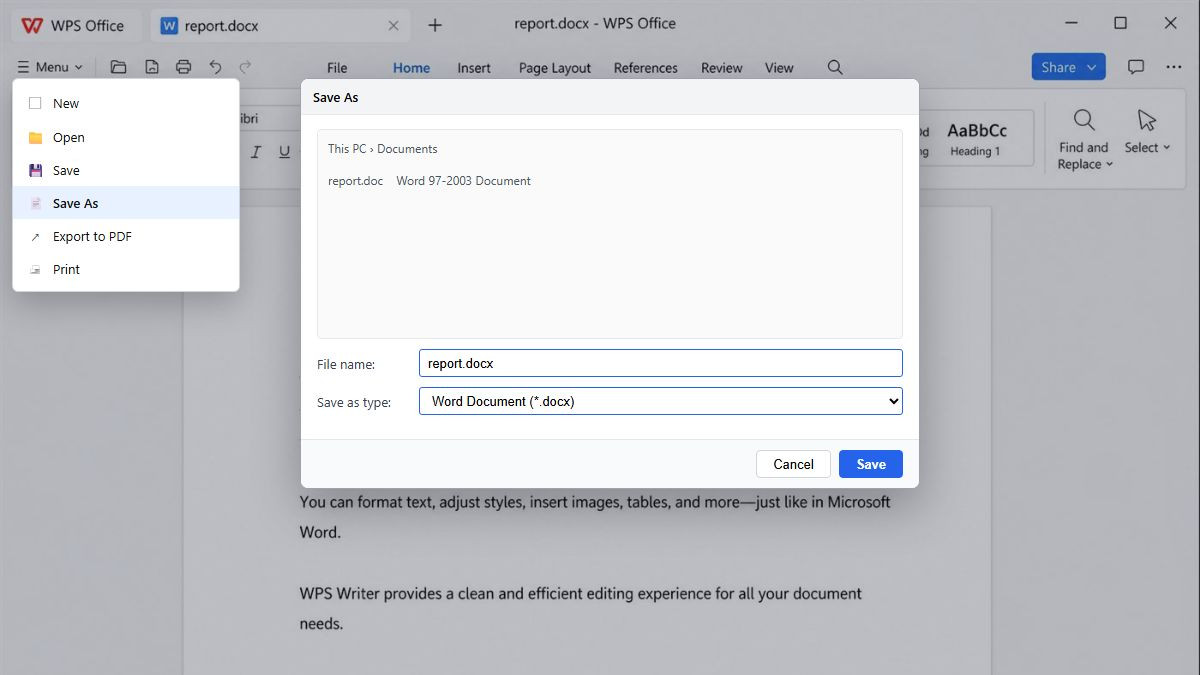
Списък с формати за запазване на DOC като DOCX
Отворете .doc, използвайте Save As .docx, проверете оформлението, след което обработете още файлове групово, ако имате нужда от папка с Word документи.
Изтеглете WPS Office, отворете Writer и заредете своя .doc. Не ви е необходим Microsoft Word. Ако виждате режим на съвместимост, това е нормално за стари двоични файлове.
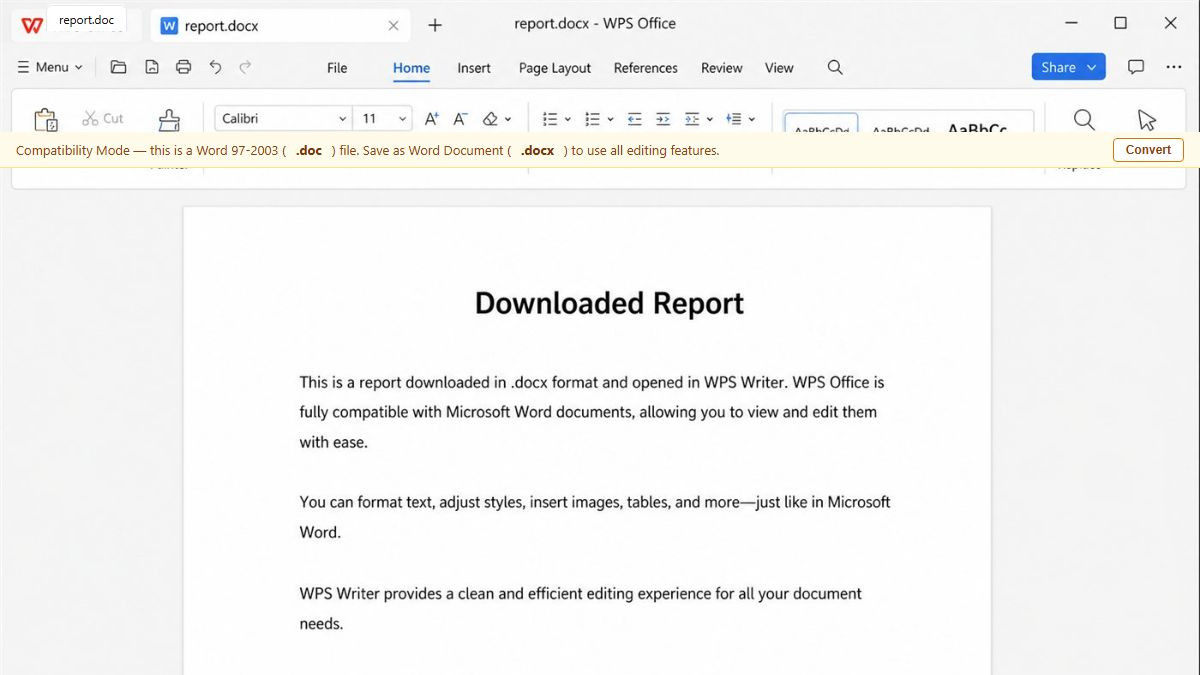
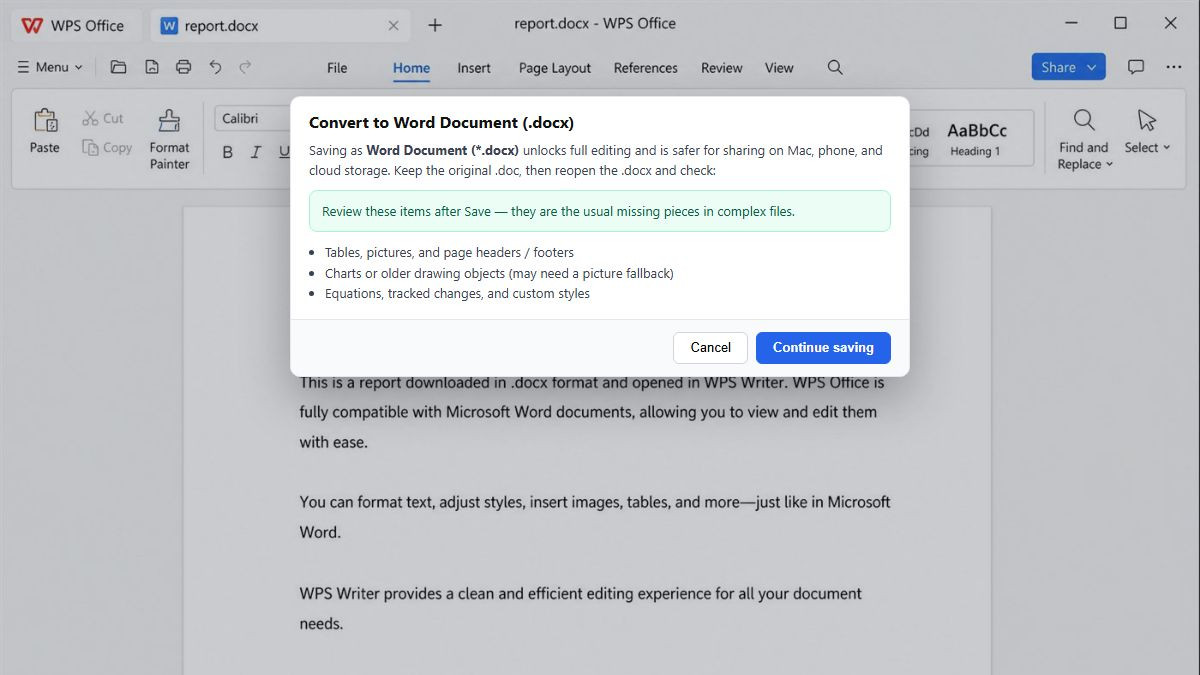
Отидете на Menu → Save As и изберете Word Document (*.docx). Не преименувайте само разширението на файла от .doc на .docx.
Запазете оригиналния .doc. Отворете отново .docx и прегледайте графиките, уравненията, хедърите и подписите, за да не липсва нищо, преди да го споделите.
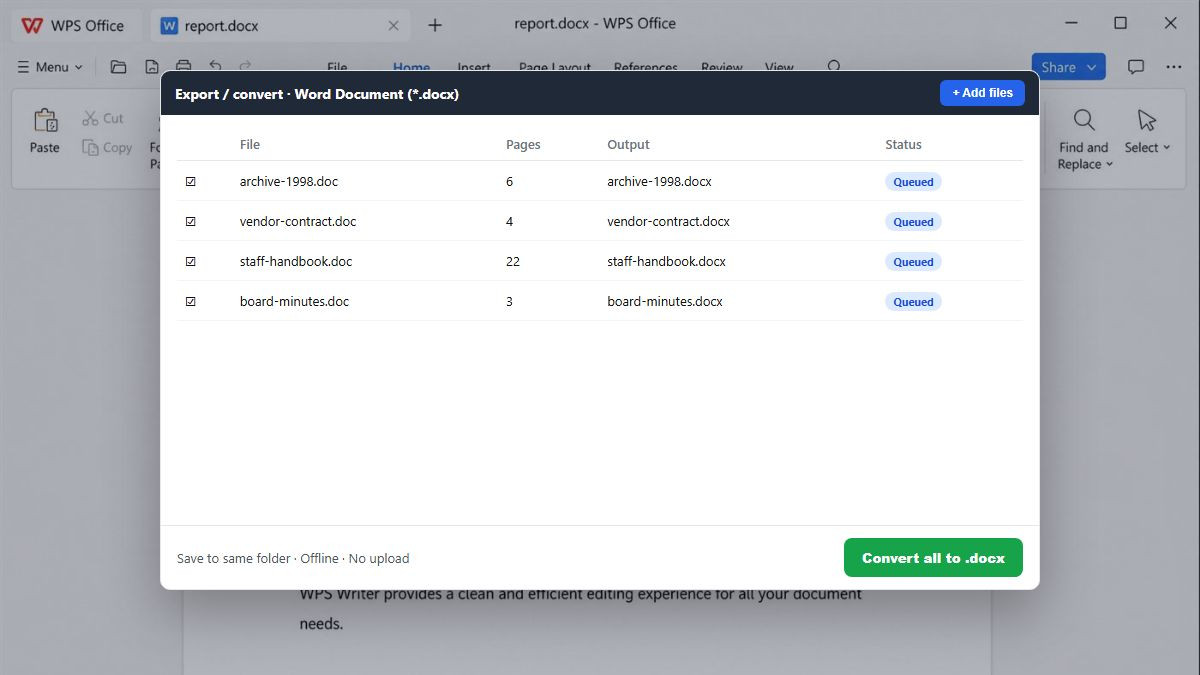
Добавете няколко архивни документа и ги конвертирайте заедно офлайн — по-бързо от повтаряне на Save As и без качване.
Какво означава .doc, функцията Save As на Word, преименуване на разширението, форматиране, поверителност, групова обработка, Mac/телефон и безплатно офлайн конвертиране.
Конвертирайте .doc в .docx офлайн, пропуснете водните знаци и стените за регистрация и съхранявайте договорите на вашия компютър. Използвайте опцията Save As на Word, когато вече имате Word — изтеглете WPS, когато имате нужда от групово конвертиране или нямате лиценз за Microsoft.
Започнете на Windows, Mac, Android или iOS чрез официалната страница за изтегляне на WPS Office.
WPS Writer на настолен компютър за Word файлове
РЕАЛНИ ПОТРЕБИТЕЛИ · WPS OFFICE
С доверие, когато онлайн конверторите изглеждат рискови
Екипите превръщат архивни .doc файлове в Word документи без водни знаци, реклами или тайни качвания.
„Режимът на съвместимост заключи половината лента. Функцията Save As към .docx във WPS запази таблицата — преименуването на разширението повреди последната партида.“