
.DOCX
Word 2007+
Office Open XML
- По подразбиране в новия Word
- По-добро за Mac, телефон и облак
- По-старият Word / някои портали не могат да го отворят
Бърз отговор: Използвайте Word или WPS Writer Файл → Запиши като → Word 97-2003 Document (*.doc). Преименуването на .docx в .doc не конвертира файла. За договори и автобиографии конвертирайте офлайн с безплатния WPS Writer – без воден знак и без качване.
Официално изтегляне · Windows, Mac, Linux, Android, iOS
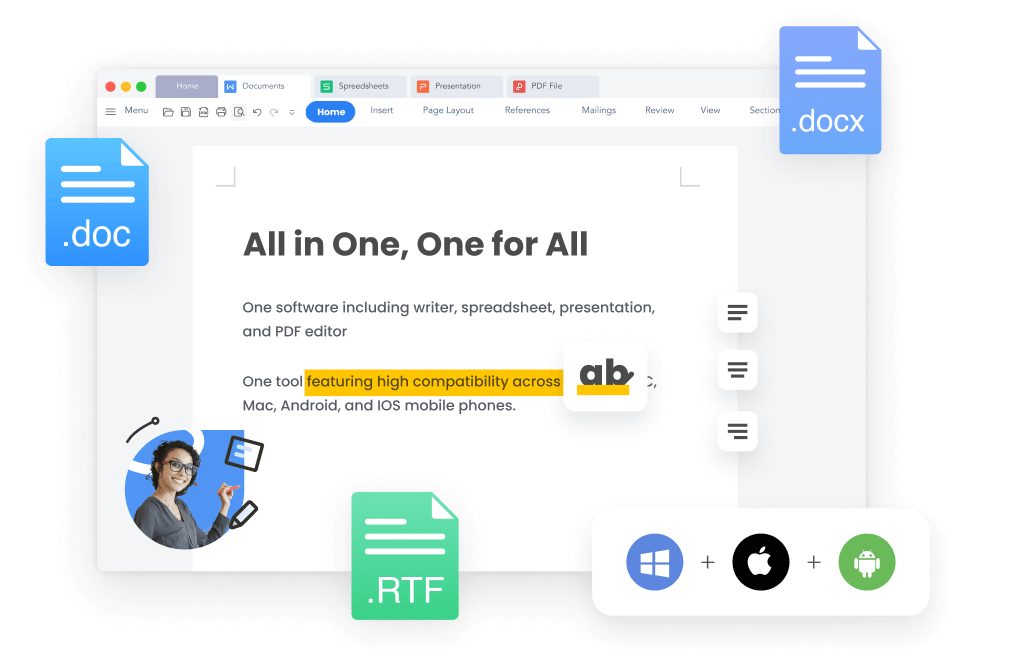
WPS Word файлови формати „всичко в едно“
DOC е Word 97–2003 (двоичен формат). DOCX е Word 2007+ (Office Open XML). По-новият Word използва по подразбиране .docx, така че по-стар Word, някои архиви и няколко портала все още отхвърлят файла. Ето защо някой може да „не може да отвори“ вашия прикачен файл – не защото документът е празен.
Word 2007+
Word 97–2003
Не преименувайте .docx в .doc. Данните остават в XML формат. Получателите ще получат повреден или нечетим файл.
Използвайте „Запиши като“ на Word 97-2003 Document (*.doc). Файлът трябва да бъде презаписан.
Четири кликвания във Word. Запазете оригиналния .docx, след това отворете отново .doc и проверете оформлението.
Отворете Word файла в Microsoft Word. Не започвайте от копие, което вече сте преименували.
Windows
Файл → Запиши като
Mac
Файл → Запиши копие
Търсете полето за формат на файла, а не само полето за име.
Word Document (*.docx) остава избран, докато не го промените.
Запазете оригиналния .docx. Отворете отново новия .doc, преди да го изпратите.
Word няма да извърши това пакетно. Ако конвертирате папки с файлове или нямате Word, използвайте WPS Writer вместо случаен уебсайт.
Не. Промяната на .docx в .doc променя само името на файла. Вътре той все още е XML. Получателите често виждат повреден файл, неразбираем текст или съобщение, че форматът не съвпада. Използвайте „Запиши като“ или WPS Writer. Ако преименуван файл вече изглежда повреден, конвертирайте го отново от оригиналния .docx – не продължавайте да редактирате фалшивия .doc.
Безплатен конвертор от DOCX в DOC
Онлайн сайтовете ограничават размера на файловете, добавят водни знаци и качват автобиографиите. WPS Writer конвертира на вашия компютър, поддържа пакетна обработка и експортира PDF или TXT от същото приложение.
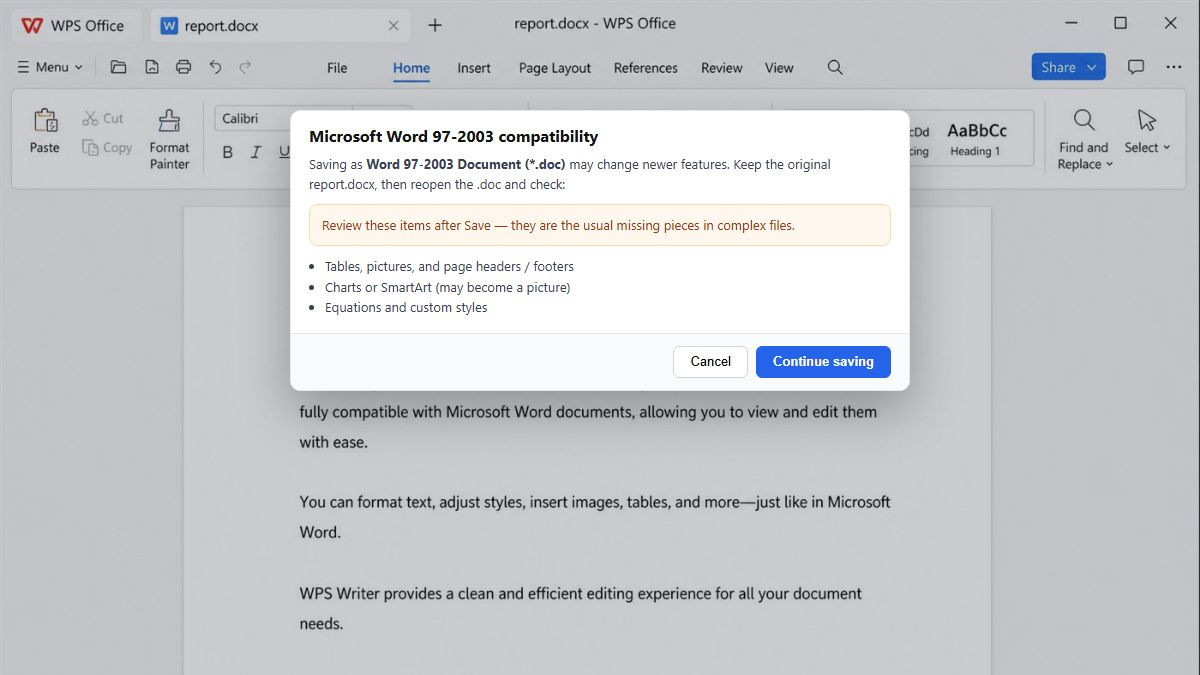
Сложните файлове могат да загубят SmartArt графики, диаграми или уравнения, когато бъдат запазени като стар .doc. Винаги отваряйте отново и проверявайте страница 1.
Уеб конверторите съхраняват това, което качвате. Пакетите за ЧР и споразуменията за конфиденциалност трябва да останат на устройството.
Функцията „Запиши като“ на Word се намира в различни менюта при Mac и Windows. Телефоните изобщо не могат да разчитат на настолния Word.
Word ви кара да използвате „Запиши като“ (Save As) за един файл наведнъж. Папките с политики и фактури не трябва да отнемат цял следобед.
Ако Word вече е инсталиран, „Запиши като“ (Save As) във Word 97-2003 е достатъчно за един файл. Изтеглете конвертор от docx в doc, когато имате нужда от пакетно конвертиране, нямате лиценз за Microsoft, ползвате Mac/мобилно устройство или искате офлайн начин, който не изисква качване на документа.

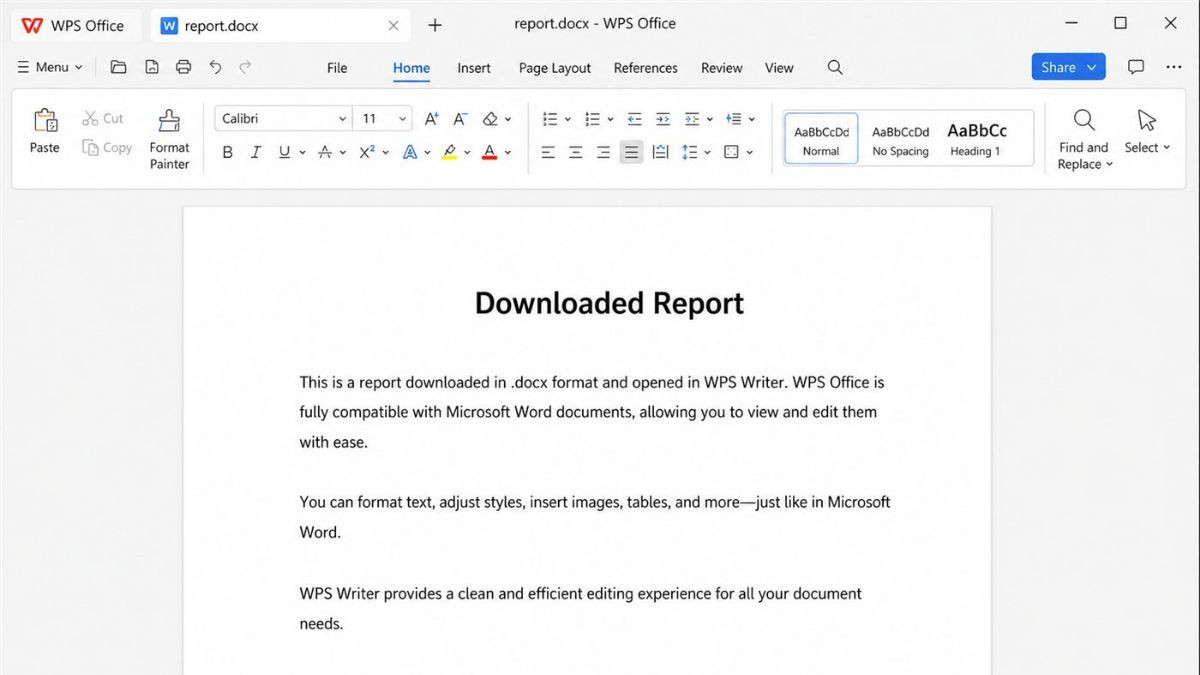
Word документ във WPS Writer за настолни компютри
Редактирайте .docx, запазвайте .doc или експортирайте PDF и TXT без допълнителни сайтове за конвертиране.
Отворете и редактирайте Word файлове, след което ги запазете като .doc или .docx във Writer.
Научете повечеНуждаете се от PDF, както и от .doc? Конвертирайте офис файлове в същия софтуерен пакет.
Научете повече„Запиши“ срещу „Запиши като“ във Word и WPS, включително избор на формат.
Научете повече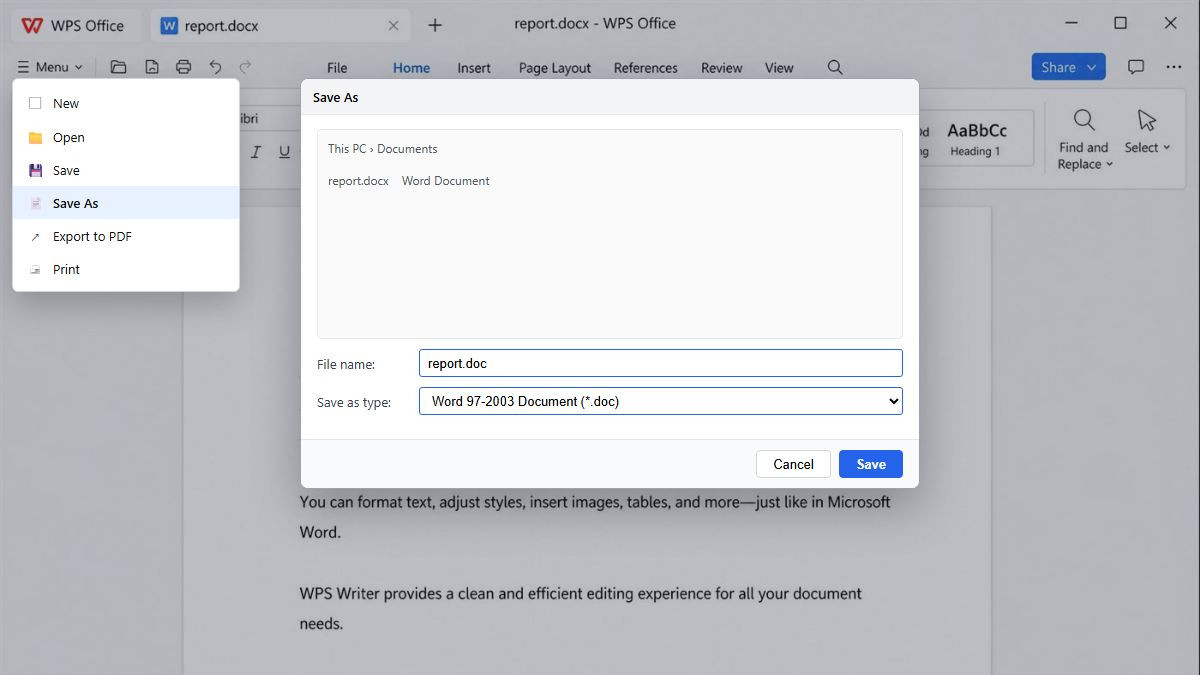
Списък на формати за запазване на DOCX като DOC
Отворете Word файла, изберете „Запиши като“ (Save As) .doc, проверете оформлението, след което пакетно обработете още файлове, ако ви трябва папка с документи.
Изтеглете WPS Office, отворете Writer и заредете вашия .docx. Не е необходимо да имате инсталиран Microsoft Word, за да конвертирате.
Отидете на Файл → Запиши като (File → Save As) и изберете Word 97-2003 Document (*.doc). Не преименувайте просто разширението на файла.
Запазете оригиналния .docx. Отворете отново .doc и прегледайте графиките, колонтитулите и подписите, за да се уверите, че нищо не липсва.
Добавете няколко документа и ги конвертирайте заедно офлайн – по-бързо, отколкото да повтаряте „Запиши като“ (Save As), и без качване на файлове.
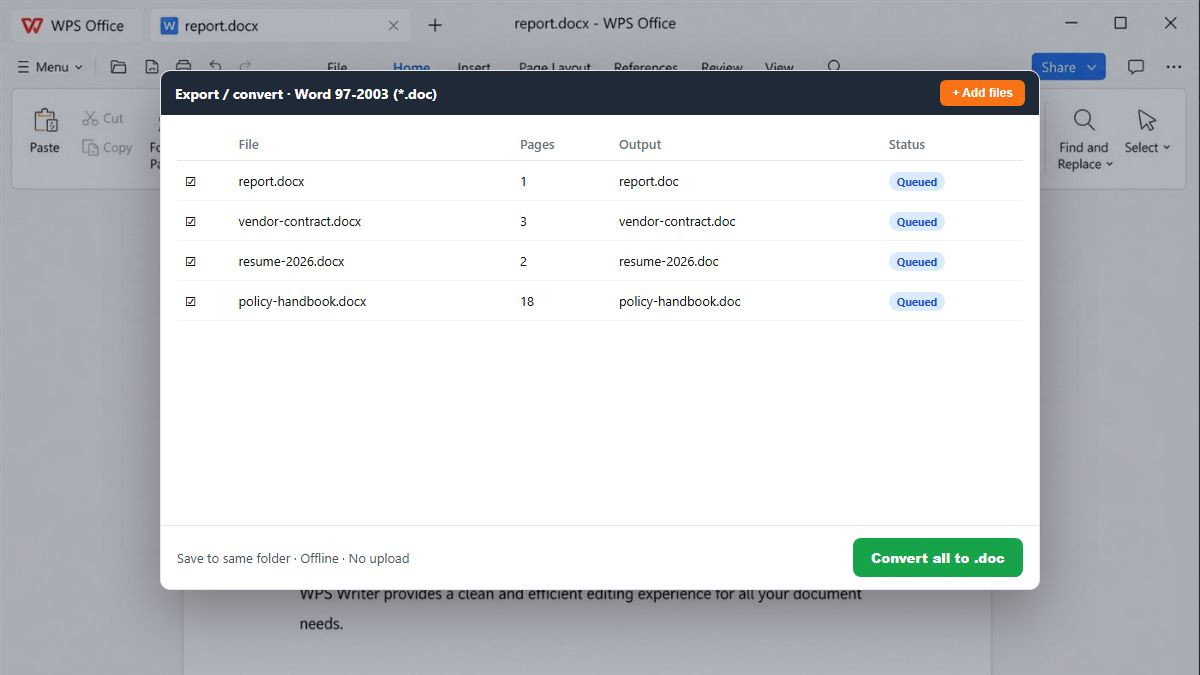
DOC срещу DOCX, „Запиши като“ на Word, преименуване на разширението, форматиране, поверителност, пакетно и безплатно офлайн конвертиране.
Конвертирайте .docx в .doc офлайн, избегнете водните знаци и изискванията за регистрация и съхранявайте договорите на компютъра си. Използвайте „Запиши като“ във Word, ако вече имате Word – изтеглете WPS, когато имате нужда от пакетно конвертиране или нямате лиценз за Microsoft.
Започнете с Windows, Mac, Android или iOS чрез официалната страница за изтегляне на WPS Office.
WPS Writer на настолен компютър за Word файлове
ИСТИНСКИ ПОТРЕБИТЕЛИ · WPS OFFICE
Доверен избор, когато онлайн конверторите изглеждат рисковани
Екипите конвертират договори и автобиографии в .doc без водни знаци, реклами или тайни качвания.
„Нашият архив все още изисква .doc. WPS „Запиши като“ (Save As) запази таблицата – преименуването на разширението беше повредило последната партида.“