Сканиране в PDF с WPS Office

Сканиране в PDF

Превърнете хартия, касови бележки и снимки от телефона в изчистен PDF. Сканирайте в PDF с камерата или настолния си скенер, след това приложете OCR, търсете и споделяйте — в рамките на безплатния WPS Office.

0 Активни месечни потребители Камера на телефон · Скенер на компютър Сканиране в PDF · OCR · Локални файлове
WPS Office · Сканиране в PDF Сканиране…
Споразумение за услуги

Това споразумение е сключено на 18 август 2026 г. между Northwind Supplies и Клиента.

Плащането е дължимо в рамките на тридесет (30) дни.

Конфиденциалната информация остава на локалното устройство и не се качва.

PDF с възможност за търсене е готов ✨

Contract-Scan.pdf

Страница 2 от 4 · запазено
Заснемане PDF OCR
Проблем → Решение

Спрете да изпращате изкривени снимки. Вместо това сканирайте в PDF с WPS Office

Снимките от телефона и сканиранията само като изображения са трудни за споделяне. Сканирането в PDF с WPS изрязва страницата, експортира PDF, след което ви позволява да търсите и редактирате в същия пакет.

Разхвърляни снимки от камерата

Проблем

Касовите бележки и договорите, заснети в галерията, изглеждат изкривени, с отблясъци и непрофесионални в имейлите.

Решение от WPS

Сканиране в PDF — SnapReader автоматично изрязва краищата и експортира изчистен многостраничен PDF.
Камера на телефона

PDF файлове само с изображения

Проблем

Сканиране, което е просто снимка, не може да бъде търсено, копирано или леко редактирано без повторно въвеждане на текста.

Решение от WPS

Вграден OCR — след като сканирате в PDF, отключете текст с възможност за търсене на същото устройство.

PDF с възможност за търсене

Водни знаци от приложения за сканиране

Проблем

Самостоятелните приложения за скенер добавят реклами, ограничения на страниците или водни знаци, освен ако не платите за друг абонамент.

Решение от WPS

Един офис пакет — сканирайте в PDF, след това редактирайте Word, Excel и PDF без нужда от отделен продукт за сканиране.

Всичко в едно

Рисковани сайтове за качване

Проблем

Уеб инструментите за „сканиране в PDF“ изискват да качвате лични карти, договори за наем и фактури на неизвестни сървъри.

Решение от WPS

Локално заснемане — документите могат да останат на вашия телефон или компютър след сканиране в PDF.

Частни файлове

Вградено в WPS Office

Безплатно сканиране в PDF — Вземете WPS Office

Един инсталатор е вашият набор от инструменти за сканиране в PDF: заснемайте страници с камера на телефон или компютърен скенер, експортирайте в PDF, след това приложете OCR и редактирайте, без да напускате WPS.

Сканиране в PDF Телефон + компютър Локален OCR
Безплатно изтегляне на приложението WPS

Лек инсталатор (< 50MB) · 100% безопасно и сигурно

Сканиране в PDF с WPS на настолен компютър

Сканиране в PDF с WPS на настолен компютър

Какво можете да правите със сканиране в PDF

Заснемане, подобряване, разпознаване и споделяне — сканирането в PDF покрива целия път от хартиени до професионални цифрови документи.

Заснемане от множество източници

  • Използвайте камерата на телефона си, за да снимате хартия, касови бележки, лични карти или бележки от бяла дъска — WPS ги заснема с висока разделителна способност и ги превръща в изпипани PDF файлове за секунди.
  • Свържете настолен скенер чрез WIA или TWAIN директно в рамките на WPS PDF — не е необходима отделна програма за драйвери или приложение за скенер на трета страна.
  • Вече имате снимки или запазени изображения? Импортирайте ги директно и обединете няколко файла в един добре организиран PDF.
  • Режимът на непрекъснато заснемане ви позволява да снимате многостранични документи, без да напускате скенера — идеално за договори, ръководства и презентации.
WPS Office — Сканиране в PDF
Интерфейс на сканиране в PDF с WPS

Интелигентно автоматично изрязване и подобряване на изображението

  • Интелигентното откриване на ръбове автоматично идентифицира границите на страницата, изрязва фоновете и предоставя чисто, добре рамкирано сканиране.
  • Корекцията на перспективата изправя наклонените или изкривени страници, така че всяко сканиране изглежда така, сякаш е направено равно върху стъклото на скенера.
  • Премахването на сенки и регулирането на яркостта с едно докосване елиминират неравномерното осветление, причинено от таванни лампи или светкавица на телефона.
  • Изберете от черно-бели, в сивата гама или цветни филтри, както и инструменти за изостряне и контраст, за да направите всеки документ ясен и четлив.
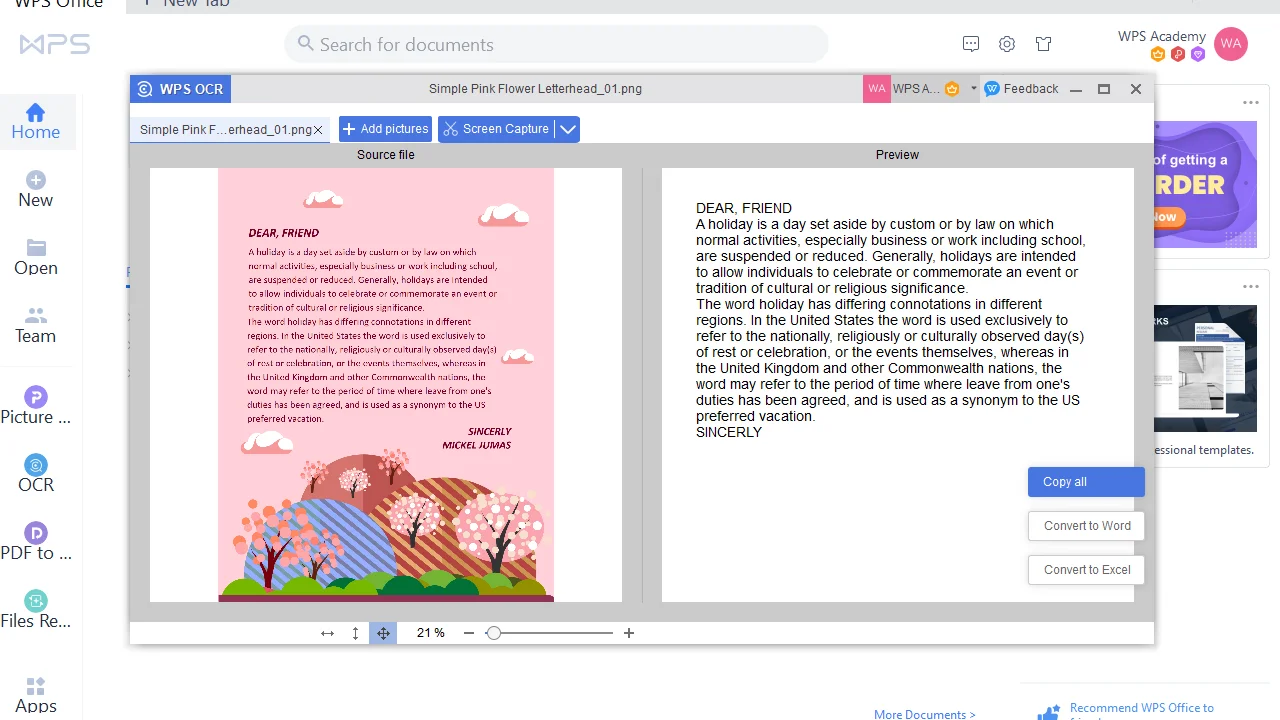
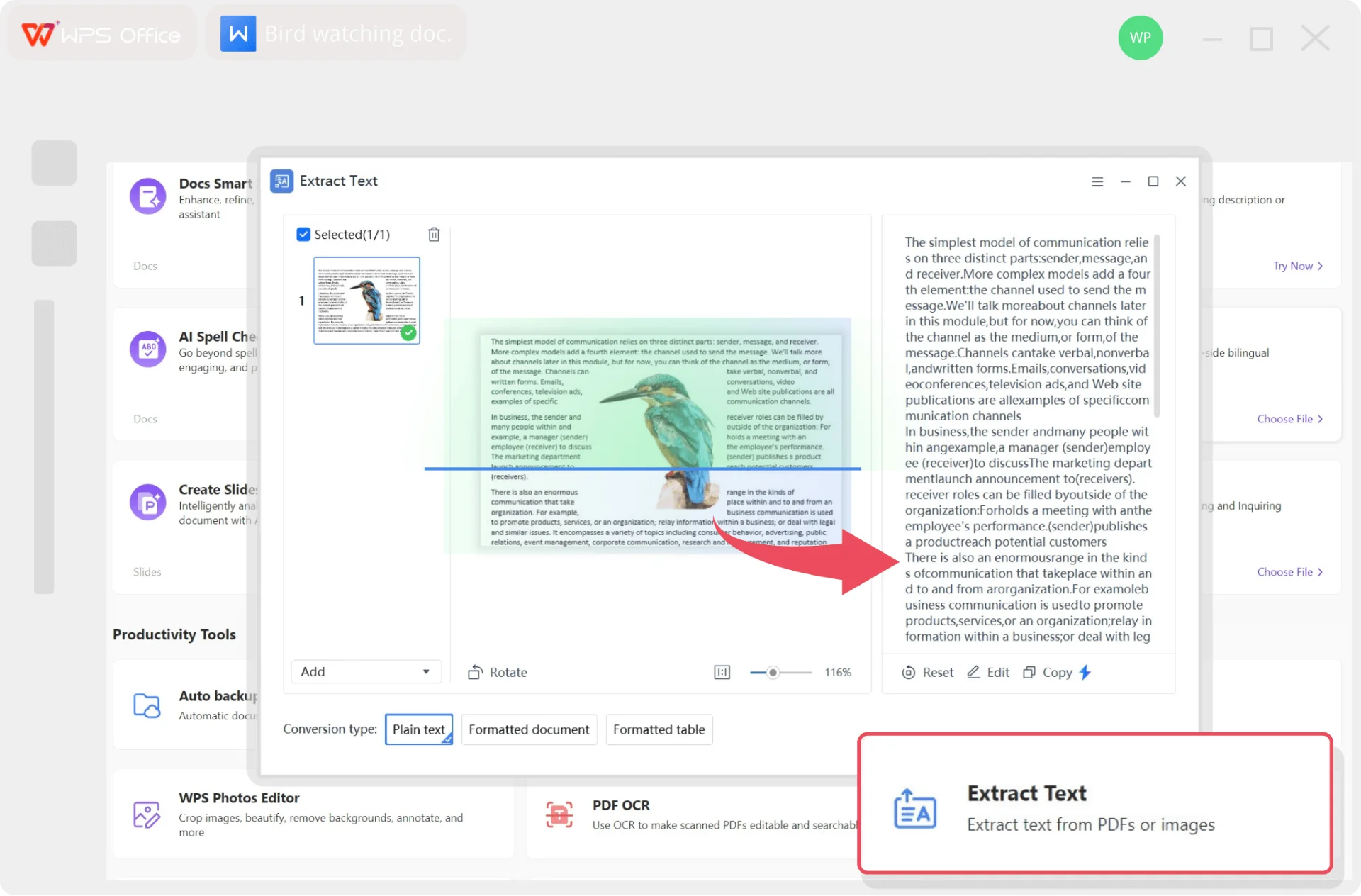
WPS PDF — AI OCR
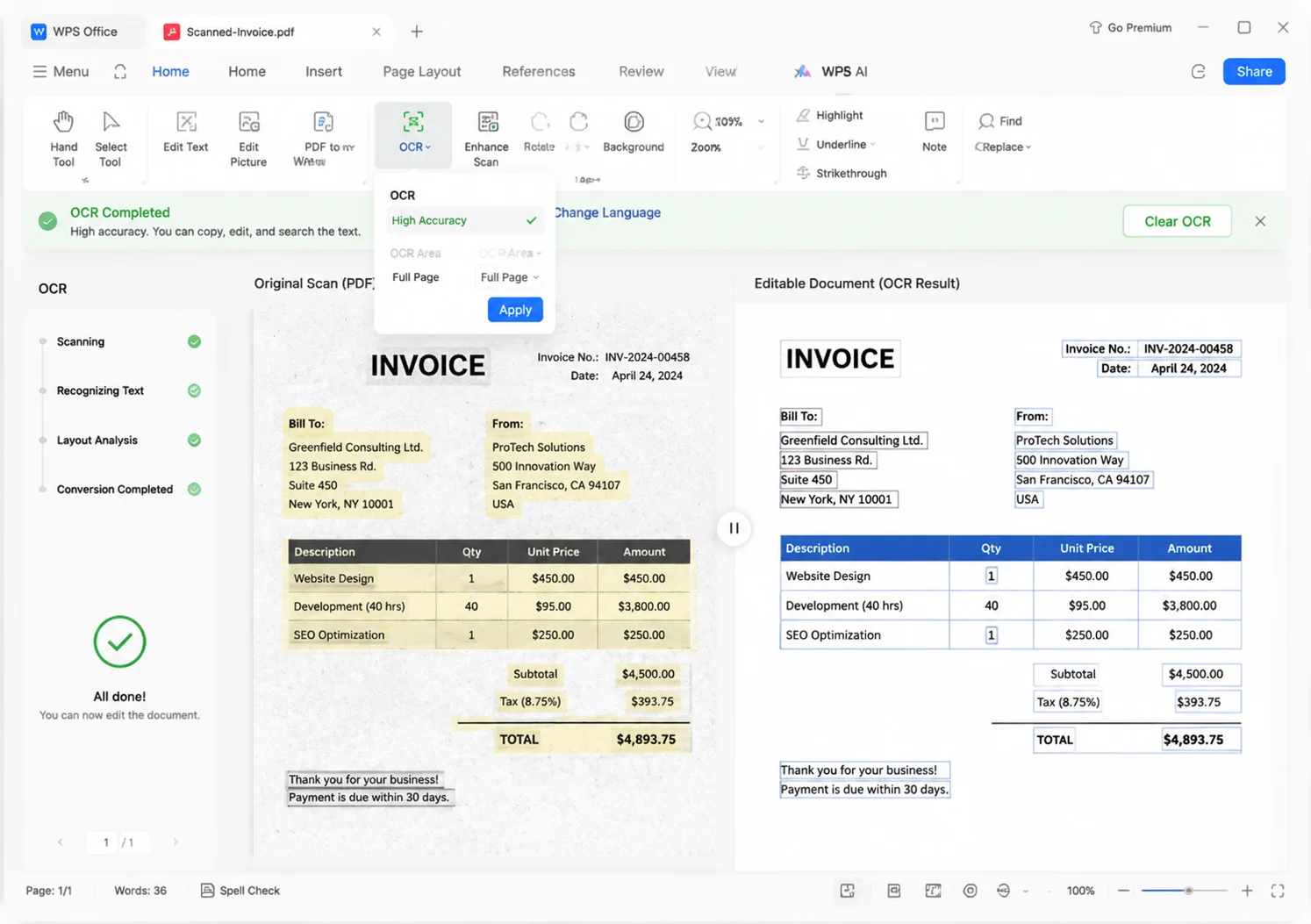
Сканиран текст с WPS AI OCR AI OCR

Усъвършенстван OCR и PDF с възможност за търсене

  • AI-базираният OCR извлича текст от сканирани изображения, снимки и PDF файлове с много езикова прецизност — поддържайки английски, китайски, испански и други.
  • Превърнете сканиранията само с изображения в PDF файлове с възможност за търсене, за да можете мигновено да намирате ключови думи с Ctrl+F, вместо да прелиствате страници.
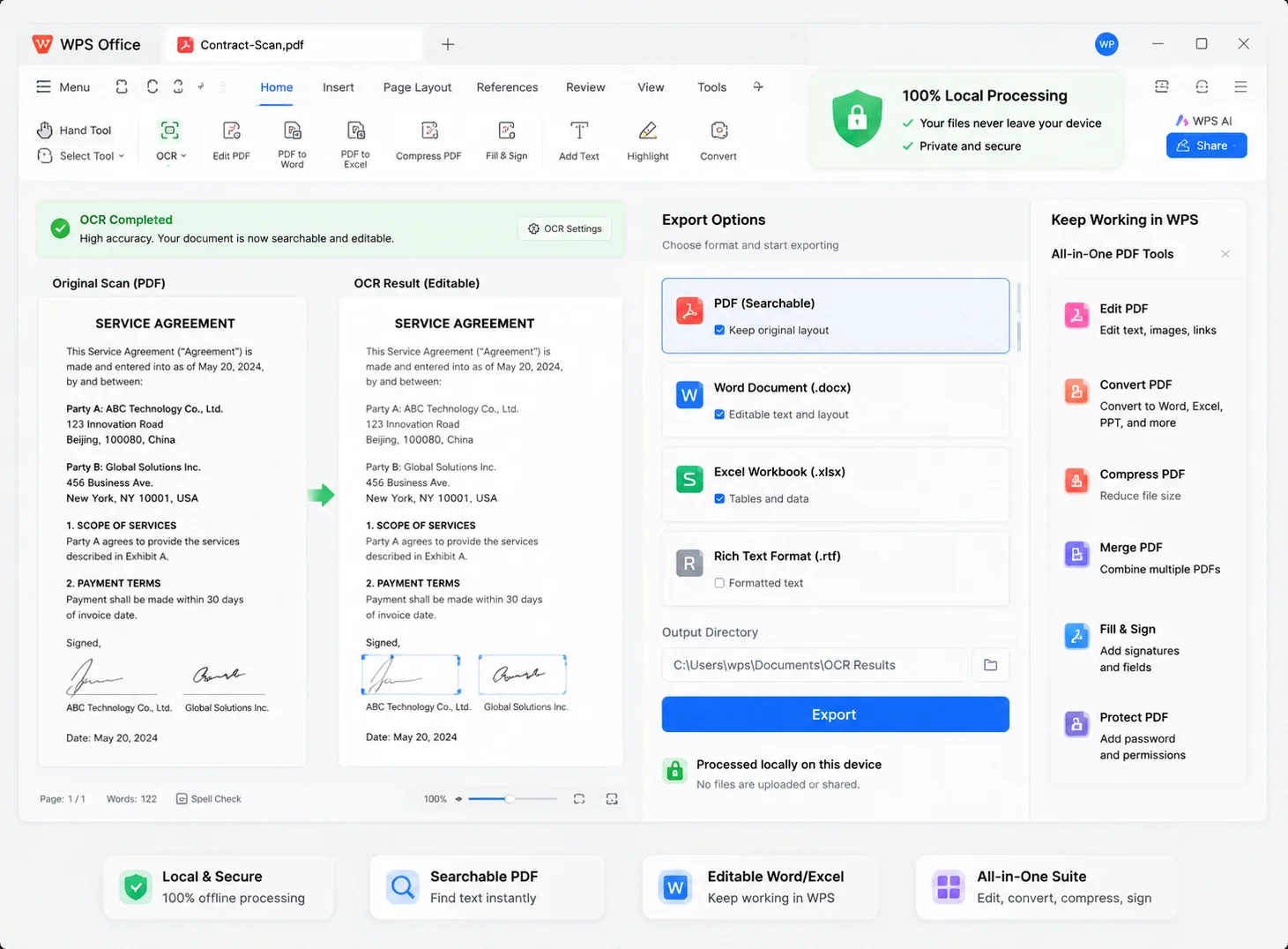
  • Експортирайте разпознатия текст директно в редактируеми Word или Excel файлове — използвайте повторно фактури, формуляри и таблици без да пренаписвате нито един ред.
  • OCR обработката остава на вашето устройство — чувствителни HR файлове, договори и лични карти никога не напускат локалната ви машина.
Експортиране · Сканиране към Word
Сканиране на PDF към редактируем Word

Локална сигурност и лесно споделяне

  • Цялата обработка на сканирането се извършва на вашето устройство — никакви изображения не се качват на външни сървъри, запазвайки конфиденциалните документи напълно поверителни.
  • Споделяйте сканираните PDF файлове мигновено чрез връзка, имейл или социални платформи — изпратете договор на клиент или касова бележка на вашия счетоводител с едно щракване.
  • Опционалната защита с парола и настройките за разрешения ви позволяват да контролирате кой може да преглежда, редактира или отпечатва споделения PDF.
  • Запазвайте сканиранията в WPS Cloud и осъществявайте достъп до тях от всяко устройство — вашия телефон, таблет или друг компютър — без да изпращате големи файлове на себе си по имейл.
PDF инструменти · Синхронизиране в облака
Инструменти за WPS PDF и синхронизиране
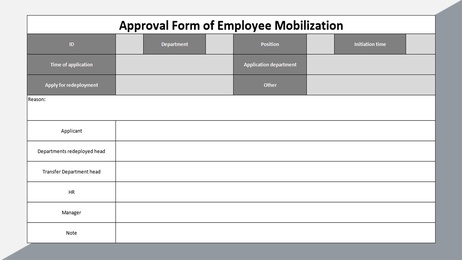
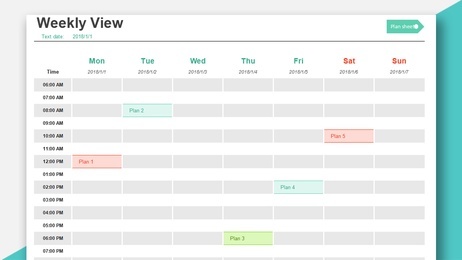
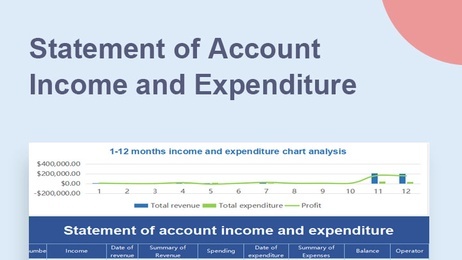
Център за шаблони на WPS

Комбинирайте сканиране в PDF с безплатни PDF шаблони

След като сканирате в PDF, въведете данните във фактури, касови бележки и формуляри от официалната библиотека на WPS — след това експортирайте изчистен файл за споделяне.

Разгледайте всички шаблони →

След като сканирате в PDF

Хартия вътре, шаблон навън

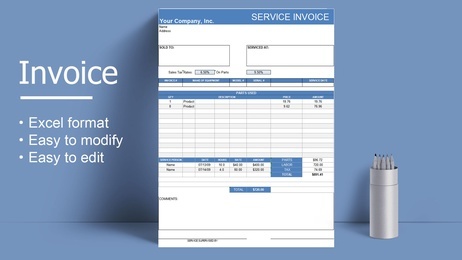
Сканирайте касови бележки или ръкописни бележки в PDF, след това копирайте сумите в готова фактура или формуляр, вместо да създавате оформлението отначало.

Фактури, касови бележки, формуляри

Филтрирайте центъра по файловете, които хората дигитализират най-често — след това отворете шаблона в WPS на телефон или настолен компютър.

OCR + Попълване

Стартирайте OCR върху сканирането, след това поставете изчистения текст в шаблони на Word, Excel или PDF без повторно въвеждане на страницата.

Сканирайте в PDF, след това завършете фактурите и формулярите в същия пакет на WPS.

Безплатно изтегляне на WPS

РЕАЛНИ ПОТРЕБИТЕЛИ · WPS OFFICE

Готови ли сте да сканирате в PDF без друго приложение?

Инсталирайте WPS Office и сканирайте в PDF от вашия телефон или компютър — след това приложете OCR, редактирайте и споделяйте в същия пакет.

0

Активни месечни потребители в световен мащаб

Локално

Сканиране + OCR

4 в 1

Офис пакет

Безплатно изтегляне на WPS Office

Безплатно начало · Съвместимо с Windows, Mac, iOS, Android и Linux

★★★★★

„Сканирам касови бележки на телефона си, експортирам един PDF и завършвам фактурата в WPS — без воден знак от CamScanner.“

MR

Maya R.

Собственик на малък бизнес

3 стъпки

Как да използвате сканиране в PDF с WPS Office в 3 стъпки

От хартия до файл за споделяне — лесен път към Сканиране в PDF с WPS Office на телефон или настолен компютър.

  1. Изтеглете WPS Office

    Инсталирайте безплатния WPS Office на Windows, Mac, iOS или Android. Сканирането в PDF е вътре в пакета — не се нуждаете от второ приложение за скенер.

  2. Заснемете страницата

    На мобилно устройство докоснете + и отворете Скенер или SnapReader. На компютър отворете WPS PDF → Нов PDF → Нов от скенер. Изрязвайте, снимайте отново или добавяйте страници.

  3. Експортирайте в PDF и приложете OCR

    Изберете Експортиране в PDF, за да завършите сканирането. Стартирайте Инструменти → OCR, ако имате нужда от текст с възможност за търсене, след което обединете, подпишете или конвертирайте в Word.

ЧЗВ

Често задавани въпроси

БЕЗПЛАТНО ИЗТЕГЛЯНЕ · ВСИЧКИ ПЛАТФОРМИ

Отключете хартиените документи чрез сканиране в PDF с WPS Office

Изтеглете WPS Office безплатно и сканирайте в PDF от вашия телефон или компютър, след това приложете OCR, конвертирайте и споделяйте — без второ приложение за скенер.

  • Сканиране в PDF с камера, настолен скенер или Изображение към PDF
  • OCR, експортиране в Word / Excel и PDF инструменти в един пакет
  • Доверяват се над 600 милиона потребители по целия свят
Безплатно изтегляне на WPS Office

Един инсталатор · Writer + Spreadsheet + Presentation + PDF

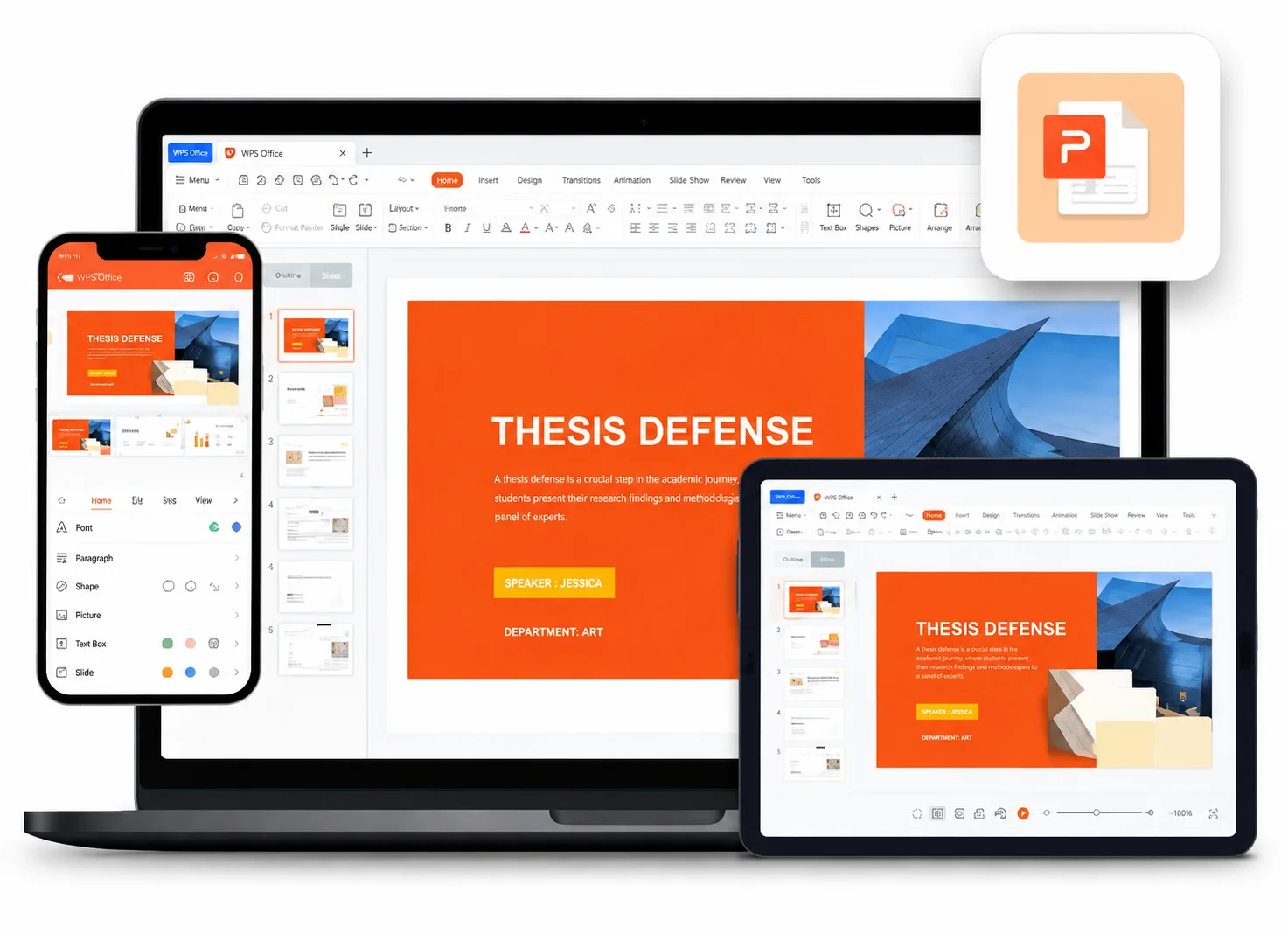
WPS Office на всяко устройство