WPS Spreadsheet

XML към Excel

Конвертирайте XML в Excel с WPS Spreadsheet, когато банки, CRM системи или инструменти за разработчици експортират маркирани данни. Отворете или импортирайте .xml файла като таблица, след което използвайте „Запази като“ .xlsx локално – без качване и без лиценз за Microsoft Excel.

0 Активни потребители месечно Windows · Mac · Linux · Мобилни устройства Локално импортиране · Запази като .xlsx
WPS Spreadsheet XML към Excel
Проблем → Решение

Защо екипите избират WPS Office за конвертиране на XML в Excel

XML е страхотен за системи, но не и за осеви таблици (pivots). WPS Spreadsheet превръща XML в Excel локално, така че можете да филтрирате, създавате диаграми и споделяте, без да качвате чувствителни масиви от данни.

Сурови тагове, а не таблица

Проблем

Отварянето на XML в Notepad или браузър показва вложени тагове. Не можете да сортирате, сумирате или създавате диаграми, докато данните не са разположени в редове и колони.

Решение с WPS

XML към Excel – отворете или импортирайте като XML таблица, след което работете в позната мрежа от листа.
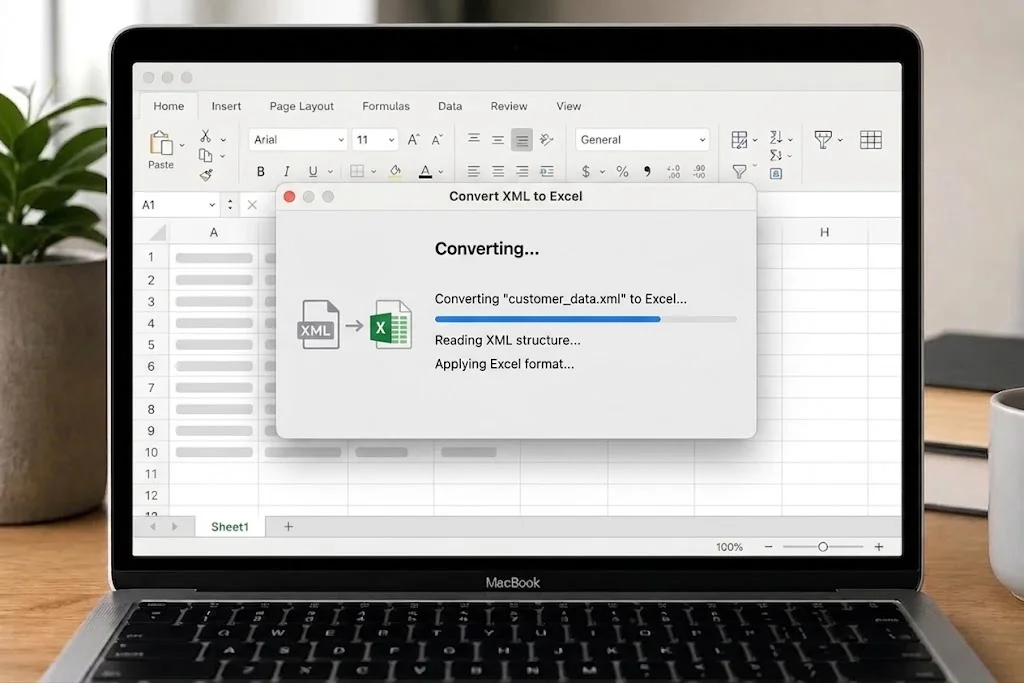
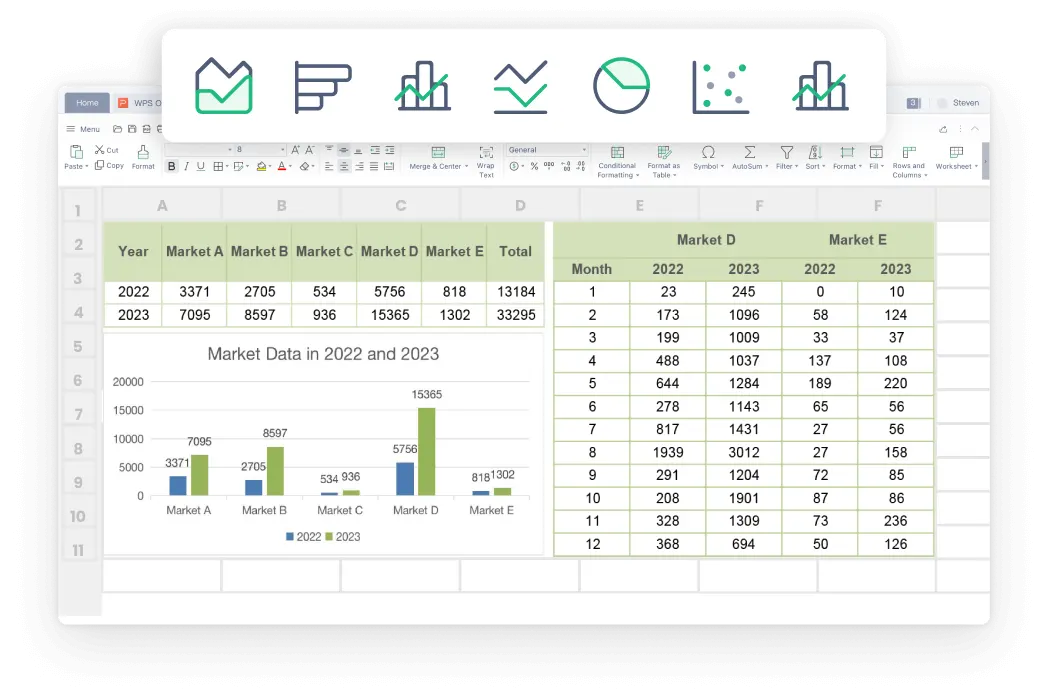
Изглед на таблица

Онлайн конверторите виждат вашите данни

Проблем

Уеб инструментите за „XML към Excel“ изискват да качвате CRM експорти, данни за заплати или клиентска информация на случаен сайт.

Решение с WPS

Локално конвертиране – импортирайте и използвайте „Запази като“ .xlsx на вашия компютър или Mac. Без качване при трети страни.

Без качване

Нуждаете се от Excel само за да импортирате XML

Проблем

Лиценз за Microsoft 365 е пресилен разход, когато ви трябва само един XML масив да бъде превърнат в електронна таблица.

Решение с WPS

Безплатен Spreadsheet – конвертирайте XML в Excel, след което продължете да редактирате в същия софтуерен пакет.

Без лиценз за Excel

Разбъркани колони след импортиране

Проблем

Помощни полета, грешни кодировки и числа, изглеждащи като текст, водят до грешки във филтрите и формулите.

Решение с WPS

Подреждане в Spreadsheet – изтрийте ненужните колони, задайте формати за числа/дати, след което използвайте „Запази като“ .xlsx или CSV.

Изчистете & запазете

Вградено в WPS Spreadsheet

Конвертирайте XML в Excel безплатно с WPS Office

Спрете да поставяте тагове ръчно. Отворете или импортирайте .xml файла, съпоставете възлите към колоните и използвайте „Запази като“ Excel работна книга на вашето устройство.

xml към excel Импортиране като таблица Локално запазване като
Изтеглете безплатно приложението WPS

Един инсталатор · Writer + Spreadsheet + Presentation + PDF

Преглед на импортиране на XML в WPS Spreadsheet

Как WPS Office лесно конвертира XML в Excel

Всичко, от което се нуждаете, за да конвертирате XML в Excel в WPS Spreadsheet – импортирайте като таблица, подредете колоните и запазете .xlsx локално.

Конвертирайте XML в Excel с няколко щраквания

Не се изисква писане на скриптове. Отворете .xml файла или го импортирайте като данни, след което използвайте „Запази като“ Excel работна книга.

  • „Файл“ → „Отвори“ с избран XML, или „Данни“ → „Импортиране“, когато трябва да съпоставите възли към съществуващ лист.
  • Прегледайте XML таблицата, която WPS изгражда – заглавки от имената на елементите, редове от повтарящи се възли.
  • Запазете като Excel работна книга (*.xlsx) или CSV, когато колегите очакват плосък файл.
Отваряне на XML Импортиране на данни *.xlsx
WPS Spreadsheet · XML към Excel
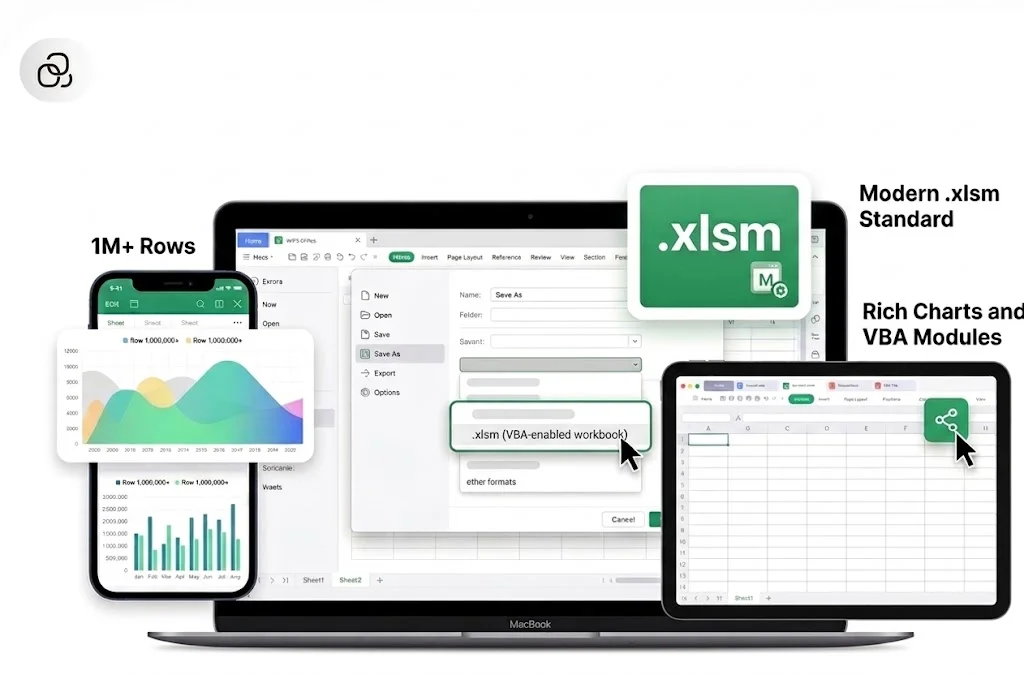
Диалогов прозорец „Запази като“ в WPS Spreadsheet
Филтриране · диаграми · анализ
Диаграми на електронни таблици след импортиране на XML

Анализирайте импортирания XML като всяка електронна таблица

След конвертиране от XML към Excel използвайте филтри, формули и диаграми – същите инструменти, които вече познавате в WPS Spreadsheet.

  • Изтрийте помощните или ненужни колони, оставени от дълбоко вложени емисии (feeds).
  • Задайте формати за числа и дати, така че функциите SUM, AVERAGE и осевите таблици (pivots) да работят правилно.
  • Споделете .xlsx с потребители на Excel – или експортирайте CSV за системи, които се нуждаят от плосък формат.
Филтри Диаграми CSV експорт

Частно конвертиране на XML в Excel – файловете остават на вашето устройство

Онлайн конверторите качват вашия дъмп. WPS конвертира локално, така че CRM и финансовият XML никога не напускат този компютър.

  • Конвертирайте 100% на вашето устройство – без качване на уебсайт за клиентски XML или данни за заплати.
  • Проверете мрежата, преди да споделите – първо коригирайте кодировката или празните редове.
  • Продължете да работите в един инсталатор: Writer, Presentation и PDF идват заедно с Spreadsheet.
Частно конвертиране Без качване Файловете остават локално
Частно конвертиране · без качване
Сигурно локално конвертиране на файлове за електронни таблици
Windows · Mac · Linux · мобилни устройства
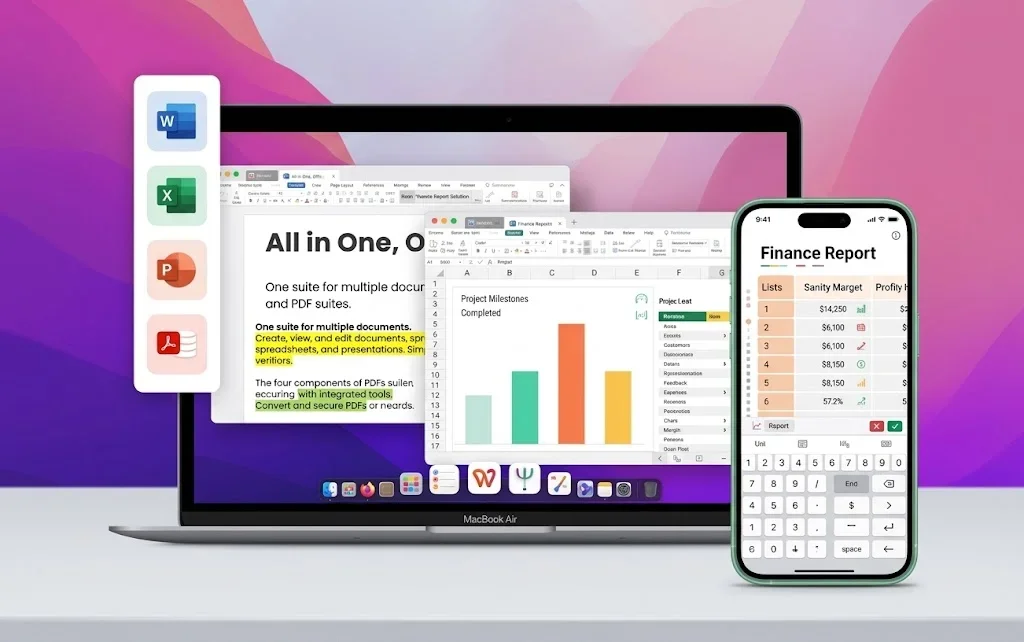
Преглед на WPS Office на множество устройства

Работи на всички платформи – споделяйте .xlsx навсякъде

Конвертирайте XML в Excel на работния плот, който вече използвате, след което отворете работната книга на Mac, Windows или мобилно устройство.

  • Същият безплатен офис пакет WPS Office на Windows, Mac, Linux, Android и iOS.
  • Съвместим .xlsx изходен файл за колеги, които все още използват Microsoft Excel.
  • Продължете да филтрирате, създавате диаграми и споделяте от същия прозорец на Spreadsheet след импортирането.
Мултиплатформено Съвместимо с Excel Същият пакет

РЕАЛНИ ПОТРЕБИТЕЛИ · WPS OFFICE

Екипите използват WPS Office, за да конвертират XML в Excel, без да купуват Microsoft Excel

Специалистите по операции и анализаторите превръщат CRM и банков XML в .xlsx в WPS Spreadsheet – локално, на всяка платформа.

0

Потребители

5

Платформи

XML→XLSX

Запази като

Безплатно изтегляне

Windows · Mac · Linux · Android · iOS

★★★★★

„Нашият CRM експортираше само XML. Онлайн конверторите изглеждаха несигурни. Функцията на WPS от XML към Excel ни даде изчистен .xlsx на лаптопа – без качване.“

Дж. К.

Джордан К.

Анализатор на операции

3 стъпки

Как да използвате WPS Office за конвертиране на XML в Excel в 3 стъпки

1

Изтеглете и инсталирайте WPS Office

Инсталирайте безплатния пакет на Windows, Mac, Linux, iOS или Android. Конвертирането на XML в Excel се намира в WPS Spreadsheet – без допълнителни конвертори.

2

Отворете или импортирайте вашия XML файл

Изберете „Файл“ → „Отвори“ и посочете .xml файла или използвайте „Данни“ → „Импортиране“, за да изтеглите XML в съществуваща работна книга. WPS съпоставя повтарящи се възли в колони на таблицата на вашето устройство.

3

Запази като Excel работна книга

Подредете заглавките и форматите, след което изберете „Файл“ → „Запази като“ → „Excel работна книга (*.xlsx)“ (или CSV). Филтрирайте, създавайте диаграми и споделяйте електронната таблица, без да качвате оригиналния XML.

ЧЗВ

ЧЗВ относно конвертирането на XML в Excel в WPS Office

БЕЗПЛАТНО ИЗТЕГЛЯНЕ · ВСИЧКИ ПЛАТФОРМИ

Отключете данните от електронните си таблици чрез конвертиране на XML в Excel в WPS Office

Изтеглете WPS Office безплатно и конвертирайте XML в Excel локално – импортирайте като таблица и използвайте „Запази като“ .xlsx без лиценз за Microsoft Excel.

  • XML към Excel на Windows, Mac, Linux и мобилни устройства
  • Локално импортиране – без качване на уебсайт за чувствителен XML
  • Доверяват се над 600 милиона потребители по целия свят
Безплатно изтегляне на WPS Office

Един инсталатор · Writer + Spreadsheet + Presentation + PDF

Преглед на конвертирането на електронни таблици в WPS Office