

'%3e%3cpath%20d='M8%200C12.4183%200%2016%203.58172%2016%208C16%2012.4183%2012.4183%2016%208%2016C3.58172%2016%200%2012.4183%200%208C0%203.58172%203.58172%200%208%200ZM11.6162%204.38379C11.2257%203.99337%2010.5927%203.99338%2010.2021%204.38379L8%206.58594L5.79785%204.38379C5.40732%203.99334%204.77429%203.99329%204.38379%204.38379C3.99331%204.77429%203.99335%205.40733%204.38379%205.79785L6.58594%208L4.38379%2010.2021C3.99348%2010.5927%203.99341%2011.2257%204.38379%2011.6162C4.77426%2012.0066%205.40734%2012.0065%205.79785%2011.6162L8%209.41406L10.2021%2011.6162C10.5927%2012.0066%2011.2257%2012.0067%2011.6162%2011.6162C12.0067%2011.2257%2012.0066%2010.5927%2011.6162%2010.2021L9.41406%208L11.6162%205.79785C12.0066%205.40735%2012.0066%204.77429%2011.6162%204.38379Z'%20fill='%23080E17'%20fill-opacity='0.46'/%3e%3c/g%3e%3cdefs%3e%3cclipPath%20id='clip0_3761_713'%3e%3crect%20width='16'%20height='16'%20fill='white'/%3e%3c/clipPath%3e%3c/defs%3e%3c/svg%3e)




'%3e%3cpath%20fill-rule='evenodd'%20clip-rule='evenodd'%20d='M21.4999%2010.9993C21.4999%205.20009%2016.7986%200.498901%2010.9993%200.498901C5.19994%200.498901%200.498657%205.20009%200.498657%2010.9993C0.498657%2016.2404%204.33858%2020.5844%209.35855%2021.3722V14.0346H6.69238V10.9993H9.35855V8.68594C9.35855%206.05427%2010.9262%204.60062%2013.3248%204.60062C14.4736%204.60062%2015.6753%204.80571%2015.6753%204.80571V7.38979H14.3512C13.0468%207.38979%2012.64%208.19921%2012.64%209.0296V10.9993H15.5523L15.0867%2014.0346H12.64V21.3722C17.66%2020.5844%2021.4999%2016.2404%2021.4999%2010.9993Z'%20fill='%231568EA'/%3e%3c/g%3e%3c/svg%3e)


'%3e%3cpath%20d='M2.42045%2022.1876H6.31818V12.7217L0.75%208.54553V20.5171C0.75%2021.4414%201.49892%2022.1876%202.42045%2022.1876Z'%20fill='%234285F4'/%3e%3cpath%20d='M19.682%2022.1876H23.5797C24.5041%2022.1876%2025.2502%2021.4387%2025.2502%2020.5171V8.54553L19.682%2012.7217'%20fill='%2334A853'/%3e%3cpath%20d='M19.682%205.48293V12.7216L25.2502%208.54543V6.31816C25.2502%204.25236%2022.8921%203.07469%2021.2411%204.31361'%20fill='%23FBBC04'/%3e%3cpath%20d='M6.31824%2012.7217V5.48303L13.0001%2010.4944L19.6819%205.48303V12.7217L13.0001%2017.733'%20fill='%23EA4335'/%3e%3cpath%20d='M0.75%206.31816V8.54543L6.31818%2012.7216V5.48293L4.75909%204.31361C3.10534%203.07469%200.75%204.25236%200.75%206.31816Z'%20fill='%23C5221F'/%3e%3c/g%3e%3cdefs%3e%3cclipPath%20id='clip0_2954_7305'%3e%3crect%20width='24.5'%20height='18.375'%20fill='white'%20transform='translate(0.75%203.8125)'/%3e%3c/clipPath%3e%3c/defs%3e%3c/svg%3e)


الجداول المحورية في Excel أداة قوية لتحليل البيانات، لكن استخدام العد الفريد فيها ممكن يكون مربك شوي. من المحبط لما ما تلاقي طريقة سهلة لعد القيم الفريدة. طيب، كيف تعدّهم بدون ما تغيّر بياناتك؟ هذا الدليل بيعرض 3 طرق فعّالة، ومعاه كمان حل سريع باستخدام WPS Office – خلينا نبدأ!
الجزء 1: استخدام ميزة "Count Unique Values"
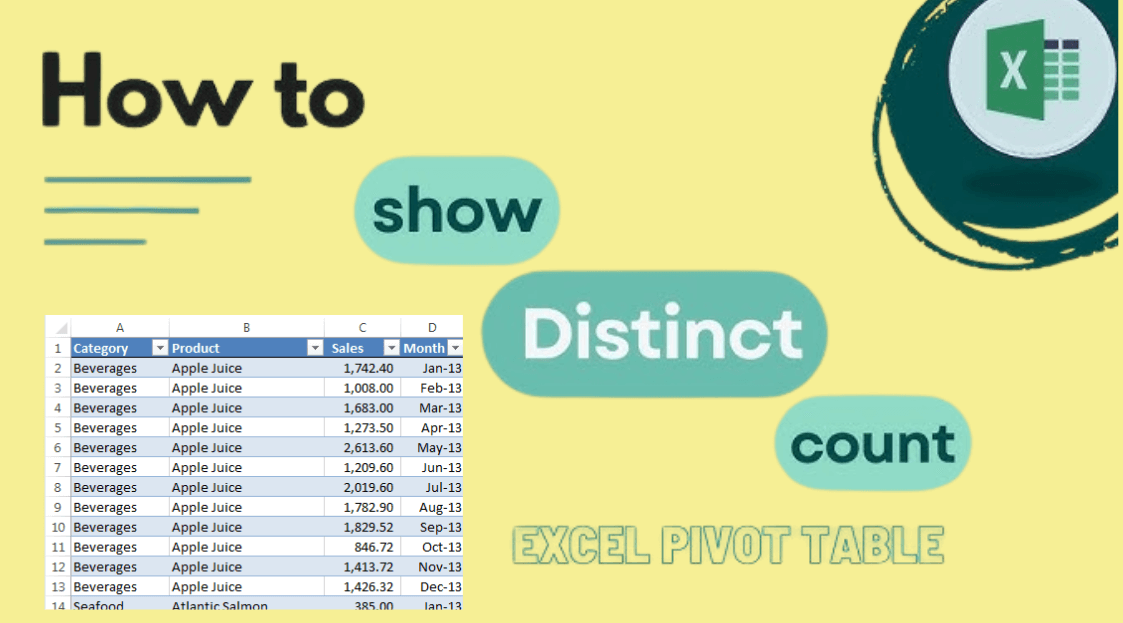
هالطريقة بسيطة وما تحتاج دوال إضافية أو إعدادات معقدة. لأي شخص محتاج يعد القيمالفريدة بسرعةبالجداول المحورية، بتكون منقذة لما تكون متاحة – لا صيغ ولا وجع راس، بس نتائج مباشرة.
دليل خطوة بخطوة:
الخطوة 1: أنشئ جدولًا محوريًا من بياناتك (إدراج > جدول محوري).
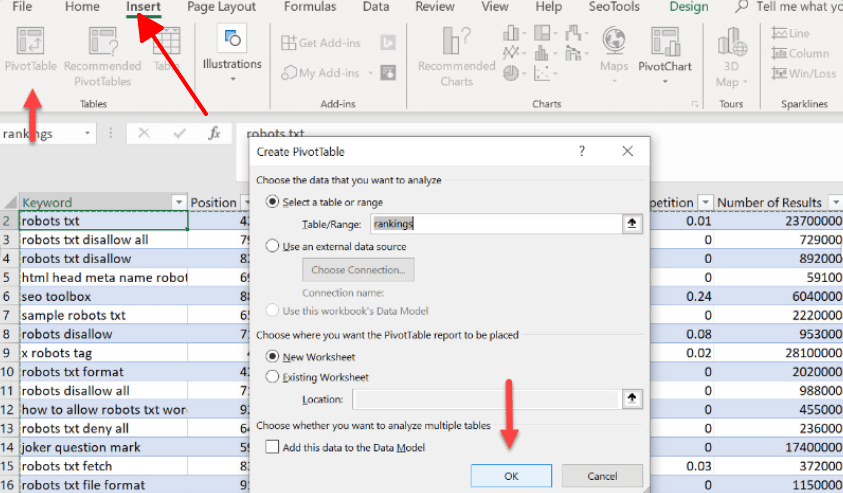
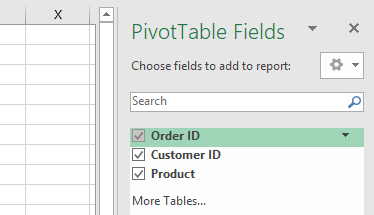
الخطوة 2: أضف الحقل اللي تبي تعدّه (مثلًا: "رقم العميل") إلى منطقة "القيم".
الخطوة 3: اضغط على السهم المنسدل بجانب الحقل في منطقة "القيم".
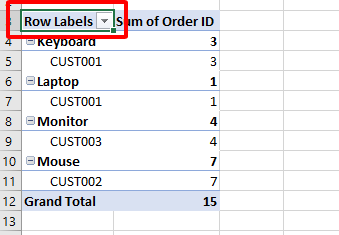
الخطوة 4: اختر "إعدادات حقل القيم".
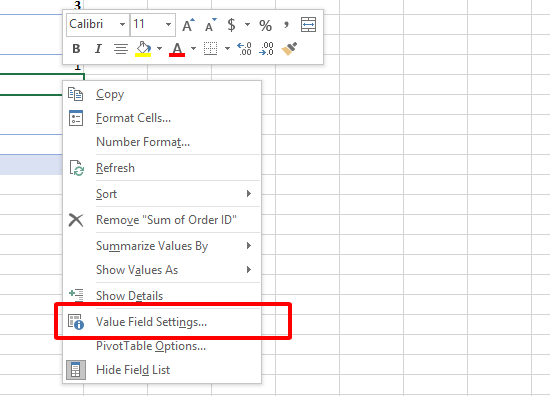
الخطوة 5: من نافذة الإعدادات، اختر "Distinct Count" من قائمة "تلخيص الحقل حسب".
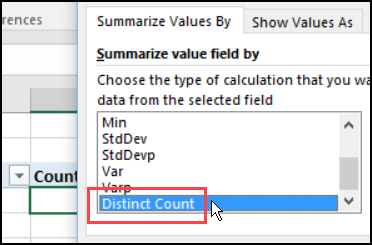
الخطوة 6: اضغط "موافق" لتطبيق التغييرات.
الإيجابيات:
سهل وواضح جدًا.
ما يحتاج صيغ أو مجهود إضافي.
السلبيات:
متوفر فقط في بعض نسخ Excel.
ما يشتغل في النسخ القديمة.
أنا استخدمت هالطريقة لعد العملاء الفريدين في تقرير مبيعات – ضغطت كم زر وخلاص، النتيجة ظهرت. لكن بصراحة، لما تكون الميزة رمادية (مش مفعّلة) في النسخ القديمة، الموضوع محبط. بس لما تشتغل، تكون الطريقة الأسهل والأفضل.
الجزء 2: استخدام دالة GETPIVOTDATA
دالة GETPIVOTDATA تعطيك مرونة أكبر لاستخراج القيم الفريدة من الجداول المحورية. هالطريقة تعتمد على استخدام دالة معينة في Excel لعرض القيم الفريدة. صحيح إنها مش طريقة مباشرة لعد القيم الفريدة، لكنها مفيدة للناس اللي يحبون الدقة أكثر من الطرق السهلة.
دليل خطوة بخطوة:
الخطوة 1: أنشئ جدول محوري وتأكد من إضافة الحقل اللي تبي تعده (مثلاً "رقم الطلب").
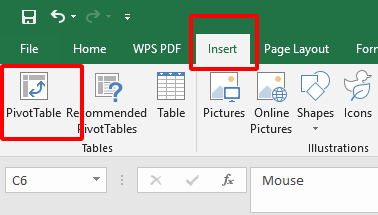
الخطوة 2: اضغط على أي خلية داخل الجدول المحوري.
الخطوة 3: في شريط الصيغ، اكتب =GETPIVOTDATA(.
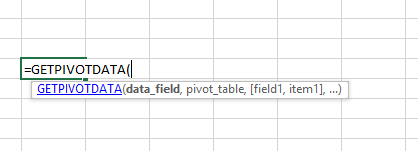
نص ALT: إنشاء جدول محوري
الخطوة 4: حدد الحقل اللي تبي تعده وحدد الشروط للقيم الفريدة (مثلاً "رقم الطلب"، A3).
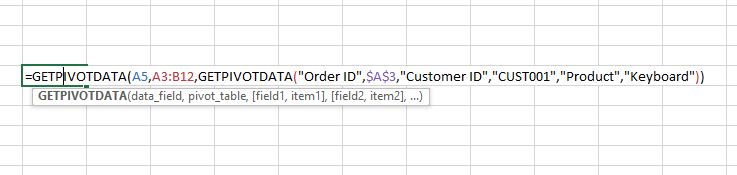
الخطوة 5: أغلق الصيغة بـ ) واضغط Enter.
الإيجابيات:
تعطيك تحكم دقيق باستخراج البيانات.
قابلة للتخصيص حسب الحاجة.
السلبيات:
تحتاج معرفة بالدوال.
صعبة للمبتدئين.
أنا جربت هالطريقة في تحليل مفصل للمبيعات – مرنة، بس مش سريعة. لما فهمت الصيغة، حسيت كأني عندي سلاح سري، بس للأعمال البسيطة ممكن تكون زايدة عن الحاجة.
الجزء 3: إنشاء حقل محسوب
إنشاء حقل محسوب داخل الجدول المحورييعتبر طريقة ثانية لعد القيم الفريدة. بهالطريقة، تضيف حقل مخصص للجدول لحساب القيم الفريدة. طريقة عملية وتسمح لك تخصّصها على حسب ما تحتاج – مناسبة للي ما عندهم مانع يقضوا شوية وقت بالإعداد.
الخطوات:
الخطوة 1: أنشئ جدول محوري وأضف الحقول اللي تحتاجها (مثلًا "رقم المنتج").
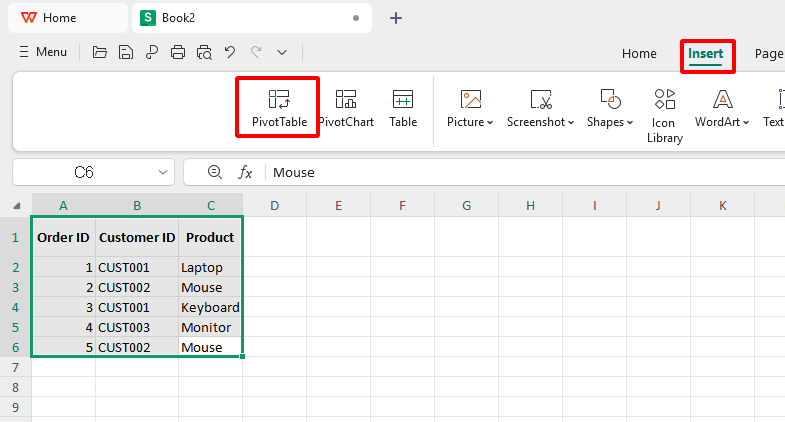
الخطوة 2: اضغط على الجدول المحوري وروح لتبويب "تحليل" في WPS Excel.
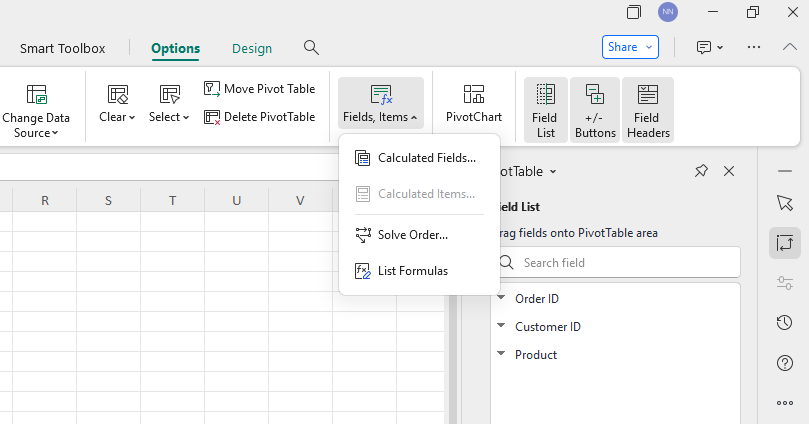
الخطوة 3: اضغط "الحقول والعناصر والمجموعات" واختر "حقل محسوب".
الخطوة 4: من النافذة، سمّ الحقل (مثلًا "UniqueCount") وأدخل الصيغة =1/COUNTIF(DataRange, ProductID).
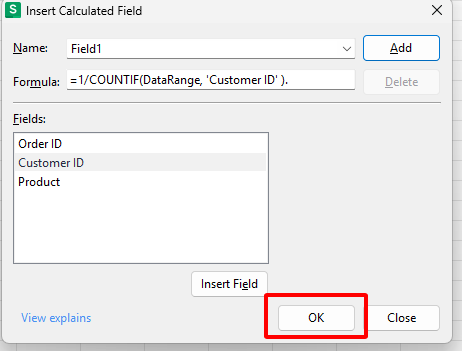
الخطوة 5: اضغط "موافق" لإضافة الحقل المحسوب للجدول.
الإيجابيات:
قابل للتخصيص بشكل كبير.
يتحدث تلقائيًا مع تغير البيانات.
السلبيات:
تحتاج معرفة بالصيغ.
تحتاج وقت للإعداد.
أنا استخدمتها لتتبع المنتجات الفريدة بالمخزون – لما فهمت الصيغة، صارت الطريقة قوية جدًا. بس لازم تعرف من البداية إنها مش عملية سريعة.
الجزء 4: استخدام ميزة "Count Unique Values" في WPS Office

WPS Officeيقدّم طريقة بسيطة جدًا لعد القيم الفريدة في الجدول المحوري. الطريقة مباشرة، ما فيها دوال أو إعدادات معقدة، وتعتمد على WPS Office – بديل قوي لـ Excel أستخدمه كثير – عشان تحصل نتائج مريحة وسريعة.
دليل خطوة بخطوة:
إنشاء جدول محوري:
الخطوة 1: افتح بياناتك في WPS Spreadsheet.
الخطوة 2: حدد نطاق البيانات اللي تبي تحللها.
الخطوة 3: روح لتبويب "إدراج" واضغط "جدول محوري".
الخطوة 4: اختر وين تبي يظهر الجدول واضغط "موافق".
إضافة الحقل إلى منطقة "القيم":
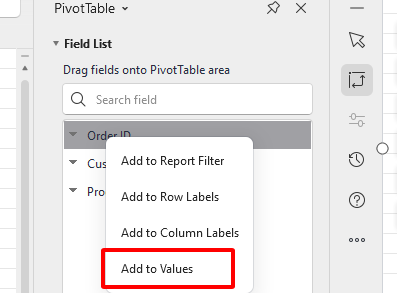
الخطوة 5: اسحب الحقل اللي تبي تعده (مثلاً "رقم المنتج") إلى منطقة "القيم".
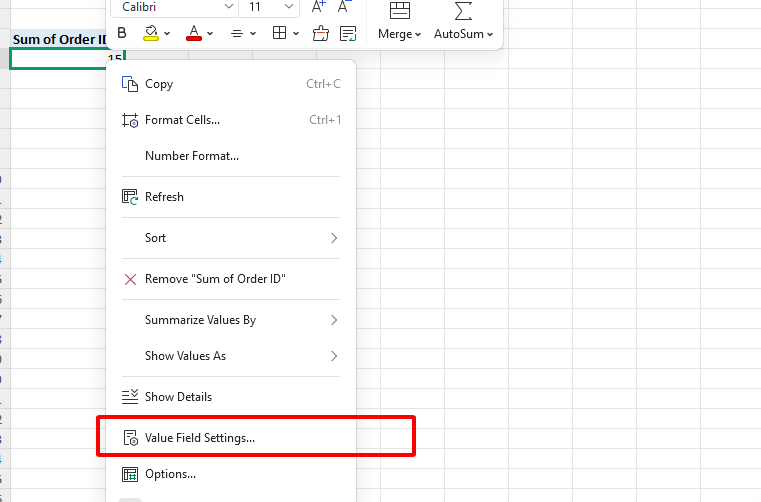
الخطوة 6: اضغط على السهم المنسدل بجانب الحقل.
الخطوة 7: اختر "إعدادات حقل القيم".
اختيار "Distinct Count":
الخطوة 8: من النافذة، اختر "Distinct Count" من قائمة "تلخيص الحقل حسب".
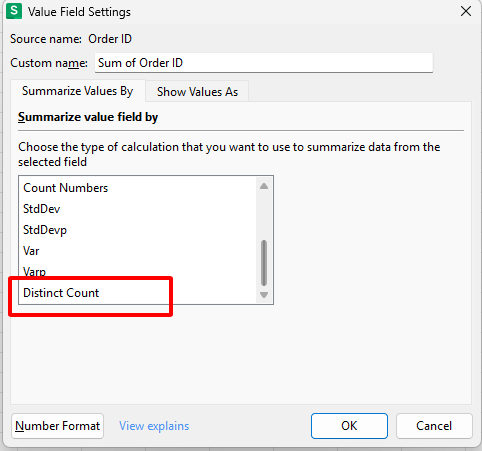
الخطوة 9: اضغط "موافق" لتطبيق التغييرات.
التنسيق والتحسين:
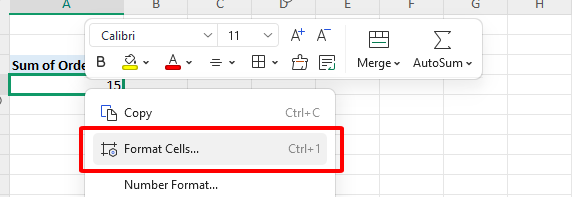
الخطوة 10: اضغط بزر الماوس الأيمن واختر "تنسيق الخلايا"، وعدل التنسيق أو العلامات العشرية حسب الحاجة.
الإيجابيات:
سهل وبسيط للمستخدمين.
ما يحتاج دوال أو تعقيدات.
السلبيات:
مربوط بميزات WPS Office فقط.
يعتمد على إصدار البرنامج.
هذي طريقتي المفضلة – استخدمتها الأسبوع الماضي لعد مندوبي المبيعات بسهولة. واجهة WPS بسيطة تخليك تحس إنها سهلة جدًا. بس نصيحة، تأكد إن إصدارك يدعم الميزة، بعض النسخ القديمة ما تشتغل فيها.
المحتوى الإضافي: لماذا العد الفريد مهم في تحليل البيانات

فهم أهمية العد الفريد يساعدك تطوّر مهاراتك في تحليل البيانات.
ليش يهم؟
أبحاث السوق: استخدمت العد الفريد لتتبع المشاركين في الاستبيانات – يخليني أتأكد إن ما فيه تكرار.
تحليل العملاء:يتعلق بالعملاء الفريدين، مش عدد المبيعات – يعني نعرف فعليًا مين وراء الأرقام.
إدارة المخزون:يعد العناصر الفريدة فقط، فنتجنب التكرار بقوائم الجرد.
الصورة الكاملة:يحول البيانات المبعثرة إلى معلومات واضحة يمكن التصرف على أساسها.
وجهة نظري: مرة اكتشفت قائمة عملاء مليانة تكرار بفضل العد الفريد – غيرت كل طريقة تحليلي. العد الفريد مثل فلتر للحقائق وسط الفوضى.
أسئلة شائعة عن العد الفريد في الجدول المحوري
س1: هل يمكنني استخدام ميزة "Count Unique Values" في كل نسخ Excel؟
لا، خيار "Distinct Count" مش متاح في كل نسخ Excel. موجود في Excel 2013 وما بعده، لكن فقط إذا أضفت بياناتك إلى "نموذج البيانات" (خانة تفعيل أثناء إنشاء الجدول المحوري). النسخ القديمة مثل 2007 أو Excel Onlineما تدعمها – واجهت هالمشكلة مع ملفات قديمة. WPS Office، من ناحية ثانية، يقدم ميزة مشابهة في معظم نسخه، وكانت حل مناسب بالنسبة لي.
س2: ما هي قيود استخدام دالة GETPIVOTDATA لعد القيم الفريدة؟
GETPIVOTDATA ما تعتبر أداة حقيقية للعد الفريد – تسحب البيانات حسب هيكل الجدول، مو حسب التميز. لازم تعدلها يدويًا لعد القيم الفريدة، وبتكون مرهقة مع مجموعات بيانات كبيرة. كمان، تحتاج معرفة بالصيغ وما تشتغل بشكل ديناميكي دائمًا – جربتها على تقرير مبيعات متغير، وكانت تتأخر. تصلح للمهام الدقيقة، بس مش حل سريع.
الخلاصة:
عد القيم الفريدة ما لازم يكون صعب – هذا ملخص لإتقان العد الفريد في الجداول المحورية. الدليل غطى 3 طرق قوية: ميزةExcel "Distinct Count" لحل سريع (لما تكون متاحة)، وGETPIVOTDATA للمرونة، والحقول المحسوبة للتحكم الكامل. لكن النجمة الحقيقية؟ ميزة WPS Office المدمجة – سهلة، فعّالة، ومفضلتي. باستخدام WPS، قدرت أعد القيم الفريدة خلال ثواني، بدون حيل أو طرق ملتوية. أداة مجانية وقوية تخلي العمل مع الجداول المحورية ممتع – جربها وشوف الفرق!

'%3e%3cpath%20d='M19.9911%204.11386V6.471H18.5894C18.0775%206.471%2017.7322%206.57814%2017.5536%206.79243C17.3751%207.00671%2017.2858%207.32814%2017.2858%207.75671V9.44421H19.9019L19.5536%2012.0871H17.2858V18.8639H14.5536V12.0871H12.2769V9.44421H14.5536V7.49779C14.5536%206.39064%2014.8632%205.53201%2015.4822%204.92189C16.1013%204.31177%2016.9257%204.00671%2017.9554%204.00671C18.8304%204.00671%2019.509%204.04243%2019.9911%204.11386Z'%20fill='%23333333'/%3e%3c/g%3e%3cdefs%3e%3cclipPath%20id='clip0_2938_8199'%3e%3crect%20width='16'%20height='16'%20fill='white'%20transform='translate(8%204.00671)'/%3e%3c/clipPath%3e%3c/defs%3e%3c/svg%3e)
'%3e%3cpath%20d='M17.5237%2010.7813L23.4811%204H22.0699L16.8949%209.88693L12.7648%204H8L14.2469%2012.9029L8%2020.0133H9.4112L14.8725%2013.7952L19.2352%2020.0133H24M9.92053%205.04213H12.0885L22.0688%2019.0224H19.9003'%20fill='%23333333'/%3e%3c/g%3e%3cdefs%3e%3cclipPath%20id='clip0_2938_8200'%3e%3crect%20width='16'%20height='16.0134'%20fill='white'%20transform='translate(8%204)'/%3e%3c/clipPath%3e%3c/defs%3e%3c/svg%3e)


