

'%3e%3cpath%20d='M8%200C12.4183%200%2016%203.58172%2016%208C16%2012.4183%2012.4183%2016%208%2016C3.58172%2016%200%2012.4183%200%208C0%203.58172%203.58172%200%208%200ZM11.6162%204.38379C11.2257%203.99337%2010.5927%203.99338%2010.2021%204.38379L8%206.58594L5.79785%204.38379C5.40732%203.99334%204.77429%203.99329%204.38379%204.38379C3.99331%204.77429%203.99335%205.40733%204.38379%205.79785L6.58594%208L4.38379%2010.2021C3.99348%2010.5927%203.99341%2011.2257%204.38379%2011.6162C4.77426%2012.0066%205.40734%2012.0065%205.79785%2011.6162L8%209.41406L10.2021%2011.6162C10.5927%2012.0066%2011.2257%2012.0067%2011.6162%2011.6162C12.0067%2011.2257%2012.0066%2010.5927%2011.6162%2010.2021L9.41406%208L11.6162%205.79785C12.0066%205.40735%2012.0066%204.77429%2011.6162%204.38379Z'%20fill='%23080E17'%20fill-opacity='0.46'/%3e%3c/g%3e%3cdefs%3e%3cclipPath%20id='clip0_3761_713'%3e%3crect%20width='16'%20height='16'%20fill='white'/%3e%3c/clipPath%3e%3c/defs%3e%3c/svg%3e)




'%3e%3cpath%20fill-rule='evenodd'%20clip-rule='evenodd'%20d='M21.4999%2010.9993C21.4999%205.20009%2016.7986%200.498901%2010.9993%200.498901C5.19994%200.498901%200.498657%205.20009%200.498657%2010.9993C0.498657%2016.2404%204.33858%2020.5844%209.35855%2021.3722V14.0346H6.69238V10.9993H9.35855V8.68594C9.35855%206.05427%2010.9262%204.60062%2013.3248%204.60062C14.4736%204.60062%2015.6753%204.80571%2015.6753%204.80571V7.38979H14.3512C13.0468%207.38979%2012.64%208.19921%2012.64%209.0296V10.9993H15.5523L15.0867%2014.0346H12.64V21.3722C17.66%2020.5844%2021.4999%2016.2404%2021.4999%2010.9993Z'%20fill='%231568EA'/%3e%3c/g%3e%3c/svg%3e)


'%3e%3cpath%20d='M2.42045%2022.1876H6.31818V12.7217L0.75%208.54553V20.5171C0.75%2021.4414%201.49892%2022.1876%202.42045%2022.1876Z'%20fill='%234285F4'/%3e%3cpath%20d='M19.682%2022.1876H23.5797C24.5041%2022.1876%2025.2502%2021.4387%2025.2502%2020.5171V8.54553L19.682%2012.7217'%20fill='%2334A853'/%3e%3cpath%20d='M19.682%205.48293V12.7216L25.2502%208.54543V6.31816C25.2502%204.25236%2022.8921%203.07469%2021.2411%204.31361'%20fill='%23FBBC04'/%3e%3cpath%20d='M6.31824%2012.7217V5.48303L13.0001%2010.4944L19.6819%205.48303V12.7217L13.0001%2017.733'%20fill='%23EA4335'/%3e%3cpath%20d='M0.75%206.31816V8.54543L6.31818%2012.7216V5.48293L4.75909%204.31361C3.10534%203.07469%200.75%204.25236%200.75%206.31816Z'%20fill='%23C5221F'/%3e%3c/g%3e%3cdefs%3e%3cclipPath%20id='clip0_2954_7305'%3e%3crect%20width='24.5'%20height='18.375'%20fill='white'%20transform='translate(0.75%203.8125)'/%3e%3c/clipPath%3e%3c/defs%3e%3c/svg%3e)


Pokud chcete tvořit vizuálně působivé prezentace, ve kterých vaše datové přehledy skutečně zazáří, je nejnovější verze PowerPointu naprosto klíčová. S každou aktualizací přináší Microsoft PowerPoint pokročilé funkce a vylepšení, které posunou vaše prezentace na novou úroveň a výrazně usnadní tvorbu strhujících vizuálů. Ať už máte PowerPoint stažený, nebo se chystáte pořídit si nejnovější verzi, tento článek vás provede vším, co potřebujete vědět o přístupu, stažení a plném využití potenciálu nejnovější verze PowerPointu.


PowerPoint v rámci Microsoft 365
Microsoft 365 je aplikace založená na předplatném, určená pro tvorbu, úpravy a předvádění profesionálních prezentací. PowerPoint v rámci 365 nabízí mnoho funkcí a možností, které uživatelům pomáhají navrhovat vizuálně atraktivní snímky, začleňovat multimediální prvky a přednášet působivé prezentace. S PowerPointem 365 můžete vytvořit poutavé prezentace, které si vaše publikum pro jejich analytickou hloubku zamiluje.
Funkce PowerPointu v Office 365
Má přehledné a uživatelsky přívětivé rozhraní, se kterým se každý snadno sžije.
Můžete vytvářet úžasné prezentace pomocí možností přizpůsobení, včetně motivů, šablon, písem, barev, animací a přechodů.
Podporuje spolupráci v reálném čase, což znamená, že na stejném dokumentu může pracovat více lidí současně.
Bezproblémově se integruje s OneDrive, což uživatelům umožňuje přístup k prezentacím a jejich úpravu odkudkoli a na jakémkoli zařízení.
S Office 365 můžete vytvářet vysoce poutavé a interaktivní prezentace, protože podporuje integraci různých multimediálních prvků, včetně obrázků, videí, zvukových souborů a grafů.
Stejně jako Office PowerPoint 2021 nabízí také Zobrazení prezentujícího, které umožňuje přednášejícím vidět své poznámky, následující snímky a časovač během prezentace.
Výhody
Pravidelné aktualizace a nové funkce
Podpora cloudového úložiště
Spolupráce
Kompatibilita napříč platformami
Uživatelsky přívětivé rozhraní
Nevýhody
Na bázi předplatného
Vyžaduje připojení k internetu
Jak stáhnout a používat Microsoft 365 PowerPoint?
Microsoft Office 365 je služba založená na předplatném a pro její používání musíte platit měsíční poplatek. Pro začátek postupujte podle níže uvedených kroků.
1. Navštivte oficiální webové stránky Microsoft 365 (www.microsoft365.com) ve webovém prohlížeči.
2. Pokud ještě nemáte předplatné Microsoft 365, klikněte na tlačítko „Začít“ nebo „Koupit“ a zakupte si ho.
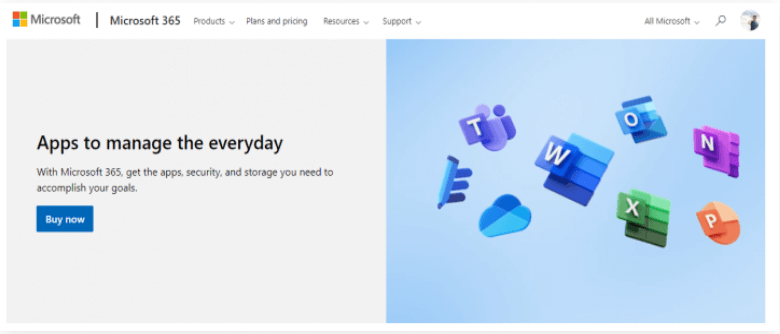
3. Vyberte si plán, který vyhovuje vašim požadavkům. Klikněte na Koupit.

4. Postupujte podle pokynů na obrazovce a zadejte platební údaje. Poté budete moci stáhnout Microsoft 365 do svého počítače.
Cena
Cena Microsoft Office 365 začíná na 6,99 $/měsíc a v závislosti na plánu vás může stát až 22 $/měsíc.
PowerPoint je nyní ještě výrazově bohatší díky Microsoft 365 Copilot
Uživatelé PowerPointu nyní mohou tvořit dynamické a strhující prezentace s naprostou lehkostí a s pomocí umělé inteligence, a to vše díky integraci převratného nástroje Microsoft 365 Copilot. Copilot rozumí příkazům v přirozeném jazyce a pomáhá uživatelům proměnit jejich myšlenky v nádherně navržené prezentace, čímž se celý tvůrčí proces stává mnohem zábavnějším a expresivnějším.
Office 2021 PowerPoint
Microsoft PowerPoint 2021 je software na jednorázový nákup a jedná se o nejnovější edici, která vám umožní vytvářet působivý obsah díky novým funkcím, jako je spoluvytváření, Přehrání rukopisu, vylepšené nahrávání prezentace, nová stock média z kolekce prémiového kreativního obsahu Office a nové doplňky na kartě Kreslení, jako je Guma na body, Pravítko a Laso. Oproti edici 2019 má inovativní funkce, které získáte po aktualizaci stávající verze 2019. Nejvýraznější funkce PowerPointu 2021 jsou uvedeny níže.
Funkce Office 2021 PowerPoint
Nejnovější verze nabízí funkci spoluvytváření, která umožňuje vašemu týmu otevřít a pracovat na stejné prezentaci PowerPoint. Tomu se říká spoluvytváření. Když spolupracujete, můžete rychle vidět změny provedené ostatními.
Tato funkce má vylepšené komentáře, které fungují přesně jako komentáře v Google Docs.
Má nové, svěží karty na pásu karet s čistým a jasným stylem, jednobarevnou ikonografií, neutrální paletou barev a zaoblenějšími rohy oken.
Vylepšené nahrávání prezentace podporuje nahrávání videa prezentujícího, nahrávání rukopisu a nahrávání laserového ukazovátka.
Dodává se s kolekcí prémiového kreativního obsahu Office s různým obsahem, včetně kurátorované knihovny stock obrázků, ikon a dalšího.
Soubor můžete ukládat přímo na Google Drive, OneDrive nebo SharePoint a všechna vaše data se budou aktualizovat při provádění změn.
Výhody
Spoluvytváření
Vylepšené moderní komentáře
Podpora Microsoft Search
Vylepšená stock média
Nevýhody
Placená aplikace
Omezeno na jedno zařízení
Jak stáhnout a používat PowerPoint 2021?
Chcete-li si na svůj počítač nainstalovat PowerPoint 2021, musíte si software zakoupit, protože se jedná o placenou aplikaci. Postupujte podle níže uvedených kroků.
1. Ve svém prohlížeči navštivte stránku „https://www.microsoft.com/en-ww/microsoft-365/powerpoint“.

2. Uvidíte dvě různé možnosti, jedna je Koupit software hned a druhá je Vyzkoušet zdarma.
3. Najeďte kurzorem myši na kteroukoli možnost a zobrazí se verze, o kterou máte zájem.

4. Klikněte na požadovanou verzi PowerPointu 2021. Přesměruje vás to do dalšího okna.
5. Klikněte na Koupit.
6. Potvrďte svůj plán a přidejte platební údaje. A je to, tímto způsobem si můžete koupit PowerPoint 2021 na Windows.

Cena
Verze pro domácnosti a studenty stojí 149,9 $/rok, verze pro domácnosti a podnikatele 249,99 $/rok a verze Professional 439,99 $/rok.
Rozdíl mezi Office 2021 (PowerPoint) a Microsoft 365 (PowerPoint)
Obě tyto aplikace jsou produkty společnosti Microsoft, ale jsou mezi nimi zásadní rozdíly. Rozdíly mezi PowerPointem 2021 a Office 365 najdete v níže uvedené tabulce.
Funkce |
Office 2021 |
Microsoft 365 |
Aktualizace funkcí |
Nezahrnuto |
Zahrnuto |
Podpora více zařízení |
Omezeno na jedno zařízení |
Více zařízení |
Podpora smartphonů |
Ne |
Ano |
Online úložiště |
Ne |
1 TB na uživatele |
Technická podpora |
Pouze počáteční podpora |
Průběžná podpora |
Cena |
Jednorázová platba |
Měsíční předplatné |
Přestože jsou Office 2021 PowerPoint a Microsoft 365 PowerPoint bohaté na funkce, jednorázový nákup Office 2021 PowerPoint nebo předplatné Microsoft 365 PowerPoint vyžaduje nemalý poplatek. Hledáte nejlepší bezplatnou alternativu k PowerPointu?
Nejlepší bezplatná alternativa k PowerPointu – WPS Office Presentation
Mnoho lidí nechce za software platit, zvláště když na trhu existují bezplatné alternativy. WPS Office Presentation je vynikající bezplatná alternativa k PowerPointu, která nabízí komplexní sadu nástrojů pro tvorbu, úpravy a předvádění profesionálních prezentací. Získáte rozsáhlé možnosti formátování, včetně stylů písma, barev a úprav rozvržení, což vám umožní vytvořit přizpůsobenou a poutavou prezentaci.
Funkce WPS Office Presentation
Dokonalá kompatibilita s více formáty

Menší velikost pro snadné sdílení
Při vytváření prezentace s WPS Office Presentation budete vždy spokojeni s její velikostí. Software je navržen tak, aby velikost prezentace byla minimální a snadno se sdílela. To je zvláště výhodné, když potřebujete poslat své prezentace e-mailem nebo je nahrát na cloudové platformy.
Nádherný design zcela zdarma
Pokud v sobě nenacházíte designéra, nezoufejte. Nástroj WPS Presentation má širokou škálu bezplatných a vizuálně atraktivních designů s řadou předem navržených šablon, motivů a grafických prvků. S těmito šablonami můžete vytvářet profesionálně vypadající prezentace a ušetřit tak čas i energii. V obchodě se šablonami WPS jsou k dispozici stovky a tisíce bezplatných i placených šablon.

Pohodlný převod souborů mezi PPT a PDF
Jednou z pozoruhodných vlastností WPS Presentation je schopnost převádět PPT do PDF. To je praktické zejména v případech, kdy příjemce prezentace nemá ve svém systému PowerPoint. Zajišťuje také, že obsah, formátování a rozvržení vaší prezentace zůstanou zachovány bez ohledu na zařízení nebo operační systém použitý k jejímu zobrazení.
Generátor s podporou umělé inteligence
Podobně jako Microsoft Copilot je i WPS AI založeno na velkém jazykovém modelu. Dokáže generovat scénář prezentace podle zadaných požadavků. Navrhuje také šablony snímků, které odpovídají tématu prezentace, a poskytuje doporučení pro barvy, obrázky, styly a personalizované šablony. Tato funkce pomáhá uživatelům vytvářet vizuálně poutavé prezentace bez námahy.
Jak vytvořit PowerPoint v WPS Presentation?
Vytvořit poutavou prezentaci není pro každého hračka, proto je rozumné použít předdefinované šablony, aby vaše prezentace vynikla nad ostatními.
1. Otevřete WPS Office na svém počítači.
2. Klikněte na Šablony a dostanete se na další kartu se šablonami pro různé softwary.

3. Klikněte na Prezentace a vyfiltrujte si požadované šablony.

4. Vyberte si šablonu z obchodu a klikněte na Použít zdarma.

5. Příprava bude chvíli trvat, buďte proto trpěliví. Po načtení začněte šablonu upravovat podle svých požadavků.

6. Po dokončení úprav klikněte na Nabídka a poté najeďte kurzorem myši na Uložit jako. Zobrazí se několik možností, ve kterých můžete prezentaci uložit.

7. Zvolte požadovaný formát, přejmenujte soubor, přiřaďte správnou cestu pro uložení a máte hotovo.
Jak zkontrolovat, jakou verzi PowerPointu mám?
Na rozdíl od předchozích verzí PowerPointu nemůžete verzi zkontrolovat na úvodní obrazovce při načítání. Pro zjištění verze PowerPointu postupujte podle níže uvedené metody.
1. Otevřete prázdnou prezentaci.
2. Klikněte na Soubor a poté na předposlední možnost – Účet.
3. Uvidíte aktuální verzi vašeho balíku Office.

Jak aktualizovat na nejnovější verzi PowerPointu?
Pokud chcete PowerPoint aktualizovat ručně, postupujte podle níže uvedených kroků.
1. Otevřete prázdnou prezentaci.
2. Přejděte na Soubor a poté klikněte na Účet.
3. Na pravé straně uvidíte Možnosti aktualizace; klikněte na ni.

4. Najdete zde různé možnosti, včetně kontroly aktualizací. Klikněte na ni a automaticky se vyhledají aktualizace. Pokud jsou nějaké k dispozici, stáhnou se.

Často kladené otázky
Musí se Microsoft Office obnovovat každý rok?
Ano, platnost Office 365 vyprší, pokud neobnovíte své předplatné. Pokud předplatné neobnovíte, ztratíte přístup ke všem aplikacím a službám Office, které jsou součástí vašeho předplatného. To zahrnuje Word, Excel, PowerPoint, Outlook a další.
Uchovává PowerPoint verze?
Otevřete soubor, který chcete zobrazit. Klikněte na název souboru a vyberte Historie verzí. Vyberte verzi, kterou chcete otevřít. Pokud chcete obnovit předchozí verzi, kterou jste otevřeli, vyberte Obnovit.
Shrnutí
Vytvoření působivé prezentace vyžaduje špičkový nástroj a Microsoft PowerPoint 2021 v tomto ohledu nemá konkurenci. Umožňuje vám vytvářet ohromující prezentace pomocí svých pokročilých nástrojů. Slušnou alternativou k PowerPointu je Microsoft Office 365, který můžete také použít k vytváření úchvatných prezentací. Společným problémem těchto softwarů je, že oba jsou placené aplikace. Jeden je na jednorázový nákup, zatímco druhý je založen na předplatném.
A právě zde přichází WPS Office Presentation jako dar z nebes, protože je zdarma a má téměř identické funkce. Navíc má vlastní obchody se šablonami obsahující tisíce předdefinovaných šablon. Pokud nechcete platit peníze a přesto chcete vytvořit poutavou prezentaci, pak je WPS Office Presentation tou nejlepší volbou.

'%3e%3cpath%20d='M19.9911%204.11386V6.471H18.5894C18.0775%206.471%2017.7322%206.57814%2017.5536%206.79243C17.3751%207.00671%2017.2858%207.32814%2017.2858%207.75671V9.44421H19.9019L19.5536%2012.0871H17.2858V18.8639H14.5536V12.0871H12.2769V9.44421H14.5536V7.49779C14.5536%206.39064%2014.8632%205.53201%2015.4822%204.92189C16.1013%204.31177%2016.9257%204.00671%2017.9554%204.00671C18.8304%204.00671%2019.509%204.04243%2019.9911%204.11386Z'%20fill='%23333333'/%3e%3c/g%3e%3cdefs%3e%3cclipPath%20id='clip0_2938_8199'%3e%3crect%20width='16'%20height='16'%20fill='white'%20transform='translate(8%204.00671)'/%3e%3c/clipPath%3e%3c/defs%3e%3c/svg%3e)
'%3e%3cpath%20d='M17.5237%2010.7813L23.4811%204H22.0699L16.8949%209.88693L12.7648%204H8L14.2469%2012.9029L8%2020.0133H9.4112L14.8725%2013.7952L19.2352%2020.0133H24M9.92053%205.04213H12.0885L22.0688%2019.0224H19.9003'%20fill='%23333333'/%3e%3c/g%3e%3cdefs%3e%3cclipPath%20id='clip0_2938_8200'%3e%3crect%20width='16'%20height='16.0134'%20fill='white'%20transform='translate(8%204)'/%3e%3c/clipPath%3e%3c/defs%3e%3c/svg%3e)


