

'%3e%3cpath%20d='M8%200C12.4183%200%2016%203.58172%2016%208C16%2012.4183%2012.4183%2016%208%2016C3.58172%2016%200%2012.4183%200%208C0%203.58172%203.58172%200%208%200ZM11.6162%204.38379C11.2257%203.99337%2010.5927%203.99338%2010.2021%204.38379L8%206.58594L5.79785%204.38379C5.40732%203.99334%204.77429%203.99329%204.38379%204.38379C3.99331%204.77429%203.99335%205.40733%204.38379%205.79785L6.58594%208L4.38379%2010.2021C3.99348%2010.5927%203.99341%2011.2257%204.38379%2011.6162C4.77426%2012.0066%205.40734%2012.0065%205.79785%2011.6162L8%209.41406L10.2021%2011.6162C10.5927%2012.0066%2011.2257%2012.0067%2011.6162%2011.6162C12.0067%2011.2257%2012.0066%2010.5927%2011.6162%2010.2021L9.41406%208L11.6162%205.79785C12.0066%205.40735%2012.0066%204.77429%2011.6162%204.38379Z'%20fill='%23080E17'%20fill-opacity='0.46'/%3e%3c/g%3e%3cdefs%3e%3cclipPath%20id='clip0_3761_713'%3e%3crect%20width='16'%20height='16'%20fill='white'/%3e%3c/clipPath%3e%3c/defs%3e%3c/svg%3e)




'%3e%3cpath%20fill-rule='evenodd'%20clip-rule='evenodd'%20d='M21.4999%2010.9993C21.4999%205.20009%2016.7986%200.498901%2010.9993%200.498901C5.19994%200.498901%200.498657%205.20009%200.498657%2010.9993C0.498657%2016.2404%204.33858%2020.5844%209.35855%2021.3722V14.0346H6.69238V10.9993H9.35855V8.68594C9.35855%206.05427%2010.9262%204.60062%2013.3248%204.60062C14.4736%204.60062%2015.6753%204.80571%2015.6753%204.80571V7.38979H14.3512C13.0468%207.38979%2012.64%208.19921%2012.64%209.0296V10.9993H15.5523L15.0867%2014.0346H12.64V21.3722C17.66%2020.5844%2021.4999%2016.2404%2021.4999%2010.9993Z'%20fill='%231568EA'/%3e%3c/g%3e%3c/svg%3e)


'%3e%3cpath%20d='M2.42045%2022.1876H6.31818V12.7217L0.75%208.54553V20.5171C0.75%2021.4414%201.49892%2022.1876%202.42045%2022.1876Z'%20fill='%234285F4'/%3e%3cpath%20d='M19.682%2022.1876H23.5797C24.5041%2022.1876%2025.2502%2021.4387%2025.2502%2020.5171V8.54553L19.682%2012.7217'%20fill='%2334A853'/%3e%3cpath%20d='M19.682%205.48293V12.7216L25.2502%208.54543V6.31816C25.2502%204.25236%2022.8921%203.07469%2021.2411%204.31361'%20fill='%23FBBC04'/%3e%3cpath%20d='M6.31824%2012.7217V5.48303L13.0001%2010.4944L19.6819%205.48303V12.7217L13.0001%2017.733'%20fill='%23EA4335'/%3e%3cpath%20d='M0.75%206.31816V8.54543L6.31818%2012.7216V5.48293L4.75909%204.31361C3.10534%203.07469%200.75%204.25236%200.75%206.31816Z'%20fill='%23C5221F'/%3e%3c/g%3e%3cdefs%3e%3cclipPath%20id='clip0_2954_7305'%3e%3crect%20width='24.5'%20height='18.375'%20fill='white'%20transform='translate(0.75%203.8125)'/%3e%3c/clipPath%3e%3c/defs%3e%3c/svg%3e)


Pivot-taulukot Excelissä ovat tehokkaita tietojen analysointiin, mutta yksilöllisten arvojen laskeminen voi olla hankalaa. On turhauttavaa, kun ei ole helppoa tapaa laskea ainutlaatuisia arvoja. Kuinka voit laskea ne muuttamatta tietojasi? Tämä opas tarjoaa kolme tehokasta menetelmää sekä nopean ratkaisun WPS Officessa – sukelletaanpa sisään!


Osa 1: Käyttämällä "Laske yksilölliset arvot" -ominaisuutta
Tämä menetelmä on yksinkertainen eikä vaadi lisätoimintoja tai monimutkaisia asetuksia. Kenelle tahansa, joka tarvitsee nopeasti yksilöllisen laskennan pivot-taulukossa, se on pelastus, kun se on saatavilla – ei kaavoja, ei hässäkkää, vain tuloksia.
Vaiheittainen opas:
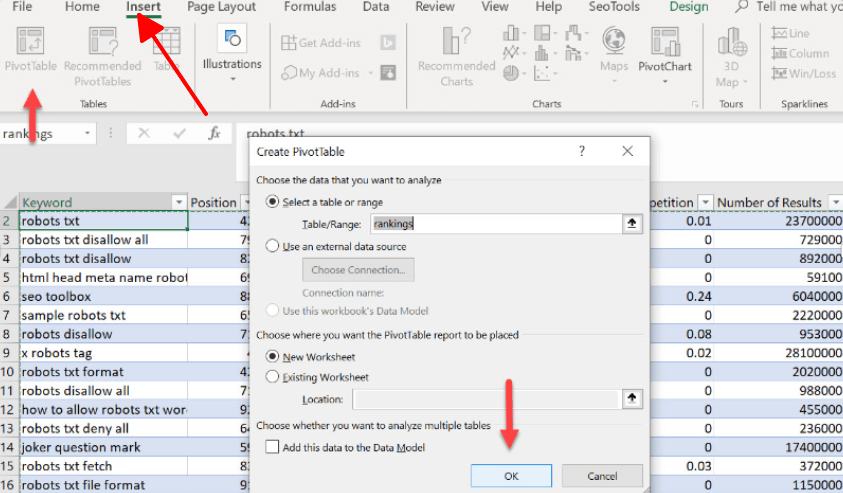
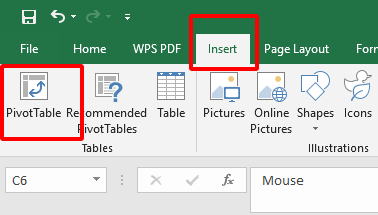
Vaihe 1: Luo pivot-taulukko tietojoukostasi (Lisää > Pivot-taulukko).
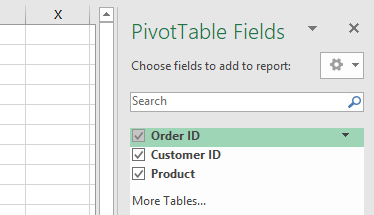
Vaihe 2: Lisää kenttä, jonka haluat laskea (esim. "Asiakas-ID") "Arvot"-alueelle.
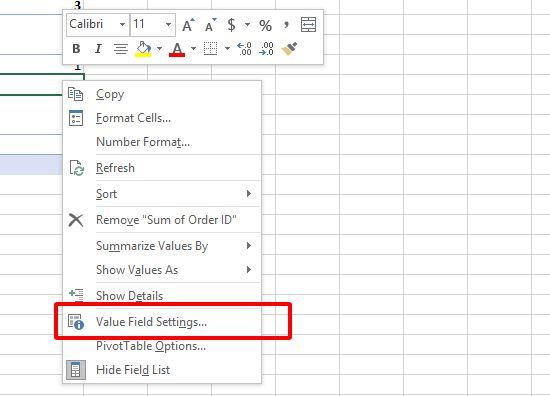
Vaihe 3: Napsauta "Arvot"-alueella olevan kentän vieressä olevaa pudotusnuolta.
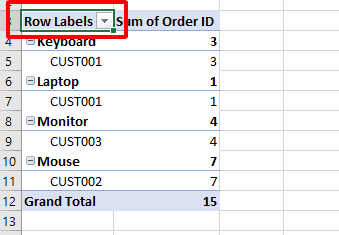
Vaihe 4: Valitse "Arvokentän asetukset".
Vaihe 5: Valintaikkunassa valitse "Yksilöllinen laskenta" "Yhteenveto arvokentästä" -luettelosta.
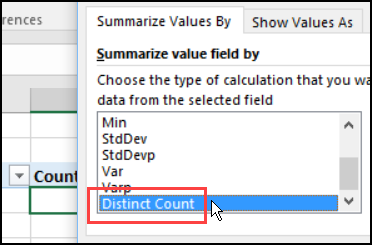
Vaihe 6: Napsauta "OK" ottaaksesi muutokset käyttöön.
Plussat:
Helppo ja intuitiivinen käyttää.
Ei vaadi ylimääräisiä kaavoja tai vaivaa.
Miinukset:
Sidottu vain Excelin omiin ominaisuuksiin.
Ei saatavilla joissakin Excel-versioissa.
Olen käyttänyt tätä laskeakseni ainutlaatuiset asiakkaat myyntiraportissa – muutama napsautus ja valmis. Mutta kun se on harmaana vanhemmissa versioissa, se on pettymys. Silti, kun se toimii, se on puhdasta yksinkertaisuutta.
Osa 2: Käyttämällä GETPIVOTDATA-funktiota
GETPIVOTDATA-funktio mahdollistaa joustavamman tavan hakea yksilöllisiä laskentoja pivot-taulukoista. Tämä menetelmä käyttää tiettyä Excel-funktiota ainutlaatuisten arvojen hakemiseen. Se ei ole suora ratkaisu yksilöllisten arvojen laskemiseen pivot-taulukossa, mutta se on monipuolinen kiertotie niille, jotka arvostavat tarkkuutta enemmän kuin plug-and-play-yksinkertaisuutta.
Vaiheittainen opas:
Vaihe 1: Luo pivot-taulukko ja varmista, että kenttä, jonka haluat laskea (esim. "Tilaus-ID"), sisältyy siihen.
Vaihe 2: Napsauta solua pivot-taulukon sisällä.
Vaihe 3: Kaavariville kirjoita =GETPIVOTDATA(.
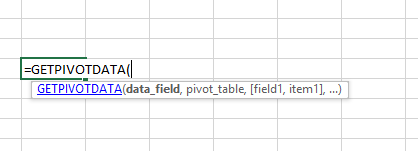
Vaihe 4: Valitse kenttä, jonka haluat laskea, ja määritä kriteerit yksilöllisille arvoille (esim. "Tilaus-ID", A3).
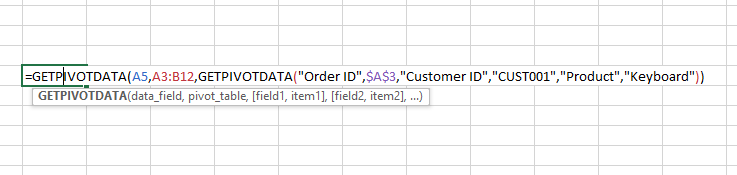
Vaihe 5: Sulje kaava ) ja paina Enter.
Plussat:
Tarjoaa tarkan hallinnan tietojen hakemiseen.
Mukautettavissa erityisiin laskentatarpeisiin.
Miinukset:
Vaatii Excel-funktioiden tuntemusta.
Hankala niille, jotka ovat uusia kaavoissa.
Olen käyttänyt tätä yksityiskohtaisessa myynnin erittelyssä – joustava, kyllä, mutta se ei ole nopea ratkaisu. Kun sain syntaksin haltuun, se tuntui salaiselta aseelta, vaikka se onkin liioiteltu yksinkertaisiin tehtäviin.
Osa 3: Lasketun kentän luominen
Lasketun kentän luominen pivot-taulukossa tarjoaa toisen tavan suorittaa yksilöllinen laskenta. Tämä menetelmä lisää mukautetun kentän pivot-taulukkoosi ainutlaatuisten arvojen laskemiseksi. Se on käytännönläheinen lähestymistapa Excelin pivot-taulukon yksilölliseen laskentaan, joka antaa sinun säätää asioita vastaamaan tarkkoja tarpeitasi – täydellinen niille, jotka eivät pelkää pientä asetusta.
Vaiheet:
Vaihe 1: Luo pivot-taulukko ja lisää tarvittavat kentät (esim. "Tuote-ID").
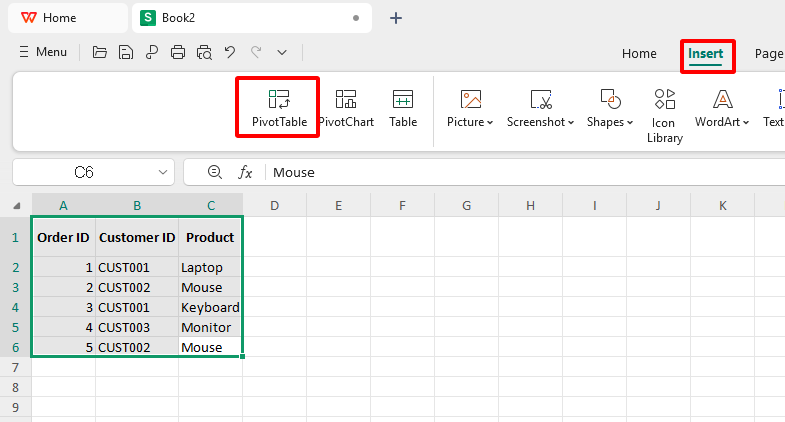
Vaihe 2: Napsauta pivot-taulukkoa ja siirry WPS Excelin "Analysoi"-välilehdelle.
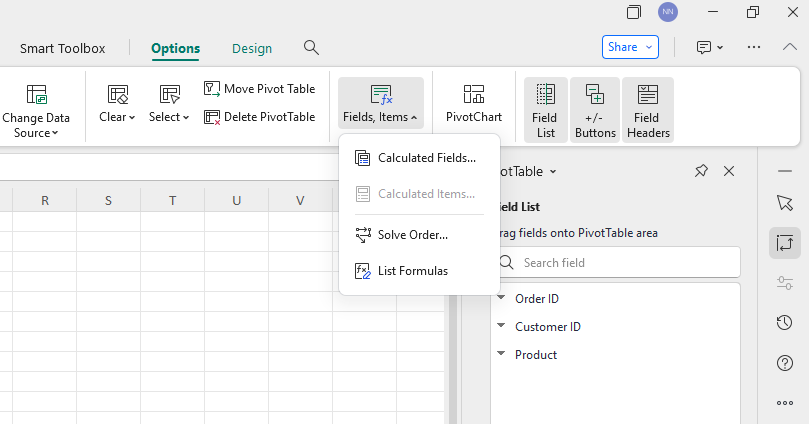
Vaihe 3: Napsauta "Kentät, kohteet ja sarjat" ja valitse "Laskettu kenttä".
Vaihe 4: Valintaikkunassa nimeä kenttäsi (esim. "YksilöllinenLaskenta") ja syötä kaava kuten =1/COUNTIF(DataRange, TuoteID).
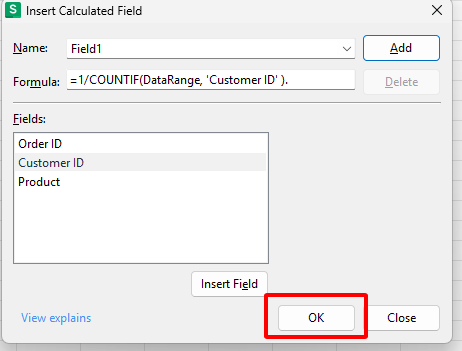
Vaihe 5: Napsauta "OK" lisätäksesi lasketun kentän pivot-taulukkoosi.
Plussat:
Erittäin mukautettavissa erityistarpeisiin.
Päivittyy dynaamisesti tietojesi kanssa.
Miinukset:
Vaatii kaavojen ja pivot-taulukon työkalujen ymmärrystä.
Vie aikaa oikean konfiguroinnin saavuttamiseksi.
Olen asettanut tämän ainutlaatuisten varastotuotteiden seurantaan – kun kaava napsahtaa, se on voimanpesä. Mutta varoituksen sana: se ei ole viiden sekunnin työ, joten kärsivällisyys on avainasemassa.
Osa 4: Käyttämällä "Laske yksilölliset arvot" -ominaisuutta WPS Officessa
WPS Office tarjoaa yksinkertaisen tavan käsitellä pivot-taulukon yksilöllistä laskentaa. Se on yksinkertainen, ohittaa lisätoiminnot tai hankalat asetukset ja hyödyntää WPS Officea – vankkaa Excel-vaihtoehtoa, johon luotan – tehokkaaseen yksilölliseen laskentaan. Jos haluat selkeän ja nopean ratkaisun, tämä on se.
Vaiheittainen opas:
Luo pivot-taulukko:
Vaihe 1: Avaa aineistosi WPS Spreadsheet -taulukossa.
Vaihe 2: Valitse se tietojoukko, jota haluat analysoida.
Vaihe 3: Mene “Lisää”-välilehdelle ja napsauta “Pivot-taulukko”.
Vaihe 4: Valitse, mihin haluat sijoittaa pivot-taulukon, ja napsauta “OK”.
Lisää kenttä “Arvot”-alueelle:
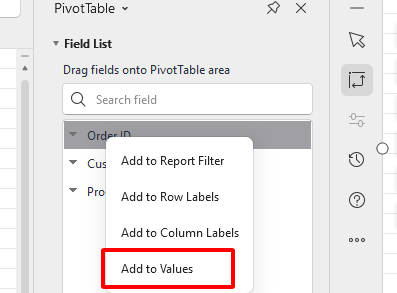
Vaihe 5: Vedä kenttä, jota haluat laskea (esim. “Tuotetunnus”), “Arvot”-alueelle.
Vaihe 6: Napsauta pientä nuolta kentän vieressä “Arvot”-alueella.
Vaihe 7: Valitse “Arvokentän asetukset”.
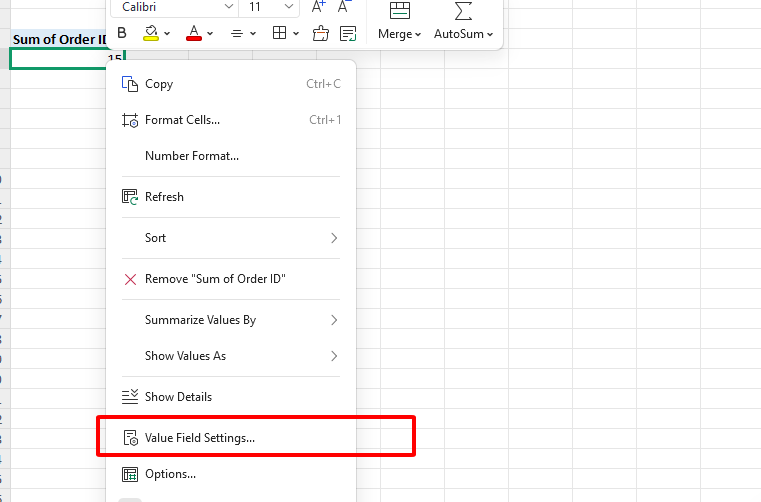
Valitse “Eri arvojen lukumäärä”:
Vaihe 8: Valintaikkunassa valitse “Eri arvojen lukumäärä” listasta “Yhteenveto arvokentän mukaan”.
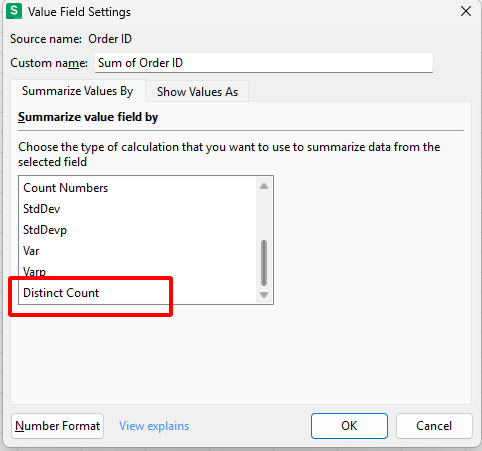
Vaihe 9: Napsauta “OK” ottaaksesi muutokset käyttöön.
Muotoile ja viimeistele:
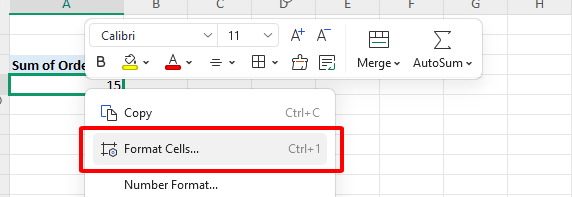
Vaihe 10: Napsauta hiiren oikealla soluja, valitse “Muotoile solut” ja säädä numero- tai desimaalimuotoja tarpeen mukaan.
Plussat:
Helppo ja käyttäjäystävällinen: Vaiheet ovat selkeitä ja helppoja noudattaa.
Sisäänrakennettu yksinkertaisuus: Ei tarvita ylimääräisiä kaavoja tai kiertoteitä.
Miinukset:
WPS-kohtaiset rajoitukset: Toimii vain WPS Office -ohjelman ominaisuuksien rajoissa, eikä ehkä yllä edistyneempiin työkaluihin.
Versiosta riippuva: Tarvitset yhteensopivan WPS Office -version käyttääksesi tätä.
Tämä on minun suosikkini – käytin sitä juuri viime viikolla laskettaessa ainutlaatuiset myyntiedustajat nopeasti. WPS Office’n selkeä ulkoasu tekee siitä lähes liian helppoa. Mutta varmistaisin silti, että käyttämäsi versio tukee ominaisuutta; olen nähnyt vanhempien versioiden puuttuvan tästä.
Laajennussisältö: Miksi "Eri arvojen lukumäärä" on tärkeä data-analyysissä
Kun ymmärrät eri arvojen laskemisen merkityksen, kehityt paremmaksi datan analysoijaksi.
Miksi se on tärkeää:
Markkinatutkimus: Olen käyttänyt pivot-taulukossa uniikkien vastaajien laskemista – pitää datan rehellisenä, ei tuplia.
Asiakas-analyysi: Kyse ei ole vain myyntimääristä vaan siitä, kuinka monta eri asiakasta oikeasti oli mukana – kuka on oikeasti numeroiden takana.
Varastonhallinta: Lasketaan vain eri tuotteet, ettei varastolistojen tuplaukset hämää.
Isossa kuvassa: Sekava data muuttuu selkeiksi, hyödyllisiksi oivalluksiksi joka kerta.
Oma kokemus: Huomasin kerran asiakaslistassa olevan paljon tuplia – muutti koko tapani käsitellä raportteja. Tämä työkalu on kuin totuuden suodatin kaaoksen keskellä.
Usein
kysytyt kysymykset eri arvojen lukemisesta pivot-taulukossa
K1: Voinko käyttää "Lasketut uniikit arvot" -ominaisuutta kaikissa Excel-versioissa?
Et voi – “Eri arvojen lukumäärä” ei ole saatavilla kaikissa Excelin versioissa. Se on käytössä Excel 2013 -versiossa ja uudemmissa, mutta vain jos lisäät datasi Data Modeliin (valintaruutu pivot-taulukkoa luodessa). Vanhemmat versiot, kuten 2007 tai Excel Online, eivät tue tätä – olen itsekin törmännyt tähän vanhojen tiedostojen kanssa. WPS Office tarjoaa kuitenkin samanlaisen ominaisuuden lähes kaikissa versioissaan, ja se on ollut luotettava vaihtoehto.
K2: Mitä rajoituksia on GETPIVOTDATA-funktion käytössä eri arvojen laskemisessa?
GETPIVOTDATA ei ole oikea uniikkien arvojen laskija – se hakee tietoa pivot-taulukon rakenteen mukaan, ei yksilöllisyyden. Joudut muokkaamaan sitä itse, mikä on iso työ suurten tietomäärien kanssa. Se vaatii myös kaavojen tuntemusta ja ei toimi kovin hyvin, jos tiedot muuttuvat jatkuvasti – kun testasin sitä vaihtelevassa myyntiraportissa, se jäi jälkeen. Se on enemmän tarkkuustyökalu kuin nopea ratkaisu.

'%3e%3cpath%20d='M19.9911%204.11386V6.471H18.5894C18.0775%206.471%2017.7322%206.57814%2017.5536%206.79243C17.3751%207.00671%2017.2858%207.32814%2017.2858%207.75671V9.44421H19.9019L19.5536%2012.0871H17.2858V18.8639H14.5536V12.0871H12.2769V9.44421H14.5536V7.49779C14.5536%206.39064%2014.8632%205.53201%2015.4822%204.92189C16.1013%204.31177%2016.9257%204.00671%2017.9554%204.00671C18.8304%204.00671%2019.509%204.04243%2019.9911%204.11386Z'%20fill='%23333333'/%3e%3c/g%3e%3cdefs%3e%3cclipPath%20id='clip0_2938_8199'%3e%3crect%20width='16'%20height='16'%20fill='white'%20transform='translate(8%204.00671)'/%3e%3c/clipPath%3e%3c/defs%3e%3c/svg%3e)
'%3e%3cpath%20d='M17.5237%2010.7813L23.4811%204H22.0699L16.8949%209.88693L12.7648%204H8L14.2469%2012.9029L8%2020.0133H9.4112L14.8725%2013.7952L19.2352%2020.0133H24M9.92053%205.04213H12.0885L22.0688%2019.0224H19.9003'%20fill='%23333333'/%3e%3c/g%3e%3cdefs%3e%3cclipPath%20id='clip0_2938_8200'%3e%3crect%20width='16'%20height='16.0134'%20fill='white'%20transform='translate(8%204)'/%3e%3c/clipPath%3e%3c/defs%3e%3c/svg%3e)


