

'%3e%3cpath%20d='M8%200C12.4183%200%2016%203.58172%2016%208C16%2012.4183%2012.4183%2016%208%2016C3.58172%2016%200%2012.4183%200%208C0%203.58172%203.58172%200%208%200ZM11.6162%204.38379C11.2257%203.99337%2010.5927%203.99338%2010.2021%204.38379L8%206.58594L5.79785%204.38379C5.40732%203.99334%204.77429%203.99329%204.38379%204.38379C3.99331%204.77429%203.99335%205.40733%204.38379%205.79785L6.58594%208L4.38379%2010.2021C3.99348%2010.5927%203.99341%2011.2257%204.38379%2011.6162C4.77426%2012.0066%205.40734%2012.0065%205.79785%2011.6162L8%209.41406L10.2021%2011.6162C10.5927%2012.0066%2011.2257%2012.0067%2011.6162%2011.6162C12.0067%2011.2257%2012.0066%2010.5927%2011.6162%2010.2021L9.41406%208L11.6162%205.79785C12.0066%205.40735%2012.0066%204.77429%2011.6162%204.38379Z'%20fill='%23080E17'%20fill-opacity='0.46'/%3e%3c/g%3e%3cdefs%3e%3cclipPath%20id='clip0_3761_713'%3e%3crect%20width='16'%20height='16'%20fill='white'/%3e%3c/clipPath%3e%3c/defs%3e%3c/svg%3e)




'%3e%3cpath%20fill-rule='evenodd'%20clip-rule='evenodd'%20d='M21.4999%2010.9993C21.4999%205.20009%2016.7986%200.498901%2010.9993%200.498901C5.19994%200.498901%200.498657%205.20009%200.498657%2010.9993C0.498657%2016.2404%204.33858%2020.5844%209.35855%2021.3722V14.0346H6.69238V10.9993H9.35855V8.68594C9.35855%206.05427%2010.9262%204.60062%2013.3248%204.60062C14.4736%204.60062%2015.6753%204.80571%2015.6753%204.80571V7.38979H14.3512C13.0468%207.38979%2012.64%208.19921%2012.64%209.0296V10.9993H15.5523L15.0867%2014.0346H12.64V21.3722C17.66%2020.5844%2021.4999%2016.2404%2021.4999%2010.9993Z'%20fill='%231568EA'/%3e%3c/g%3e%3c/svg%3e)


'%3e%3cpath%20d='M2.42045%2022.1876H6.31818V12.7217L0.75%208.54553V20.5171C0.75%2021.4414%201.49892%2022.1876%202.42045%2022.1876Z'%20fill='%234285F4'/%3e%3cpath%20d='M19.682%2022.1876H23.5797C24.5041%2022.1876%2025.2502%2021.4387%2025.2502%2020.5171V8.54553L19.682%2012.7217'%20fill='%2334A853'/%3e%3cpath%20d='M19.682%205.48293V12.7216L25.2502%208.54543V6.31816C25.2502%204.25236%2022.8921%203.07469%2021.2411%204.31361'%20fill='%23FBBC04'/%3e%3cpath%20d='M6.31824%2012.7217V5.48303L13.0001%2010.4944L19.6819%205.48303V12.7217L13.0001%2017.733'%20fill='%23EA4335'/%3e%3cpath%20d='M0.75%206.31816V8.54543L6.31818%2012.7216V5.48293L4.75909%204.31361C3.10534%203.07469%200.75%204.25236%200.75%206.31816Z'%20fill='%23C5221F'/%3e%3c/g%3e%3cdefs%3e%3cclipPath%20id='clip0_2954_7305'%3e%3crect%20width='24.5'%20height='18.375'%20fill='white'%20transform='translate(0.75%203.8125)'/%3e%3c/clipPath%3e%3c/defs%3e%3c/svg%3e)


Besplatno preuzimanje programa PowerPoint 365 jedan je od najtraženijih pojmova u 2025. godini i to s dobrim razlogom. Kao dio paketa Microsoft 365, nudi vrhunske značajke poput naprednih prijedloga za dizajn, besprijekorne sinkronizacije u oblaku i oblikovanja slajdova pomoću umjetne inteligencije koje vaše prezentacije čine pametnijima i elegantnijima. Ali ne mogu ili ne žele svi platiti za to. Zato korisnici diljem svijeta neprestano traže legalne načine za pristup programu PowerPoint 365 bez trošenja novca ili istražuju hakirane verzije unatoč rizicima. U ovom vodiču pokazat ću vam točno kako besplatno dobiti PowerPoint 365, što izbjegavati i koje su najbolje dostupne alternative.

Besplatno preuzmite hakiranu verziju programa PowerPoint 365 s besplatnim ključem proizvoda
PowerPoint 365 Crack je neslužbena, izmijenjena verzija aplikacije Microsoft PowerPoint koja dolazi u paketu s hakiranom verzijom paketa Microsoft Office 365. Na internetu postoje deseci takvih hakiranih verzija, a svaka tvrdi da otključava cjelokupni softver bez pretplate. Često dolaze s besplatnim ključevima proizvoda ili aktivatorima i obećavaju doživotni pristup. Zvuči praktično, pogotovo jer se službena verzija plaća, ali prema onome što sam vidio i testirao, ti prečaci obično dolaze s kompromisima koje ne uočite odmah.

Ako vas i dalje zanima isprobavanje hakirane verzije, u nastavku je popis ključeva proizvoda za koje su mnogi korisnici izvijestili da rade na različitim verzijama programa PowerPoint 365. Imajte na umu da rezultati mogu varirati ovisno o verziji koju koristite. Ovi ključevi su široko rasprostranjeni na internetu, iako njihova funkcionalnost nije zajamčena.
F8TT8-7X9YY-9G2M6-DXRMF-34CXW
NKGG6-WBPCC-HXWMY-6DQGJ-CPQVG
6F4BB-YCB3T-WK763-3P6YJ-BVH24
2VBBH-BC272-27GXM-MXFFQ-BP9Y3
366NX-BQ62X-PQT9G-GPX4H-VT7TX
BQJ93-2T9T8-YR2R3-C8N2H-MYG7P
6PCPP-3NWWG-YWRHY-3C73T-CCVYR
JNRG4-F8D7F-M8P9X-DWXW2-2JR8Y
DPH2V-TTNVB-4X9Q3-TJR4H-KHJW4
YQGMW-MPWTJ-34KTH-PT9J9-9DQ73
Iako ti ključevi mogu privremeno otključati softver, rijetko jamče dugoročnu stabilnost ili ažuriranja. Prema mom iskustvu, hakirane verzije alata poput besplatnog preuzimanja programa PowerPoint često nemaju sinkronizaciju s oblakom, pristup novim značajkama, a ponekad čak ni osnovne sigurnosne zakrpe, stvari koje su važnije nego što shvaćamo dok ih ne izgubimo.
Kako hakirati PowerPoint 365 s besplatnim ključem proizvoda
Postoji mnogo foruma i videozapisa na YouTubeu koji nude detaljne vodiče za one koji pretražuju „kako besplatno preuzeti PowerPoint 365”, ali većina njih je ili zastarjela ili opasno nejasna. Ako već razmišljate o ovom putu, važno je točno razumjeti kako ti hakovi obično rade. Iz mog testiranja, najčešće metode uključuju aktivatore trećih strana ili prethodno izmijenjene instalacijske programe integrirane s automatskim ubrizgavanjem ključeva.
Sistemski preduvjeti
Prije nego što pokušate instalirati bilo koju verziju programa PowerPoint 365, hakiranu ili službenu, važno je provjeriti zadovoljava li vaš sustav minimalne zahtjeve. Evo kratkog pregleda onoga što bi vaš uređaj trebao imati za nesmetan rad:
Operativni sustav: Windows 10, Windows 11 ili macOS 10.15 i novije verzije
Procesor: 1,6 GHz ili brži, 2-jezgreni procesor
RAM: 4 GB (64-bitni); 2 GB (32-bitni)
Prostor na tvrdom disku: Najmanje 4 GB dostupnog prostora
Zaslon: Rezolucija zaslona 1280 x 768
.NET verzija: Neke značajke mogu zahtijevati .NET 3.5 ili 4.6 i novije verzije
Internet: Potreban za aktivaciju, ažuriranja i neke mrežne značajke
Preuzimanje i hakiranje programa Microsoft PowerPoint 365
Hakiranje programa PowerPoint 365 obično uključuje nekoliko tehničkih koraka i važno je razumjeti postupak prije početka. Većina metoda koristi ili ručno unošenje ključeva proizvoda ili aktivatore trećih strana kako bi se zaobišao Microsoftov sustav licenciranja. Evo kako postupak obično izgleda:
Korak 1: Idite na službenu stranicu za preuzimanje paketa Microsoft Office i kliknite „Preuzmi odmah” kako biste započeli preuzimanje instalacijske datoteke.

Korak 2: Nakon što se instalacijski program preuzme, pokrenite datoteku „OfficeSetup” kako biste instalirali Microsoft Office. To može potrajati nekoliko minuta, ovisno o brzini vaše internetske veze.

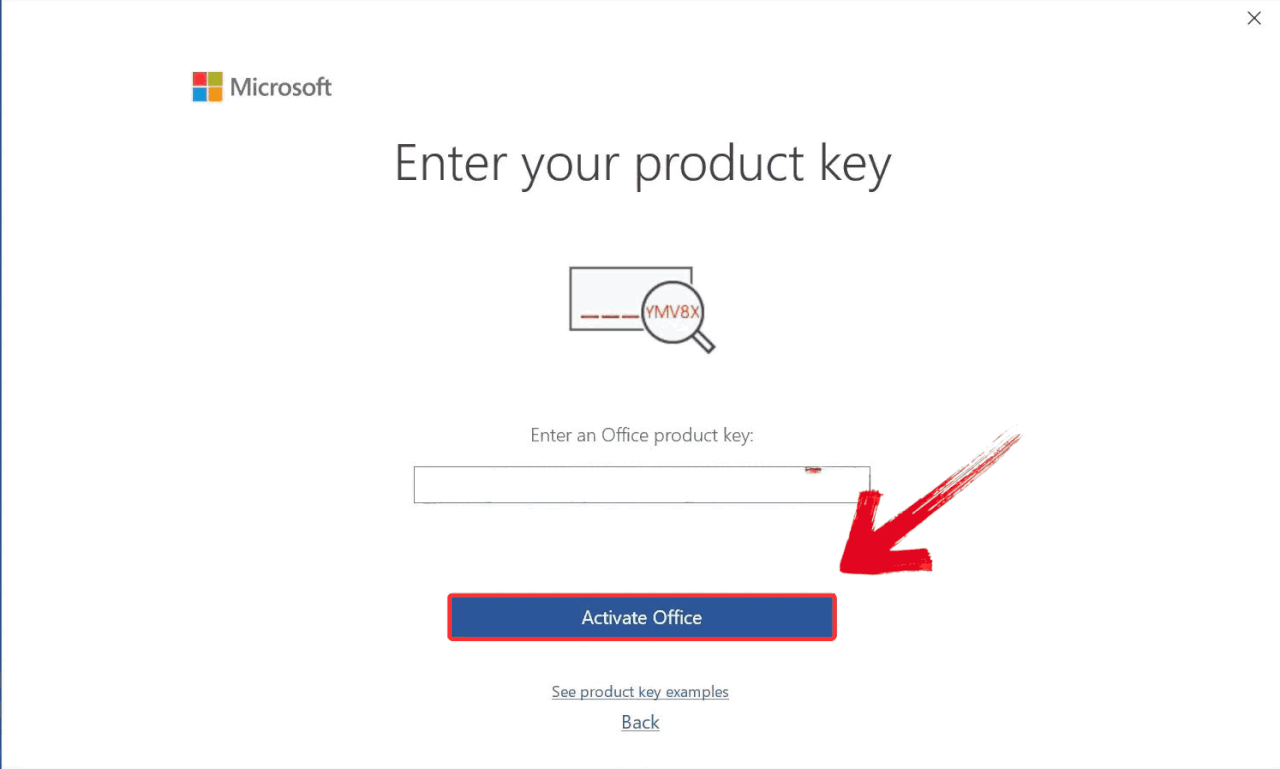
Korak 3: Nakon instalacije otvorite PowerPoint i odaberite opciju „Umjesto toga unesite ključ proizvoda”.

Korak 4: Nakon što pažljivo unesete besplatni ključ proizvoda koji imate, kliknite „Aktiviraj”. Ako je ključ valjan, vidjet ćete poruku o uspjehu i PowerPoint će biti spreman za upotrebu.
Rizici korištenja hakiranih verzija
Prije nego što proslavite „besplatno” preuzimanje, evo rizika:
Pravni problemi: Korištenje hakiranog softvera Office 365 protuzakonito je u mnogim zemljama.
Sigurnosni rizici: Ove verzije mogu sadržavati zlonamjerni softver ili programe za bilježenje pritiska tipki.
Bez podrške: Nećete primati ažuriranja ni tehničku podršku.
Problemi s performansama: Hakirane verzije sklone su pogreškama, rušenjima i nekompatibilnosti.
Blokirani računi: Ne možete se sinkronizirati s Microsoftovim računom.
Hakirani softver je koktel rizika, od skrivenog zlonamjernog softvera do neuspjeha aktivacije nakon redovitih ažuriranja. Neki ljudi svejedno riskiraju, ali drugi na kraju počnu tražiti sigurnije alternative bez rizika. Tada na scenu stupa Microsoft PowerPoint Online: lagana verzija temeljena na pregledniku koja zaobilazi hakiranje, ali i dalje obavlja posao.
Besplatno korištenje programa Microsoft PowerPoint 365 Online (u pregledniku)
Imao sam priliku koristiti PowerPoint Online kada mi verzija za stolna računala nije bila dostupna i pokazao se kao pouzdana pričuvna opcija. Microsoft nudi potpuno besplatnu, web-verziju programa PowerPoint koja radi u bilo kojem modernom pregledniku bez potrebe za instalacijom ili aktivacijskim ključevima. Iako nema sve napredne značajke iz pune verzije za stolna računala, poput određenih animacija, izvanmrežnog uređivanja ili naprednih alata za dizajn, i dalje pokriva sve osnove, što je savršeno za školske projekte i jednostavne prezentacije.

Nisam morao ništa instalirati, samo sam se prijavio sa svojim Microsoftovim računom i počeo raditi izravno iz preglednika. PowerPoint Online omogućuje vam izradu i uređivanje prezentacija bez preuzimanja. Bez problema radi s .pptx datotekama, automatski sprema sve na OneDrive i stabilno radi na preglednicima Chrome, Edge, Safari, pa čak i na pregledniku vašeg telefona.
Mrežna verzija neće zadovoljiti sve vaše potrebe ako se nadate kompletnom setu osnovnih značajki, kao što su potpuna kontrola animacija, izvanmrežno uređivanje ili prilagođeni fontovi. Međutim, to je praktično i potpuno legalno rješenje koje dobro funkcionira kada samo trebam sastaviti urednu prezentaciju za nastavu, brzo organizirati ideje ili surađivati s nekim bez brige o softveru.
Besplatno preuzimanje programa Microsoft PowerPoint 365 za učenike i nastavnike
Ni sam to nisam znao do prije nekoliko godina, ali ako ste učenik ili nastavnik s pristupom školskoj e-pošti (poput .edu ili .org), zapravo možete preuzeti punu verziju paketa Microsoft Office 365, uključujući PowerPoint, potpuno besplatno. Ovo nije neka ograničena probna ili razrijeđena verzija. Dobivate pravu aplikaciju za stolna računala s izvanmrežnim pristupom, naprednim značajkama dizajna i potpunom kompatibilnošću na svim uređajima. To je isti paket za koji ljudi s vremenom plaćaju tisuće, ali učenici i nastavnici ga dobivaju bez da potroše ijednu lipu.
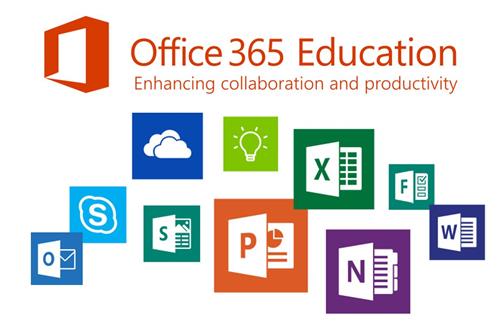
Ako ispunjavate uvjete, dobivanje programa Microsoft PowerPoint 365 je iznenađujuće brzo i potpuno se isplati. Ovo nije samo web-verzija; to je potpuni paket za stolna računala koji koriste profesionalci. Evo što ćete dobiti s besplatnim preuzimanjem za učenike/nastavnike:
Pristup cijelom paketu: Uključuje PowerPoint, Word, Excel, OneNote i još mnogo toga
Napredne značajke: Prijelazi Morph, Dizajner, putanje animacija itd.
Pohrana u oblaku: 1 TB prostora na servisu OneDrive za sigurnosne kopije i suradnju
Redovita ažuriranja: Ostanite u tijeku s najnovijim značajkama i sigurnosnim poboljšanjima
Podrška za više platformi: Radi na sustavima Windows, macOS, iOS i Android
Dugo vremena nisam shvaćao da mi moja stara školska e-pošta omogućuje pristup cijelom paketu Office, ali kad sam to otkrio, to je napravilo stvarnu razliku u načinu na koji sam radio na zadacima i prezentacijama. To je solidan resurs koji se isplati otključati ako ispunjavate uvjete.
Najbolja besplatna alternativa programu PowerPoint 365 – WPS Presentation
Morao sam za prijatelja sastaviti prezentaciju o Trumpovim ekonomskim politikama i taman kad sam htio pokrenuti PowerPoint, rekao mi je da umjesto toga isprobam WPS Presentation. Nisam ga prije koristio, ali bio sam znatiželjan uglavnom zato što je besplatan i ne zahtijeva nikakav aktivacijski ključ ili hakiranu verziju. Sučelje mi je bilo dovoljno poznato i bio sam zapanjen koliko je glatko rukovao slajdovima, prijelazima, pa čak i ugrađenim grafikonima. Naravno, nije toliko krcat značajkama kao PowerPoint 365, ali nije se rušio, kasnio ili mi ubacivao nasumične oglase.

Značajke:
Opsežna biblioteka predložaka: Sadrži više od 10.000 gotovih predložaka slajdova za akademske, poslovne i kreativne teme.
Alati za skupno uređivanje fontova i formata: Alati za prezentacije omogućuju vam trenutnu promjenu fontova, veličina ili stilova teksta na više slajdova odjednom, čime štedite vrijeme na oblikovanju.
Pametno umetanje dijagrama (WPSAI): Koristite WPSAI za dodavanje dijagrama toka, piramida, ciklusa i infografika koje automatski odgovaraju bojama teme
Način rada za izlagača i prikaz bilješki: Privatno pregledajte trenutni i sljedeći slajd s bilješkama za izlagača, timerom i alatima za bilježenje tijekom prezentacija uživo.
S ovakvim značajkama, WPS Presentation olakšava izradu profesionalnih slajdova bez strme krivulje učenja ili visoke cijene programa PowerPoint 365 za Window/Mac. Ima sve što vam je potrebno u jednom laganom paketu. A najbolji dio je što početak traje samo nekoliko minuta. Evo kako možete preuzeti i instalirati WPS Presentation na svoj uređaj.
Korak 1: Prvo otvorite preglednik i posjetite WPS Office te kliknite gumb „Besplatno preuzimanje” kako biste započeli preuzimanje.

Korak 2: Preuzimanje će završiti za nekoliko sekundi. Kad završi, pokrenite instalacijsku datoteku kao što biste to učinili za bilo koju drugu aplikaciju ili softver.
Korak 3: WPS Office će vam pokazati nekoliko jednostavnih uvjeta i odredbi. Prihvatite ih, a zatim kliknite gumb „Instaliraj” kako biste započeli instalaciju.

Korak 4: Nakon instalacije, u programu WPS Office kliknite na „Slajdovi” na lijevoj ploči, a zatim odaberite „Otvori” kako biste otvorili prezentaciju u programu WPS Office.

Ako ste na mobilnom uređaju, Androidu ili iOS-u, instaliranje aplikacije je jednako jednostavno kao i preuzimanje bilo koje druge iz trgovine aplikacija. Evo kratkog vodiča koji će vam pomoći da preuzmete WPS Office na svoj telefon, dajući vam pristup alatima Writer, Spreadsheet, Presentation i PDF, sve u jednoj aplikaciji.
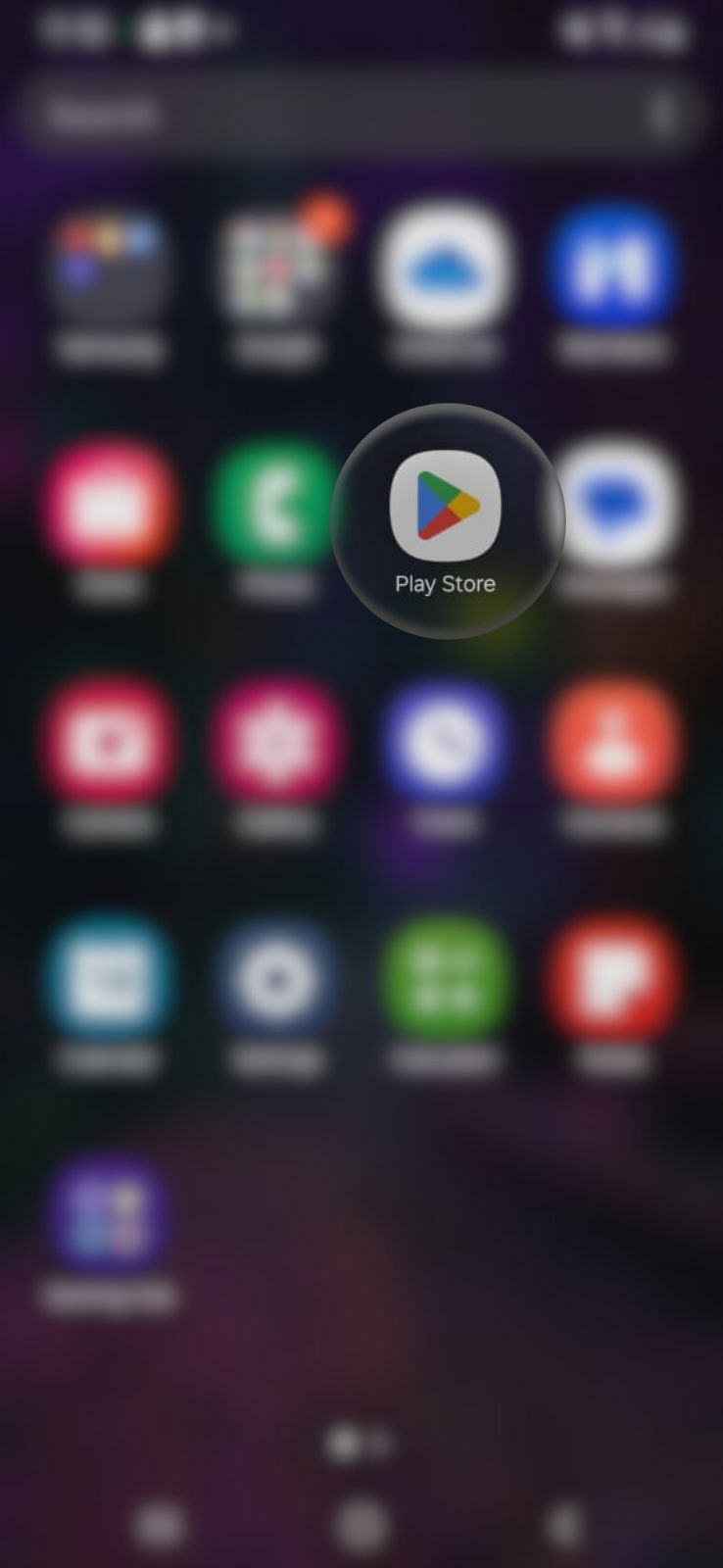
Korak 1: Na svom uređaju otvorite trgovinu aplikacija; Trgovinu Google Play na Androidu ili App Store na iOS-u.
Korak 2: U traku za pretraživanje upišite „WPS Office”.
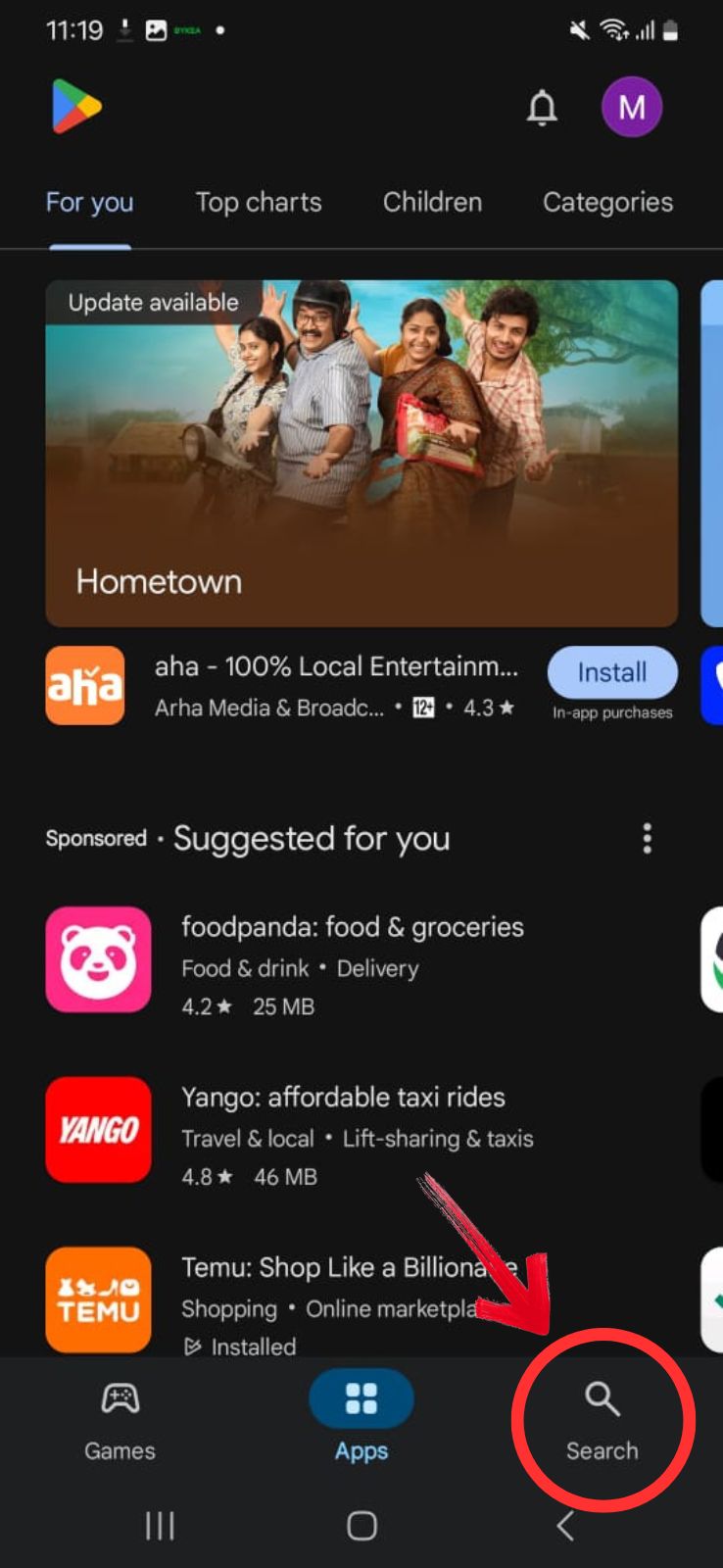
Korak 3: U rezultatima dodirnite prvi; WPS Office tvrtke Kingsoft.
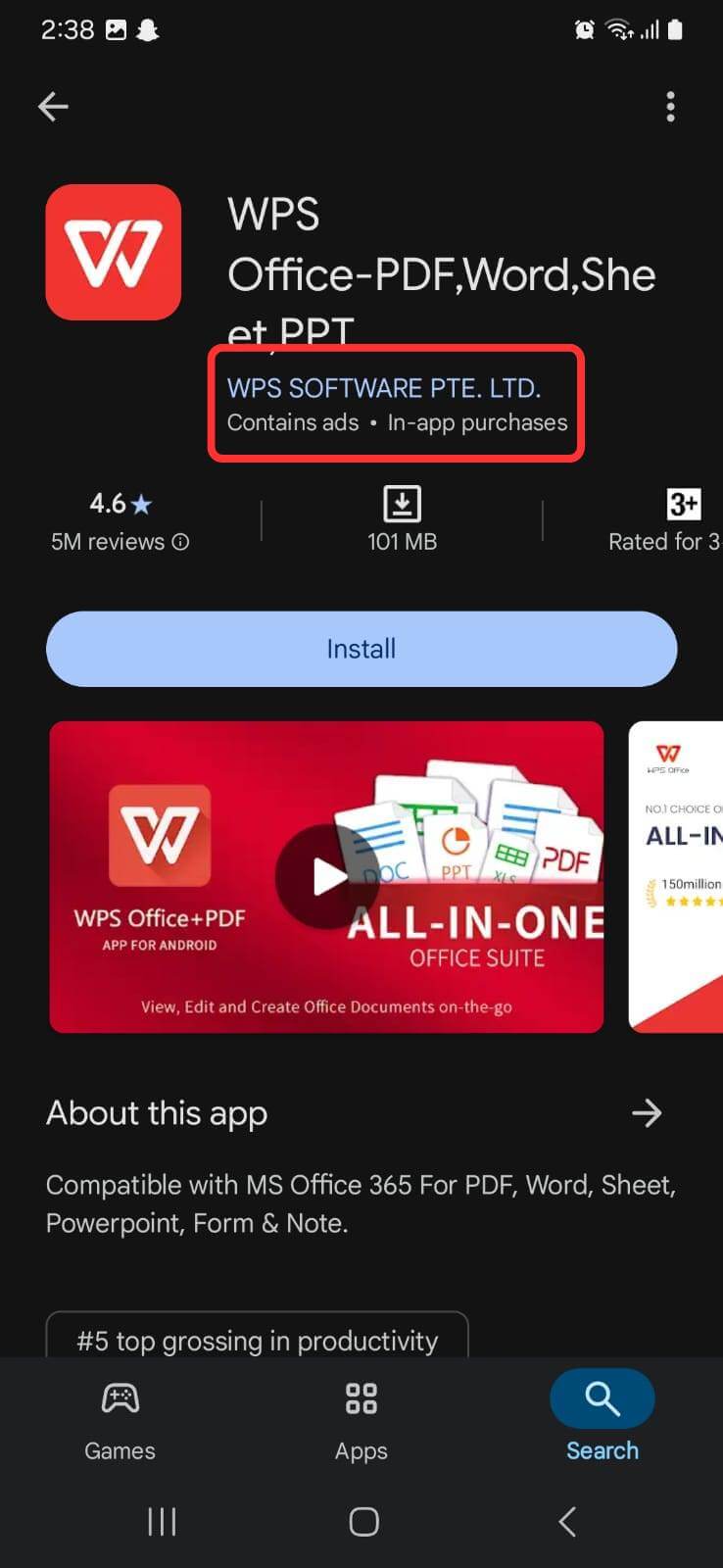
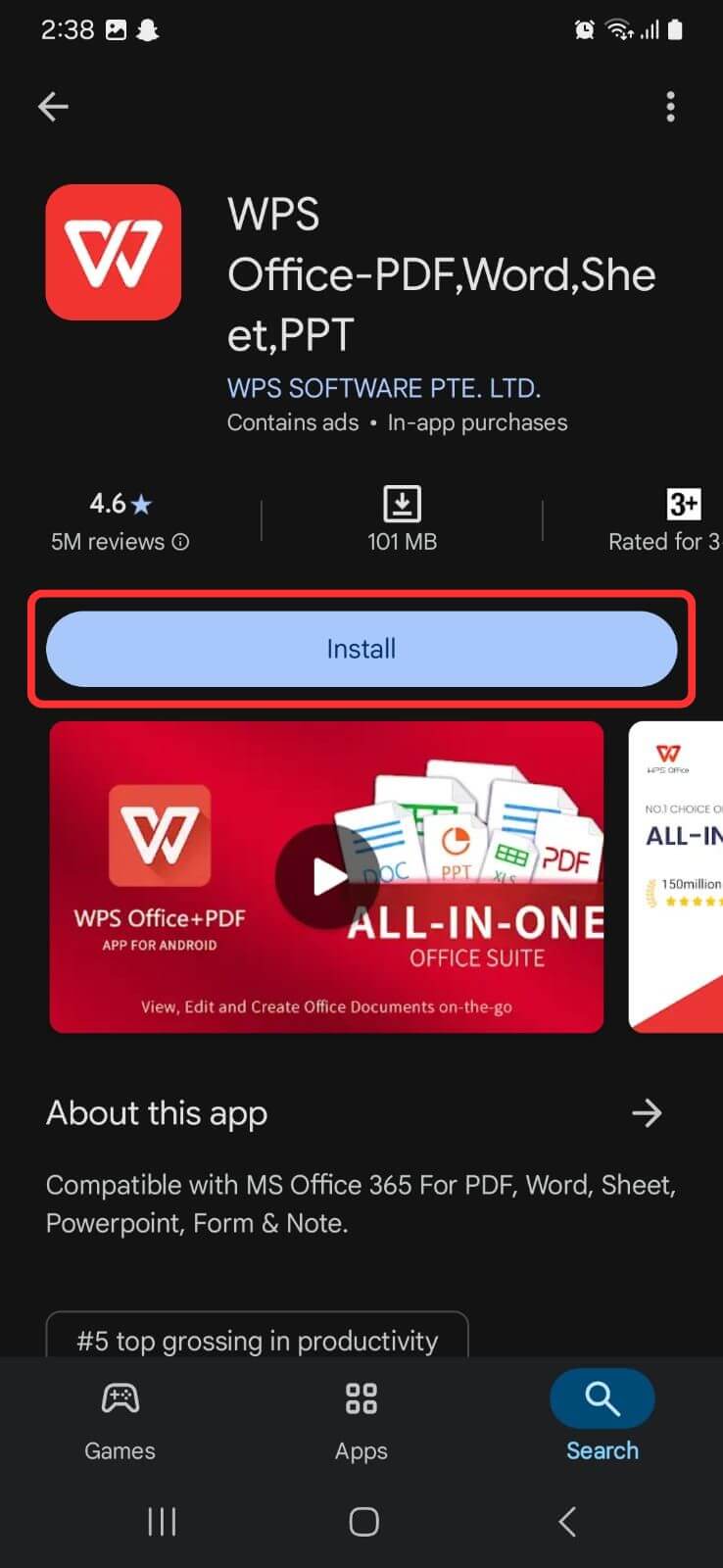
Korak 4: Ovdje možete provjeriti recenzije i pregledati opis aplikacije. Kada ste spremni, dodirnite gumb „Preuzmi” ili „Instaliraj” kako biste započeli preuzimanje programa WPS Office.
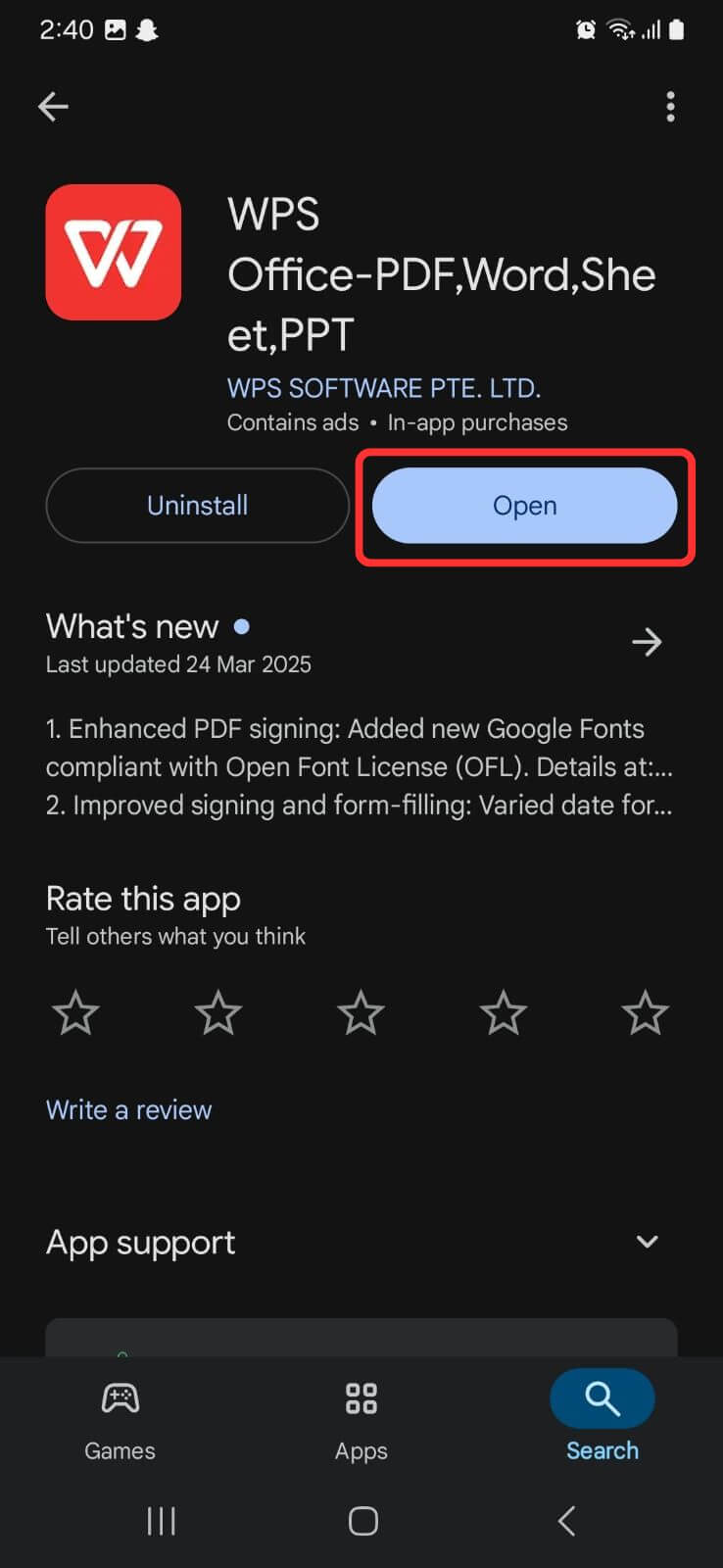
Korak 5: Nakon što je preuzimanje završeno, dodirnite „Otvori” da biste pokrenuli aplikaciju. Alternativno, možete dodirnuti ikonu WPS Office na početnom zaslonu da biste je otvorili u bilo kojem trenutku.
Prošli mjesec sam koristio WPS Presentation za izradu školskog projekta o krizi kružnog duga u Pakistanu. Prijatelj mi je poslao neke grafikone u zadnji čas, a ja tada nisam imao internet. Smartsheet mi ne bi pomogao, ali WPS mi je omogućio da sve ažuriram izvan mreže bez ikakvih problema. Cijenio sam koliko je lako poravnati grafikone i prilagoditi prijelaze bez prolaska kroz bezbrojne kartice. U usporedbi s krutim izgledom Smartsheet-a, WPS se činio više kao pravi alat za prezentacije. Definitivno je bolji za učenike, nastavnike ili bilo koga tko treba brzo izraditi vizualno privlačne slajdove bez ovisnosti o pristupu internetu.
Usporedna tablica – WPS vs. PowerPoint 365
Nakon korištenja i WPS Presentation i PowerPoint 365 za razne projekte, uočio sam neke jasne razlike. PowerPoint 365 je krcat vrhunskim alatima poput naprednih prijelaza i suradnje u oblaku, ali mnoge njegove osnovne značajke dostupne su i u WPS-u, koji radi glatko bez pretplate. Tablica u nastavku ističe kako se uspoređuju u pogledu upotrebljivosti, funkcionalnosti i ukupne vrijednosti, posebno ako vagate troškove naspram praktičnosti.
Značajka |
Microsoft PowerPoint 365 |
WPS Presentation |
|---|---|---|
Cijena |
Plaća se (besplatno za učenike) |
Besplatno |
Izvanmrežni pristup |
Da |
Da |
Predlošci |
Opsežni |
Dobar izbor |
Sinkronizacija u oblaku |
OneDrive |
WPS Cloud, Dropbox itd. |
Kompatibilnost |
Izvorno .pptx |
Potpuno kompatibilno s .ppt/.pptx |
Performanse na slabijim računalima |
Može biti zahtjevno |
Lagan |
Mobilna aplikacija |
Da |
Da |
Česta ažuriranja |
Da |
Da |
Napredne značajke |
Detaljniji alati |
Osnovno do srednje napredno |
PowerPoint 365 ostaje industrijski standard, posebno za korisnike duboko uronjene u Microsoftov ekosustav. Ali ne treba svima najotmjeniji softver jer nije u tome poanta. Za rutinske zadatke poput izrade čistih slajdova ili pregledavanja prezentacija izvan mreže, otkrio sam da WPS Presentation itekako parira PowerPointu . Ne radi se o zamjeni PowerPointa, već o tome da imate dodatnu opciju koja ne traži puno zauzvrat.
Često postavljana pitanja
1. Što je PowerPoint 365?
PowerPoint 365 je verzija programa Microsoft PowerPoint temeljena na oblaku koja dolazi s pretplatom na Microsoft 365.
1. Kako pronaći pouzdane web-stranice za preuzimanje hakirane verzije programa Microsoft PowerPoint 365?
Savjetujemo da ne preuzimate hakirane verzije, ali ako morate, provjerite je li stranica zaštićena HTTPS-om, ima li autentične recenzije korisnika i nema li sumnjivih skočnih prozora ili preusmjeravanja.
2. Mogu li preuzeti samo PowerPoint 365, a ne cijeli paket?
Ne, Microsoft Office 365 je integrirani paket. PowerPoint dolazi u paketu s njim.
3. Je li WPS Presentation siguran za korištenje za povjerljive poslovne prezentacije?
Da. WPS Office je dobro uhodan paket koji globalno koriste tvrtke, studenti i slobodnjaci. Siguran je kada se preuzme sa službene stranice.
WPS: Pametniji slajd
Mnogi korisnici će i u 2025. godini i dalje tražiti besplatno preuzimanje programa PowerPoint 365, nadajući se pristupu njegovim elegantnim alatima za dizajn i pametnom oblikovanju bez plaćanja. Ali hakirane verzije dolaze sa stvarnim rizicima koji se sastoje od pravnih problema, sigurnosnih ranjivosti i nedostatka pristupa ažuriranjima. Da, možete isprobati PowerPoint Online u pregledniku ili pristupiti cijelom paketu besplatno kao učenik ili nastavnik, ali postoje ograničenja.
Za one koji trebaju nešto pouzdanije i dostupno izvan mreže, bez upuštanja u rizična preuzimanja, istraživanje alternativnih opcija postaje pametan potez. Jedna takva opcija je WPS Presentation. Iako ne teži biti točna replika PowerPointa, dobro obavlja posao pokrivanja osnova: glatko rukuje .pptx datotekama, nudi korisne predloške i ostaje lagan na vašem sustavu. Iz osobnog iskustva, bio je dosljedan i jednostavan za rad kada sam se samo trebao usredotočiti na dovršavanje prezentacije bez tehničkih poteškoća. Na kraju, ako vam je cilj jasno prezentirati, raditi učinkovito i izbjeći nepotrebne komplikacije, vrijedi isprobati WPS.

'%3e%3cpath%20d='M19.9911%204.11386V6.471H18.5894C18.0775%206.471%2017.7322%206.57814%2017.5536%206.79243C17.3751%207.00671%2017.2858%207.32814%2017.2858%207.75671V9.44421H19.9019L19.5536%2012.0871H17.2858V18.8639H14.5536V12.0871H12.2769V9.44421H14.5536V7.49779C14.5536%206.39064%2014.8632%205.53201%2015.4822%204.92189C16.1013%204.31177%2016.9257%204.00671%2017.9554%204.00671C18.8304%204.00671%2019.509%204.04243%2019.9911%204.11386Z'%20fill='%23333333'/%3e%3c/g%3e%3cdefs%3e%3cclipPath%20id='clip0_2938_8199'%3e%3crect%20width='16'%20height='16'%20fill='white'%20transform='translate(8%204.00671)'/%3e%3c/clipPath%3e%3c/defs%3e%3c/svg%3e)
'%3e%3cpath%20d='M17.5237%2010.7813L23.4811%204H22.0699L16.8949%209.88693L12.7648%204H8L14.2469%2012.9029L8%2020.0133H9.4112L14.8725%2013.7952L19.2352%2020.0133H24M9.92053%205.04213H12.0885L22.0688%2019.0224H19.9003'%20fill='%23333333'/%3e%3c/g%3e%3cdefs%3e%3cclipPath%20id='clip0_2938_8200'%3e%3crect%20width='16'%20height='16.0134'%20fill='white'%20transform='translate(8%204)'/%3e%3c/clipPath%3e%3c/defs%3e%3c/svg%3e)


