

'%3e%3cpath%20d='M8%200C12.4183%200%2016%203.58172%2016%208C16%2012.4183%2012.4183%2016%208%2016C3.58172%2016%200%2012.4183%200%208C0%203.58172%203.58172%200%208%200ZM11.6162%204.38379C11.2257%203.99337%2010.5927%203.99338%2010.2021%204.38379L8%206.58594L5.79785%204.38379C5.40732%203.99334%204.77429%203.99329%204.38379%204.38379C3.99331%204.77429%203.99335%205.40733%204.38379%205.79785L6.58594%208L4.38379%2010.2021C3.99348%2010.5927%203.99341%2011.2257%204.38379%2011.6162C4.77426%2012.0066%205.40734%2012.0065%205.79785%2011.6162L8%209.41406L10.2021%2011.6162C10.5927%2012.0066%2011.2257%2012.0067%2011.6162%2011.6162C12.0067%2011.2257%2012.0066%2010.5927%2011.6162%2010.2021L9.41406%208L11.6162%205.79785C12.0066%205.40735%2012.0066%204.77429%2011.6162%204.38379Z'%20fill='%23080E17'%20fill-opacity='0.46'/%3e%3c/g%3e%3cdefs%3e%3cclipPath%20id='clip0_3761_713'%3e%3crect%20width='16'%20height='16'%20fill='white'/%3e%3c/clipPath%3e%3c/defs%3e%3c/svg%3e)




'%3e%3cpath%20fill-rule='evenodd'%20clip-rule='evenodd'%20d='M21.4999%2010.9993C21.4999%205.20009%2016.7986%200.498901%2010.9993%200.498901C5.19994%200.498901%200.498657%205.20009%200.498657%2010.9993C0.498657%2016.2404%204.33858%2020.5844%209.35855%2021.3722V14.0346H6.69238V10.9993H9.35855V8.68594C9.35855%206.05427%2010.9262%204.60062%2013.3248%204.60062C14.4736%204.60062%2015.6753%204.80571%2015.6753%204.80571V7.38979H14.3512C13.0468%207.38979%2012.64%208.19921%2012.64%209.0296V10.9993H15.5523L15.0867%2014.0346H12.64V21.3722C17.66%2020.5844%2021.4999%2016.2404%2021.4999%2010.9993Z'%20fill='%231568EA'/%3e%3c/g%3e%3c/svg%3e)


'%3e%3cpath%20d='M2.42045%2022.1876H6.31818V12.7217L0.75%208.54553V20.5171C0.75%2021.4414%201.49892%2022.1876%202.42045%2022.1876Z'%20fill='%234285F4'/%3e%3cpath%20d='M19.682%2022.1876H23.5797C24.5041%2022.1876%2025.2502%2021.4387%2025.2502%2020.5171V8.54553L19.682%2012.7217'%20fill='%2334A853'/%3e%3cpath%20d='M19.682%205.48293V12.7216L25.2502%208.54543V6.31816C25.2502%204.25236%2022.8921%203.07469%2021.2411%204.31361'%20fill='%23FBBC04'/%3e%3cpath%20d='M6.31824%2012.7217V5.48303L13.0001%2010.4944L19.6819%205.48303V12.7217L13.0001%2017.733'%20fill='%23EA4335'/%3e%3cpath%20d='M0.75%206.31816V8.54543L6.31818%2012.7216V5.48293L4.75909%204.31361C3.10534%203.07469%200.75%204.25236%200.75%206.31816Z'%20fill='%23C5221F'/%3e%3c/g%3e%3cdefs%3e%3cclipPath%20id='clip0_2954_7305'%3e%3crect%20width='24.5'%20height='18.375'%20fill='white'%20transform='translate(0.75%203.8125)'/%3e%3c/clipPath%3e%3c/defs%3e%3c/svg%3e)


마감 직전의 과제나 클라이언트 제안서를 수정해야 할 때 Microsoft Word 2021이 보이지 않는다면 모든 것이 멈춘 듯한 막막함을 느끼게 됩니다. Office 2021 제품군의 구성 요소인 Word 2021은 단순한 디자인 변경을 넘어 인라인 댓글, 새로워진 인터페이스, 향상된 오프라인 성능 등 새로운 기능을 선보입니다. 하지만 Microsoft가 구독 기반 모델로 초점을 옮기면서 많은 사용자에게 Microsoft Word 무료 다운로드의 길이 불분명해졌습니다. 그래서 이 가이드에서는 비용을 지불하지 않고 Word 2021에 액세스하는 정확한 방법, 2025년에도 여전히 유효한 제품 키, 그리고 WPS Writer와 같은 무료 대안이 왜 큰 인기를 얻고 있는지 자세히 설명하겠습니다.
Microsoft Word 2021의 최신 기능
지난 몇 주간 Microsoft Word 2021을 사용하면서 작지만 의미 있는 변화들을 발견했습니다. 이 덕분에 글쓰기와 편집 작업이 한결 부드러워졌습니다. 여전히 익숙한 느낌이지만, 모든 작업 흐름을 더욱 원활하게 만드는 눈에 띄는 세련미가 더해졌습니다. 새로운 도구들이 별도의 학습 과정 없이도 제 평소 작업 방식에 자연스럽게 녹아드는 점이 정말 마음에 들었습니다. 인터페이스는 더 역동적으로 변했고, 인라인 댓글이나 오프라인 편집과 같은 특정 도구들은 훨씬 더 잘 작동합니다. 이러한 개선점들이 처음부터 확 드러나지는 않았지만, 제 작업의 질을 확실히 향상시켰습니다.

주요 특징은 다음과 같습니다:
실시간 공동 저작: 동일한 문서에서 다른 사람들과 실시간으로 협업하며, 서로의 변경 사항을 거의 즉시 확인할 수 있습니다. 마치 한 공간에서 함께 작업하는 듯한 놀라운 경험을 제공합니다.
세련된 비주얼 업데이트: 단선 아이콘, 둥근 모서리, 그리고 Windows 11의 미학에 맞춰 더욱 깔끔해진 리본 메뉴로 현대적인 UI를 선보입니다. 시각적으로도 완벽한 조화를 이룹니다.
강력한 자동 클라우드 저장: 파일이 OneDrive 또는 SharePoint에 저장되고 변경 사항이 실시간으로 반영되어 데이터 유실 위험을 획기적으로 줄여줍니다. 이제 작업물을 잃을 걱정은 없습니다.
눈이 편안한 다크 모드: 어두운 도구 모음뿐만 아니라 어두운 캔버스까지 포함하여 장시간 편집 시 눈의 피로를 크게 줄여줍니다. 집중력을 유지하며 편안하게 작업하세요.
업그레이드된 그리기 탭: 포인트 지우개, 눈금자, 올가미와 같은 새로운 잉크 도구와 스케치 스타일 윤곽선, 확장된 스톡 미디어 라이브러리가 추가되어 창의적인 문서 작성을 지원합니다.
Microsoft Word 2021 무료 다운로드를 통해 이전 버전보다 더 협업적이고, 시각적으로 세련되며, 사용자 친화적인 경험을 누릴 수 있습니다.
무료 제품 키로 Microsoft Word 2021 무료 다운로드하는 방법
Microsoft Word 2021은 더 이상 독립 실행형 앱으로 판매되지 않으며, 전체 Office 2021 제품군에 포함된 형태로만 제공됩니다. 만약 과거에 구매하여 유효한 제품 키를 이미 소유하고 있다면, 전체 제품군을 다시 설치하여 Word를 재구매할 필요 없이 활성화할 수 있습니다. 설치하고 실행하는 과정이 예상보다 조금 더 번거로웠습니다. 시스템이 이를 감당할 수 있는지, 나중에 활성화에 문제가 될 수 있는 단계를 놓치지 않았는지 다시 한번 확인해야 했습니다. 설치 도구와 제품 키 입력 사이에는 확실히 꼼꼼히 살펴봐야 할 세부 사항들이 있습니다.
시스템 요구 사항
Word 2021 설치는 시스템이 사양을 충족할 때만 가치가 있습니다. 시간을 낭비하거나 나중에 오류가 발생하는 것을 피하기 위해 간단히 확인해 보았습니다. 다음은 충족해야 할 요구 사항입니다.
운영 체제: Windows 10 이상 또는 최신 3개 버전의 macOS
프로세서: 1.6GHz 이상의 2코어 프로세서(Windows) | Intel 또는 Apple Silicon(Mac)
RAM: 4GB(64비트) 또는 2GB(32비트) 이상
저장 공간: 4GB 이상의 사용 가능한 디스크 공간
디스플레이: 1280 x 768 해상도(Windows) | 1280 x 800(Mac)
그래픽: DirectX 9 이상(WDDM 2.0 포함)(Windows)
인터넷: 설치 및 활성화를 위해 인터넷 연결 필요
Microsoft Office 2021용 무료 제품 키
원래 라이선스에 대한 액세스 권한을 잃었지만 합법적으로 Word 2021 무료 다운로드를 이용하고 싶다면, 일부 구형 제품 키가 특정 시스템에서 여전히 Office를 활성화할 수 있습니다. 이러한 키는 보통 교육용 번들, 이전에 번들로 제공된 장치 또는 아직 Microsoft 계정에 연결되지 않은 과거 구매 제품에서 비롯됩니다. 아래는 활성화에 여전히 작동할 수 있는 공개적으로 공유된 일부 키입니다.
W269N-WFGWX-YVC9B-4J6C9-T83GX
X4XQN-VMKJH-7TCVD-TB3QT-KTPKM
6F4BB-YCB3T-WK763-3P6YJ-BVH24
YQGMW-MPWTJ-34KTH-PT9J9-9DQH7
JNRGM-WHDWX-FJJG3-K47QV-DRTFM
FCMXC-RDWMP-RFGVD-8TGPD-VQQ2X
2W4CH-3NB2P-PV9DP-KFG86-C9T3W
6D2TN-NTT2T-FC8YF-K7D2K-Y38P2
9BX8T-K6H9V-BJ8XH-6RGXW-2J4CM
HGNMT-D4T2T-3B9P9-RHHYC-XK3B4
이러한 키 중 일부는 작동할 수 있지만, 활성화를 '크랙'한다고 주장하는 타사 소프트웨어는 악성코드를 포함하거나 Microsoft의 서비스 약관을 위반할 수 있으므로 피해야 합니다. 'Microsoft Word 2021 무료 다운로드 방법'을 검색하고 있다면, 공식 사이트의 평가판을 사용하거나 WPS Writer와 같은 신뢰할 수 있는 대안을 선택하는 것이 더 안전합니다.
Microsoft Office 2021에서 Word 2021 다운로드하는 방법
의심스러운 출처를 건드리고 싶지 않았기 때문에 공식적인 경로를 고수했습니다. Microsoft 사이트를 통한 MS Word 2021 다운로드는 몇 번의 추가 클릭이 필요했지만, 적어도 불필요한 프로그램을 설치하지 않는다는 것을 알 수 있었습니다. Microsoft 웹사이트에서 Word 2021을 다운로드하는 데는 약간의 노력이 더 들었지만, 적어도 불필요한 소프트웨어를 설치하지 않는다는 것을 알고 있었습니다. 제품 키가 유효하기만 하다면, 설치 지침을 따르기만 하면 됩니다.
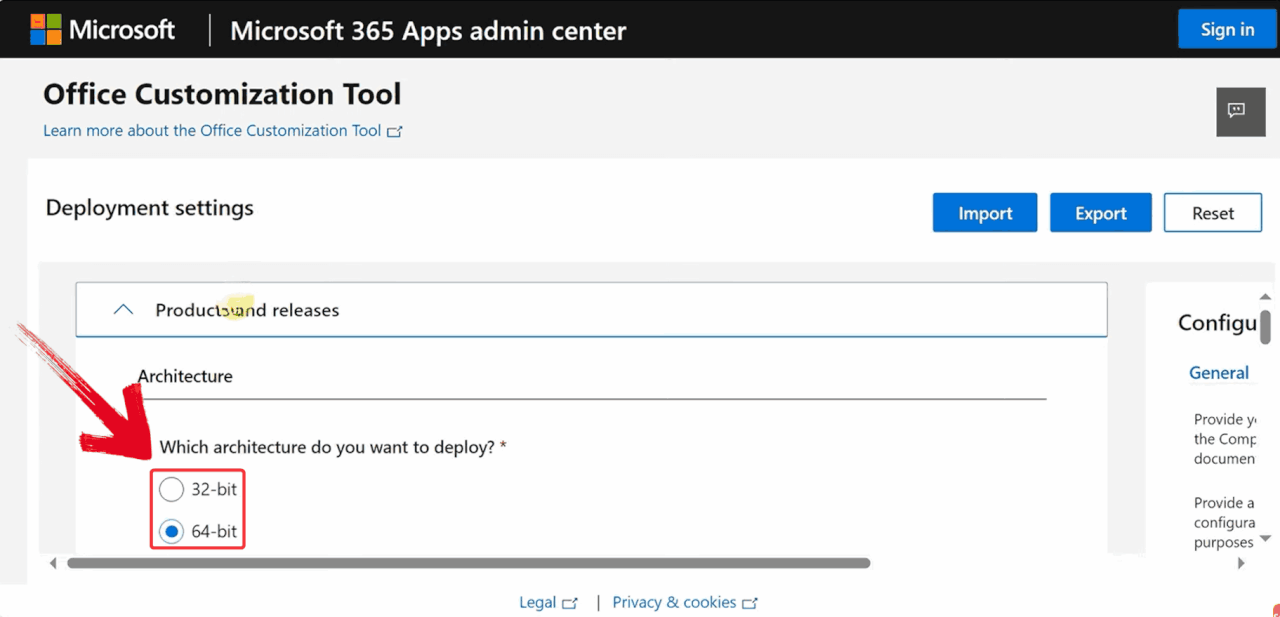
1단계: Microsoft Office 사용자 지정 도구 웹사이트로 이동하여 "아키텍처" 섹션에서 시스템 아키텍처를 선택하는 것으로 시작합니다. 두 가지 옵션이 표시됩니다:
x64: 대부분의 최신 64비트 시스템에 가장 적합하며, 대용량 파일에 대해 더 나은 성능을 제공합니다.
x32: 구형 또는 32비트 시스템에 이상적입니다.
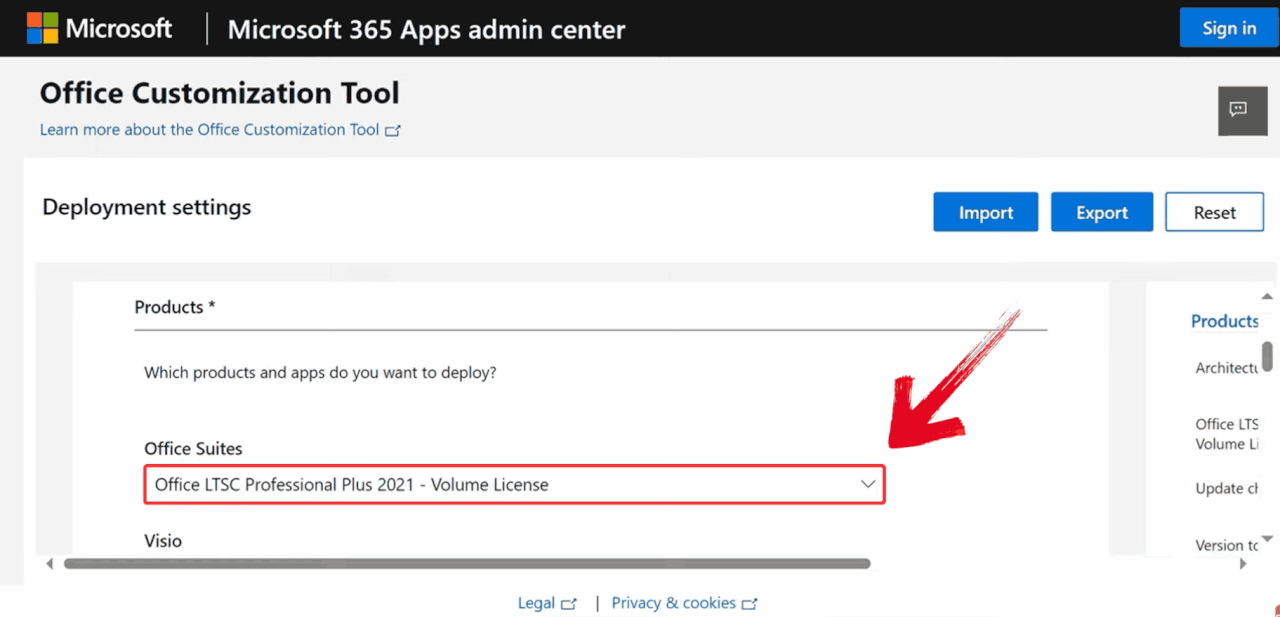
2단계: "제품 및 릴리스" 섹션으로 스크롤을 내린 후 Office 제품군을 "Office LTSC Professional Plus 2021 – 볼륨 라이선스"로 선택합니다. 이 버전에는 Word 2021 및 기타 핵심 Office 앱이 포함되어 있습니다.
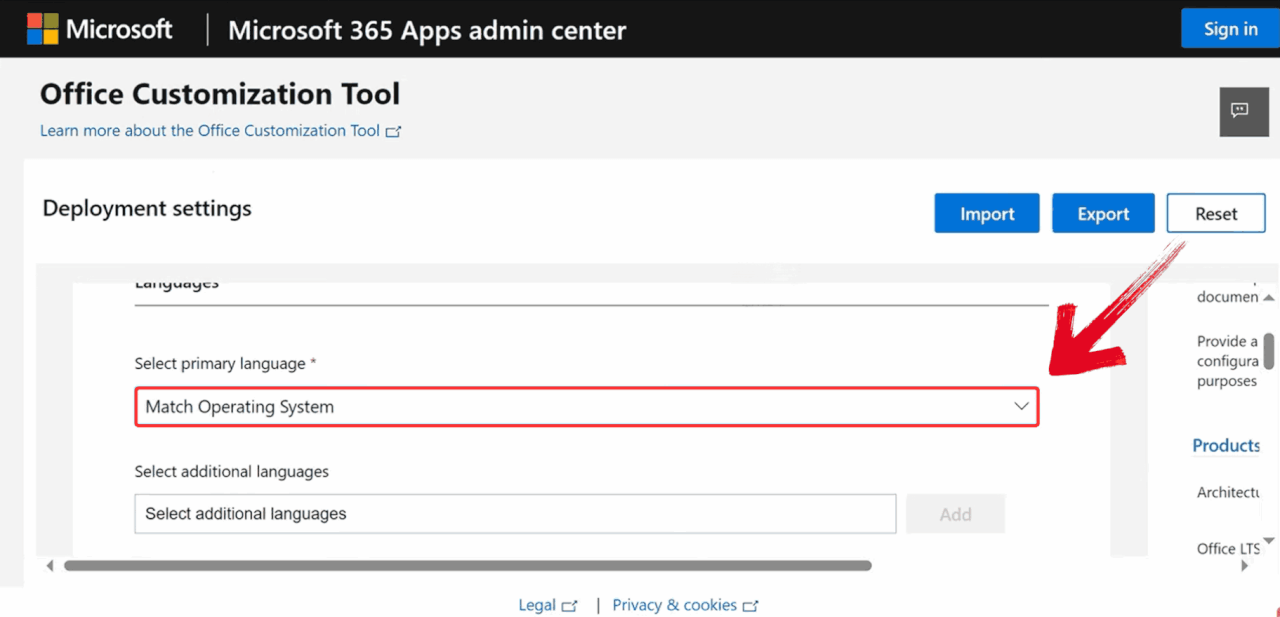
3단계: 다음으로, "언어" 설정으로 이동하여 기본 옵션으로 "운영 체제 일치(컴퓨터 언어)"를 선택합니다. 이렇게 하면 Word 2021 설치가 시스템의 기존 언어 설정과 일치하게 됩니다.
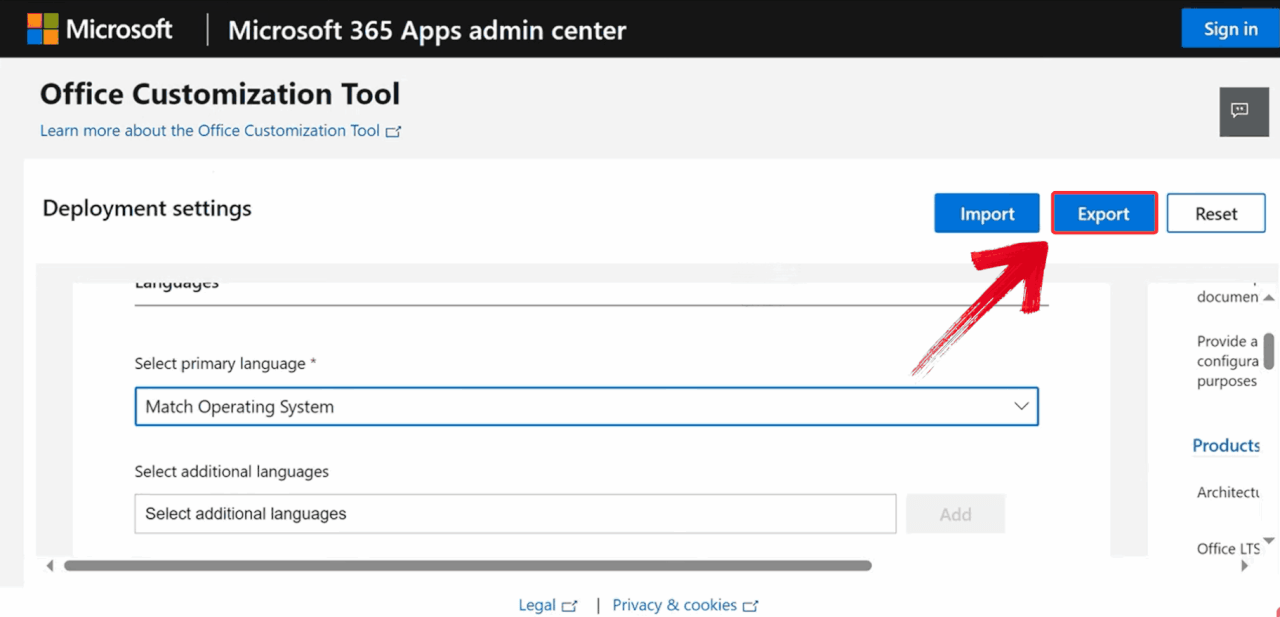
4단계: 모든 설정이 완료되면 사용자 지정 도구의 오른쪽 상단에 있는 파란색 "내보내기" 버튼을 클릭하여 설치 과정에서 사용할 파일을 다운로드합니다.
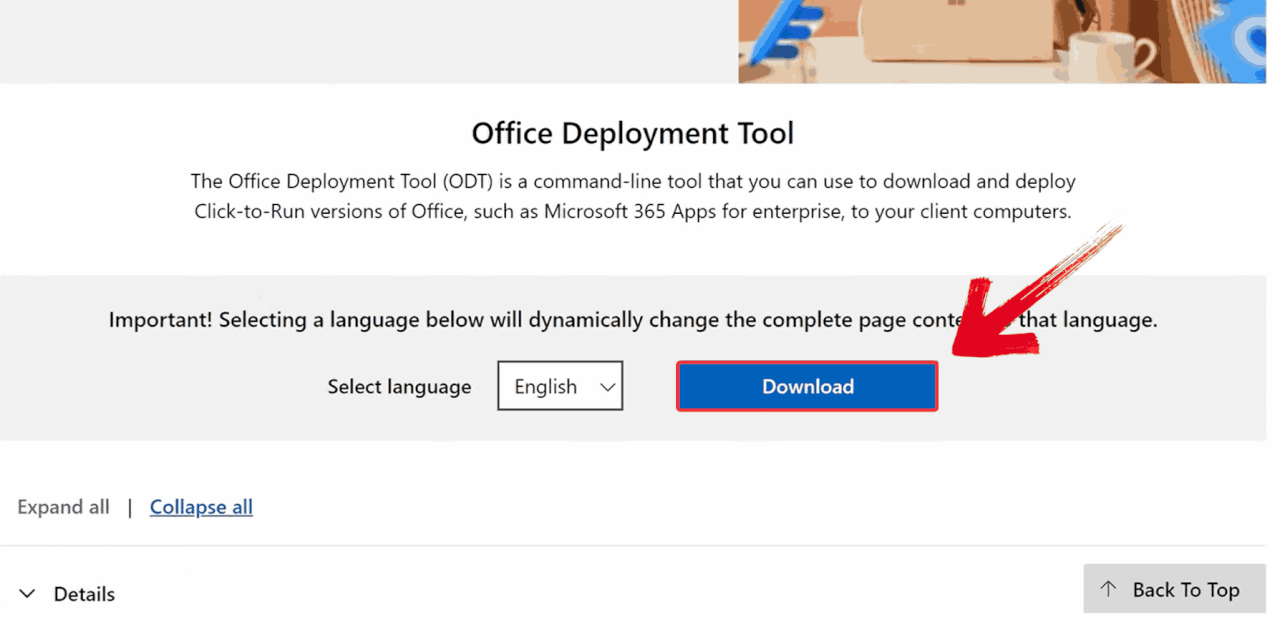
5단계: 이제 공식 Microsoft Office 배포 도구 다운로드 페이지로 이동하여 "다운로드"를 클릭합니다.
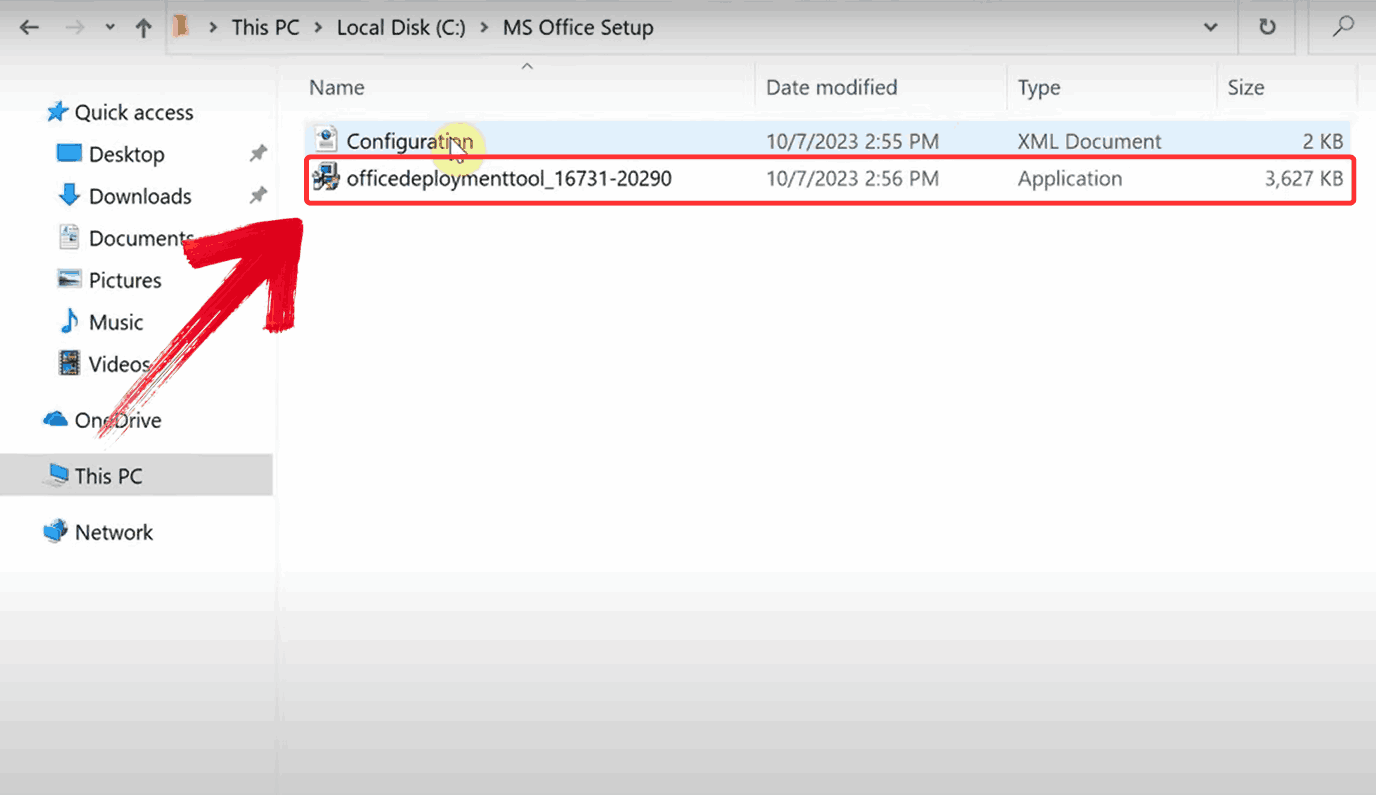
6단계: 방금 다운로드한 "officedeploymenttool_16731-20290" 파일을 실행하여 도구의 파일 압축을 풉니다.
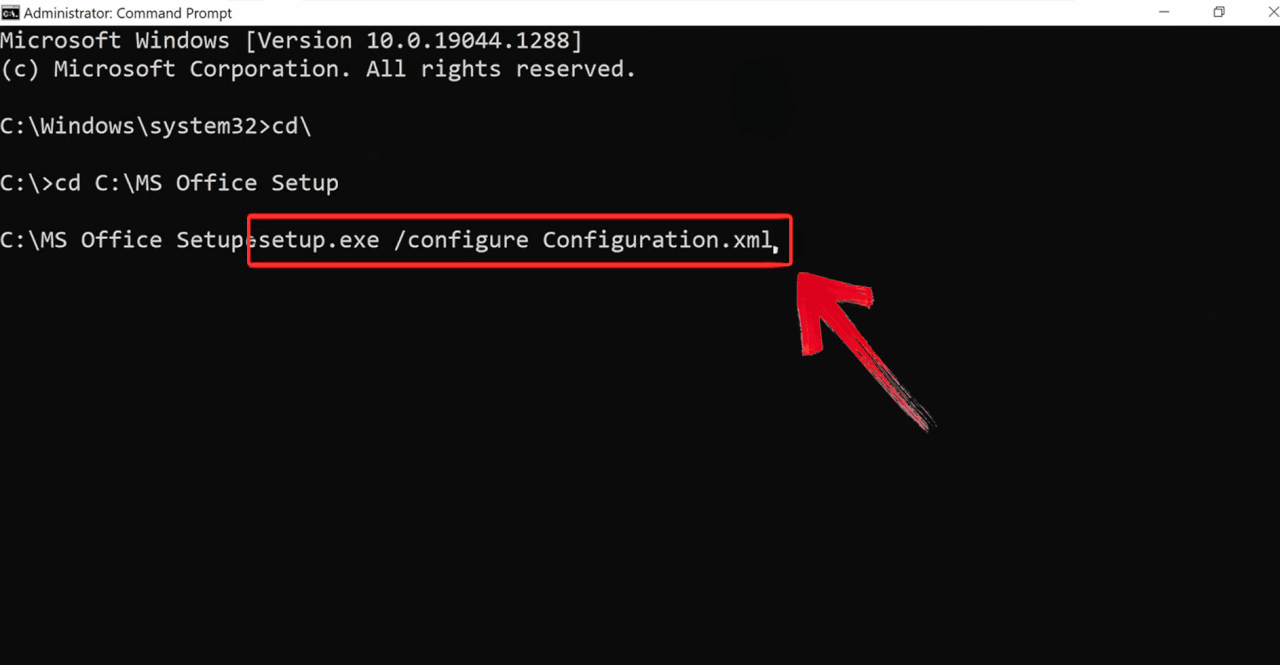
7단계: 작업 표시줄의 검색창을 클릭하고 명령 프롬프트를 입력합니다. 결과에 나타나면 마우스 오른쪽 버튼을 클릭하고 "관리자 권한으로 실행"을 선택하여 높은 권한으로 엽니다.

8단계: 명령 프롬프트에서 다음 명령을 입력하고 "Enter" 키를 눌러 도구가 Word 2021을 다운로드하고 설치하도록 합니다:
setup.exe /configure Configuration.xml
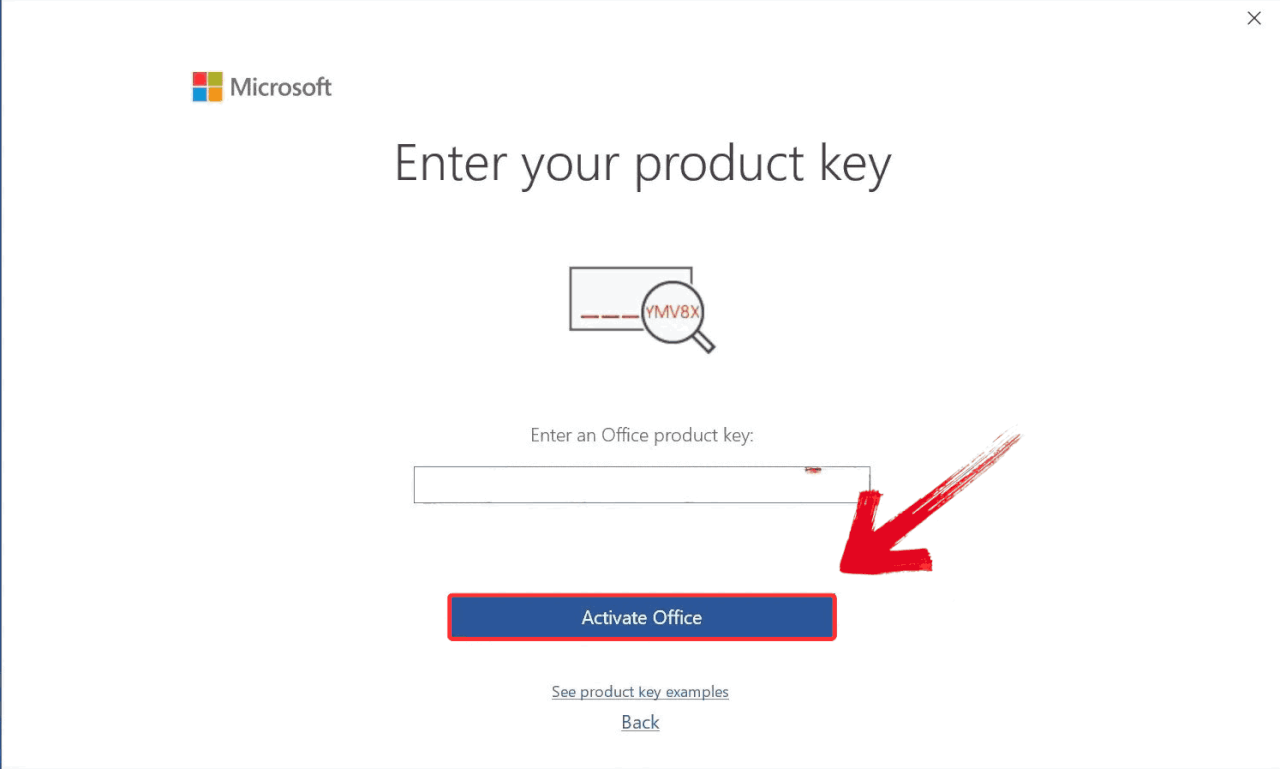
9단계: 설치 후, Word를 열고 "대신 제품 키 입력"이라는 옵션을 선택합니다.

10단계: 가지고 있는 무료 제품 키를 신중하게 입력한 후 "활성화"를 누릅니다. 키가 유효하면 성공 메시지가 표시되고 MS Word 2021을 사용할 준비가 완료됩니다.
타사 웹사이트에서 Microsoft Word 2021 무료 다운로드하는 방법
Microsoft의 공식 옵션을 살펴본 후, 사람들이 여전히 MS Word 2021 무료 다운로드를 이용하는 다른 방법, 특히 라이선스는 있었지만 액세스 권한을 잃어버린 사람들의 방법에 대해 궁금해졌습니다. 알고 보니 일부 오래된 포럼이나 아카이브 사이트에는 여전히 깨끗한 원본 ISO 파일이 있었습니다. 어디를 찾아야 하는지 알고, 그 과정에서 해로운 것을 다운로드하지 않도록 다시 한번 확인하기만 하면 됩니다.
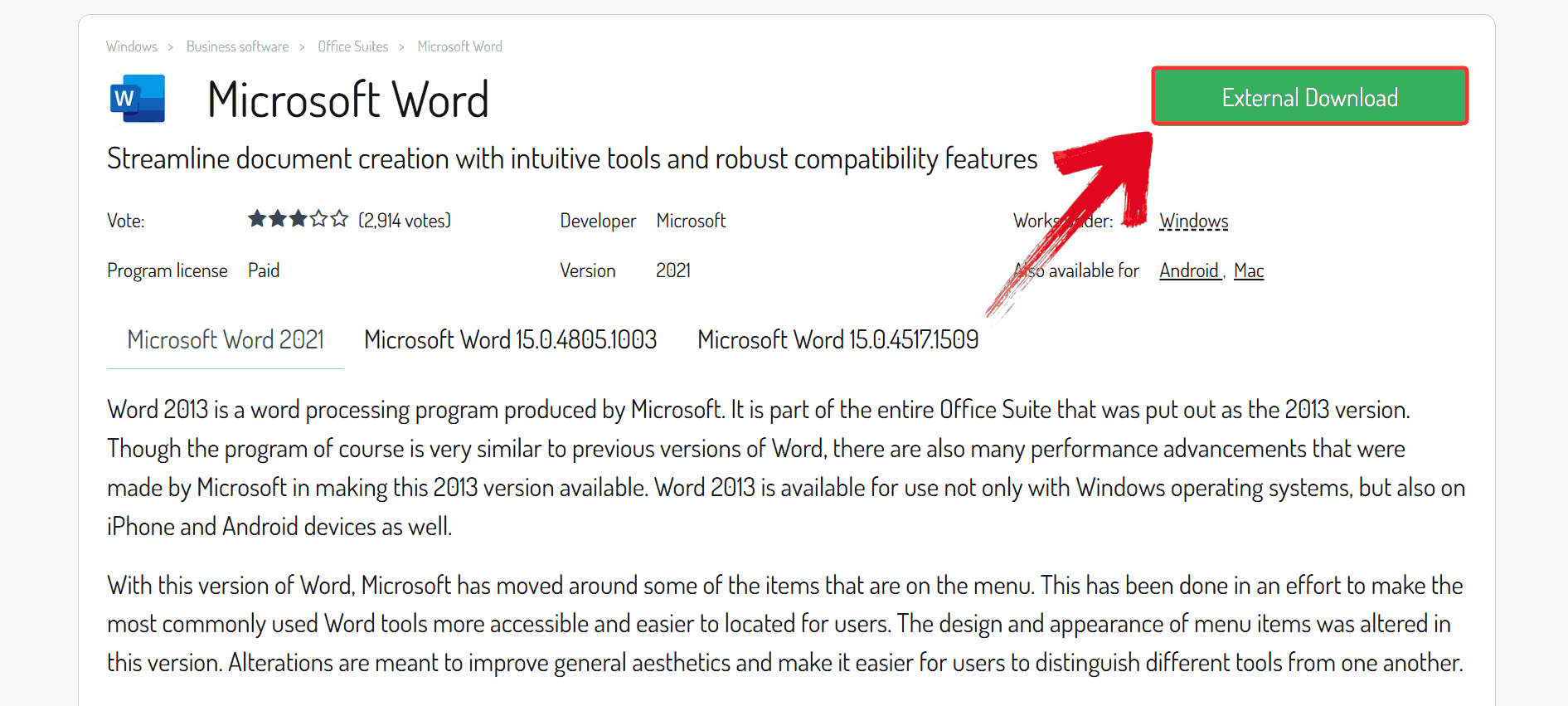
1단계: Download.it의 공식 웹사이트로 이동하여 녹색 "외부 다운로드" 버튼을 클릭하여 Microsoft Word 2021용 ISO 파일 다운로드를 시작합니다.
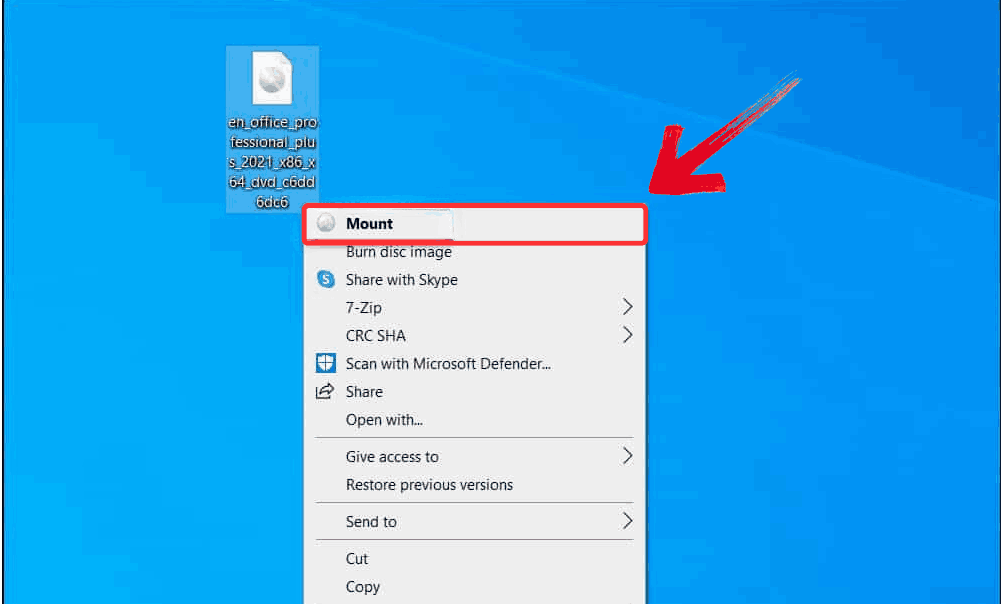
2단계: ISO 파일 다운로드가 완료되면 파일을 마우스 오른쪽 버튼으로 클릭하고 컨텍스트 메뉴에서 "탑재"를 선택합니다. 이렇게 하면 PC에 가상 드라이브가 생성되어 디스크에 굽지 않고도 ISO의 내용에 액세스할 수 있습니다.
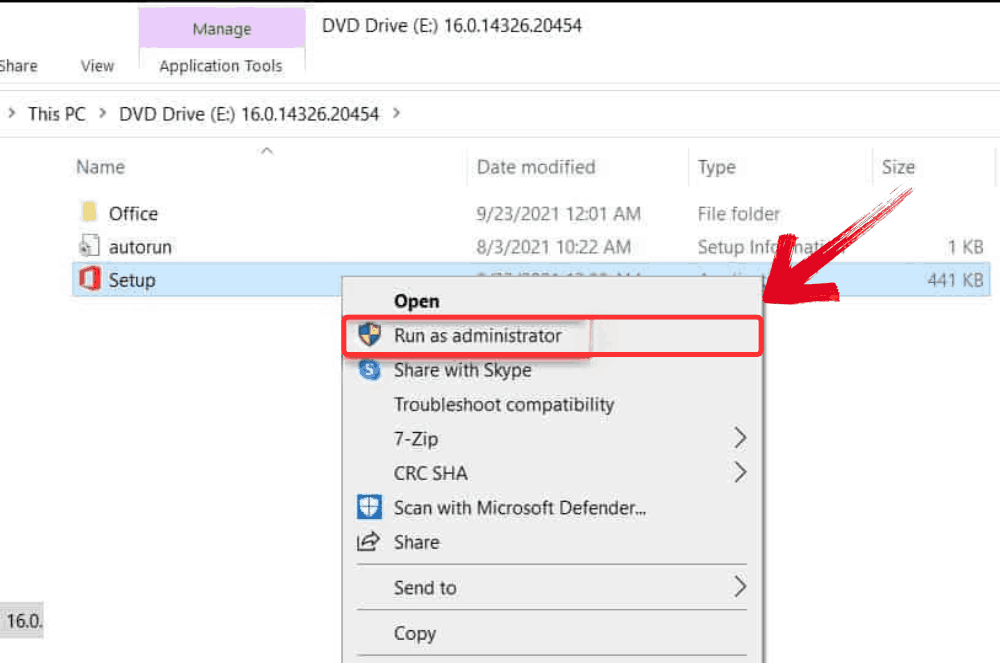
3단계: 탑재된 드라이브 내에서 "Setup" 파일을 마우스 오른쪽 버튼으로 클릭하고 "관리자 권한으로 실행"을 선택합니다. 설치 프로세스가 시작되고 몇 분 안에 시스템에서 Microsoft Word 2021을 사용할 준비가 완료됩니다.
Microsoft Word 2021의 최고의 무료 대안 – WPS Writer
주 노트북에 Microsoft Word 2021을 설치한 후, 시스템 요구 사항을 감당하지 못하는 구형 PC에도 괜찮은 워드 프로세서가 필요하다는 것을 깨달았습니다. 필수 기능을 생략하거나 번거롭게 느껴지지 않는 무료 대안을 찾기 시작했습니다. 그때 여러 포럼과 다운로드 사이트에서 추천하는 WPS Writer가 계속 눈에 띄었습니다. 처음에는 회의적이었지만, 제 .docx 파일을 서식 깨짐 없이 열어주었고, 변경 내용 추적, 댓글, 심지어 클라우드 동기화와 같은 도구도 제공했습니다. 단순히 사용 가능한 수준을 넘어, 그 컴퓨터에서 매일 사용하는 편집기로 삼을 만큼 실제로 신뢰할 수 있었습니다.
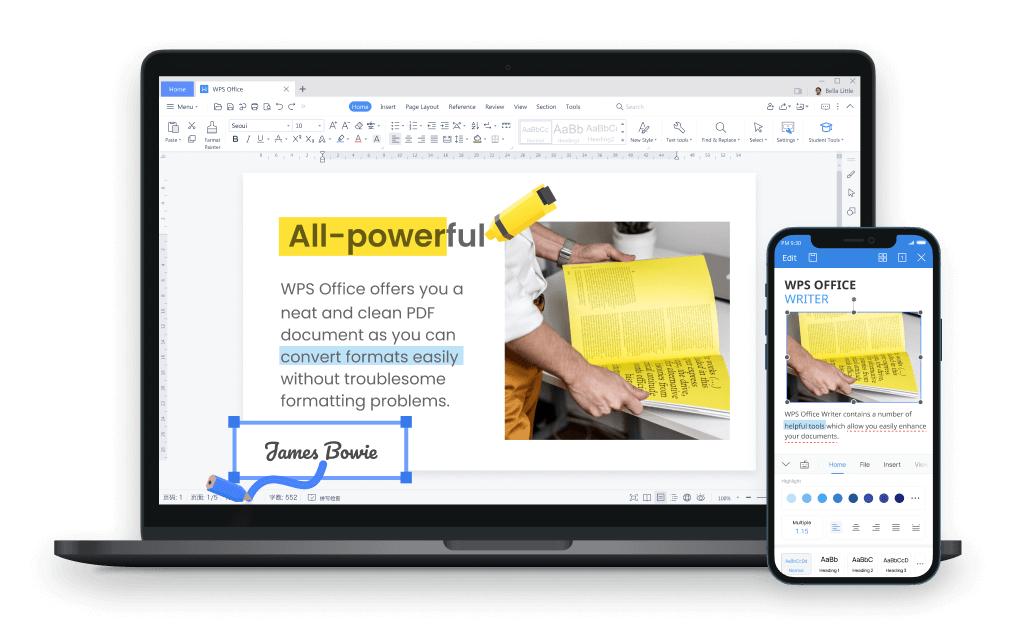
특징:
탭 스타일 문서 관리: 탭을 사용하여 단일 창에서 여러 문서를 열 수 있어, 복잡한 작업 표시줄이나 여러 창을 관리할 필요가 전혀 없습니다. 깔끔한 작업 환경을 경험해 보세요.
AI 기반 글쓰기 지원: 내장된 문법 검사기와 AI 제안 기능이 이동 중에도 글을 더욱 간결하고 완성도 높게 다듬도록 도와줍니다. 언제 어디서나 스마트한 글쓰기가 가능합니다.
WPS Cloud를 통한 무료 클라우드 저장 공간: 1GB의 무료 클라우드 공간으로 기기 간에 문서를 동기화하고 언제든지 액세스할 수 있습니다. 중요한 문서를 안전하게 보관하세요.
다양한 파일 형식 완벽 지원: .doc, .docx, .pdf, .txt, 심지어 .odt 형식까지 별도의 변환기 없이 열고, 편집하고, 저장할 수 있습니다. 호환성 걱정은 이제 그만입니다.
WPS Writer가 제공한다고 주장하는 모든 기능을 훑어본 후, 실제로 사용했을 때 어떻게 작동하는지 보고 싶었습니다. 설치는 몇 분도 채 걸리지 않았고, 어느새 저는 문서를 작성하고 있었습니다. Windows/Mac용 Microsoft Word 2021에 익숙하고 전환을 고려하고 있다면, 제가 따랐던 정확한 설정 과정은 다음과 같습니다.
1단계: 먼저 브라우저를 열어 WPS Office를 방문하고 "무료 다운로드" 버튼을 클릭하여 다운로드를 시작합니다.

2단계: 다운로드는 몇 초 안에 완료됩니다. 완료되면 다른 앱이나 소프트웨어처럼 설치 파일을 실행합니다.
3단계: WPS Office에 간단한 이용 약관이 표시됩니다. 동의한 후 "설치" 버튼을 클릭하여 설치를 시작합니다.

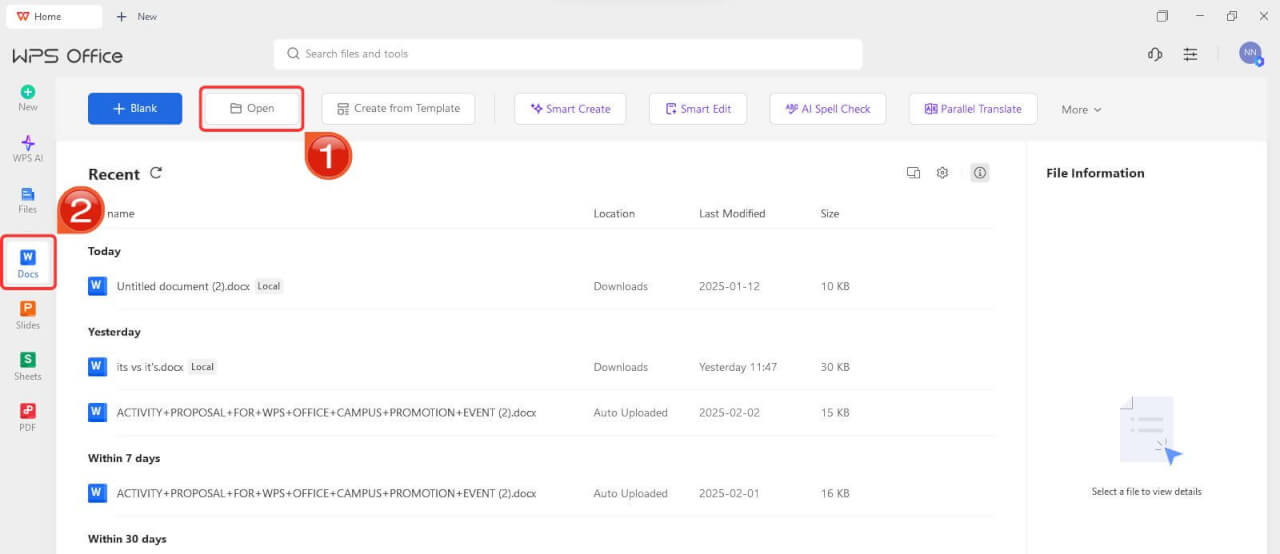
4단계: 설치 후 WPS Office에서 왼쪽 패널의 "문서"를 클릭한 다음 "열기"를 선택하여 WPS Office에서 문서를 엽니다.
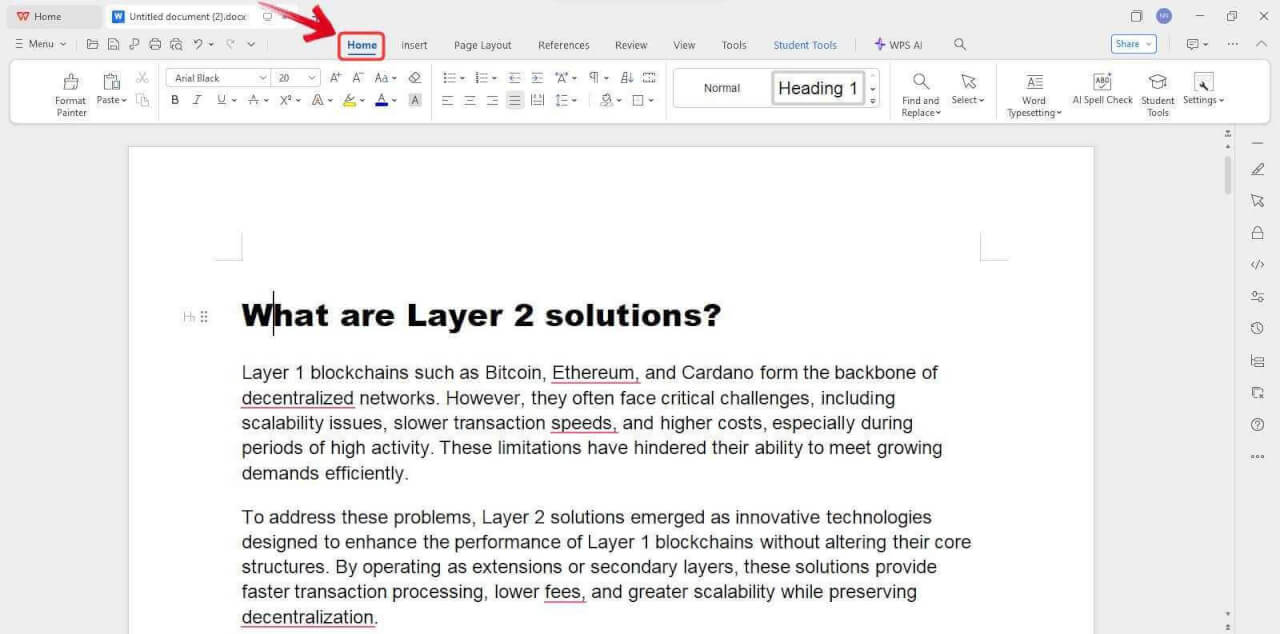
5단계: 빈 문서가 열리면 내용을 입력하고 도구 모음에서 사용 가능한 다양한 도구를 사용하여 편집할 수 있습니다.
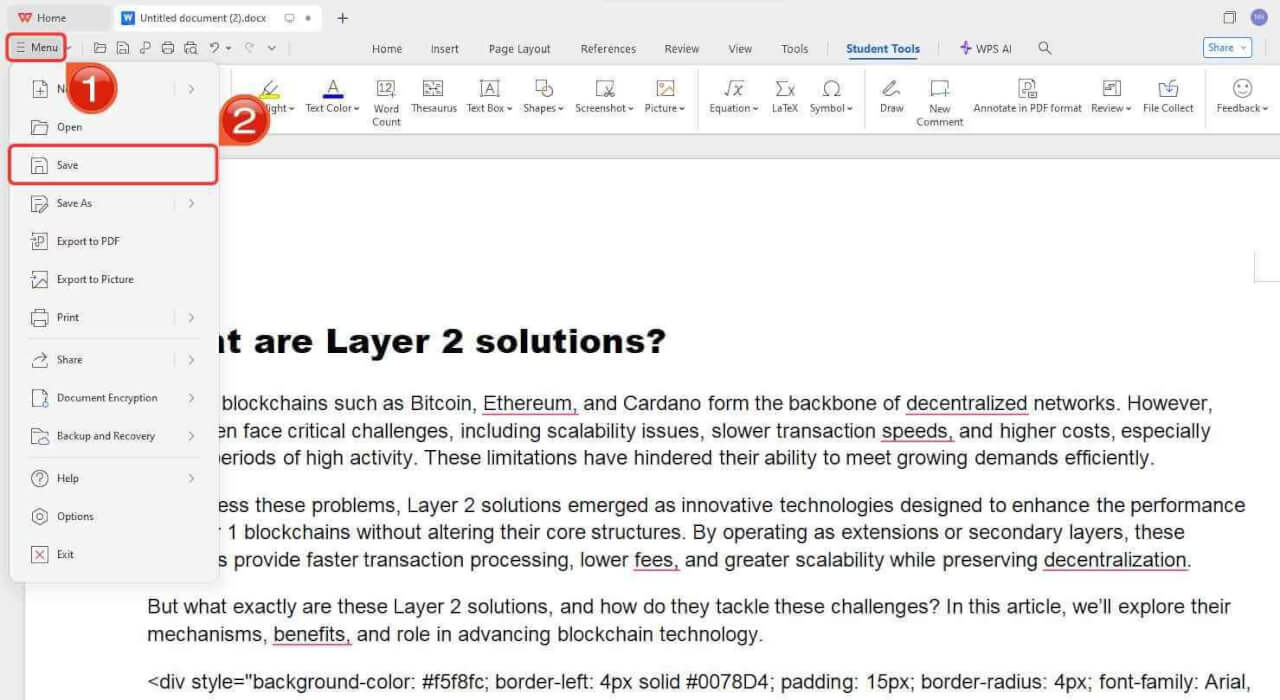
6단계: 작업을 마친 후 왼쪽 상단의 "파일" 메뉴를 클릭한 다음 "다른 이름으로 저장"을 선택하여 문서를 장치에 로컬로 저장합니다.
약 2주 동안 WPS Writer를 사용하여 기사를 작성하고, 보고서 서식을 지정하고, 일부 문서를 PDF로 변환하기도 했습니다. 글쓰기 플랫폼이라기보다는 프로젝트 관리 도구에 가깝게 느껴지는 Smartsheet와 비교했을 때, WPS는 더 깔끔하고 실제 워드 프로세싱에 더 집중되어 있었습니다. 가장 눈에 띄었던 점은 가벼움이었습니다. 여러 문서를 열어두어도 시스템 속도가 빨랐습니다. 구독료 없이 신뢰할 수 있는 문서 작성을 원하는 학생, 프리랜서, 소규모 팀에게 모든 조건을 만족시키는 프로그램입니다. 또한, 전체 소프트웨어를 다운로드하지 않고 싶으시다면 직접 워드 온라인을 사용하실 수도 있습니다.
WPS Writer와 Microsoft Word 2021 비교
본격적인 글쓰기에 두 프로그램을 모두 사용한 후(WPS Writer는 기사 초안 작성용, Word 2021은 학술 문서용), 표면적인 기능을 넘어서는 몇 가지 명확한 차이점을 발견했습니다. Word 2021은 고급 서식 도구, Microsoft 생태계와의 통합, 장문서 관리 측면에서 여전히 우위를 점하고 있습니다. 하지만 WPS Writer는 속도, 내장된 PDF 처리 기능, 그리고 중간 사양의 노트북에서도 지연 없이 얼마나 잘 실행되는지로 저를 놀라게 했습니다. 아래는 플랫폼 지원, 공동 저작, 템플릿과 같은 일상적인 사용 시나리오를 기반으로 한 직접 비교입니다.
기능 |
Microsoft Word 2021 |
WPS Writer (무료) |
|---|---|---|
실시간 공동 저작 |
OneDrive/SharePoint를 통해 지원 |
클라우드 통합을 통해 부분적으로 지원 |
비주얼 새로 고침 및 다크 모드 |
지원(최신 리본, 다크 캔버스) |
테마 옵션, 깔끔한 최신 UI |
스톡 미디어 및 그리기 도구 |
풍부한 컬렉션, 업데이트된 그리기 탭 |
기본 템플릿, 그리기 탭 없음 |
파일 형식 호환성 |
DOC/DOCX, ODF 지원 |
우수한 DOC/DOCX 지원 |
템플릿 및 내장 도구 |
광범위한 내장 템플릿 |
다양한 템플릿 라이브러리, PDF 도구 |
AI 편집기 및 문법 제안 |
편집기 AI 개선 |
제한된 AI 기능(WPS AI) |
가격 및 라이선스 |
일회성 라이선스 또는 구독 |
무료(광고 포함/프리미엄 옵션) |
플랫폼 지원 |
Windows, Mac |
Windows, Mac, Linux, 모바일, 웹 |
WPS Writer는 호환성과 사용 편의성 면에서 독자적인 위치를 차지하며, 대부분의 필수 기능이 무료로 제공됩니다. Word 2021이 공동 저작 기능, 스톡 미디어, 편집 인텔리전스에서 앞서지만, WPS는 무료로 훨씬 더 강력한 가치를 제공합니다.
자주 묻는 질문(FAQ)
1. Microsoft Word 2021이란 무엇인가요?
Microsoft Word 2021은 Office 2021 제품군에 포함된 Microsoft 워드 프로세싱 소프트웨어의 최신 독립 실행형 버전입니다.
2. 학생과 교육자가 Microsoft Word 2021을 무료로 받을 수 있나요?
일부 기관에서는 할인된 Office 라이선스를 제공하지만, Word 2021 독립 실행형 버전에 대한 무료 액세스는 드뭅니다. Microsoft 365 구독이나 기관에서 제공하는 라이선스가 더 일반적입니다.
3. Microsoft는 Word 2021에 대한 보안 업데이트를 얼마 동안 제공하나요?
Office 2021 리테일 버전에 대한 지원은 2026년 10월 13일경에 종료됩니다. 그 이후에는 공식 업데이트나 보안 패치가 더 이상 제공되지 않습니다.
4. WPS Writer의 Microsoft Word 호환성은 어느 정도인가요?
매우 좋습니다. WPS Writer는 .doc 및 .docx 파일을 높은 충실도로 열고, 편집하고, 저장하며 대부분의 경우 레이아웃과 서식을 보존합니다.
5. WPS Writer에 PDF 변환 기능이 포함되어 있나요?
네, WPS Writer를 사용하면 문서를 PDF로 내보내고 PDF를 다시 편집 가능한 Word 호환 파일로 변환할 수 있습니다.
6. WPS Writer로 문서를 실시간으로 공동 저작할 수 있나요?
클라우드 통합을 통해 일부 협업 기능을 제공하지만, Word 2021과 같은 진정한 실시간 공동 저작 기능은 제한적입니다.
7. WPS Writer는 악성코드로부터 안전한가요?
네, 공식 웹사이트에서 WPS Office를 다운로드하는 한 안전합니다. 타사 크랙 버전은 피하세요.
WPS Writer로 한계 없는 문서 작업
Word 2021은 더 깔끔한 레이아웃, 더 스마트해진 오프라인 편집, 협업을 간소화하는 인라인 댓글 기능으로 기존의 안정성을 한층 더 발전시켰습니다. 그러나 Microsoft가 사용자를 클라우드 구독으로 유도하면서 독립 실행형 버전을 무료로 다운로드하는 것이 예전만큼 간단하지 않게 되었습니다. 일부 구형 제품 키는 2025년에도 여전히 작동하며, 평가판, 시스템 복원, 교육용 번들과 같은 옵션은 다른 합법적인 해결 방법을 제공합니다.
Microsoft를 넘어선 대안을 찾는 사람들에게 WPS Writer는 훌륭한 선택지입니다. Word 형식을 완벽하게 지원하고, 현대적인 탭 인터페이스, 클라우드 통합, PDF 도구, 템플릿을 모두 무료로 제공합니다. Microsoft Word 2021 무료 다운로드는 가장 풍부한 기능을 갖춘 버전을 제공하지만, WPS Writer는 놀라운 가치를 제공하며 학생, 프리랜서 또는 예산이 부족한 모든 사람에게 이상적입니다. 결론: 유효한 키가 있다면 Word 2021을 사용하세요. 그렇지 않고 무료이면서 합법적이고 고품질인 워드 프로세서를 원한다면, WPS Writer가 현명한 선택입니다.

'%3e%3cpath%20d='M19.9911%204.11386V6.471H18.5894C18.0775%206.471%2017.7322%206.57814%2017.5536%206.79243C17.3751%207.00671%2017.2858%207.32814%2017.2858%207.75671V9.44421H19.9019L19.5536%2012.0871H17.2858V18.8639H14.5536V12.0871H12.2769V9.44421H14.5536V7.49779C14.5536%206.39064%2014.8632%205.53201%2015.4822%204.92189C16.1013%204.31177%2016.9257%204.00671%2017.9554%204.00671C18.8304%204.00671%2019.509%204.04243%2019.9911%204.11386Z'%20fill='%23333333'/%3e%3c/g%3e%3cdefs%3e%3cclipPath%20id='clip0_2938_8199'%3e%3crect%20width='16'%20height='16'%20fill='white'%20transform='translate(8%204.00671)'/%3e%3c/clipPath%3e%3c/defs%3e%3c/svg%3e)
'%3e%3cpath%20d='M17.5237%2010.7813L23.4811%204H22.0699L16.8949%209.88693L12.7648%204H8L14.2469%2012.9029L8%2020.0133H9.4112L14.8725%2013.7952L19.2352%2020.0133H24M9.92053%205.04213H12.0885L22.0688%2019.0224H19.9003'%20fill='%23333333'/%3e%3c/g%3e%3cdefs%3e%3cclipPath%20id='clip0_2938_8200'%3e%3crect%20width='16'%20height='16.0134'%20fill='white'%20transform='translate(8%204)'/%3e%3c/clipPath%3e%3c/defs%3e%3c/svg%3e)


