

'%3e%3cpath%20d='M8%200C12.4183%200%2016%203.58172%2016%208C16%2012.4183%2012.4183%2016%208%2016C3.58172%2016%200%2012.4183%200%208C0%203.58172%203.58172%200%208%200ZM11.6162%204.38379C11.2257%203.99337%2010.5927%203.99338%2010.2021%204.38379L8%206.58594L5.79785%204.38379C5.40732%203.99334%204.77429%203.99329%204.38379%204.38379C3.99331%204.77429%203.99335%205.40733%204.38379%205.79785L6.58594%208L4.38379%2010.2021C3.99348%2010.5927%203.99341%2011.2257%204.38379%2011.6162C4.77426%2012.0066%205.40734%2012.0065%205.79785%2011.6162L8%209.41406L10.2021%2011.6162C10.5927%2012.0066%2011.2257%2012.0067%2011.6162%2011.6162C12.0067%2011.2257%2012.0066%2010.5927%2011.6162%2010.2021L9.41406%208L11.6162%205.79785C12.0066%205.40735%2012.0066%204.77429%2011.6162%204.38379Z'%20fill='%23080E17'%20fill-opacity='0.46'/%3e%3c/g%3e%3cdefs%3e%3cclipPath%20id='clip0_3761_713'%3e%3crect%20width='16'%20height='16'%20fill='white'/%3e%3c/clipPath%3e%3c/defs%3e%3c/svg%3e)




'%3e%3cpath%20fill-rule='evenodd'%20clip-rule='evenodd'%20d='M21.4999%2010.9993C21.4999%205.20009%2016.7986%200.498901%2010.9993%200.498901C5.19994%200.498901%200.498657%205.20009%200.498657%2010.9993C0.498657%2016.2404%204.33858%2020.5844%209.35855%2021.3722V14.0346H6.69238V10.9993H9.35855V8.68594C9.35855%206.05427%2010.9262%204.60062%2013.3248%204.60062C14.4736%204.60062%2015.6753%204.80571%2015.6753%204.80571V7.38979H14.3512C13.0468%207.38979%2012.64%208.19921%2012.64%209.0296V10.9993H15.5523L15.0867%2014.0346H12.64V21.3722C17.66%2020.5844%2021.4999%2016.2404%2021.4999%2010.9993Z'%20fill='%231568EA'/%3e%3c/g%3e%3c/svg%3e)


'%3e%3cpath%20d='M2.42045%2022.1876H6.31818V12.7217L0.75%208.54553V20.5171C0.75%2021.4414%201.49892%2022.1876%202.42045%2022.1876Z'%20fill='%234285F4'/%3e%3cpath%20d='M19.682%2022.1876H23.5797C24.5041%2022.1876%2025.2502%2021.4387%2025.2502%2020.5171V8.54553L19.682%2012.7217'%20fill='%2334A853'/%3e%3cpath%20d='M19.682%205.48293V12.7216L25.2502%208.54543V6.31816C25.2502%204.25236%2022.8921%203.07469%2021.2411%204.31361'%20fill='%23FBBC04'/%3e%3cpath%20d='M6.31824%2012.7217V5.48303L13.0001%2010.4944L19.6819%205.48303V12.7217L13.0001%2017.733'%20fill='%23EA4335'/%3e%3cpath%20d='M0.75%206.31816V8.54543L6.31818%2012.7216V5.48293L4.75909%204.31361C3.10534%203.07469%200.75%204.25236%200.75%206.31816Z'%20fill='%23C5221F'/%3e%3c/g%3e%3cdefs%3e%3cclipPath%20id='clip0_2954_7305'%3e%3crect%20width='24.5'%20height='18.375'%20fill='white'%20transform='translate(0.75%203.8125)'/%3e%3c/clipPath%3e%3c/defs%3e%3c/svg%3e)


WPS 작성자로서, Excel에서 맨 앞에 0이 나타나는 것을 보는 것의 좌절감을 잘 알고 있습니다. 정렬, 계산, 가져오기 작업을 엉망으로 만들죠. 작은 오류라도 큰 장애물처럼 느껴질 수 있는데, 특히 데이터 손실 없이 해결하는 방법을 모를 때는 더욱 그렇습니다. 어떻게 하면 그 0을 더 안전하게 제거할 수 있을까요?
이 가이드에서는 "텍스트를 열로" 및 수식과 같은 실용적이고 검증된 방법을 소개하고, WPS Office가 이 모든 기능을 어떻게 간소화하는지 살펴보겠습니다. 함께 데이터를 정리하는 시간을 가져보겠습니다!
방법 1: Excel에서 "텍스트를 열로" 기능을 사용하여 선행 0 제거
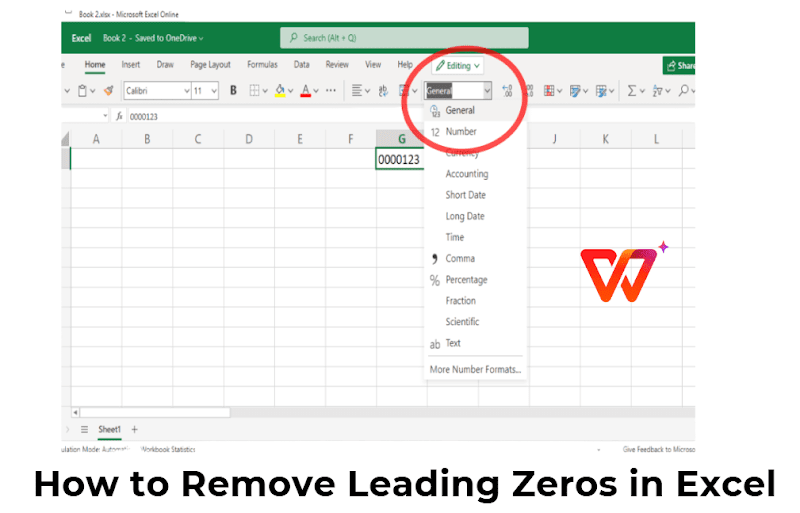
Excel의 "텍스트를 열로" 기능은 제가 정말 아끼는 숨은 보석입니다. 텍스트로 서식이 지정된 숫자를 실제 숫자로 변환해 주는 간편한 도구로, 앞에 붙은 0을 손쉽게 지워줍니다. 정말 간단한 해결책을 찾고 있다면 바로 이 기능입니다. 빠르고 안정적이며 수식도 필요 없습니다.
단계
1단계: 앞에 0이 붙은 숫자가 있는 열을 강조 표시합니다.
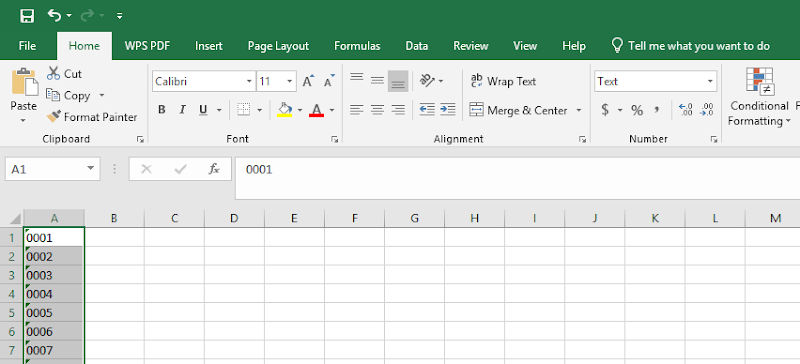
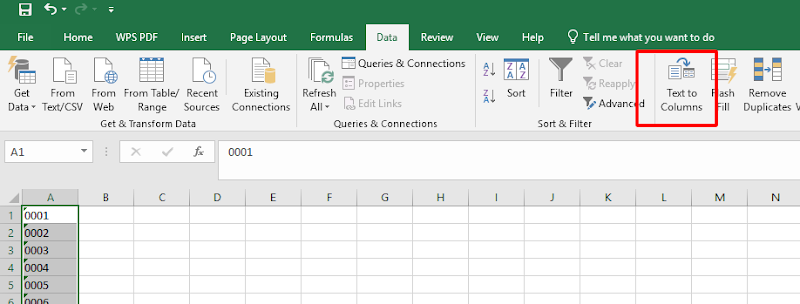
2단계: '데이터' 탭으로 이동하여 '텍스트를 열로'를 클릭합니다.
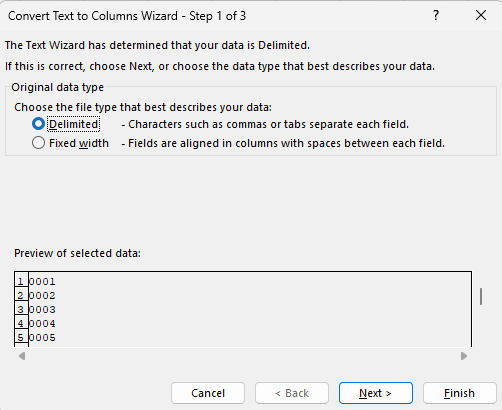
3단계: 텍스트 가져오기 마법사에서 "구분 기호로 분리됨"을 선택하고 "다음"을 클릭합니다.
4단계: 모든 구분 기호 상자의 선택을 취소합니다(여기서는 구분 기호를 나누지 않습니다). 그런 다음 "다음"을 클릭합니다.
5단계: 데이터 형식으로 "일반" 또는 "숫자"를 선택하여 0을 제거합니다.
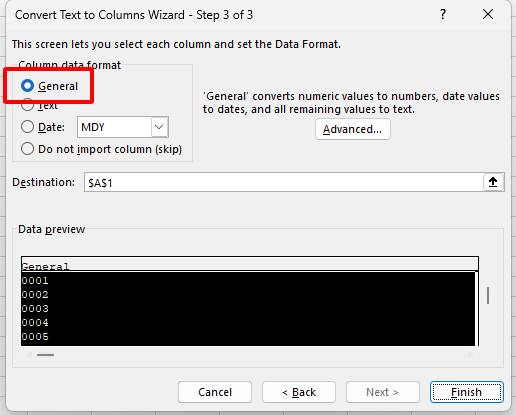
6단계: "마침"을 클릭하고 마법이 일어나는 것을 지켜보세요.
저는 이 기능을 수천 행에 달하는 방대한 데이터 세트에 사용해 봤는데, 몇 초 만에 완료되었습니다. 너무 많은 생각 없이 빠르게 처리해야 할 때 제가 가장 먼저 선택하는 기능입니다.
방법 2: 수식을 사용하여 Excel에서 선행 0 제거
Excel의 수식은 선행 0을 정확하게 처리해야 할 때 든든한 조력자가 되어 줍니다. 텍스트를 숫자로 정교하게 변환하여 변환 과정을 제어할 수 있습니다. 단순함을 선호하든, 좀 더 세련된 서식을 원하든, 이 방법이 모든 것을 해결해 줍니다. "텍스트를 열로" 기능이 너무 밋밋하게 느껴질 때 아주 유용합니다.
방식
VALUE 함수: =VALUE(A1) 이 함수는 A1 셀의 텍스트를 숫자로 변환하며, 맨 앞의 0은 즉시 삭제합니다.
TEXT 함수: =TEXT(VALUE(A1),"0") 이 함수는 두 단계로 구성됩니다. 먼저 텍스트를 숫자로 변환한 다음 귀찮은 0 없이 텍스트로 서식을 지정합니다.
단계
1단계: 데이터 옆의 새 열에 수식을 입력합니다(예: =VALUE(A1)).
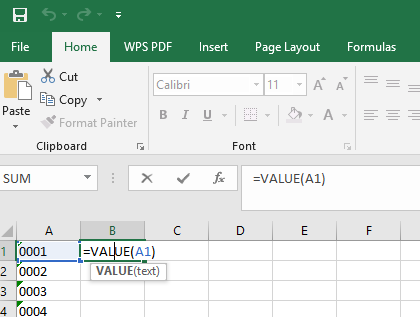
Step 2:2단계: 채우기 핸들을 잡고 아래로 끌어서 모든 관련 셀에 수식을 적용합니다.
3단계: 결과를 복사한 다음 "특수 붙여넣기" > "값"을 사용하여 원본 데이터를 깨끗한 숫자로 덮어씁니다.
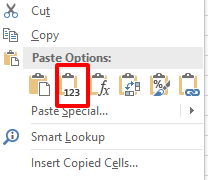
VALUE 함수는 제가 주로 사용하는 기능인데, 깔끔하고 빠르거든요. TEXT 옵션은 좀 더 손이 많이 가지만, 일관된 서식이 필요할 때 정말 유용해요. 두 기능 모두 수동 편집보다 훨씬 편리해요!
선행 0을 제거하기 위해 WPS Office를 사용해야 하는 이유

WPS Office는 제 비밀 무기입니다. Microsoft Excel을 대체하는 강력한 무료 프로그램으로, 선행 0을 손쉽게 처리할 수 있습니다. WPS 작가로서 저는 가져온 데이터를 수정하거나 스프레드시트를 다듬을 때 어떤 작업이든 WPS Office의 편리한 도구에 의존하게 되었습니다. 필요한 모든 기능을 합리적인 가격에 제공하는 이 제품은 데이터 정리를 간소화하려는 모든 사람에게 완벽한 선택입니다.
단계
1단계: wps.com 에서 Excel 파일을 다운로드한 후 WPS 스프레드시트에서 해당 파일을 엽니다 .
2단계: "텍스트를 열로" 기능, 수식(예: =VALUE(A1)) 또는 "찾기 및 바꾸기"를 적용합니다. 이러한 기능은 앞서 설명한 대로 Excel에서와 동일하게 작동합니다.
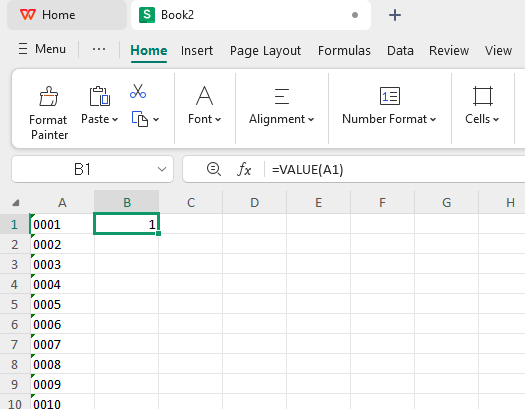
3단계: WPS의 직관적인 레이아웃 옵션과 같은 추가 도구를 활용하여 데이터 관리를 간소화합니다.
장점
무료로 사용 가능: 구독이라는 불필요한 요구 사항 없이, 바로 다운로드해서 사용하면 되므로 비용을 절약할 수 있습니다.
사용자 친화적인 인터페이스: Excel과 비슷한 느낌이라 새로운 기술을 배우느라 헤맬 필요가 없습니다.
다양한 파일 형식을 지원합니다. .xlsx부터 .csv까지 모든 파일을 문제없이 처리합니다.
WPS 소속 전문 작가로서, WPS Office 다운로드 과정을 안내해 드릴 수 있어 기쁩니다. 간편함과 강력한 기능 덕분에 제가 매일 사용하는 도구입니다. PC, Mac, 모바일 기기 등 어떤 기기를 사용하시든 쉽게 시작할 수 있습니다. 방법은 다음과 같습니다.
Windows 또는 Mac용
1단계: wps.com 공식 사이트를 방문하세요 .
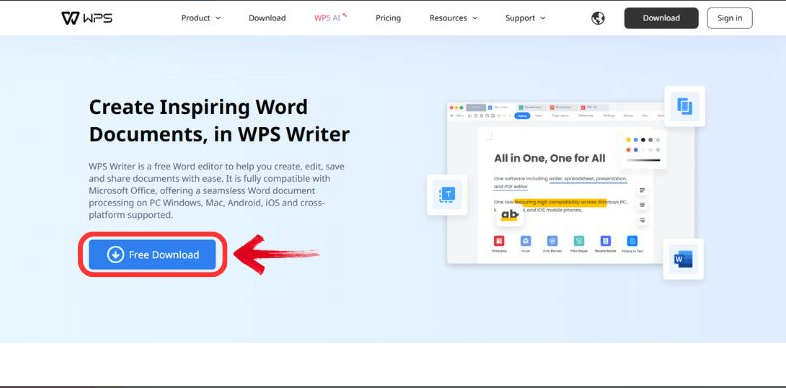
2단계: 큰 "무료 다운로드" 버튼을 클릭하세요. 놓치기 어렵죠!
3단계: 파일을 다운로드한 후(약 214MB로 빠릅니다) 다운로드 폴더에서 파일을 엽니다.
4단계: 설치 프로그램의 안내를 따르세요. 언어를 선택하고 약관에 동의한 후 "지금 설치"를 클릭하세요.

5단계: 데스크톱이나 응용 프로그램 폴더에서 WPS Office를 실행하면 준비가 완료됩니다!
WPS Office는 제 오래된 컴퓨터에서 Excel보다 훨씬 빠르게 사용할 수 있고, 가격도 (무료!) 정말 최고예요. 이제 간단한 수정이나 그 이상의 작업을 할 때면 WPS Office를 기본으로 사용하고 있으니, 한번 써 보세요!
Excel에서 선행 0 제거에 대한 FAQ
질문 1: 데이터 손실 없이 앞의 0을 제거할 수 있나요?
네, 물론 가능합니다! "텍스트를 열로", =VALUE(A1) 같은 수식, 또는 WPS Office 도구를 사용하든, 이러한 방법은 0을 없애면서도 핵심 데이터를 보존합니다. 제 황금률은요? 먼저 파일을 백업하는 것입니다. 저는 몇 번의 위기를 겪으면서 이 사실을 뼈저리게 깨달았습니다. 빠르게 저장하면 모든 것이 안전하게 유지됩니다.
Q2: 어떤 방법이 가장 사용하기 쉬운가요?
"텍스트를 열로"는 정말 간편해서 최고예요. "데이터" 탭에서 몇 번만 클릭하면 되니 수식도 없고 머리도 아프지 않아요. 복잡한 가져오기 작업에도 사용해 봤는데 1분도 안 되어 깔끔하게 정리된 결과를 얻을 수 있었어요. Excel을 처음 사용하거나 빠른 해결 방법을 찾고 있다면 완벽한 솔루션입니다.
질문 3: 수식을 사용하여 여러 열의 선행 0을 한 번에 제거할 수 있나요?
물론이죠! 한 셀에 =VALUE(A1)과 같은 수식을 작성한 다음, 채우기 핸들을 필요한 만큼 여러 열로 드래그하세요. 저는 수십 개의 열에 이 방법을 적용해 봤는데, 정리해야 할 데이터가 많을 때 시간을 절약할 수 있습니다. 나중에 '값으로 붙여넣기'만 하면 됩니다.
요약
WPS 작성자로서 Excel에서 앞자리 0을 쉽고 확실하게 제거하는 방법을 안내해 드렸습니다. 빠른 해결을 위한 "텍스트를 열로", 정확도를 높이는 =VALUE(A1)과 같은 수식, 그리고 다양한 기능을 위한 "찾기 및 바꾸기"와 같은 유용한 방법들을 다루었습니다. 또한, 무료이면서도 세련된 대안인 WPS Office가 익숙한 도구와 추가 기능으로 이 과정을 더욱 원활하게 만들어 주는 이유도 알려드렸습니다. 이 단계들을 따라 하면 안전하게 0을 제거하여 데이터를 정확하게 유지하고 바로 사용할 수 있도록 준비할 수 있습니다. WPS를 사용해 보시고 서식 관련 번거로움과 작별하세요!

'%3e%3cpath%20d='M19.9911%204.11386V6.471H18.5894C18.0775%206.471%2017.7322%206.57814%2017.5536%206.79243C17.3751%207.00671%2017.2858%207.32814%2017.2858%207.75671V9.44421H19.9019L19.5536%2012.0871H17.2858V18.8639H14.5536V12.0871H12.2769V9.44421H14.5536V7.49779C14.5536%206.39064%2014.8632%205.53201%2015.4822%204.92189C16.1013%204.31177%2016.9257%204.00671%2017.9554%204.00671C18.8304%204.00671%2019.509%204.04243%2019.9911%204.11386Z'%20fill='%23333333'/%3e%3c/g%3e%3cdefs%3e%3cclipPath%20id='clip0_2938_8199'%3e%3crect%20width='16'%20height='16'%20fill='white'%20transform='translate(8%204.00671)'/%3e%3c/clipPath%3e%3c/defs%3e%3c/svg%3e)
'%3e%3cpath%20d='M17.5237%2010.7813L23.4811%204H22.0699L16.8949%209.88693L12.7648%204H8L14.2469%2012.9029L8%2020.0133H9.4112L14.8725%2013.7952L19.2352%2020.0133H24M9.92053%205.04213H12.0885L22.0688%2019.0224H19.9003'%20fill='%23333333'/%3e%3c/g%3e%3cdefs%3e%3cclipPath%20id='clip0_2938_8200'%3e%3crect%20width='16'%20height='16.0134'%20fill='white'%20transform='translate(8%204)'/%3e%3c/clipPath%3e%3c/defs%3e%3c/svg%3e)


