

'%3e%3cpath%20d='M8%200C12.4183%200%2016%203.58172%2016%208C16%2012.4183%2012.4183%2016%208%2016C3.58172%2016%200%2012.4183%200%208C0%203.58172%203.58172%200%208%200ZM11.6162%204.38379C11.2257%203.99337%2010.5927%203.99338%2010.2021%204.38379L8%206.58594L5.79785%204.38379C5.40732%203.99334%204.77429%203.99329%204.38379%204.38379C3.99331%204.77429%203.99335%205.40733%204.38379%205.79785L6.58594%208L4.38379%2010.2021C3.99348%2010.5927%203.99341%2011.2257%204.38379%2011.6162C4.77426%2012.0066%205.40734%2012.0065%205.79785%2011.6162L8%209.41406L10.2021%2011.6162C10.5927%2012.0066%2011.2257%2012.0067%2011.6162%2011.6162C12.0067%2011.2257%2012.0066%2010.5927%2011.6162%2010.2021L9.41406%208L11.6162%205.79785C12.0066%205.40735%2012.0066%204.77429%2011.6162%204.38379Z'%20fill='%23080E17'%20fill-opacity='0.46'/%3e%3c/g%3e%3cdefs%3e%3cclipPath%20id='clip0_3761_713'%3e%3crect%20width='16'%20height='16'%20fill='white'/%3e%3c/clipPath%3e%3c/defs%3e%3c/svg%3e)




'%3e%3cpath%20fill-rule='evenodd'%20clip-rule='evenodd'%20d='M21.4999%2010.9993C21.4999%205.20009%2016.7986%200.498901%2010.9993%200.498901C5.19994%200.498901%200.498657%205.20009%200.498657%2010.9993C0.498657%2016.2404%204.33858%2020.5844%209.35855%2021.3722V14.0346H6.69238V10.9993H9.35855V8.68594C9.35855%206.05427%2010.9262%204.60062%2013.3248%204.60062C14.4736%204.60062%2015.6753%204.80571%2015.6753%204.80571V7.38979H14.3512C13.0468%207.38979%2012.64%208.19921%2012.64%209.0296V10.9993H15.5523L15.0867%2014.0346H12.64V21.3722C17.66%2020.5844%2021.4999%2016.2404%2021.4999%2010.9993Z'%20fill='%231568EA'/%3e%3c/g%3e%3c/svg%3e)


'%3e%3cpath%20d='M2.42045%2022.1876H6.31818V12.7217L0.75%208.54553V20.5171C0.75%2021.4414%201.49892%2022.1876%202.42045%2022.1876Z'%20fill='%234285F4'/%3e%3cpath%20d='M19.682%2022.1876H23.5797C24.5041%2022.1876%2025.2502%2021.4387%2025.2502%2020.5171V8.54553L19.682%2012.7217'%20fill='%2334A853'/%3e%3cpath%20d='M19.682%205.48293V12.7216L25.2502%208.54543V6.31816C25.2502%204.25236%2022.8921%203.07469%2021.2411%204.31361'%20fill='%23FBBC04'/%3e%3cpath%20d='M6.31824%2012.7217V5.48303L13.0001%2010.4944L19.6819%205.48303V12.7217L13.0001%2017.733'%20fill='%23EA4335'/%3e%3cpath%20d='M0.75%206.31816V8.54543L6.31818%2012.7216V5.48293L4.75909%204.31361C3.10534%203.07469%200.75%204.25236%200.75%206.31816Z'%20fill='%23C5221F'/%3e%3c/g%3e%3cdefs%3e%3cclipPath%20id='clip0_2954_7305'%3e%3crect%20width='24.5'%20height='18.375'%20fill='white'%20transform='translate(0.75%203.8125)'/%3e%3c/clipPath%3e%3c/defs%3e%3c/svg%3e)


Met nog maar 5 minuten te gaan voor de deadline van je baas of klant, ben je eindelijk klaar met het bewerken van je PDF en klik je tevreden op "Downloaden". Maar precies op dat moment verschijnt er een enorme pop-up op je scherm: "Maak een account aan om je bestand op te slaan."
Iedereen die dit wel eens heeft meegemaakt, kent de enorme frustratie. Alleen maar om één woord aan te passen, moet je je e-mailadres invullen, een wachtwoord instellen, zoeken naar een verificatiecode en vervolgens achteraf dealen met een stortvloed aan marketing-spam en privacyrisico's. Tijd besteden aan het bewerken van een document in een "gratis online editor" om vervolgens vast te lopen bij de registratiestap, is ontzettend irritant.
Stop met het verspillen van je tijd aan vervelende registraties en eindeloze marketingvallen! Hieronder introduceren we verschillende echt gratis methodes zonder inloggen om PDF online gratis te bewerken zonder dat je persoonlijke gegevens hoeft achter te laten. Zo kun je direct bewerken en je document binnen enkele seconden afronden.
Praktische tips voordat je een PDF online gratis gaat bewerken zonder inloggen
Controleer vooraf of exporteren werkt zonder account, en niet pas nadat je klaar bent met bewerken, zodat je écht je PDF kunt bewerken online, gratis en zonder inloggen.
Kies de juiste methode voor jouw PDF-type: native tekst versus gescande afbeelding versus een formulier.
Vermijd het uploaden van gevoelige bestanden naar onbekende websites; kies bij voorkeur voor bekende producten zoals WPS wanneer het document persoonlijke of werkgerelateerde gegevens bevat.
Bewaar een kopie van het origineel totdat je de bewerkte download hebt gecontroleerd.
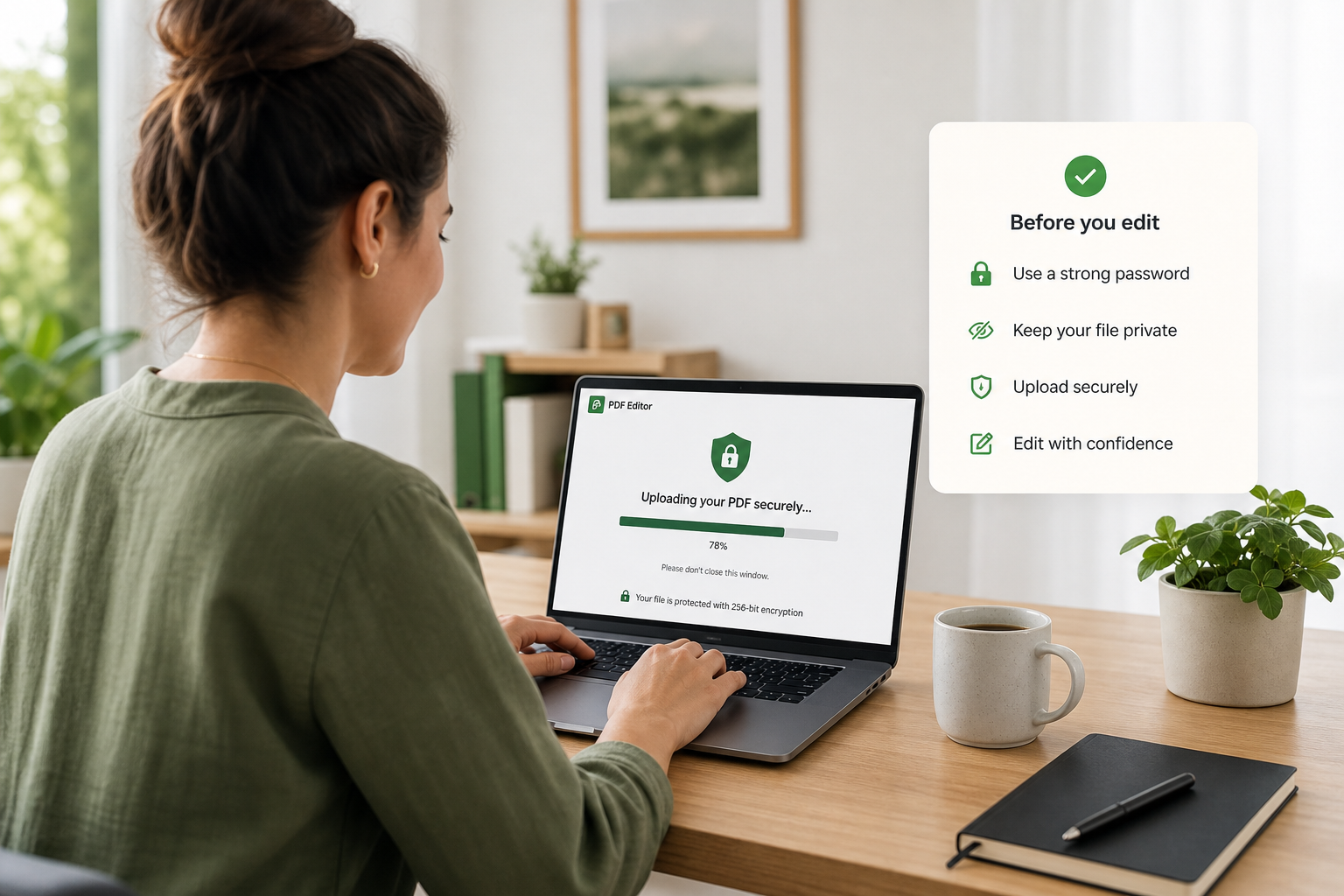
Tips voor het uploaden van PDF-bestanden
Methode 1: PDF online gratis bewerken zonder inloggen via een browser-editor
Gebruik een PDF-editor in je browser wanneer snelheid belangrijker is dan perfecte typografie en je jouw PDF online gratis wilt bewerken zonder inloggen. Met tools zoals iLovePDF Edit PDF kun je direct in de browser tekst, vormen, opmerkingen en markeringen toevoegen zonder software te installeren.
Open de online editor: Ga in je browser naar ilovepdf.com/edit-pdf.
Upload je PDF: Klik op Selecteer PDF-bestand of sleep het document naar de pagina, en kies vervolgens het bestand vanaf je apparaat.

Bewerken in de browser: Gebruik de werkbalk om tekst, afbeeldingen, opmerkingen, vormen of markeringen toe te voegen. Houd je wijzigingen beperkt, zodat je nog steeds online gratis je PDF kunt bewerken zonder inloggen en geen inlogscherm te zien krijgt.

Direct downloaden: Klik op PDF bewerken om het proces te starten. Download vervolgens het voltooide bestand en controleer of de lay-out er nog steeds goed uitziet.

Let op: inlogschermen die halverwege verschijnen, limieten voor bestandsgrootte en "tekstbewerkingen" die eigenlijk zwevende tekstvakken zijn (waardoor de uitlijning kan verschuiven). Als er een inlogblokkade verschijnt, wissel dan van tool, zodat je nog steeds jouw PDF online en gratis kunt bewerken zonder inloggen.
Methode 2: Converteren naar een bewerkbaar formaat en daarna je PDF online gratis bewerken
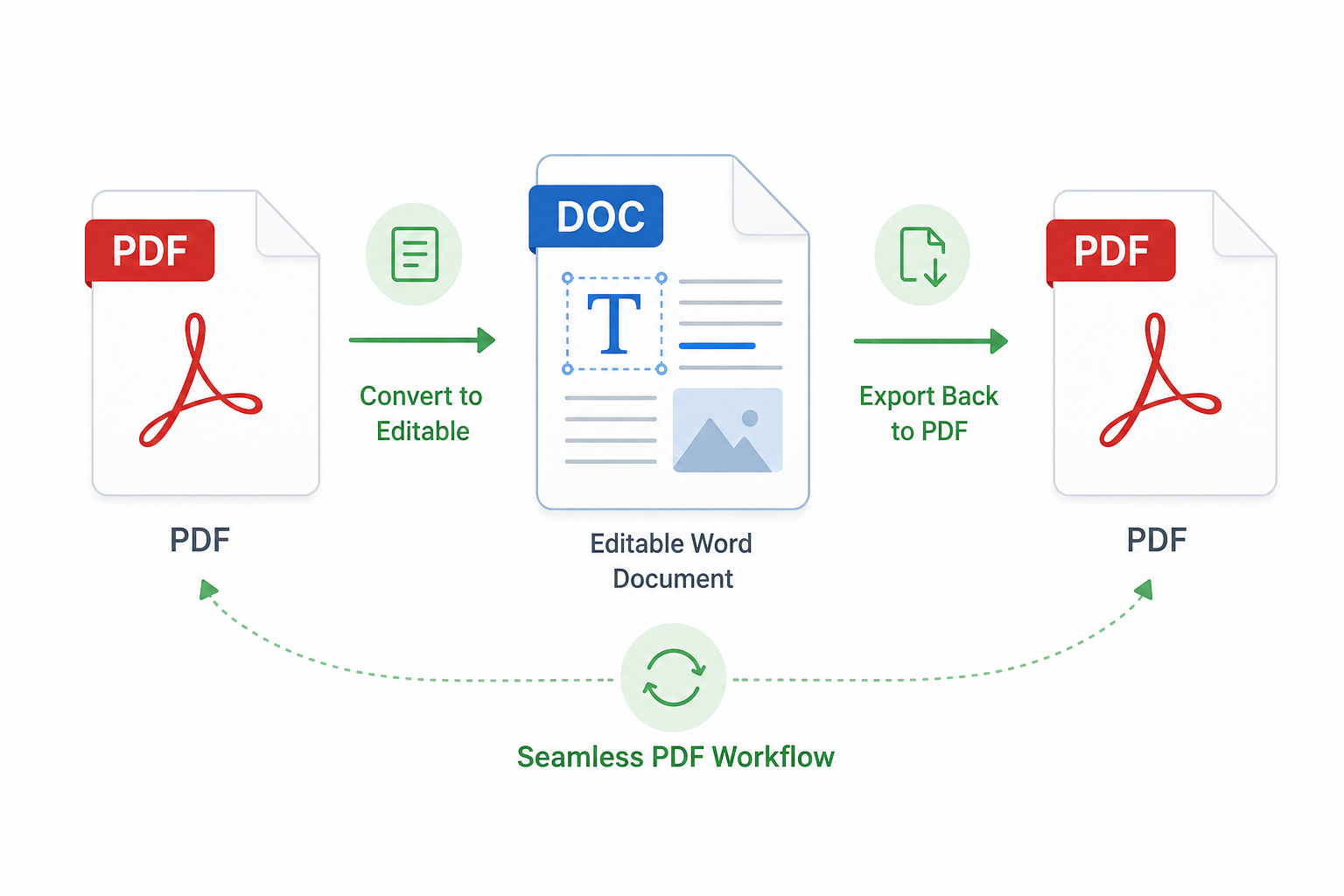
Gebruik deze methode wanneer je daadwerkelijk de tekst moet aanpassen en niet alleen maar notities wilt toevoegen. Converteer de PDF naar een Word-achtig formaat, bewerk de tekst en exporteer deze vervolgens weer naar PDF. Dit is een andere betrouwbare manier om een PDF online gratis te bewerken zonder inloggen wanneer bewerkingstools in de browser te beperkt aanvoelen.
Converteer de PDF met een online converter of de conversietools van WPS.
Bewerk de tekst zorgvuldig in het bewerkbare bestand.
Exporteer terug naar PDF en vergelijk pagina-einden, lettertypen en spatiëring met het origineel.
De afweging: je krijgt volledige controle over de tekst, maar bij complexe lay-outs kan er iets verschuiven. Controleer de geëxporteerde PDF altijd nadat je deze via conversie online, gratis en zonder inloggen hebt bewerkt.
Methode 3: Gebruik WPS om je PDF online gratis te bewerken zonder inloggen
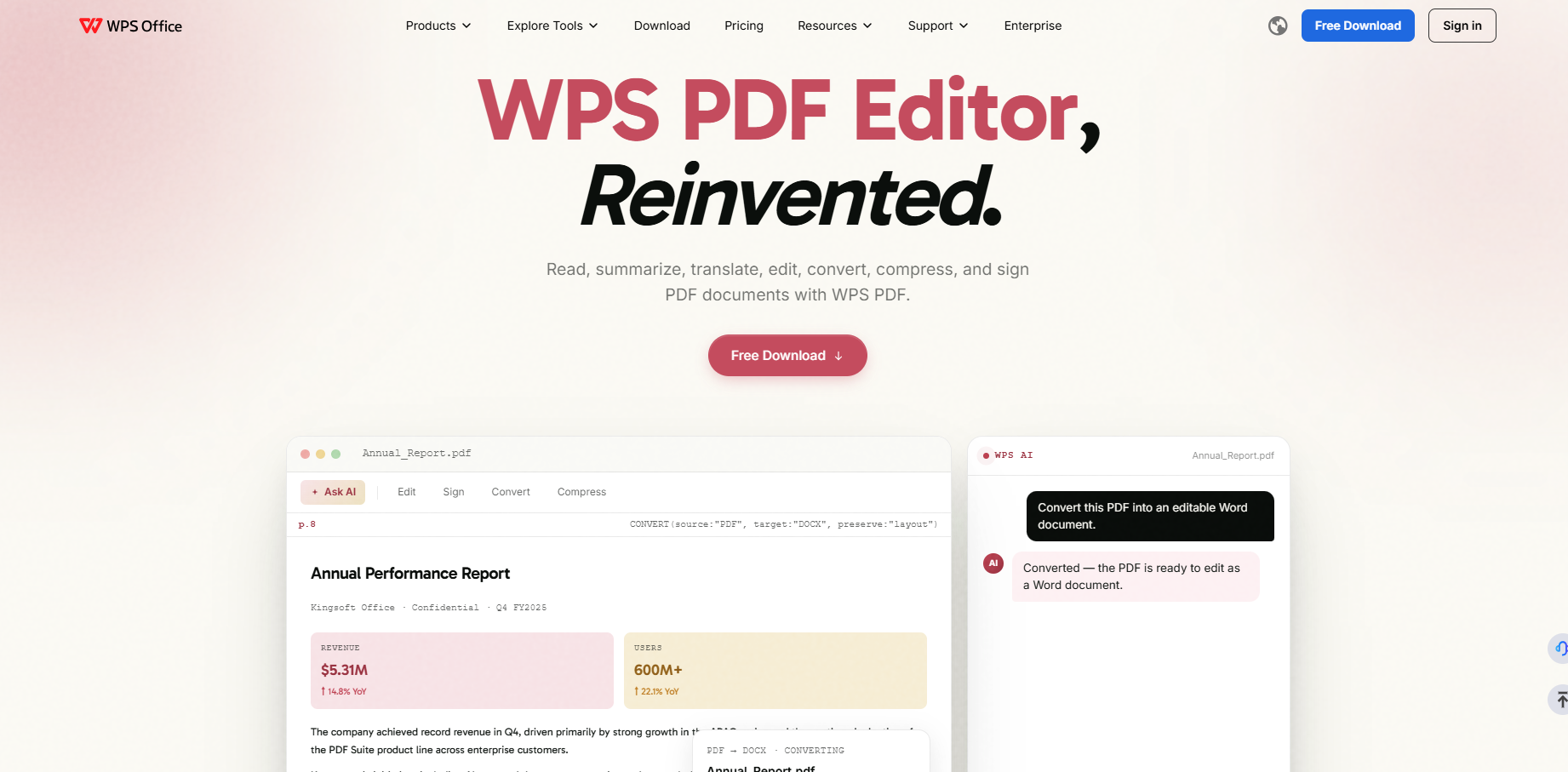
Wanneer browser-editors beperkt aanvoelen, of wanneer je meer controle over de lay-out nodig hebt, gebruik dan WPS om je PDF voor veelvoorkomende taken online en zonder inloggen te bewerken. Schakel over naar de desktop-editor zodra de hoogste kwaliteit vereist is.
Open de online editor: Ga naar pdf.wps.com en kies voor PDF Bewerken (of Ondertekenen / Converteren, afhankelijk van je doel).
Upload je bestand: Voeg de PDF toe vanaf je apparaat of cloudopslag, zodat je direct online je PDF gratis kunt bewerken zonder inloggen.
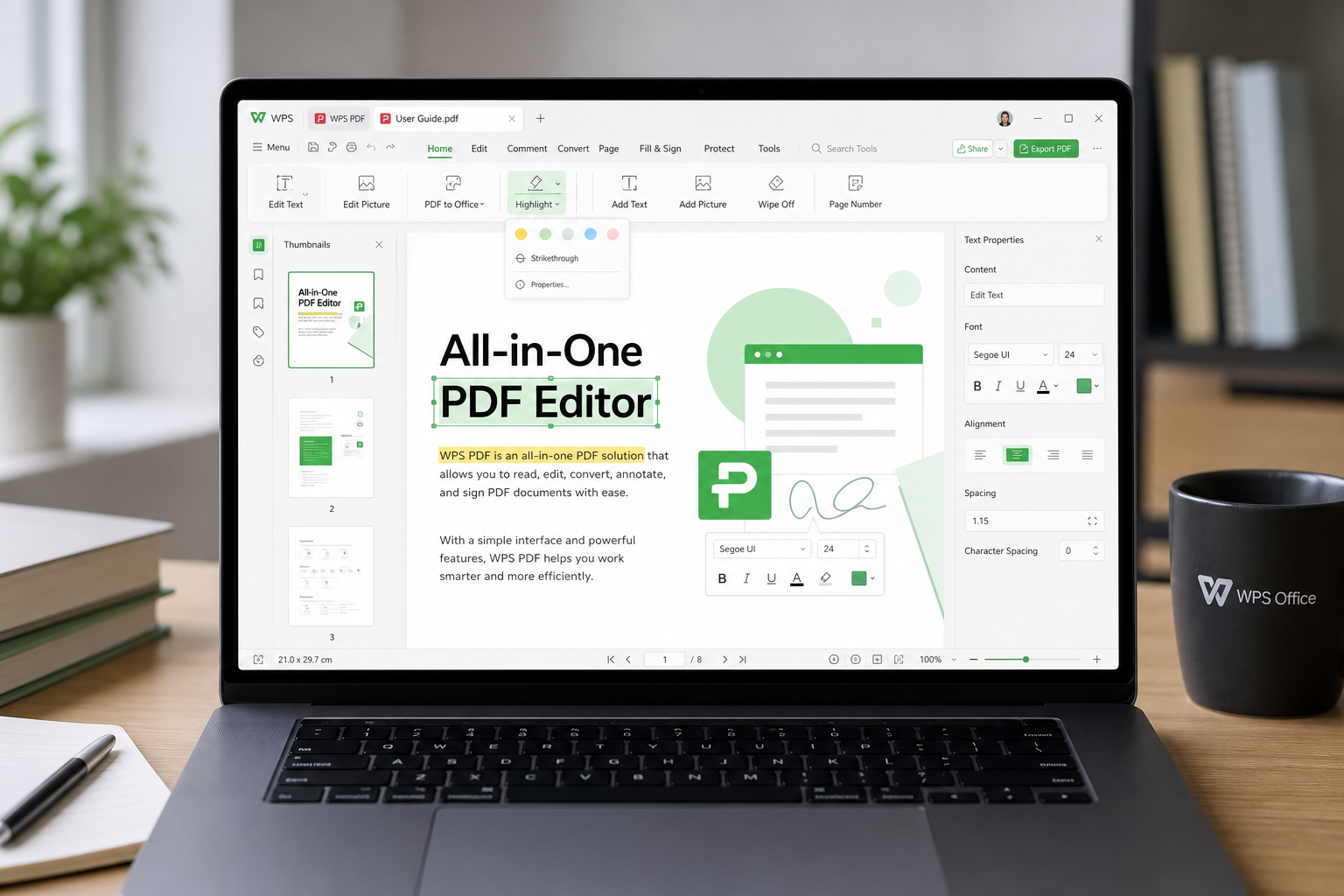
Voer je bewerkingen uit: Pas tekst aan, voeg opmerkingen of markeringen toe, vul velden in, plaats een handtekening of pas pagina's aan waar nodig.

Download voordat een account vereist is: Exporteer de voltooide PDF. Als een inlogscherm een basistaak blokkeert, probeer dan eerst lichte annotaties of een conversie uit te voeren.
Ga indien nodig verder in de desktopversie van WPS: Voor lange documenten, gescande bestanden of herhaalde bewerkingen kun je de WPS PDF Editor openen. Dit biedt betere controle over je lay-out en geavanceerde OCR-functies.

Heb je een uitgebreidere uitleg nodig over de interface van de online editor? Bekijk dan Hoe gebruik je de WPS PDF Editor Online. Deze gids is een perfecte aanvulling op Methode 3 om je PDF online gratis en zonder inloggen te bewerken.
Vergelijk de drie methodes om een PDF online gratis te bewerken zonder inloggen
Nadat je de bovenstaande stappen hebt geprobeerd, kun je deze tabel gebruiken om de beste manier te kiezen om jouw bestand online gratis te bewerken zonder inloggen:
| Methode | Ideaal voor | Voordelen | Nadelen |
|---|---|---|---|
| Methode 1: Browser-editor | Annotaties, formulieren, kleine correcties | Snel; vereist meestal geen account | Minder geschikt voor het volledig herschrijven van tekst; inlogschermen en zwevende tekstvakken komen vaak voor |
| Methode 2: Converteren en vervolgens exporteren | Zinnen of alinea's herschrijven | Volledige controle over de tekst in een Word-achtig bestand | Lay-out kan verschuiven; je moet de uiteindelijke PDF goed controleren |
| Methode 3: WPS bewerking | Dagelijkse bewerkingen en complexere bestanden | Online snelheid gecombineerd met desktop OCR- en lay-outtools indien nodig | Voor geavanceerde of batch-bewerkingen is de desktopversie van WPS beter geschikt |
Waarom kiezen voor WPS Office om online gratis PDF's te bewerken zonder inloggen?
Kijkend naar de bovenstaande vergelijking is Methode 1 snel, maar beperkt voor ingrijpende tekstwijzigingen, en Methode 2 geeft volledige controle over de tekst, maar kan de lay-out beïnvloeden. Methode 3 met WPS biedt de perfecte balans tussen beide. Daarom is WPS Office de meest praktische vervolgstap wanneer je jouw PDF online gratis wilt bewerken zonder inloggen, maar met minder compromissen.
Begin met de online PDF-tools van WPS voor snelle bewerkingen in de browser. Schakel daarna over naar de volledige WPS PDF Editor wanneer je betrouwbare tekstbewerkingen, handtekeningen, conversie of OCR nodig hebt voor langere of gescande bestanden. Op deze manier kun je eenvoudige taken uitvoeren zonder gedwongen te worden een account aan te maken, terwijl je eenvoudig kunt upgraden wanneer het document om meer controle vraagt. Als Methode 1 of Methode 2 je al een heel eind op weg hebben geholpen, rond het dan af in WPS. Zo kun je de PDF nog steeds gratis online bewerken zonder inloggen, en hoef je niet helemaal opnieuw te beginnen.


Veelgestelde vragen (FAQ)
Kan ik een PDF online gratis bewerken zonder account?
Ja, voor veel basistaken zoals annotaties, het invullen van formulieren en lichte correcties is dit mogelijk. Voor geavanceerde tekstbewerkingen of batch AI-functies kan een login vereist zijn. Test altijd eerst of je het bestand kunt downloaden voordat je er tijd in investeert, als het je doel is om online gratis je PDF te bewerken zonder inloggen.
Waarom is de lay-out van mijn PDF veranderd na het bewerken?
Verschuivingen in de lay-out ontstaan meestal tijdens het converteren, waarbij pagina's opnieuw worden opgebouwd. Annotatie- en stempeltools behouden de oorspronkelijke uitstraling vaker, omdat ze als overlays over de bestaande pagina's worden geplaatst wanneer je een PDF online gratis bewerkt zonder inloggen.
Wat moet ik doen als mijn PDF is gescand?
Gebruik eerst OCR (vooral in de desktopversie van WPS) en bewerk daarna de geëxtraheerde tekst. Als de scankwaliteit slecht is, corrigeer namen en nummers dan handmatig na de herkenning. Voor een snelle en veilige oplossing kun je beter annoteren in plaats van de tekst volledig te herschrijven, tenzij je echt bewerkbare tekst nodig hebt om online gratis en zonder inloggen je PDF te bewerken.
Wanneer moet ik overstappen van online tools naar WPS PDF?
Stap over wanneer het bestand erg lang, lay-outgevoelig of gescand is, of wanneer het deel uitmaakt van een herhalend proces. Online tools zijn ideaal voor snelle oplossingen zonder registratie wanneer je een PDF online gratis wilt bewerken zonder inloggen; de WPS PDF Editor is een betere keuze wanneer consistentie over meerdere bestanden cruciaal is.

'%3e%3cpath%20d='M19.9911%204.11386V6.471H18.5894C18.0775%206.471%2017.7322%206.57814%2017.5536%206.79243C17.3751%207.00671%2017.2858%207.32814%2017.2858%207.75671V9.44421H19.9019L19.5536%2012.0871H17.2858V18.8639H14.5536V12.0871H12.2769V9.44421H14.5536V7.49779C14.5536%206.39064%2014.8632%205.53201%2015.4822%204.92189C16.1013%204.31177%2016.9257%204.00671%2017.9554%204.00671C18.8304%204.00671%2019.509%204.04243%2019.9911%204.11386Z'%20fill='%23333333'/%3e%3c/g%3e%3cdefs%3e%3cclipPath%20id='clip0_2938_8199'%3e%3crect%20width='16'%20height='16'%20fill='white'%20transform='translate(8%204.00671)'/%3e%3c/clipPath%3e%3c/defs%3e%3c/svg%3e)
'%3e%3cpath%20d='M17.5237%2010.7813L23.4811%204H22.0699L16.8949%209.88693L12.7648%204H8L14.2469%2012.9029L8%2020.0133H9.4112L14.8725%2013.7952L19.2352%2020.0133H24M9.92053%205.04213H12.0885L22.0688%2019.0224H19.9003'%20fill='%23333333'/%3e%3c/g%3e%3cdefs%3e%3cclipPath%20id='clip0_2938_8200'%3e%3crect%20width='16'%20height='16.0134'%20fill='white'%20transform='translate(8%204)'/%3e%3c/clipPath%3e%3c/defs%3e%3c/svg%3e)


