

'%3e%3cpath%20d='M8%200C12.4183%200%2016%203.58172%2016%208C16%2012.4183%2012.4183%2016%208%2016C3.58172%2016%200%2012.4183%200%208C0%203.58172%203.58172%200%208%200ZM11.6162%204.38379C11.2257%203.99337%2010.5927%203.99338%2010.2021%204.38379L8%206.58594L5.79785%204.38379C5.40732%203.99334%204.77429%203.99329%204.38379%204.38379C3.99331%204.77429%203.99335%205.40733%204.38379%205.79785L6.58594%208L4.38379%2010.2021C3.99348%2010.5927%203.99341%2011.2257%204.38379%2011.6162C4.77426%2012.0066%205.40734%2012.0065%205.79785%2011.6162L8%209.41406L10.2021%2011.6162C10.5927%2012.0066%2011.2257%2012.0067%2011.6162%2011.6162C12.0067%2011.2257%2012.0066%2010.5927%2011.6162%2010.2021L9.41406%208L11.6162%205.79785C12.0066%205.40735%2012.0066%204.77429%2011.6162%204.38379Z'%20fill='%23080E17'%20fill-opacity='0.46'/%3e%3c/g%3e%3cdefs%3e%3cclipPath%20id='clip0_3761_713'%3e%3crect%20width='16'%20height='16'%20fill='white'/%3e%3c/clipPath%3e%3c/defs%3e%3c/svg%3e)




'%3e%3cpath%20fill-rule='evenodd'%20clip-rule='evenodd'%20d='M21.4999%2010.9993C21.4999%205.20009%2016.7986%200.498901%2010.9993%200.498901C5.19994%200.498901%200.498657%205.20009%200.498657%2010.9993C0.498657%2016.2404%204.33858%2020.5844%209.35855%2021.3722V14.0346H6.69238V10.9993H9.35855V8.68594C9.35855%206.05427%2010.9262%204.60062%2013.3248%204.60062C14.4736%204.60062%2015.6753%204.80571%2015.6753%204.80571V7.38979H14.3512C13.0468%207.38979%2012.64%208.19921%2012.64%209.0296V10.9993H15.5523L15.0867%2014.0346H12.64V21.3722C17.66%2020.5844%2021.4999%2016.2404%2021.4999%2010.9993Z'%20fill='%231568EA'/%3e%3c/g%3e%3c/svg%3e)


'%3e%3cpath%20d='M2.42045%2022.1876H6.31818V12.7217L0.75%208.54553V20.5171C0.75%2021.4414%201.49892%2022.1876%202.42045%2022.1876Z'%20fill='%234285F4'/%3e%3cpath%20d='M19.682%2022.1876H23.5797C24.5041%2022.1876%2025.2502%2021.4387%2025.2502%2020.5171V8.54553L19.682%2012.7217'%20fill='%2334A853'/%3e%3cpath%20d='M19.682%205.48293V12.7216L25.2502%208.54543V6.31816C25.2502%204.25236%2022.8921%203.07469%2021.2411%204.31361'%20fill='%23FBBC04'/%3e%3cpath%20d='M6.31824%2012.7217V5.48303L13.0001%2010.4944L19.6819%205.48303V12.7217L13.0001%2017.733'%20fill='%23EA4335'/%3e%3cpath%20d='M0.75%206.31816V8.54543L6.31818%2012.7216V5.48293L4.75909%204.31361C3.10534%203.07469%200.75%204.25236%200.75%206.31816Z'%20fill='%23C5221F'/%3e%3c/g%3e%3cdefs%3e%3cclipPath%20id='clip0_2954_7305'%3e%3crect%20width='24.5'%20height='18.375'%20fill='white'%20transform='translate(0.75%203.8125)'/%3e%3c/clipPath%3e%3c/defs%3e%3c/svg%3e)


Werken met een PDF-bestand is vaak een nachtmerrie.
Het direct bewerken van een PDF is meestal onhandig, vooral wanneer u formulieren moet invullen, tekst moet aanpassen, notities wilt toevoegen of content opnieuw wilt gebruiken zonder het hele document vanaf de basis opnieuw op te bouwen.
Op zoek naar een snelle workflow met pdfFiller? pdfFiller is een van de bekendste online PDF-editors voor dit soort taken. In deze gids bespreken we eerst de online opties, vervolgens de offline/app-mogelijkheden, de verschillen tussen de webversie en de app, en tot slot een sterker en gratis alternatief.
Hieronder leert u hoe u PDF's online kunt bewerken met pdfFiller (inclusief welke apparaten de online tool ondersteunt), hoe u offline werkt met de pdfFiller-app, wat de verschillen zijn tussen web en app, en waarom WPS PDF een krachtig, gratis alternatief is wanneer u tegen de beperkingen van pdfFiller aanloopt.
1. PDF's bewerken met pdfFiller
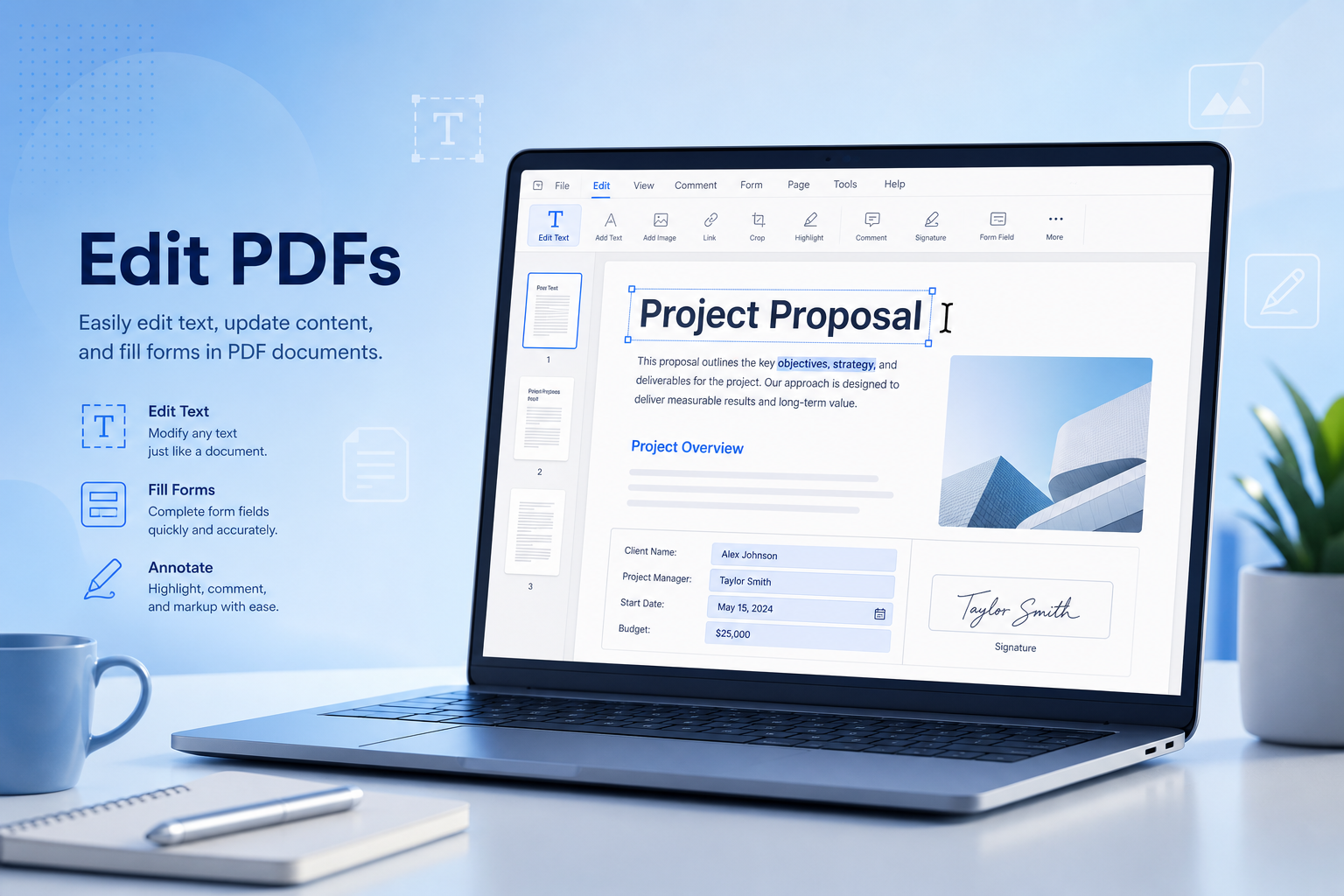
De workflows van pdfFiller blijven toegankelijk omdat pdfFiller zich richt op alledaagse PDF-taken, zoals formulieren invullen, tekst overschrijven, ondertekenen, annoteren en exporteren. Dit alles zonder u eerst te dwingen een logge desktopapplicatie te installeren.
pdfFiller biedt twee praktische manieren om dit te doen:
pdfFiller Web (online): Werkt in een browser op een Windows-pc, Mac, Linux en in mobiele browsers op iPhone en Android.
pdfFiller-app (offline te gebruiken): Toegang via een mobiele of desktop-app voor bewerkingen, ideaal wanneer u liever vanuit een applicatie op uw apparaat werkt in plaats van een browsertabblad.
Naast de basisbewerkingen ondersteunt pdfFiller ook gerelateerde PDF-taken zoals het invullen van formulieren, elektronisch ondertekenen, toevoegen van annotaties, delen van documenten en het exporteren naar gangbare formaten.
Voordelen:
Beginnersvriendelijke pdfFiller-ervaring voor formulieren en lichte bewerkingen
Online toegang via elke moderne browser, inclusief mobiele browsers
Handig voor invulbare formulieren, handtekeningen en snelle tekstoverlays
Import- en exportmogelijkheden via de cloud voor alledaagse documentworkflows
Nuttig wanneer u een voltooide PDF nodig heeft om in te dienen, in plaats van een volledig nieuw ontwerp
Nadelen:
Voor bewerken via het web bent u afhankelijk van een online dienst van derden
Beperkingen in de gratis of proefversie en geblokkeerde functies kunnen zwaarder bewerkingswerk onderbreken
Bij complexe lay-outs is na geavanceerde bewerkingen vaak nog correctiewerk nodig
Voor gescande of afbeelding-gebaseerde PDF's zijn mogelijk OCR of overlay-oplossingen vereist
Geregelde kantoorgebruikers hebben mogelijk liever een gratis, alles-in-één workflow voor PDF en Word
Kortom, pdfFiller is een handig startpunt voor snelle pdfFiller-taken, vooral online, zolang het documenttype geschikt is en u binnen de limieten van uw abonnement blijft.


2. Hoe bewerkt u PDF's online met pdfFiller?
Voor de meeste zoekopdrachten rondom pdfFiller is de online editor de primaire oplossing. pdfFiller Web draait in uw browser, er is geen desktopinstallatie vereist.
Welke versies en apparaten ondersteunen pdfFiller online?
Windows-pc / Mac / Linux: Chrome, Edge, Firefox, Safari of een andere moderne browser
iPhone: Safari (of Chrome) naar de pdfFiller-editorpagina
Android: Chrome (of een andere browser) naar de pdfFiller-editorpagina
Er is geen aparte, volledige native workflow vereist voor online basisbewerkingen. Mobiele gebruikers kunnen gewoon dezelfde pdfFiller Web-tool in hun browser gebruiken.
Stappen: Een PDF gratis online bewerken (pc of mobiele browser)
Stap 1: Open pdfFiller in uw browser en upload uw PDF. Klik op een pc op uploaden (of gebruik slepen en neerzetten). Tik op een iPhone of Android-apparaat op uploaden en kies een bestand uit uw opslag, Bestanden, Google Drive of Dropbox.
Stap 2: Controleer of de PDF daadwerkelijke formuliervelden bevat. Als er velden beschikbaar zijn, klikt u erin en begint u te typen. Als de PDF is afgevlakt, gebruikt u teksthulpmiddelen om de content op de gewenste plek te plaatsen.
Stap 3: Voer uw bewerkingen uit: vul formulieren in, vervang korte teksten, voeg annotaties toe of plaats indien nodig een handtekening. Houd de lettergrootte en uitlijning consistent, zodat de pagina er professioneel uit blijft zien.
Stap 4: Controleer elke bewerkte pagina. Let goed op namen, datums, selectievakjes en eventuele overlaytekst die bij een normale zoomweergave kan verschuiven.
Stap 5: Exporteer of download de voltooide PDF. Open het bestand op uw mobiel in WPS Office, Microsoft Word (indien geconverteerd) of een andere viewer als u een laatste controle wilt uitvoeren voordat u het indient.
Opmerking: Online editors zijn het meest geschikt voor niet-gevoelige, alledaagse bestanden. Als uw PDF vertrouwelijke informatie bevat, kies dan liever voor een lokale workflow, of controleer op zijn minst het bewaar- en verwijderingsbeleid van het platform voordat u uploadt.
3. Hoe bewerkt u PDF's offline met pdfFiller?
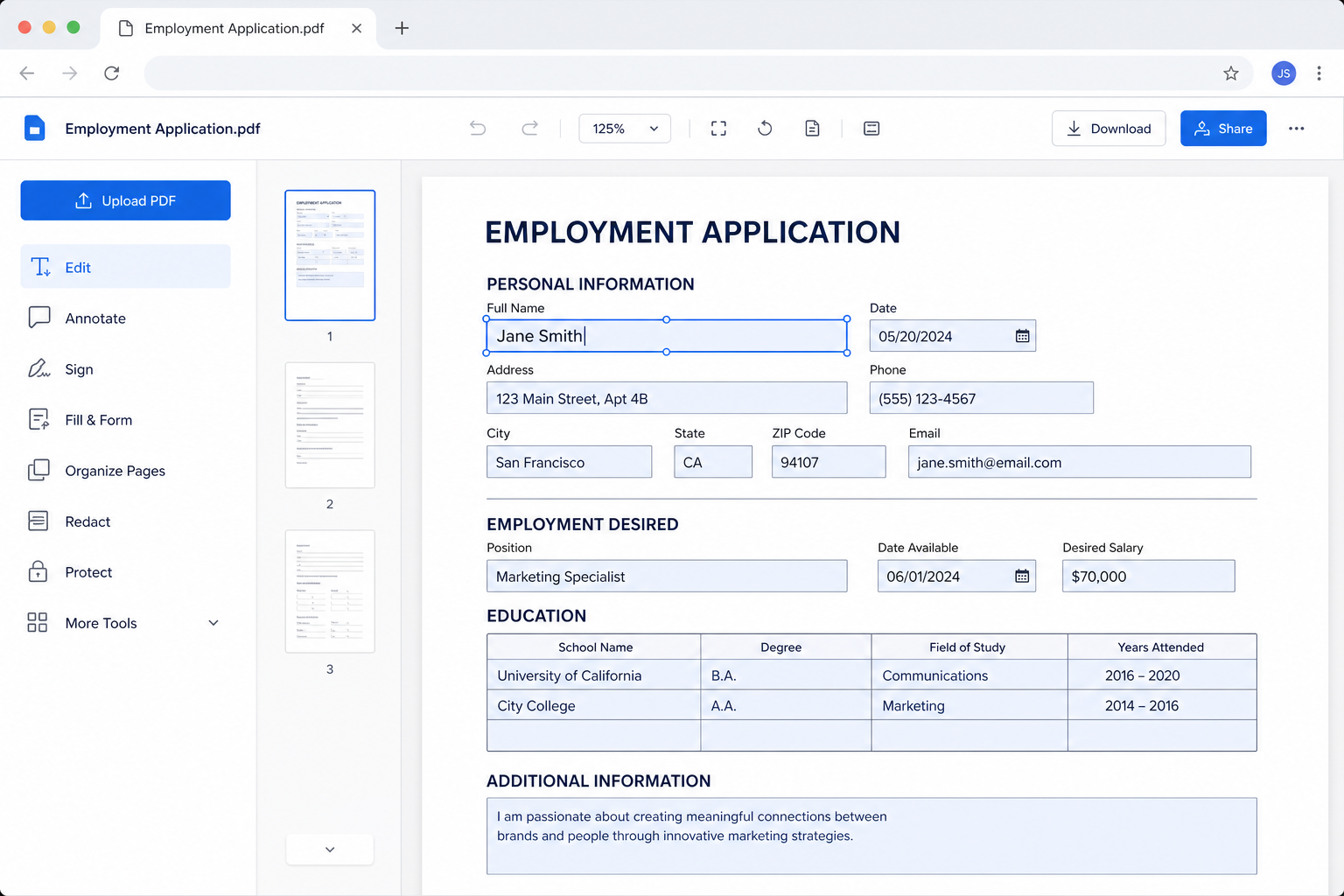
Houdt u niet alles graag in een browsertabblad? Gebruik dan de workflow van de pdfFiller-app voor een bewerkingservaring direct op uw apparaat. Dit is handig wanneer u herhaaldelijk formulieren op dezelfde telefoon of tablet bewerkt, of wanneer u liever de interface van een app heeft in plaats van een mobiele browser.
Stap 1: Installeer de pdfFiller-app via de app store van uw apparaat (of open de beschikbare desktop-/app-applicatie voor uw platform).
Stap 2: Log in en open de PDF-editor.
Stap 3: Importeer of selecteer het PDF-bestand dat u wilt bewerken.
Stap 4: Vul velden in, voeg tekst en annotaties toe, of plaats een handtekening waar nodig.
Stap 5: Sla de voltooide PDF op of exporteer deze, en controleer het resultaat voordat u het deelt.
Als u de voorkeur geeft aan volledig lokale verwerking zonder afhankelijk te zijn van de cloud, lees dan verder. WPS PDF is voor regelmatig kantoorwerk op de lange termijn vaak de betere optie.
4. pdfFiller Web versus pdfFiller-app
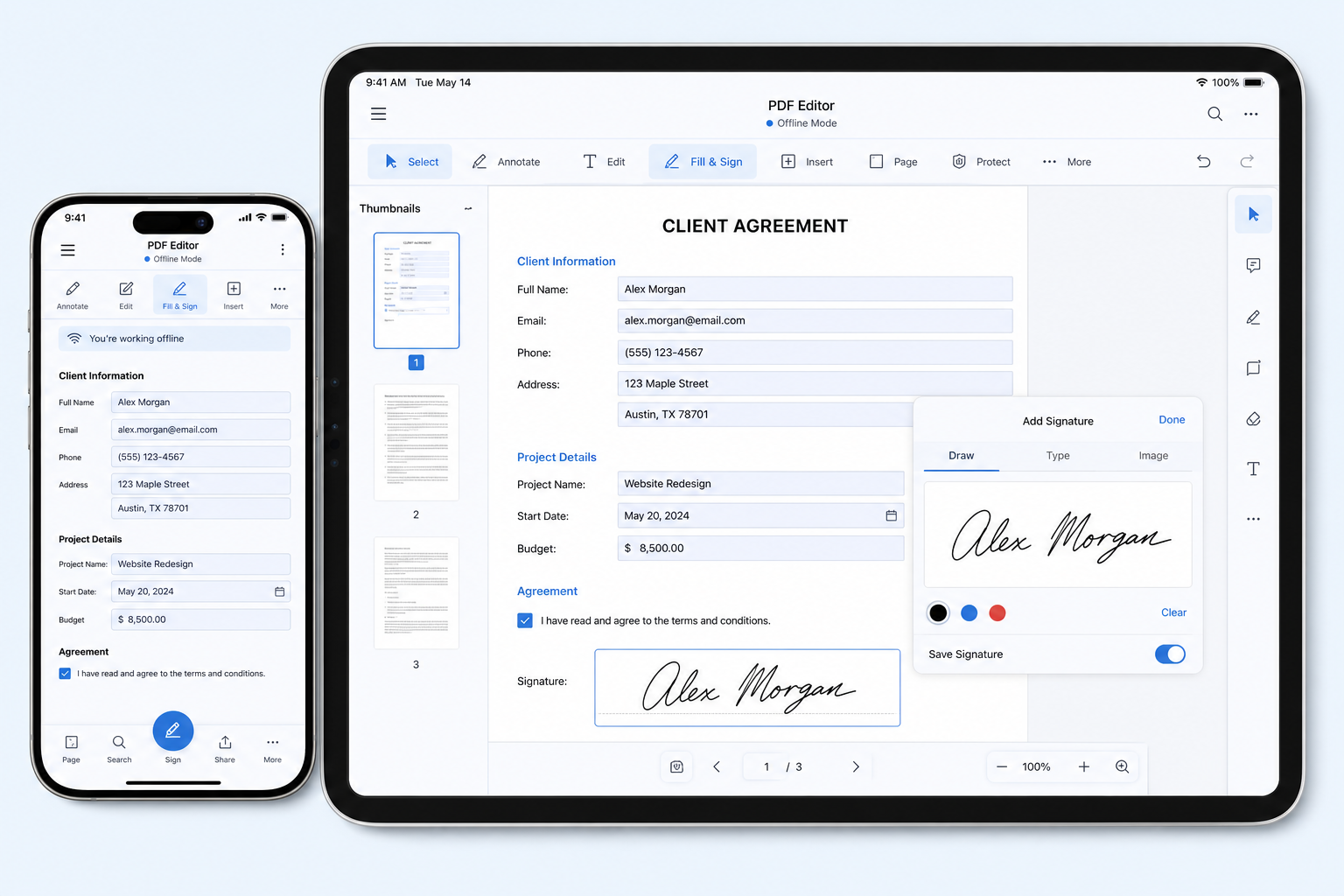
Op alledaagse apparaten kunt u zowel pdfFiller Web als de pdfFiller-app gebruiken. De app is prettiger voor herhaaldelijk mobiel werk, terwijl de webtool beter geschikt is voor snelle, eenmalige bewerkingen op een pc.
| Functie | pdfFiller Web (online) | pdfFiller-app |
|---|---|---|
| Installatie | Geen installatie vereist | Installatie van app vereist |
| Bestandsbeheer | Verwerkt via de online dienst | Meer apparaatgerichte workflow |
| Beste platforms | Elke moderne browser op pc of mobiel | Gebruiksscenario's voor telefoon- of tablet-apps |
| Ideaal voor | Snelle eenmalige bewerkingen | Herhaaldelijk formulierenwerk op hetzelfde apparaat |
Snelle tip: Gebruik pdfFiller Web voor snelle online klussen. Schakel over naar de app wanneer u regelmatig dezelfde soort formulieren mobiel bewerkt. Als de beperkingen van de gratis versie of het gebrek aan bewerkingsmogelijkheden voor kantoordocumenten een probleem vormen, overweeg dan WPS PDF.
5. Het beste alternatief voor pdfFiller: WPS Office
Als de abonnementslimieten van pdfFiller uw werk onderbreken, of als u behoefte heeft aan gratis alledaagse PDF-bewerkingen in combinatie met kantoorfunctionaliteiten, dan is WPS Office een ijzersterk alternatief. Dit is vooral te danken aan de WPS PDF-tools en de mogelijkheid om daarna gratis Word-bewerkingen uit te voeren.
Dit is hoe de voordelen van WPS zich verhouden tot de veelvoorkomende knelpunten van pdfFiller:
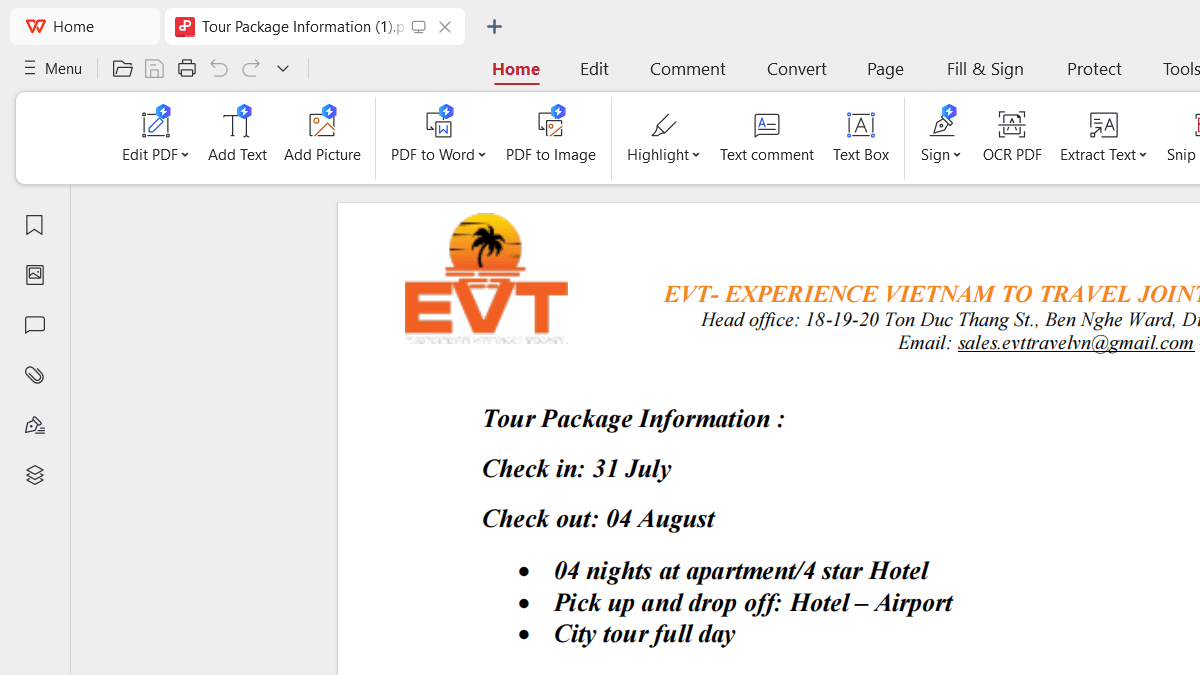
Alledaags gratis PDF-werk: WPS PDF-tools zijn ontworpen voor praktische conversies en bewerkingen, zonder dat elke taak verandert in een afgeschermde online sessie waarvoor betaald moet worden.
Gratis bewerken na conversie: Converteer indien nodig een PDF naar Word en open het .docx-bestand vervolgens in WPS Writer om gratis tekst, lay-out en opmaak te bewerken.
Online gratis gemak: Handel veelvoorkomende PDF-taken af in uw browser zonder voortdurend te hoeven wisselen tussen meerdere losse tools.
Alles-in-één vervolg: Blijf binnen WPS om verder te schrijven, op te maken en te exporteren, in plaats van te moeten schakelen tussen een formulierinvuller en een andere teksteditor.
Hoe u PDF's gratis online bewerkt of converteert met WPS
Stap 1: Open WPS PDF Tools Online in uw browser (bijvoorbeeld de PDF naar Word-converter of PDF-bewerkingstools, afhankelijk van uw taak).
Stap 2: Klik op uploaden / Bestand selecteren en kies uw PDF.
Stap 3: Start de taak en download het resultaat zodra dit klaar is.
Stap 4: Open het bestand in WPS Writer of WPS PDF om verder te gaan met gratis bewerken.
Veelgestelde vragen (FAQ's)
V: Zijn er beperkingen bij het gebruik van pdfFiller?
A: Ja. Online PDF-editors beperken vaak gratis taken, geavanceerde functies of de verwerking van zware documenten. Gebruik WPS PDF Tools Online en WPS Writer voor gratis alledaagse conversies en daaropvolgende gratis Word-bewerkingen.
V: Werkt pdfFiller online op iPhone en Android?
A: Ja. pdfFiller online werkt in mobiele browsers. Gebruik Safari of Chrome, upload uw PDF, bewerk deze en download het resultaat. Voor uitgebreidere mobiele bewerkingen achteraf opent u het resultaat in WPS Office.
V: Hoe houdt u de opmaak intact tijdens het bewerken van een PDF?
A: Bewerk alleen wat strikt noodzakelijk is, houd lettergroottes consistent en controleer het document bij een zoomniveau van 100% voordat u het exporteert. Als de PDF gescand is of een complexe lay-out heeft, converteer deze dan naar Word via WPS en herstel de spatiëring daar.
V: Wanneer moet ik de pdfFiller-app gebruiken in plaats van pdfFiller Web?
A: Gebruik de app wanneer u herhaaldelijk formulieren bewerkt op dezelfde telefoon of tablet. Gebruik de webversie voor snelle eenmalige klussen op een pc. Gebruik WPS wanneer u een completere PDF-kantoorworkflow nodig heeft.
V: Is pdfFiller gratis voor basis PDF-bewerkingen?
A: Basis online bewerken is vaak beschikbaar met abonnementslimieten. Als deze limieten u belemmeren, vormt de gratis online conversie van WPS Office, in combinatie met het gratis bewerken na de conversie, doorgaans de meest complete workflow.



'%3e%3cpath%20d='M19.9911%204.11386V6.471H18.5894C18.0775%206.471%2017.7322%206.57814%2017.5536%206.79243C17.3751%207.00671%2017.2858%207.32814%2017.2858%207.75671V9.44421H19.9019L19.5536%2012.0871H17.2858V18.8639H14.5536V12.0871H12.2769V9.44421H14.5536V7.49779C14.5536%206.39064%2014.8632%205.53201%2015.4822%204.92189C16.1013%204.31177%2016.9257%204.00671%2017.9554%204.00671C18.8304%204.00671%2019.509%204.04243%2019.9911%204.11386Z'%20fill='%23333333'/%3e%3c/g%3e%3cdefs%3e%3cclipPath%20id='clip0_2938_8199'%3e%3crect%20width='16'%20height='16'%20fill='white'%20transform='translate(8%204.00671)'/%3e%3c/clipPath%3e%3c/defs%3e%3c/svg%3e)
'%3e%3cpath%20d='M17.5237%2010.7813L23.4811%204H22.0699L16.8949%209.88693L12.7648%204H8L14.2469%2012.9029L8%2020.0133H9.4112L14.8725%2013.7952L19.2352%2020.0133H24M9.92053%205.04213H12.0885L22.0688%2019.0224H19.9003'%20fill='%23333333'/%3e%3c/g%3e%3cdefs%3e%3cclipPath%20id='clip0_2938_8200'%3e%3crect%20width='16'%20height='16.0134'%20fill='white'%20transform='translate(8%204)'/%3e%3c/clipPath%3e%3c/defs%3e%3c/svg%3e)


