

'%3e%3cpath%20d='M8%200C12.4183%200%2016%203.58172%2016%208C16%2012.4183%2012.4183%2016%208%2016C3.58172%2016%200%2012.4183%200%208C0%203.58172%203.58172%200%208%200ZM11.6162%204.38379C11.2257%203.99337%2010.5927%203.99338%2010.2021%204.38379L8%206.58594L5.79785%204.38379C5.40732%203.99334%204.77429%203.99329%204.38379%204.38379C3.99331%204.77429%203.99335%205.40733%204.38379%205.79785L6.58594%208L4.38379%2010.2021C3.99348%2010.5927%203.99341%2011.2257%204.38379%2011.6162C4.77426%2012.0066%205.40734%2012.0065%205.79785%2011.6162L8%209.41406L10.2021%2011.6162C10.5927%2012.0066%2011.2257%2012.0067%2011.6162%2011.6162C12.0067%2011.2257%2012.0066%2010.5927%2011.6162%2010.2021L9.41406%208L11.6162%205.79785C12.0066%205.40735%2012.0066%204.77429%2011.6162%204.38379Z'%20fill='%23080E17'%20fill-opacity='0.46'/%3e%3c/g%3e%3cdefs%3e%3cclipPath%20id='clip0_3761_713'%3e%3crect%20width='16'%20height='16'%20fill='white'/%3e%3c/clipPath%3e%3c/defs%3e%3c/svg%3e)




'%3e%3cpath%20fill-rule='evenodd'%20clip-rule='evenodd'%20d='M21.4999%2010.9993C21.4999%205.20009%2016.7986%200.498901%2010.9993%200.498901C5.19994%200.498901%200.498657%205.20009%200.498657%2010.9993C0.498657%2016.2404%204.33858%2020.5844%209.35855%2021.3722V14.0346H6.69238V10.9993H9.35855V8.68594C9.35855%206.05427%2010.9262%204.60062%2013.3248%204.60062C14.4736%204.60062%2015.6753%204.80571%2015.6753%204.80571V7.38979H14.3512C13.0468%207.38979%2012.64%208.19921%2012.64%209.0296V10.9993H15.5523L15.0867%2014.0346H12.64V21.3722C17.66%2020.5844%2021.4999%2016.2404%2021.4999%2010.9993Z'%20fill='%231568EA'/%3e%3c/g%3e%3c/svg%3e)


'%3e%3cpath%20d='M2.42045%2022.1876H6.31818V12.7217L0.75%208.54553V20.5171C0.75%2021.4414%201.49892%2022.1876%202.42045%2022.1876Z'%20fill='%234285F4'/%3e%3cpath%20d='M19.682%2022.1876H23.5797C24.5041%2022.1876%2025.2502%2021.4387%2025.2502%2020.5171V8.54553L19.682%2012.7217'%20fill='%2334A853'/%3e%3cpath%20d='M19.682%205.48293V12.7216L25.2502%208.54543V6.31816C25.2502%204.25236%2022.8921%203.07469%2021.2411%204.31361'%20fill='%23FBBC04'/%3e%3cpath%20d='M6.31824%2012.7217V5.48303L13.0001%2010.4944L19.6819%205.48303V12.7217L13.0001%2017.733'%20fill='%23EA4335'/%3e%3cpath%20d='M0.75%206.31816V8.54543L6.31818%2012.7216V5.48293L4.75909%204.31361C3.10534%203.07469%200.75%204.25236%200.75%206.31816Z'%20fill='%23C5221F'/%3e%3c/g%3e%3cdefs%3e%3cclipPath%20id='clip0_2954_7305'%3e%3crect%20width='24.5'%20height='18.375'%20fill='white'%20transform='translate(0.75%203.8125)'/%3e%3c/clipPath%3e%3c/defs%3e%3c/svg%3e)


Cu doar 5 minute înainte de termenul limită impus de șeful sau clientul tău, termini în sfârșit de editat fișierul PDF și faci clic mulțumit pe „Descărcare” – doar pentru a fi întâmpinat în secunda următoare de o fereastră pop-up masivă care apare pe ecran: „Creează un cont pentru a-ți salva fișierul.”
Oricine a trecut prin asta cunoaște frustrarea absolută. Doar pentru a corecta un singur cuvânt, trebuie să-ți introduci adresa de e-mail, să setezi o parolă, să cauți un cod de verificare și, ulterior, să te confrunți cu o avalanșă de spam de marketing și riscuri privind confidențialitatea. Să pierzi timpul editând un document într-un „editor online gratuit”, doar pentru a te bloca la pasul de înregistrare, este extrem de enervant.
Nu-ți mai pierde timpul cu înregistrări plictisitoare și capcane nesfârșite de marketing! Mai jos, îți vom prezenta câteva metode cu adevărat gratuite, fără necesitatea unui cont, pentru a edita PDF-uri online gratuit fără autentificare, care necesită zero informații personale – permițându-ți să editezi instantaneu și să termini modificările documentului în câteva secunde.
Sfaturi practice înainte de a edita PDF-uri online gratuit fără autentificare
Confirmă din timp că exportul funcționează fără un cont, nu după ce ai terminat de editat, astfel încât să poți cu adevărat edita PDF-ul online gratuit fără autentificare.
Alege metoda în funcție de tipul de PDF: text nativ vs. imagine scanată vs. formular.
Evită încărcarea fișierelor sensibile pe site-uri necunoscute; alege produse de încredere precum WPS atunci când documentul conține date personale sau profesionale.
Păstrează o copie a fișierului original până când verifici fișierul editat și descărcat.
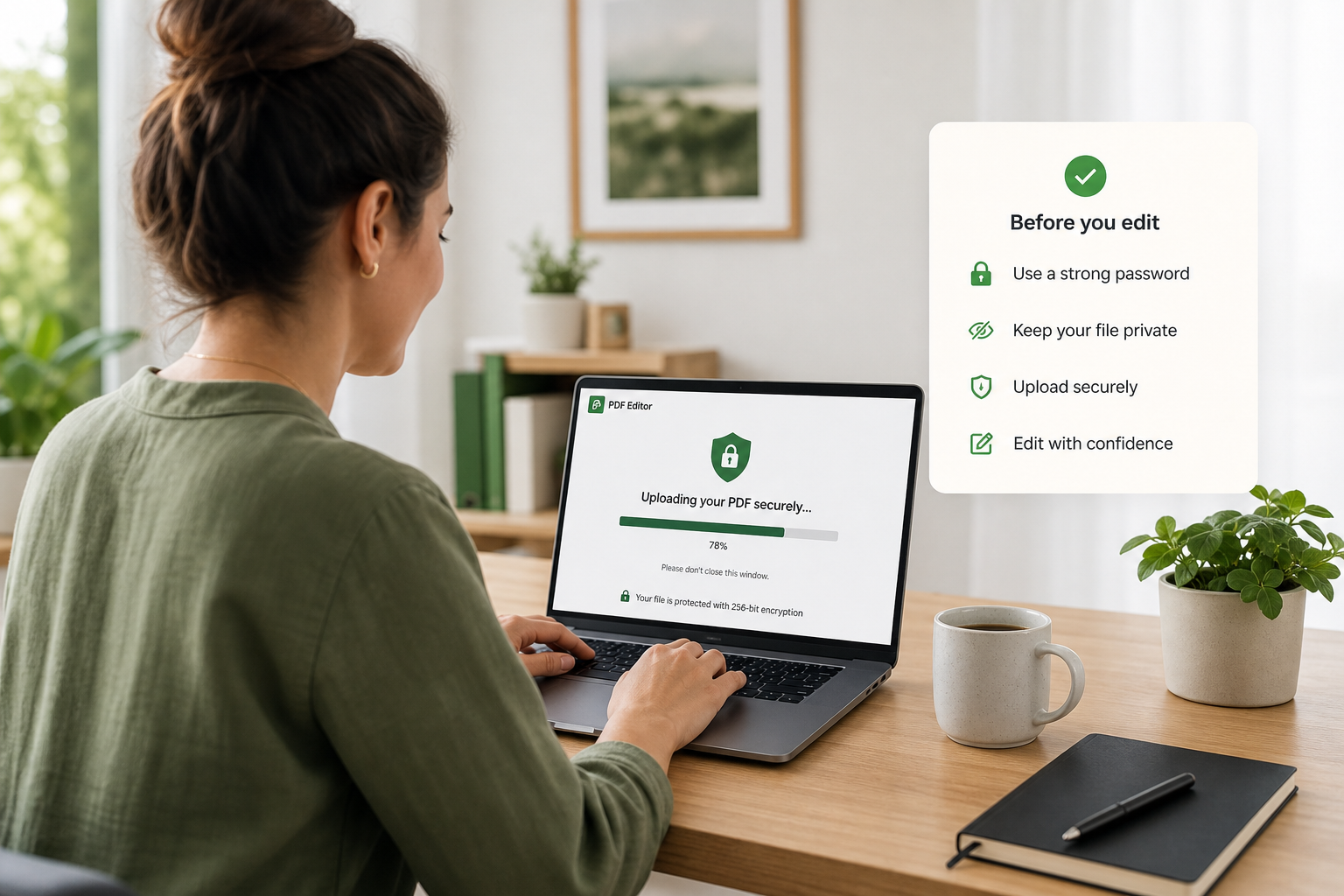
Sfaturi înainte de încărcarea fișierelor PDF
Metoda 1: Editarea PDF-urilor online gratuit fără autentificare într-un editor de browser
Folosește un editor PDF în browser atunci când ai nevoie de viteză mai degrabă decât de o tipografie perfectă și dorești să editezi PDF-uri online gratuit fără autentificare. Instrumente precum iLovePDF Edit PDF îți permit să adaugi text, forme, comentarii și evidențieri direct în browser, fără a instala vreun software.
Deschide editorul online: Accesează ilovepdf.com/edit-pdf în browserul tău.
Încarcă PDF-ul: Fă clic pe Selectează fișierul PDF (Select PDF file) sau trage și plasează documentul pe pagină, apoi alege fișierul de pe dispozitivul tău.

Editează în browser: Folosește bara de instrumente pentru a adăuga text, imagini, comentarii, forme sau evidențieri. Păstrează modificările simple, astfel încât să poți edita PDF-ul online gratuit fără autentificare, fără a te lovi de necesitatea creării unui cont.

Descarcă imediat: Fă clic pe Editare PDF (Edit PDF) pentru procesare, apoi descarcă fișierul final și confirmă că aspectul acestuia este în regulă.

Atenție la: solicitările de autentificare apărute în timpul editării, limitele de dimensiune a fișierului și „editările de text” care sunt de fapt casete de text flotante (alinierea se poate modifica). Dacă îți este cerută crearea unui cont, schimbă instrumentul pentru a putea în continuare să editezi PDF-uri online gratuit fără autentificare.
Metoda 2: Conversia într-un format editabil, apoi editarea PDF-ului online gratuit fără autentificare
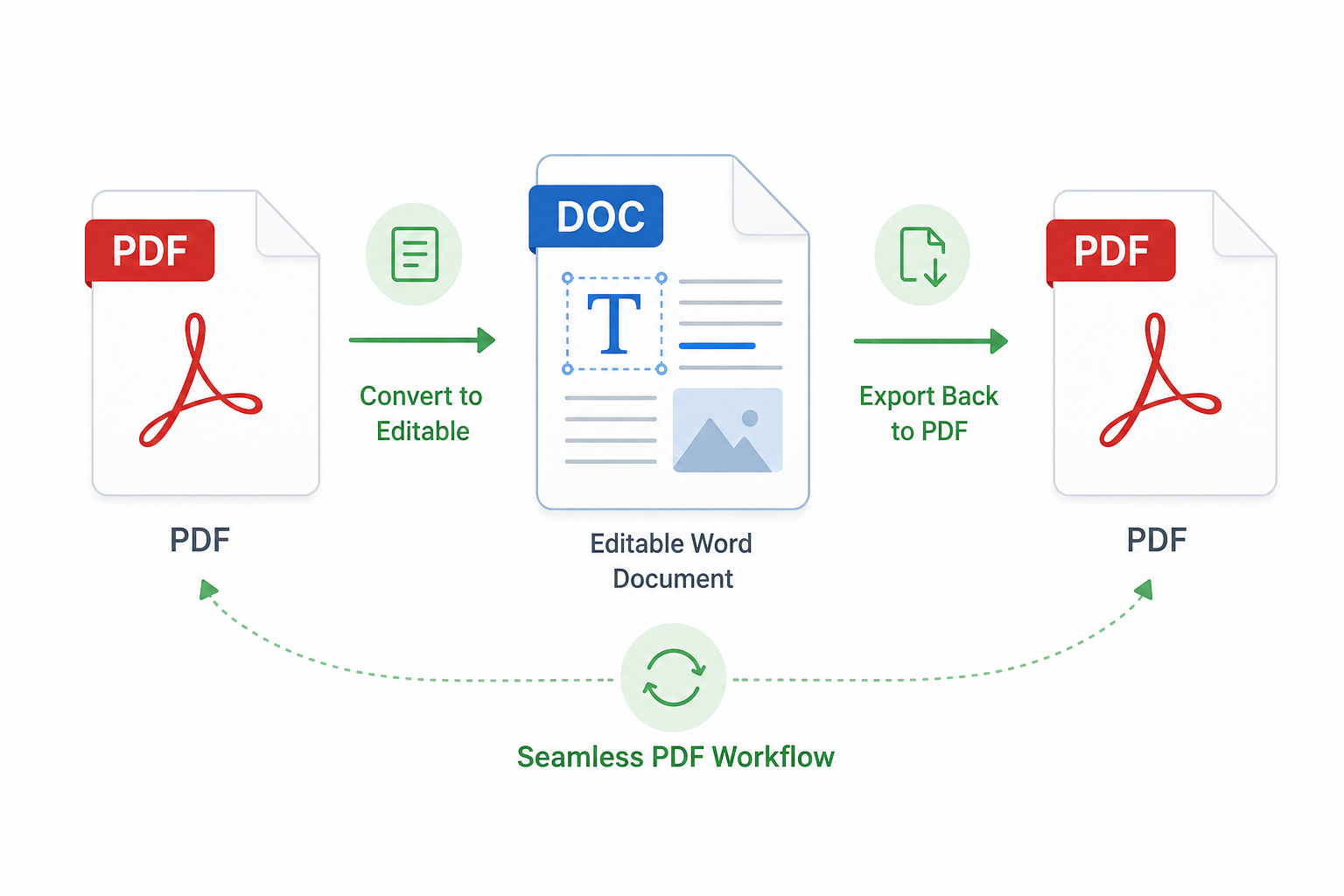
Folosește această metodă atunci când trebuie să modifici formularea reală, nu doar să adaugi note. Convertește PDF-ul într-un format de tip Word, editează textul, apoi exportă-l înapoi în PDF. Aceasta este o altă modalitate sigură pentru a edita PDF-uri online gratuit fără autentificare, atunci când instrumentele de text din browser par limitate.
Convertește PDF-ul folosind un convertor online sau instrumentele de conversie WPS.
Editează textul cu atenție în fișierul editabil.
Exportă în format PDF și compară întreruperile de pagină, fonturile și spațierea cu documentul original.
Dezavantaj: Obții un control real asupra textului, dar aspectele complexe se pot decala. Verifică întotdeauna PDF-ul exportat după ce editezi PDF-ul online gratuit fără autentificare prin intermediul conversiei.
Metoda 3: Folosește WPS pentru a edita PDF-uri online gratuit fără autentificare
Când editoarele din browser par limitate – sau ai nevoie de un control mai stabil al aspectului – folosește WPS pentru a edita PDF-uri online gratuit fără autentificare pentru sarcini comune, apoi treci la editorul desktop când calitatea este cu adevărat importantă.
Deschide editorul online: Accesează pdf.wps.com și alege funcția Editare PDF (sau Semnare / Conversie, dacă se potrivește sarcinii tale).
Încarcă fișierul: Adaugă PDF-ul de pe dispozitivul tău sau din stocarea în cloud, astfel încât să poți edita PDF-ul online gratuit fără autentificare imediat.
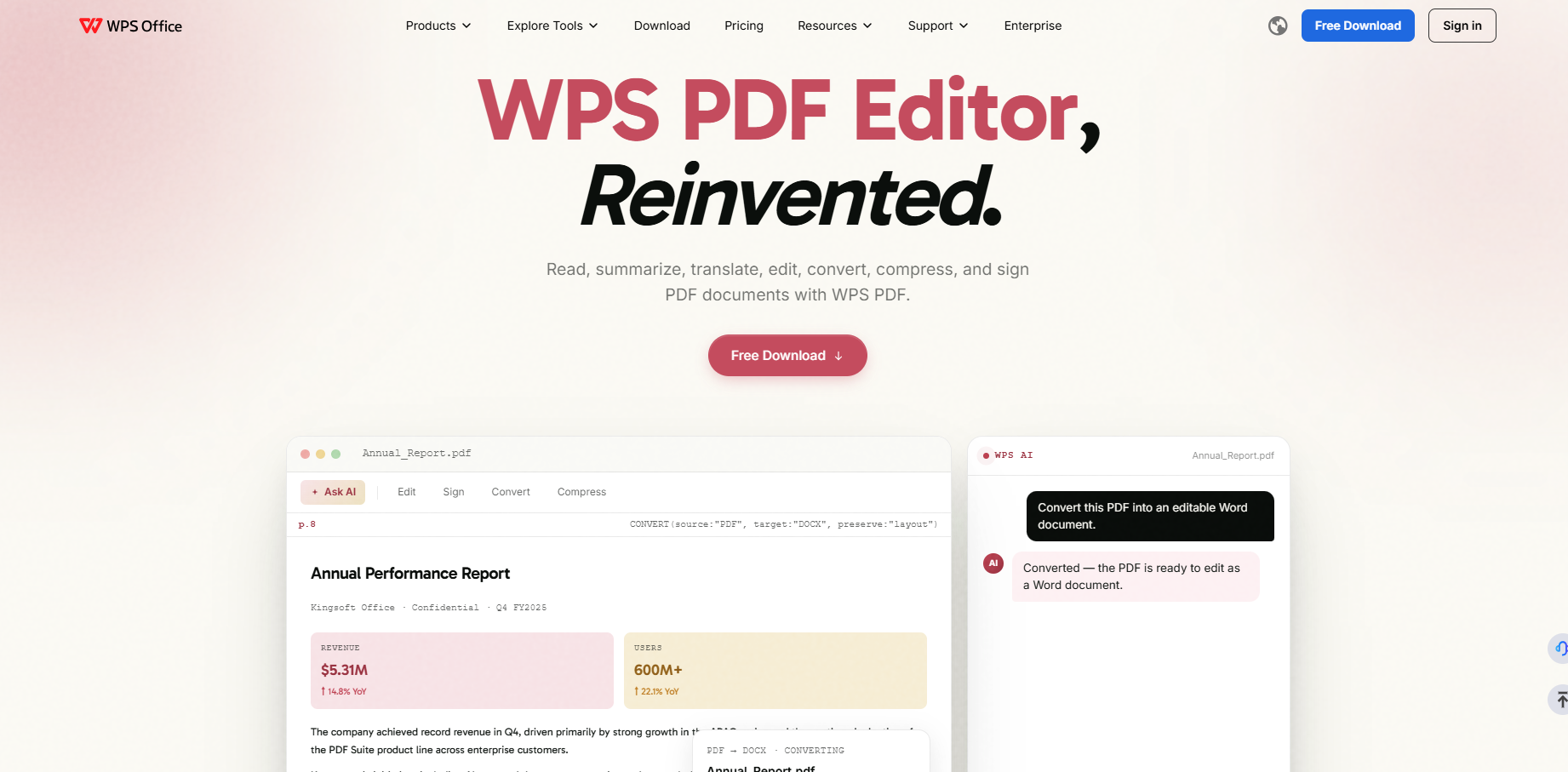
Efectuează editarea: Modifică textul, adaugă comentarii sau evidențieri, completează câmpuri, introdu o semnătură sau ajustează paginile după cum este necesar.

Descarcă înainte de orice solicitare forțată de înregistrare: Exportă PDF-ul finalizat. Dacă solicitarea creării unui cont blochează o sarcină de bază, încearcă mai întâi o variantă mai simplă de adnotare sau o conversie.
Continuă în aplicația desktop WPS când este necesar: Pentru documente lungi, fișiere scanate sau editări repetate, deschide WPS PDF Editor pentru un control superior al aspectului și funcții OCR.

Ai nevoie de un ghid mai detaliat al interfeței editorului online? Consultă Cum să folosești WPS PDF Editor online. Acest ghid completează procesul descris în Metoda 3 pentru a edita PDF-uri online gratuit fără autentificare.
Compararea celor trei metode de a edita PDF-uri online gratuit fără autentificare
După ce încerci pașii de mai sus, folosește acest tabel pentru a alege cel mai bun mod de a edita PDF-uri online gratuit fără autentificare pentru fișierul tău:
| Metodă | Ideal pentru | Avantaje | Dezavantaje |
|---|---|---|---|
| Metoda 1: Editor de browser | Marcaje, formulare, corecturi rapide | Rapid; de obicei foarte prietenos cu utilizatorii fără cont | Slab pentru rescrieri majore de text; ferestrele care cer autentificarea și casetele de text flotante sunt frecvente |
| Metoda 2: Conversie, urmată de export | Rescrierea propozițiilor sau paragrafelor | Control real asupra textului într-un format similar cu Word | Aspectul general se poate decala; trebuie să verifici cu atenție PDF-ul final |
| Metoda 3: Editare cu WPS | Editări zilnice, dar și fișiere mai complexe | Viteză online, plus instrumente desktop pentru OCR și aspect la nevoie | Operațiunile avansate sau în masă sunt mai ușor de gestionat din aplicația desktop WPS |
De ce să alegi WPS Office pentru a edita PDF-uri online gratuit fără autentificare
Analizând comparația de mai sus, Metoda 1 este rapidă, dar limitată pentru modificări ample de text, în timp ce Metoda 2 oferă un control real asupra textului, dar poate schimba aspectul. Metoda 3 cu WPS echilibrează ambele nevoi, motiv pentru care WPS Office este următorul pas practic atunci când vrei să editezi PDF-uri online gratuit fără autentificare, cu cât mai puține compromisuri.
Începe cu instrumentele online WPS PDF pentru editări rapide din browser, apoi treci la varianta completă WPS PDF Editor când ai nevoie de editări de text sigure, semnături, conversie sau OCR pentru fișiere mai lungi sau scanate. Această abordare menține sarcinile simple departe de frustrarea creării forțate a unui cont, oferindu-ți în același timp o opțiune clară de upgrade atunci când documentul necesită mai mult control. Dacă Metoda 1 sau Metoda 2 te-au ajutat doar parțial, finalizează procesul în WPS, astfel încât să poți edita în continuare PDF-ul online gratuit fără autentificare, fără a o lua de la capăt.


Întrebări frecvente
Pot să editez un PDF online gratuit fără să-mi creez cont?
Da, pentru multe sarcini de bază, cum ar fi adnotările, completarea formularelor și marcajele simple. Rescrierea avansată a textului sau funcțiile AI în masă ar putea necesita autentificare. Testează întotdeauna funcția de descărcare înainte de a investi timp, dacă obiectivul tău este să editezi PDF-uri online gratuit fără autentificare.
De ce s-a modificat aspectul PDF-ului meu după editare?
Modificările de aspect provin, de obicei, din fluxurile de lucru bazate pe conversie, care reconstruiesc paginile. Instrumentele de adnotare și ștampilare păstrează aspectul original mult mai frecvent, deoarece plasează elemente suprapuse peste paginile existente atunci când editezi PDF-uri online gratuit fără autentificare.
Ce ar trebui să fac dacă PDF-ul meu este scanat?
Folosește mai întâi funcția OCR – în special în versiunea desktop WPS – apoi editează textul extras. Dacă calitatea scanării este slabă, corectează manual numele și numerele după recunoaștere. Pentru o viteză sporită și riscuri reduse, adnotează documentul în loc să îl rescrii, cu excepția cazului în care ai cu adevărat nevoie de text editabil pentru a edita PDF-ul online gratuit fără autentificare.
Când ar trebui să trec de la instrumentele online la WPS PDF?
Fă trecerea când fișierul este lung, are un aspect complex, este scanat sau face parte dintr-un flux de lucru repetitiv. Instrumentele online sunt excelente pentru corecturi rapide fără autentificare atunci când editezi PDF-uri online gratuit fără autentificare; WPS PDF Editor este superior atunci când coerența pe mai multe fișiere este importantă.

'%3e%3cpath%20d='M19.9911%204.11386V6.471H18.5894C18.0775%206.471%2017.7322%206.57814%2017.5536%206.79243C17.3751%207.00671%2017.2858%207.32814%2017.2858%207.75671V9.44421H19.9019L19.5536%2012.0871H17.2858V18.8639H14.5536V12.0871H12.2769V9.44421H14.5536V7.49779C14.5536%206.39064%2014.8632%205.53201%2015.4822%204.92189C16.1013%204.31177%2016.9257%204.00671%2017.9554%204.00671C18.8304%204.00671%2019.509%204.04243%2019.9911%204.11386Z'%20fill='%23333333'/%3e%3c/g%3e%3cdefs%3e%3cclipPath%20id='clip0_2938_8199'%3e%3crect%20width='16'%20height='16'%20fill='white'%20transform='translate(8%204.00671)'/%3e%3c/clipPath%3e%3c/defs%3e%3c/svg%3e)
'%3e%3cpath%20d='M17.5237%2010.7813L23.4811%204H22.0699L16.8949%209.88693L12.7648%204H8L14.2469%2012.9029L8%2020.0133H9.4112L14.8725%2013.7952L19.2352%2020.0133H24M9.92053%205.04213H12.0885L22.0688%2019.0224H19.9003'%20fill='%23333333'/%3e%3c/g%3e%3cdefs%3e%3cclipPath%20id='clip0_2938_8200'%3e%3crect%20width='16'%20height='16.0134'%20fill='white'%20transform='translate(8%204)'/%3e%3c/clipPath%3e%3c/defs%3e%3c/svg%3e)


