

'%3e%3cpath%20d='M8%200C12.4183%200%2016%203.58172%2016%208C16%2012.4183%2012.4183%2016%208%2016C3.58172%2016%200%2012.4183%200%208C0%203.58172%203.58172%200%208%200ZM11.6162%204.38379C11.2257%203.99337%2010.5927%203.99338%2010.2021%204.38379L8%206.58594L5.79785%204.38379C5.40732%203.99334%204.77429%203.99329%204.38379%204.38379C3.99331%204.77429%203.99335%205.40733%204.38379%205.79785L6.58594%208L4.38379%2010.2021C3.99348%2010.5927%203.99341%2011.2257%204.38379%2011.6162C4.77426%2012.0066%205.40734%2012.0065%205.79785%2011.6162L8%209.41406L10.2021%2011.6162C10.5927%2012.0066%2011.2257%2012.0067%2011.6162%2011.6162C12.0067%2011.2257%2012.0066%2010.5927%2011.6162%2010.2021L9.41406%208L11.6162%205.79785C12.0066%205.40735%2012.0066%204.77429%2011.6162%204.38379Z'%20fill='%23080E17'%20fill-opacity='0.46'/%3e%3c/g%3e%3cdefs%3e%3cclipPath%20id='clip0_3761_713'%3e%3crect%20width='16'%20height='16'%20fill='white'/%3e%3c/clipPath%3e%3c/defs%3e%3c/svg%3e)




'%3e%3cpath%20fill-rule='evenodd'%20clip-rule='evenodd'%20d='M21.4999%2010.9993C21.4999%205.20009%2016.7986%200.498901%2010.9993%200.498901C5.19994%200.498901%200.498657%205.20009%200.498657%2010.9993C0.498657%2016.2404%204.33858%2020.5844%209.35855%2021.3722V14.0346H6.69238V10.9993H9.35855V8.68594C9.35855%206.05427%2010.9262%204.60062%2013.3248%204.60062C14.4736%204.60062%2015.6753%204.80571%2015.6753%204.80571V7.38979H14.3512C13.0468%207.38979%2012.64%208.19921%2012.64%209.0296V10.9993H15.5523L15.0867%2014.0346H12.64V21.3722C17.66%2020.5844%2021.4999%2016.2404%2021.4999%2010.9993Z'%20fill='%231568EA'/%3e%3c/g%3e%3c/svg%3e)


'%3e%3cpath%20d='M2.42045%2022.1876H6.31818V12.7217L0.75%208.54553V20.5171C0.75%2021.4414%201.49892%2022.1876%202.42045%2022.1876Z'%20fill='%234285F4'/%3e%3cpath%20d='M19.682%2022.1876H23.5797C24.5041%2022.1876%2025.2502%2021.4387%2025.2502%2020.5171V8.54553L19.682%2012.7217'%20fill='%2334A853'/%3e%3cpath%20d='M19.682%205.48293V12.7216L25.2502%208.54543V6.31816C25.2502%204.25236%2022.8921%203.07469%2021.2411%204.31361'%20fill='%23FBBC04'/%3e%3cpath%20d='M6.31824%2012.7217V5.48303L13.0001%2010.4944L19.6819%205.48303V12.7217L13.0001%2017.733'%20fill='%23EA4335'/%3e%3cpath%20d='M0.75%206.31816V8.54543L6.31818%2012.7216V5.48293L4.75909%204.31361C3.10534%203.07469%200.75%204.25236%200.75%206.31816Z'%20fill='%23C5221F'/%3e%3c/g%3e%3cdefs%3e%3cclipPath%20id='clip0_2954_7305'%3e%3crect%20width='24.5'%20height='18.375'%20fill='white'%20transform='translate(0.75%203.8125)'/%3e%3c/clipPath%3e%3c/defs%3e%3c/svg%3e)


Lucrul cu un fișier PDF poate fi adesea un adevărat coșmar.
Editarea directă a unui PDF este de obicei incomodă – mai ales când trebuie să completezi formulare, să corectezi texte, să adaugi adnotări sau să refolosești conținutul fără a reconstrui documentul de la zero.
Cauți un flux de lucru rapid cu pdfFiller? pdfFiller este unul dintre cele mai populare editoare PDF online pentru această sarcină, iar acest ghid detaliază mai întâi varianta online, apoi opțiunile offline/aplicație, diferențele dintre Web și aplicație, dar și o alternativă gratuită mai flexibilă.
Mai jos vei afla cum să editezi fișiere PDF cu pdfFiller online (inclusiv pe ce dispozitive funcționează acest instrument), cum să lucrezi offline cu aplicația pdfFiller, o comparație între varianta Web și cea de mobil, precum și motivul pentru care WPS PDF reprezintă o alternativă gratuită excelentă atunci când te lovești de limitările pdfFiller.
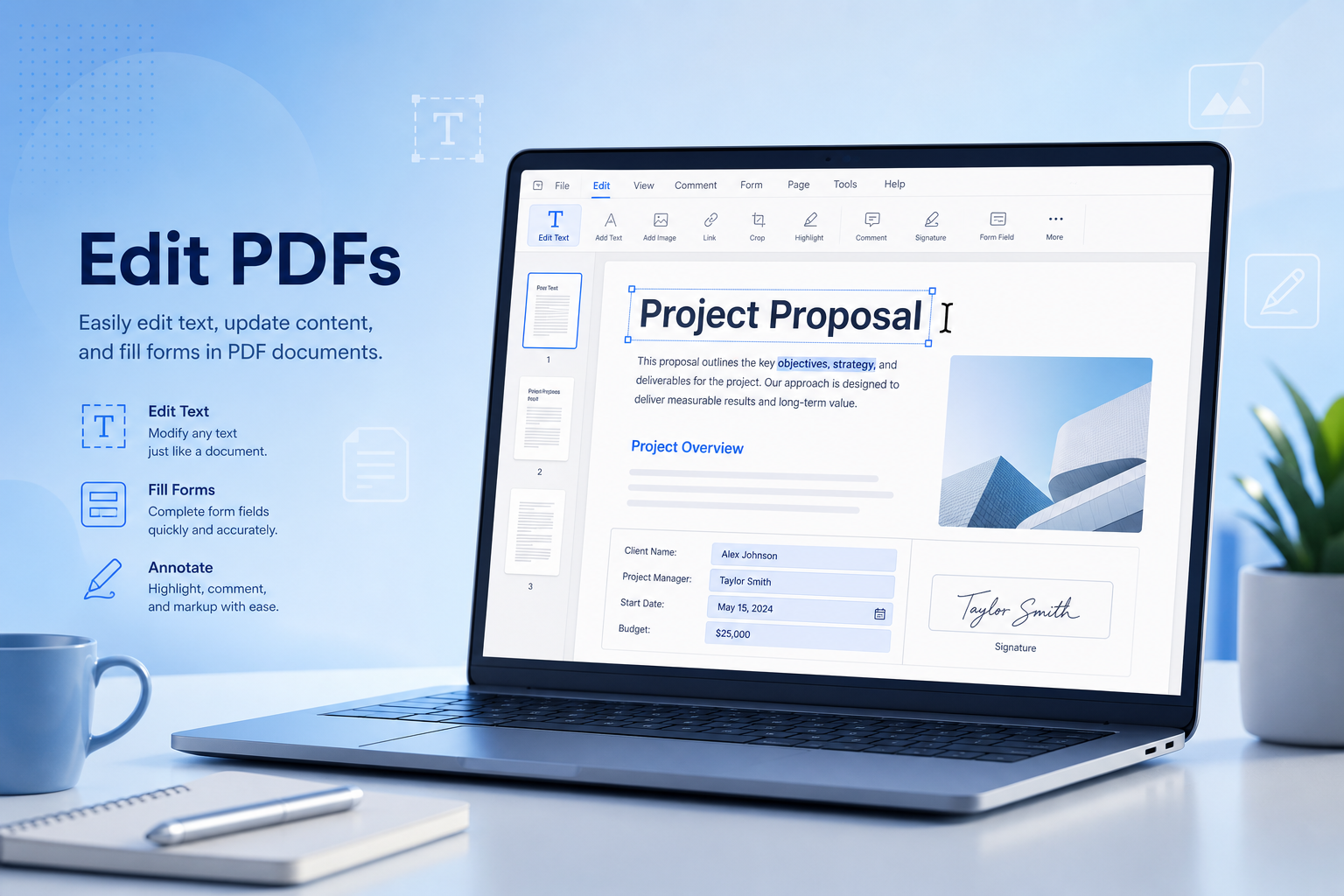
1. Editarea fișierelor PDF cu pdfFiller
Fluxurile de lucru din pdfFiller sunt foarte accesibile, deoarece platforma se concentrează pe sarcinile PDF de zi cu zi – completarea formularelor, introducerea textului, semnarea, adnotarea și exportul – fără a te obliga să instalezi de la bun început o suită desktop greoaie.
pdfFiller oferă două modalități practice pentru a realiza acest lucru:
pdfFiller Web (online): Funcționează direct în browser pe PC-uri cu Windows, Mac, Linux, dar și în browserele mobile de pe iPhone și Android.
Aplicația pdfFiller (optimizată pentru offline): Acces tip aplicație de mobil/desktop pentru editare, ideală atunci când preferi să lucrezi direct dintr-o aplicație dedicată în loc de o filă de browser.
Pe lângă editarea de bază, pdfFiller suportă și sarcini PDF conexe, cum ar fi completarea formularelor, semnăturile electronice, adnotările, partajarea documentelor și exportul în formate uzuale.
Avantaje:
Experiență pdfFiller intuitivă pentru începători, ideală pentru formulare și editări ușoare
Acces online în orice browser modern – inclusiv pe mobil
Util pentru formulare ce pot fi completate, semnături și adăugări rapide de text
Importuri/exporturi în cloud disponibile pentru fluxurile zilnice de documente
Ideal atunci când ai nevoie de un PDF finalizat pentru a-l trimite, nu de o reproiectare completă
Dezavantaje:
Editarea pe Web depinde de un serviciu online terț
Limitările versiunilor gratuite/trial și blocarea unor funcții pot întrerupe sarcinile complexe de editare
Aspectele complexe pot necesita ajustări suplimentare după editări avansate
Fișierele PDF scanate sau exclusiv tip imagine pot necesita recunoaștere optică (OCR) sau alte soluții alternative
Utilizatorii de birou frecvenți ar putea prefera un flux de lucru complet și gratuit pentru PDF și Word
Pe scurt, pdfFiller este un punct de pornire convenabil pentru sarcini rapide – în special online – atâta timp cât tipul de document este compatibil și te încadrezi în limitele planului tarifar.


2. Cum să editezi fișiere PDF online cu pdfFiller?
Pentru majoritatea căutărilor legate de pdfFiller, editorul online este soluția principală. pdfFiller Web rulează direct în browser – nu este necesară nicio instalare pe desktop.
Ce versiuni/dispozitive suportă pdfFiller online?
PC cu Windows / Mac / Linux: Chrome, Edge, Firefox, Safari sau oricare alt browser modern
iPhone: Safari (sau Chrome) → pagina editorului pdfFiller
Android: Chrome (sau alt browser) → pagina editorului pdfFiller
Nu este necesar un flux de lucru nativ separat pentru editarea online de bază – utilizatorii de mobil pot folosi același instrument pdfFiller Web direct din browser.
Pași: Editează un PDF gratuit online (din browserul pe PC sau mobil)
Pasul 1: Deschide pdfFiller în browser și încarcă fișierul PDF. Pe PC, dă clic pe butonul de încărcare (sau folosește drag and drop). Pe iPhone/Android, apasă pe încărcare și alege un fișier din stocarea internă, din aplicația Fișiere, din Google Drive sau Dropbox.
Pasul 2: Verifică dacă PDF-ul are câmpuri de formular reale. Dacă acestea sunt disponibile, dă clic pe ele și începe să tastezi. Dacă PDF-ul este aplatizat, folosește instrumentele de text pentru a plasa conținutul acolo unde este nevoie.
Pasul 3: Fă modificările necesare – completează formulare, înlocuiește texte scurte, adaugă adnotări sau aplică o semnătură. Păstrează consecvența mărimii fontului și a alinierii, astfel încât pagina să arate profesional.
Pasul 4: Revizuiește fiecare pagină editată. Verifică numele, datele, casetele de selectare și orice text suprapus care s-ar putea decala la nivelul normal de zoom.
Pasul 5: Exportă sau descarcă fișierul PDF finalizat. Pe mobil, deschide-l în WPS Office, Microsoft Word (dacă a fost convertit) sau într-un alt vizualizator, dacă ai nevoie de o ultimă verificare înainte de a-l trimite.
Notă: Editoarele online sunt ideale pentru fișierele de zi cu zi, care nu conțin date sensibile. Dacă PDF-ul tău conține informații confidențiale, optează mai degrabă pentru un flux de lucru local – sau cel puțin verifică politica platformei privind reținerea/ștergerea datelor înainte de a încărca documentul.
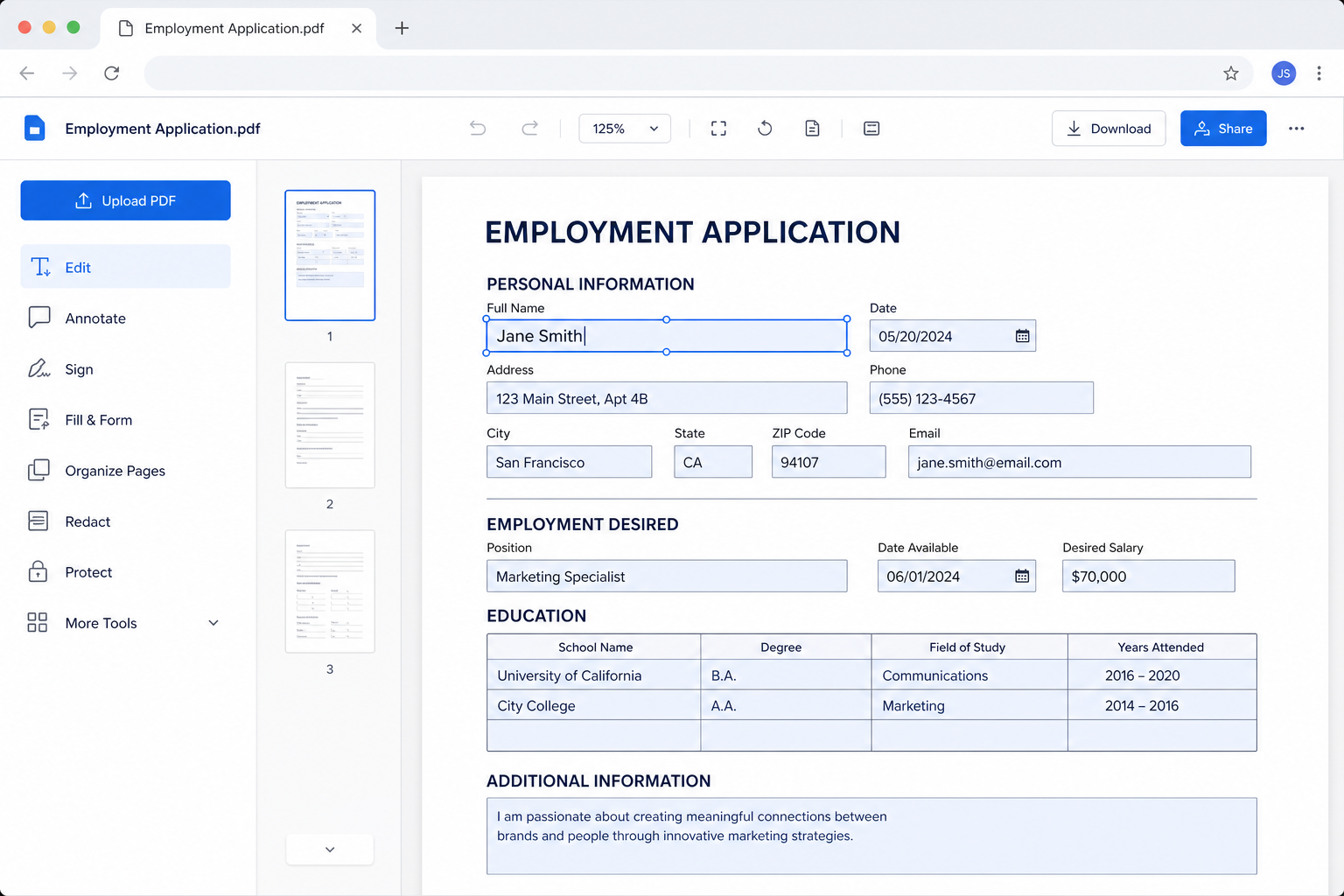
3. Cum să editezi fișiere PDF offline cu pdfFiller?
Preferi să nu ții totul într-o filă de browser? Folosește fluxul de lucru din aplicația pdfFiller pentru o editare axată mai mult pe dispozitiv. Acest lucru este util atunci când editezi formulare în mod repetat pe același telefon sau tabletă, sau când îți dorești o experiență de utilizare superioară celei dintr-un browser mobil.
Pasul 1: Instalează aplicația pdfFiller din magazinul de aplicații al dispozitivului tău (sau deschide versiunea desktop dedicată platformei tale).
Pasul 2: Conectează-te la contul tău și deschide instrumentul de editare PDF.
Pasul 3: Importă sau selectează fișierul PDF pe care vrei să-l editezi.
Pasul 4: Completează câmpurile, adaugă text, adnotări sau semnează documentul după caz.
Pasul 5: Salvează/exportă fișierul PDF finalizat și verifică rezultatul înainte de a-l partaja.
Dacă prioritatea ta este o procesare locală reală, fără dependență de cloud, citește mai departe – WPS PDF este adesea opțiunea pe termen lung mai eficientă pentru lucrul frecvent la birou.
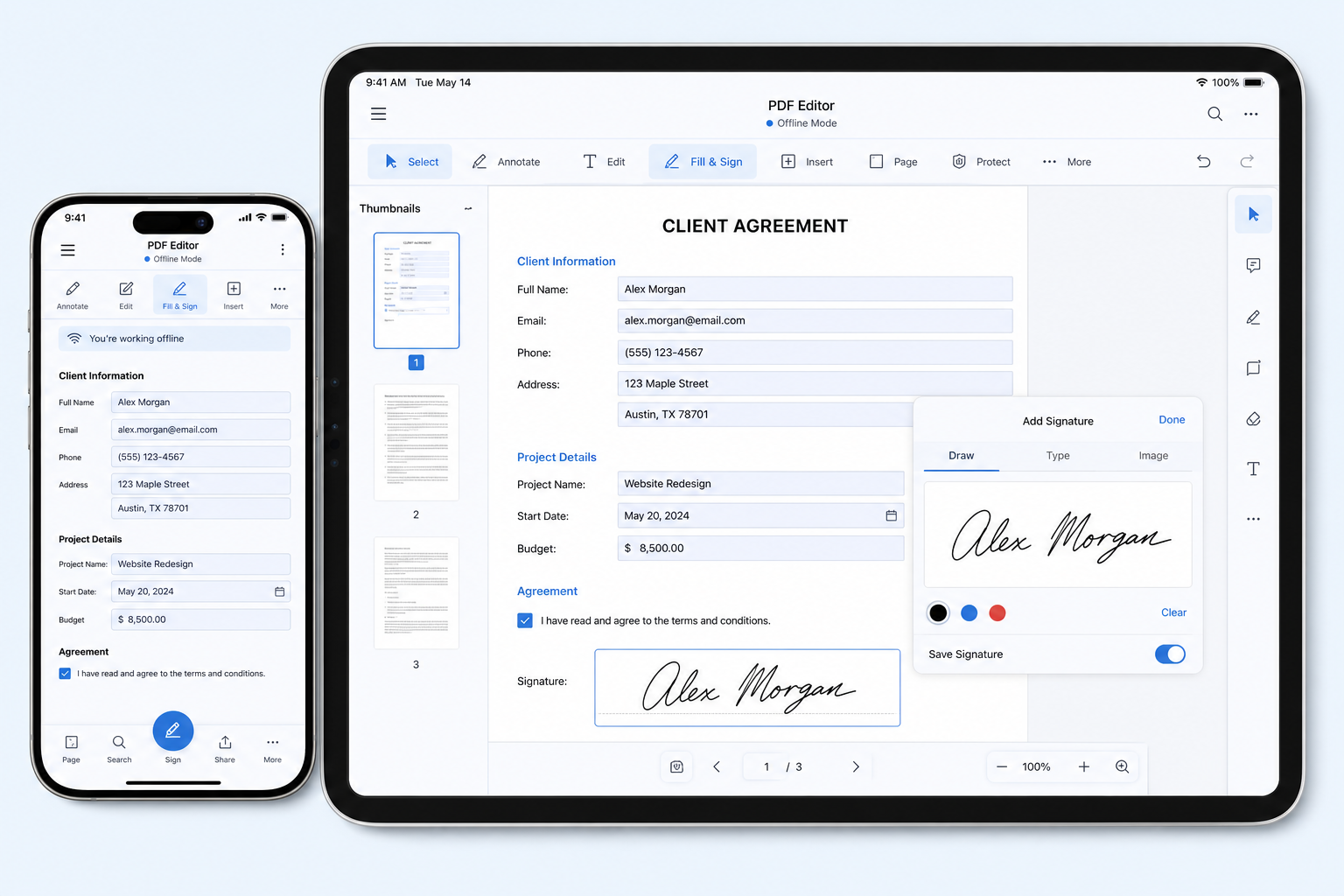
4. pdfFiller Web vs Aplicația pdfFiller
Pe dispozitivele obișnuite, poți folosi atât pdfFiller Web, cât și aplicația pdfFiller. Aplicația este mai confortabilă pentru lucrul mobil recurent, în timp ce varianta Web este mai potrivită pentru editări rapide și ocazionale pe un PC.
| Caracteristică | pdfFiller Web (Online) | Aplicația pdfFiller |
|---|---|---|
| Instalare | Nu necesită instalare | Necesită instalarea aplicației |
| Gestionarea fișierelor | Procesate prin intermediul serviciului online | Flux de lucru axat pe dispozitiv |
| Cele mai bune platforme | Orice browser modern pe PC sau mobil | Utilizare pe telefon/tabletă |
| Recomandat pentru | Editări rapide și ocazionale | Lucrul repetat cu formulare pe același dispozitiv |
Sfat rapid: Folosește pdfFiller Web pentru sarcini online rapide. Treci la aplicație atunci când editezi frecvent același tip de formulare pe mobil. Dacă limitările versiunii gratuite sau lipsa opțiunilor avansate de editare devin o problemă, ia în considerare WPS PDF.
5. Cea mai bună alternativă la pdfFiller: WPS Office
Dacă limitările planului pdfFiller îți întrerup munca – sau dacă ai nevoie de un mediu mai flexibil de editare zilnică a PDF-urilor și de procesare ulterioară a documentelor – WPS Office reprezintă o alternativă puternică, în special datorită instrumentelor WPS PDF și editării gratuite ulterioare în Word.
Iată cum avantajele WPS rezolvă cele mai frecvente limitări ale platformei pdfFiller:
Lucrul zilnic gratuit cu fișiere PDF: Instrumentele WPS PDF sunt create pentru o conversie și editare practice, fără a transforma fiecare sarcină într-o sesiune online limitată de un cont plătit.
Editare gratuită după conversie: Convertește un PDF în Word atunci când ai nevoie, apoi deschide fișierul .docx în WPS Writer pentru a edita gratuit textul, așezarea în pagină și formatarea.
Confort gratuit online: Gestionează sarcinile PDF uzuale direct din browser, fără a fi nevoit să jonglezi cu mai multe instrumente punctuale.
Soluție completă all-in-one: Rămâi în ecosistemul WPS pentru a continua să scrii, să formatezi și să exporți documente – în loc să sari de la un instrument de completat formulare la un alt editor.
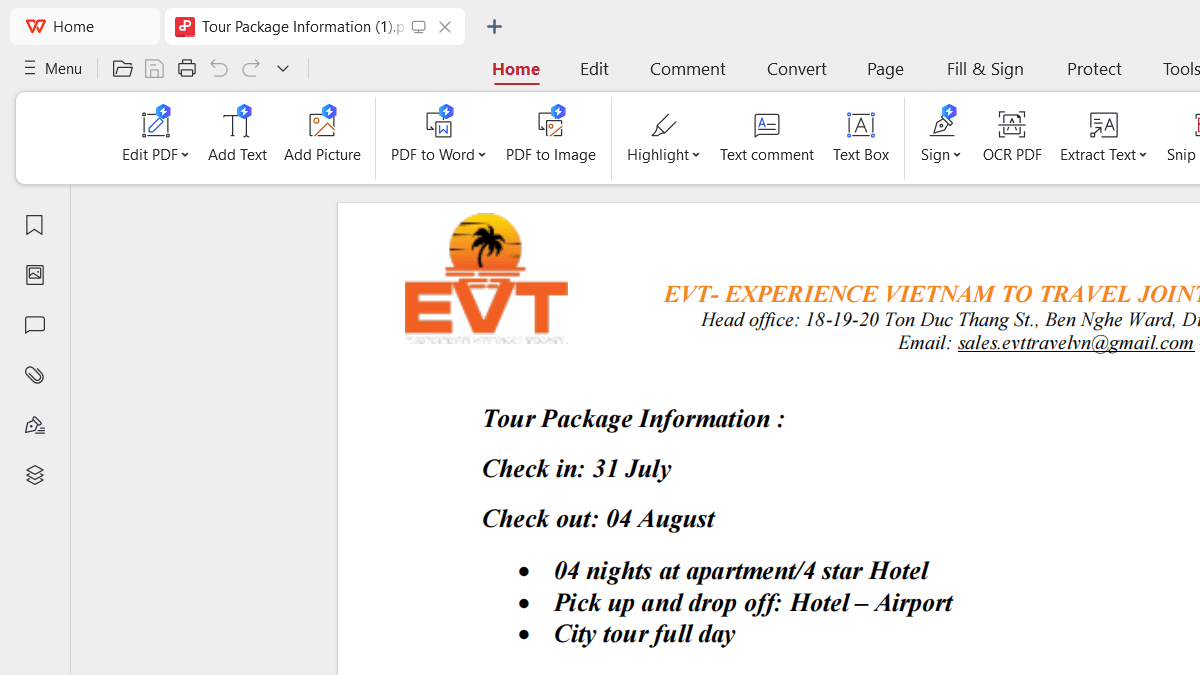
Cum să editezi sau să convertești fișiere PDF gratuit online cu WPS
Pasul 1: Deschide Instrumentele WPS PDF online în browser (de exemplu, convertoare PDF în Word sau editoare PDF, în funcție de sarcina ta).
Pasul 2: Dă clic pe Încărcare / Selectare fișier și alege documentul PDF.
Pasul 3: Inițiază procesul și descarcă rezultatul când este gata.
Pasul 4: Deschide fișierul în WPS Writer sau WPS PDF pentru a continua editarea complet gratuit.
Întrebări frecvente (FAQ)
Î: Există limitări atunci când folosești pdfFiller?
R: Da. Editoarele PDF online limitează adesea sarcinile gratuite, funcțiile avansate sau gestionarea documentelor voluminoase. Pentru o conversie zilnică nerestricționată și editare Word gratuită ulterioară, folosește instrumentele online WPS PDF și WPS Writer.
Î: Funcționează pdfFiller online pe iPhone și Android?
R: Da. Varianta online pdfFiller funcționează în browserele mobile. Folosește Safari sau Chrome, încarcă PDF-ul, editează-l, apoi descarcă-l. Pentru o editare mobilă aprofundată, deschide rezultatul ulterior în WPS Office.
Î: Cum păstrezi formatarea intactă atunci când editezi un PDF?
R: Editează doar strictul necesar, păstrează dimensiunile fonturilor la fel și revizuiește documentul la un zoom de 100% înainte de a-l exporta. Dacă PDF-ul este scanat sau are un design complex, convertește-l în Word folosind WPS și ajustează acolo spațierea.
Î: Când ar trebui să folosesc aplicația pdfFiller în loc de varianta Web?
R: Folosește aplicația când editezi frecvent formulare pe același telefon sau pe aceeași tabletă. Folosește versiunea Web pentru editări rapide, de moment, pe un PC. Folosește WPS atunci când ai nevoie de un flux de lucru PDF mai complet pentru birou.
Î: Este pdfFiller gratuit pentru editarea de bază a PDF-urilor?
R: Editarea online de bază este de obicei disponibilă, dar supusă limitărilor de plan. Dacă aceste limite te blochează, conversia online gratuită din WPS Office, alături de editarea gratuită după conversie, reprezintă de regulă un flux de lucru mult mai complet.



'%3e%3cpath%20d='M19.9911%204.11386V6.471H18.5894C18.0775%206.471%2017.7322%206.57814%2017.5536%206.79243C17.3751%207.00671%2017.2858%207.32814%2017.2858%207.75671V9.44421H19.9019L19.5536%2012.0871H17.2858V18.8639H14.5536V12.0871H12.2769V9.44421H14.5536V7.49779C14.5536%206.39064%2014.8632%205.53201%2015.4822%204.92189C16.1013%204.31177%2016.9257%204.00671%2017.9554%204.00671C18.8304%204.00671%2019.509%204.04243%2019.9911%204.11386Z'%20fill='%23333333'/%3e%3c/g%3e%3cdefs%3e%3cclipPath%20id='clip0_2938_8199'%3e%3crect%20width='16'%20height='16'%20fill='white'%20transform='translate(8%204.00671)'/%3e%3c/clipPath%3e%3c/defs%3e%3c/svg%3e)
'%3e%3cpath%20d='M17.5237%2010.7813L23.4811%204H22.0699L16.8949%209.88693L12.7648%204H8L14.2469%2012.9029L8%2020.0133H9.4112L14.8725%2013.7952L19.2352%2020.0133H24M9.92053%205.04213H12.0885L22.0688%2019.0224H19.9003'%20fill='%23333333'/%3e%3c/g%3e%3cdefs%3e%3cclipPath%20id='clip0_2938_8200'%3e%3crect%20width='16'%20height='16.0134'%20fill='white'%20transform='translate(8%204)'/%3e%3c/clipPath%3e%3c/defs%3e%3c/svg%3e)


