

'%3e%3cpath%20d='M8%200C12.4183%200%2016%203.58172%2016%208C16%2012.4183%2012.4183%2016%208%2016C3.58172%2016%200%2012.4183%200%208C0%203.58172%203.58172%200%208%200ZM11.6162%204.38379C11.2257%203.99337%2010.5927%203.99338%2010.2021%204.38379L8%206.58594L5.79785%204.38379C5.40732%203.99334%204.77429%203.99329%204.38379%204.38379C3.99331%204.77429%203.99335%205.40733%204.38379%205.79785L6.58594%208L4.38379%2010.2021C3.99348%2010.5927%203.99341%2011.2257%204.38379%2011.6162C4.77426%2012.0066%205.40734%2012.0065%205.79785%2011.6162L8%209.41406L10.2021%2011.6162C10.5927%2012.0066%2011.2257%2012.0067%2011.6162%2011.6162C12.0067%2011.2257%2012.0066%2010.5927%2011.6162%2010.2021L9.41406%208L11.6162%205.79785C12.0066%205.40735%2012.0066%204.77429%2011.6162%204.38379Z'%20fill='%23080E17'%20fill-opacity='0.46'/%3e%3c/g%3e%3cdefs%3e%3cclipPath%20id='clip0_3761_713'%3e%3crect%20width='16'%20height='16'%20fill='white'/%3e%3c/clipPath%3e%3c/defs%3e%3c/svg%3e)




'%3e%3cpath%20fill-rule='evenodd'%20clip-rule='evenodd'%20d='M21.4999%2010.9993C21.4999%205.20009%2016.7986%200.498901%2010.9993%200.498901C5.19994%200.498901%200.498657%205.20009%200.498657%2010.9993C0.498657%2016.2404%204.33858%2020.5844%209.35855%2021.3722V14.0346H6.69238V10.9993H9.35855V8.68594C9.35855%206.05427%2010.9262%204.60062%2013.3248%204.60062C14.4736%204.60062%2015.6753%204.80571%2015.6753%204.80571V7.38979H14.3512C13.0468%207.38979%2012.64%208.19921%2012.64%209.0296V10.9993H15.5523L15.0867%2014.0346H12.64V21.3722C17.66%2020.5844%2021.4999%2016.2404%2021.4999%2010.9993Z'%20fill='%231568EA'/%3e%3c/g%3e%3c/svg%3e)


'%3e%3cpath%20d='M2.42045%2022.1876H6.31818V12.7217L0.75%208.54553V20.5171C0.75%2021.4414%201.49892%2022.1876%202.42045%2022.1876Z'%20fill='%234285F4'/%3e%3cpath%20d='M19.682%2022.1876H23.5797C24.5041%2022.1876%2025.2502%2021.4387%2025.2502%2020.5171V8.54553L19.682%2012.7217'%20fill='%2334A853'/%3e%3cpath%20d='M19.682%205.48293V12.7216L25.2502%208.54543V6.31816C25.2502%204.25236%2022.8921%203.07469%2021.2411%204.31361'%20fill='%23FBBC04'/%3e%3cpath%20d='M6.31824%2012.7217V5.48303L13.0001%2010.4944L19.6819%205.48303V12.7217L13.0001%2017.733'%20fill='%23EA4335'/%3e%3cpath%20d='M0.75%206.31816V8.54543L6.31818%2012.7216V5.48293L4.75909%204.31361C3.10534%203.07469%200.75%204.25236%200.75%206.31816Z'%20fill='%23C5221F'/%3e%3c/g%3e%3cdefs%3e%3cclipPath%20id='clip0_2954_7305'%3e%3crect%20width='24.5'%20height='18.375'%20fill='white'%20transform='translate(0.75%203.8125)'/%3e%3c/clipPath%3e%3c/defs%3e%3c/svg%3e)


Úvod
Mnoho ľudí si zamieňa importovanie súboru Word s jeho priložením do Google Docs. Importovaním sa váš obsah vo formáte .doc alebo .docx premení na upraviteľný text v Google Docs. Priložením zostane pôvodný súbor Word v plnom znení na svojom mieste, takže si čitatelia môžu stiahnuť originálny dokument.
Tento podrobný sprievodca vám ukáže dva jednoduché spôsoby, ako priložiť dokument Word do Google Docs – ideálne riešenie pre cloudové pracovné postupy, školské projekty a tímovú spoluprácu.
Potrebujete namiesto toho upravovať obsah priamo v Google Docs? Ak je vaším cieľom premeniť súbor Word na plne upraviteľný dokument v Google Docs – a nie len priložiť pôvodný súbor – postupujte podľa nášho sprievodcu, ako previesť dokument Word do Google Docs.
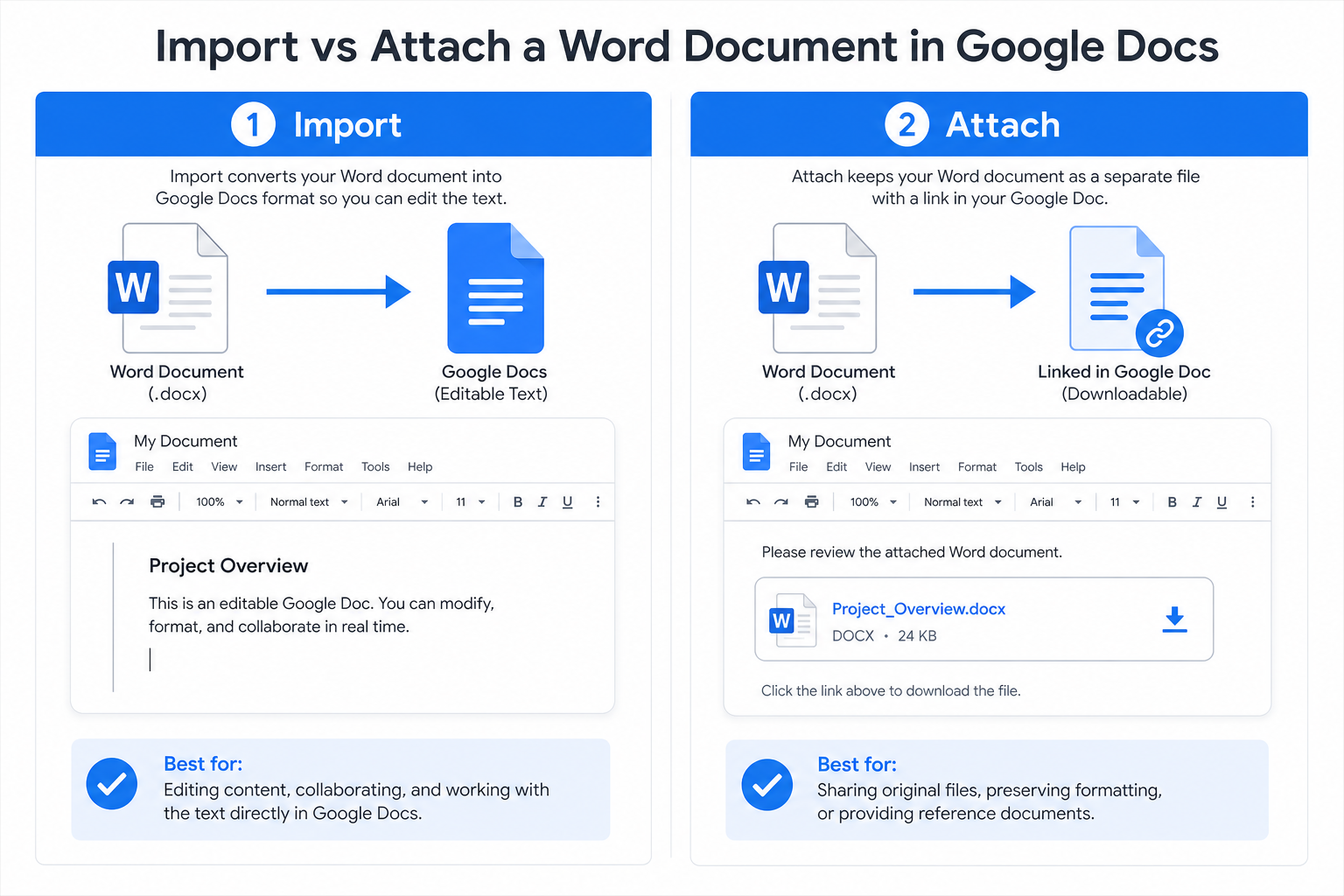
Rýchla odpoveď: Najprv nahrajte svoj súbor Word na Google Drive a následne v Google Docs použite možnosť Vložiť → Odkaz alebo Vložiť → Stavebné bloky → Čip súboru pre vloženie súboru.
Prečo prikladať dokumenty Word do Google Docs?
Priloženie súboru Word (namiesto kopírovania a vkladania textu) vám prináša štyri praktické výhody:
Všetko máte na jednom mieste – Uchovávajte svoj hlavný dokument v Google Docs a k nemu patriace podporné súbory Word spoločne.
Zachováte pôvodné formátovanie – Rozloženie, písma a tabuľky zostanú v súbore .docx nedotknuté.
Uľahčíte si spoluprácu – Kolegovia si môžu stiahnuť prílohu bez toho, aby museli dokument opustiť.
Zjednodušíte zdieľanie – Nemusíte posielať samostatný odkaz na Google Drive e-mailom alebo cez čet.
Metóda 1: Priloženie súboru Word ako odkazu (najbežnejšie)
Táto integrovaná možnosť pridá klikateľný odkaz, ktorý otvorí alebo stiahne váš súbor Word z Google Drive.
Najprv nahrajte svoj súbor Word na Google Drive.
Otvorte svoj dokument v Google Docs a umiestnite kurzor tam, kam chcete vložiť prílohu.
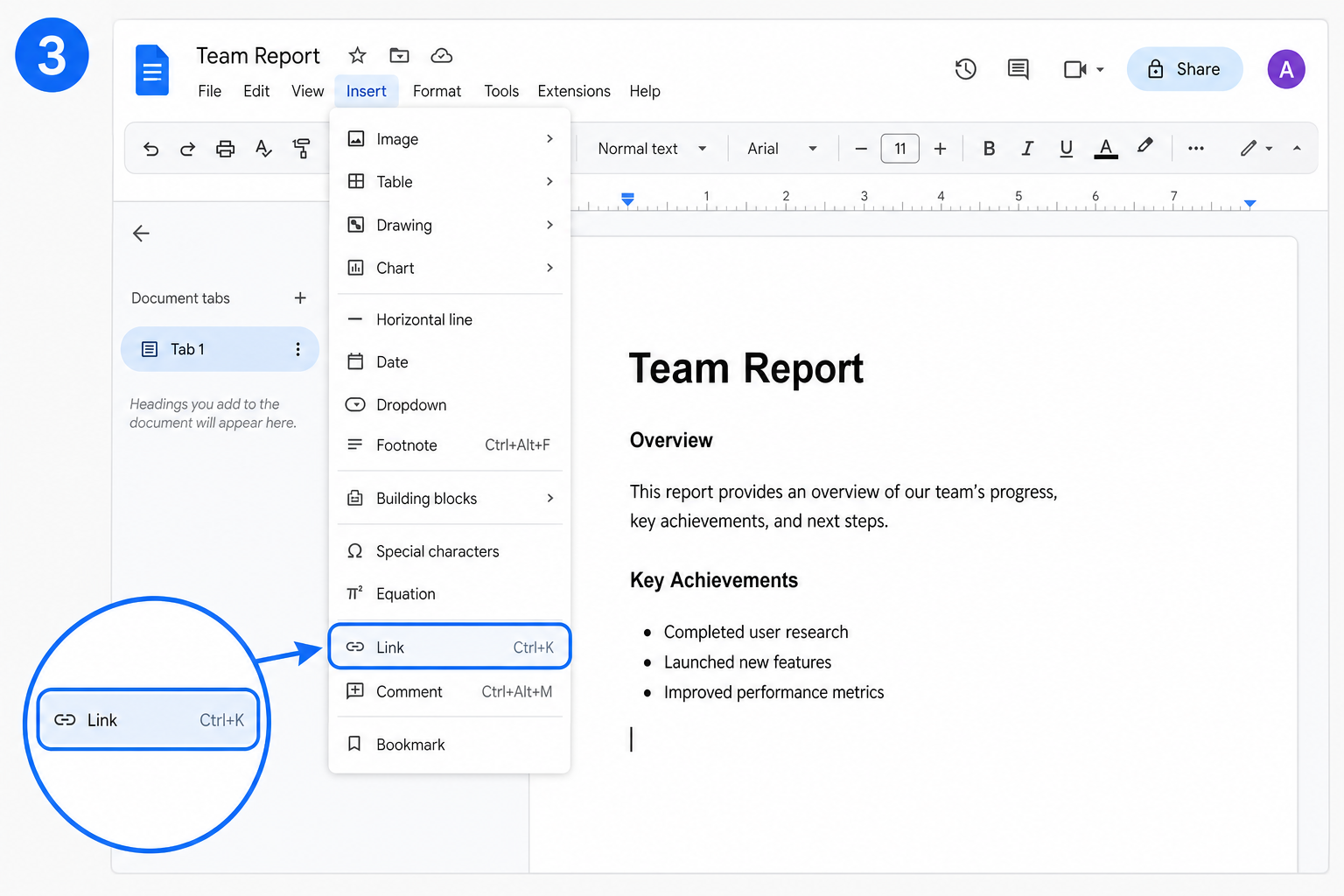
Kliknite na Vložiť → Odkaz (alebo stlačte Ctrl+K / Cmd+K na Macu).
Vyberte svoj súbor Word zo sekcie Môj disk, v prípade potreby upravte zobrazovaný text a kliknite na Použiť.
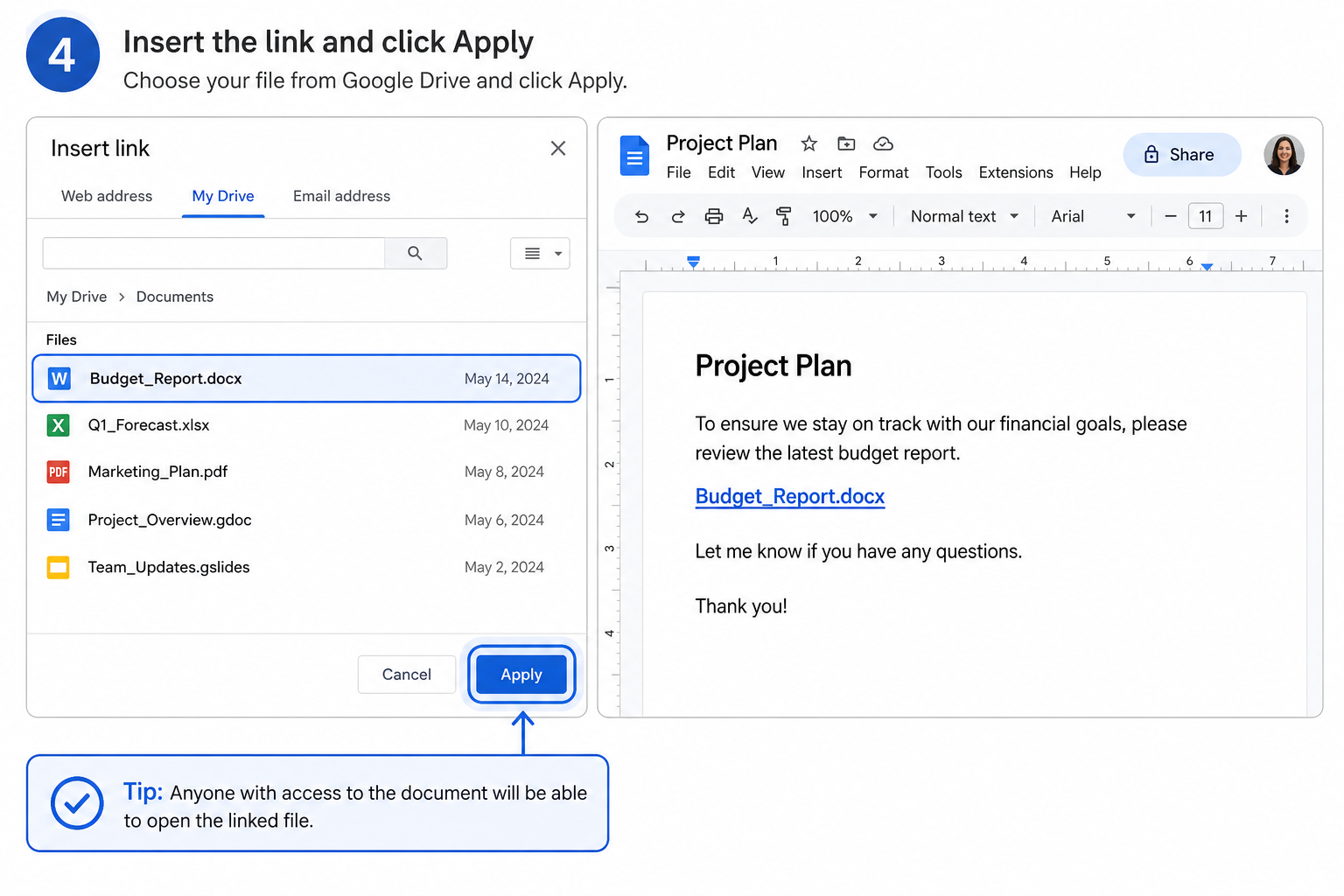
Čitatelia môžu kliknúť na odkaz a zobraziť si náhľad plného dokumentu Word alebo si ho stiahnuť.
Najlepšie pre: Čistý vzhľad dokumentu, keď uprednostňujete jednoduchý textový odkaz pred výraznou kartou súboru.
Metóda 2: Priloženie súboru Word ako čipu súboru
Čip súboru (file chip) vloží malú klikateľnú kartu súboru priamo do vášho dokumentu, takže ju na prvý pohľad ľahko rozpoznáte.
Nahrajte dokument Word na Google Drive.
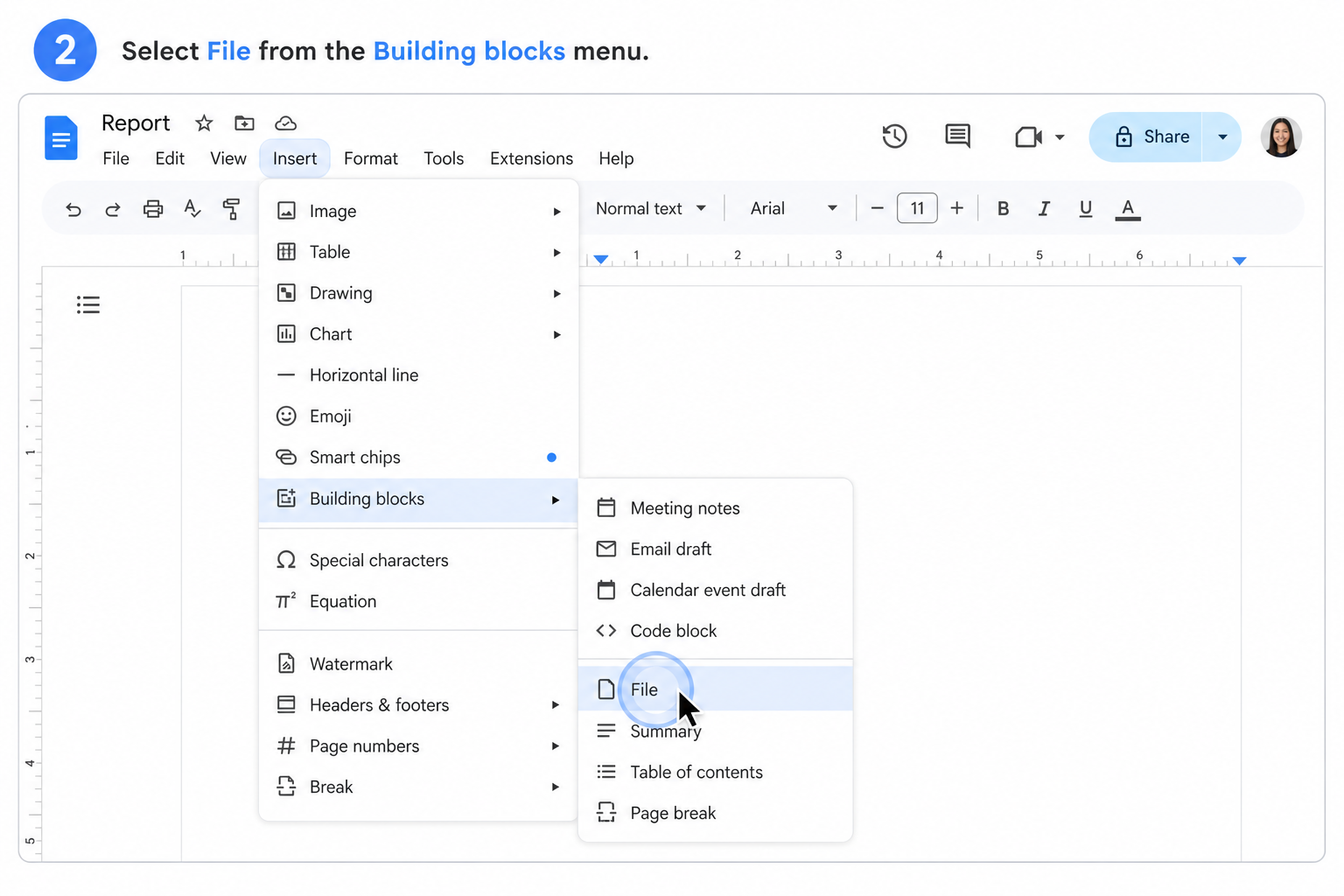
V Google Docs kliknite na Vložiť → Stavebné bloky → Čip súboru.
Vyberte súbor Word zo svojho zoznamu na Disku.
Čip súboru sa zobrazí vo vašom dokumente. Umiestnením kurzora na čip sa zobrazí náhľad, kliknutím súbor otvoríte alebo stiahnete.
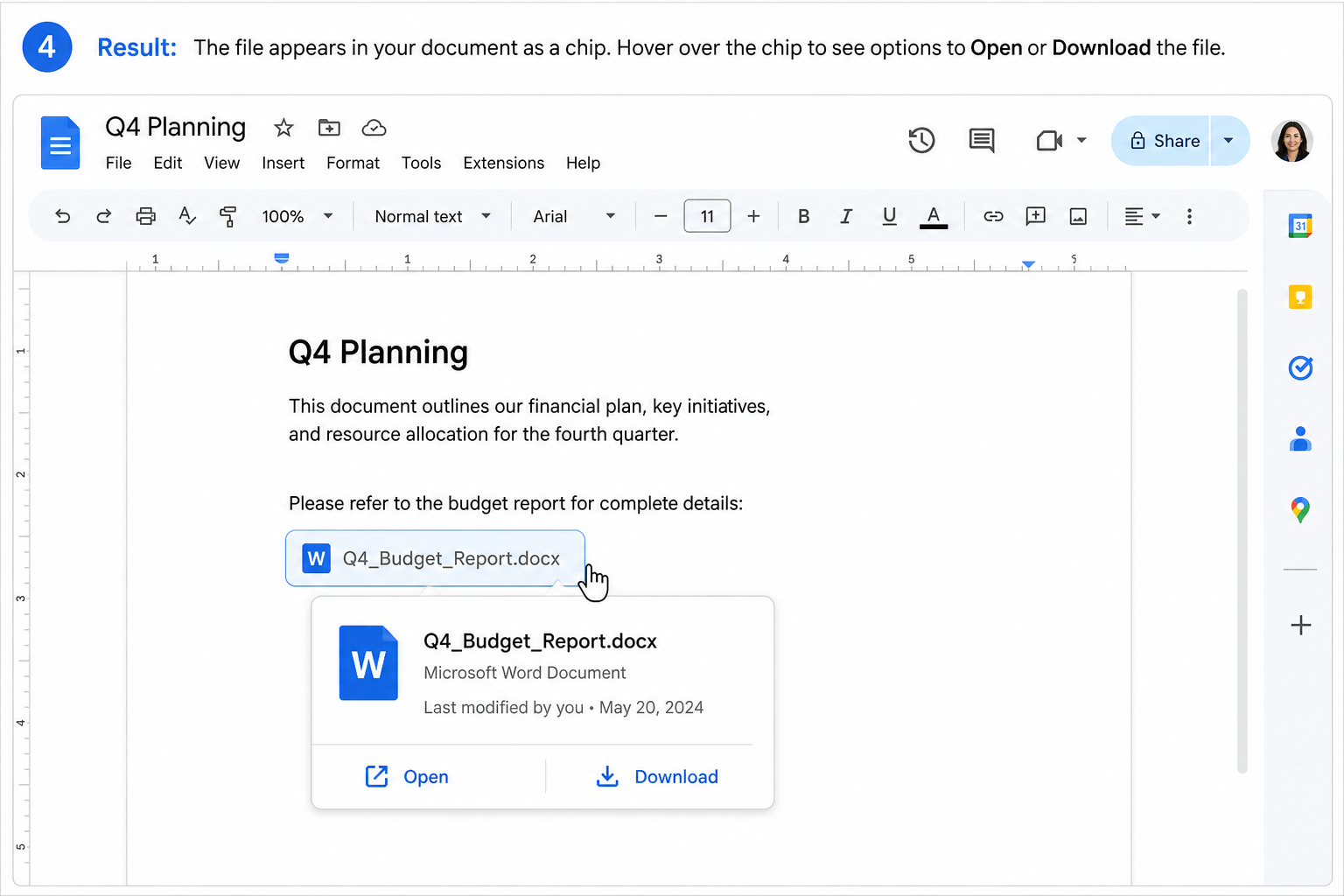
Najlepšie pre: Prehľady, podklady alebo tímové dokumenty, kde by mala príloha vizuálne vyniknúť.
Praktické tipy
Neodstraňujte zdrojový súbor – Odkaz alebo čip odkazuje na súbor uložený na Disku. Ak ho vymažete, príloha prestane fungovať.
Neprekračujte veľkosť 50 MB – Veľmi veľké súbory Word sa nemusia vložiť alebo sa budú načítavať pomaly.
Skontrolujte nastavenia zdieľania – Uistite sa, že vaši spolupracovníci majú povolenie na zobrazenie alebo stiahnutie priloženého súboru.
Pomenujte svoje odkazy jasne – Použite popisný text (napríklad „Rozpočet za 4. štvrťrok.docx“), aby čitatelia hneď vedeli, čo sťahujú.
Často kladené otázky (FAQ)
Aký je rozdiel medzi priložením a importovaním súboru Word?
Importovaním sa obsah súboru Word zmení na upraviteľný text v Google Docs. Priložením uchováte celý súbor .docx ako doplnok na stiahnutie priamo vo vašom dokumente.
Prečo nemôžem do Google Docs priložiť svoj dokument Word?
Zvyčajne je to preto, že súbor ešte nie je úplne nahraný na Google Drive, alebo k nemu nemáte prístup. Najprv nahrajte súbor na Disk a potom skúste znova vložiť odkaz alebo čip súboru.
Zaberajú priložené súbory Word miesto na mojom úložisku Google Drive?
Áno. Príloha je len odkazom na súbor na Disku, pričom pôvodný dokument Word sa naďalej započítava do vašej úložnej kvóty.
Záver
Priloženie dokumentu Word do Google Docs zaberie po nahraní súboru na Disk iba minútu. Použite odkaz pre minimalistický vzhľad obmedzený len na text, alebo čip súboru, keď chcete mať v dokumente viditeľnú kartu prílohy.
V oboch prípadoch udržíte súvisiace súbory pohromade, zachováte ich pôvodné formátovanie a uľahčíte život každému, kto vašu prácu kontroluje alebo sťahuje.
Používajte Word, Excel a PPT úplne zadarmo

'%3e%3cpath%20d='M19.9911%204.11386V6.471H18.5894C18.0775%206.471%2017.7322%206.57814%2017.5536%206.79243C17.3751%207.00671%2017.2858%207.32814%2017.2858%207.75671V9.44421H19.9019L19.5536%2012.0871H17.2858V18.8639H14.5536V12.0871H12.2769V9.44421H14.5536V7.49779C14.5536%206.39064%2014.8632%205.53201%2015.4822%204.92189C16.1013%204.31177%2016.9257%204.00671%2017.9554%204.00671C18.8304%204.00671%2019.509%204.04243%2019.9911%204.11386Z'%20fill='%23333333'/%3e%3c/g%3e%3cdefs%3e%3cclipPath%20id='clip0_2938_8199'%3e%3crect%20width='16'%20height='16'%20fill='white'%20transform='translate(8%204.00671)'/%3e%3c/clipPath%3e%3c/defs%3e%3c/svg%3e)
'%3e%3cpath%20d='M17.5237%2010.7813L23.4811%204H22.0699L16.8949%209.88693L12.7648%204H8L14.2469%2012.9029L8%2020.0133H9.4112L14.8725%2013.7952L19.2352%2020.0133H24M9.92053%205.04213H12.0885L22.0688%2019.0224H19.9003'%20fill='%23333333'/%3e%3c/g%3e%3cdefs%3e%3cclipPath%20id='clip0_2938_8200'%3e%3crect%20width='16'%20height='16.0134'%20fill='white'%20transform='translate(8%204)'/%3e%3c/clipPath%3e%3c/defs%3e%3c/svg%3e)


