

'%3e%3cpath%20d='M8%200C12.4183%200%2016%203.58172%2016%208C16%2012.4183%2012.4183%2016%208%2016C3.58172%2016%200%2012.4183%200%208C0%203.58172%203.58172%200%208%200ZM11.6162%204.38379C11.2257%203.99337%2010.5927%203.99338%2010.2021%204.38379L8%206.58594L5.79785%204.38379C5.40732%203.99334%204.77429%203.99329%204.38379%204.38379C3.99331%204.77429%203.99335%205.40733%204.38379%205.79785L6.58594%208L4.38379%2010.2021C3.99348%2010.5927%203.99341%2011.2257%204.38379%2011.6162C4.77426%2012.0066%205.40734%2012.0065%205.79785%2011.6162L8%209.41406L10.2021%2011.6162C10.5927%2012.0066%2011.2257%2012.0067%2011.6162%2011.6162C12.0067%2011.2257%2012.0066%2010.5927%2011.6162%2010.2021L9.41406%208L11.6162%205.79785C12.0066%205.40735%2012.0066%204.77429%2011.6162%204.38379Z'%20fill='%23080E17'%20fill-opacity='0.46'/%3e%3c/g%3e%3cdefs%3e%3cclipPath%20id='clip0_3761_713'%3e%3crect%20width='16'%20height='16'%20fill='white'/%3e%3c/clipPath%3e%3c/defs%3e%3c/svg%3e)




'%3e%3cpath%20fill-rule='evenodd'%20clip-rule='evenodd'%20d='M21.4999%2010.9993C21.4999%205.20009%2016.7986%200.498901%2010.9993%200.498901C5.19994%200.498901%200.498657%205.20009%200.498657%2010.9993C0.498657%2016.2404%204.33858%2020.5844%209.35855%2021.3722V14.0346H6.69238V10.9993H9.35855V8.68594C9.35855%206.05427%2010.9262%204.60062%2013.3248%204.60062C14.4736%204.60062%2015.6753%204.80571%2015.6753%204.80571V7.38979H14.3512C13.0468%207.38979%2012.64%208.19921%2012.64%209.0296V10.9993H15.5523L15.0867%2014.0346H12.64V21.3722C17.66%2020.5844%2021.4999%2016.2404%2021.4999%2010.9993Z'%20fill='%231568EA'/%3e%3c/g%3e%3c/svg%3e)


'%3e%3cpath%20d='M2.42045%2022.1876H6.31818V12.7217L0.75%208.54553V20.5171C0.75%2021.4414%201.49892%2022.1876%202.42045%2022.1876Z'%20fill='%234285F4'/%3e%3cpath%20d='M19.682%2022.1876H23.5797C24.5041%2022.1876%2025.2502%2021.4387%2025.2502%2020.5171V8.54553L19.682%2012.7217'%20fill='%2334A853'/%3e%3cpath%20d='M19.682%205.48293V12.7216L25.2502%208.54543V6.31816C25.2502%204.25236%2022.8921%203.07469%2021.2411%204.31361'%20fill='%23FBBC04'/%3e%3cpath%20d='M6.31824%2012.7217V5.48303L13.0001%2010.4944L19.6819%205.48303V12.7217L13.0001%2017.733'%20fill='%23EA4335'/%3e%3cpath%20d='M0.75%206.31816V8.54543L6.31818%2012.7216V5.48293L4.75909%204.31361C3.10534%203.07469%200.75%204.25236%200.75%206.31816Z'%20fill='%23C5221F'/%3e%3c/g%3e%3cdefs%3e%3cclipPath%20id='clip0_2954_7305'%3e%3crect%20width='24.5'%20height='18.375'%20fill='white'%20transform='translate(0.75%203.8125)'/%3e%3c/clipPath%3e%3c/defs%3e%3c/svg%3e)


Sa samo 5 minuta do isteka roka koji vam je postavio šef ili klijent, konačno završavate uređivanje svog PDF-a i zadovoljno klikćete na „Preuzmi“ — samo da bi vam već u sledećoj sekundi na ekranu iskočio ogroman prozor: „Registrujte nalog da biste sačuvali datoteku.“
Svako ko se našao u ovakvoj situaciji poznaje tu neopisivu frustraciju. Samo da biste ispravili jednu reč, morate da unesete imejl, postavite lozinku, proverite kod za verifikaciju, a zatim da se ubuduće nosite sa gomilom marketinškog spama i bezbednosnim rizicima. Trošenje vremena na uređivanje dokumenta u „besplatnom onlajn uređivaču“ samo da biste se zaglavili na koraku za registraciju je izuzetno iritantno.
Prestanite da gubite vreme na naporne registracije i beskrajne marketinške zamke! U nastavku ćemo vam predstaviti nekoliko zaista besplatnih načina bez prijave da uredite PDF na mreži, koji ne zahtevaju nikakve lične podatke – omogućavajući vam da besplatno uređujete PDF na mreži bez prijave, te da u sekundi završite izmene u dokumentu.
Praktični saveti pre nego što započnete besplatno uređivanje PDF-a na mreži bez prijave
Potvrdite da izvoz radi bez naloga rano, a ne tek nakon što završite uređivanje, kako biste zaista mogli da izvršite uređivanje PDF-a na mreži besplatno i bez prijave.
Prilagodite metod vrsti PDF-a: izvorni tekst naspram skenirane slike ili obrasca.
Izbegavajte otpremanje osetljivih datoteka na nepoznate sajtove; dajte prednost poznatim proizvodima kao što je WPS kada dokument sadrži lične ili poslovne podatke.
Sačuvajte kopiju originala dok ne proverite i preuzmete uređeni dokument.
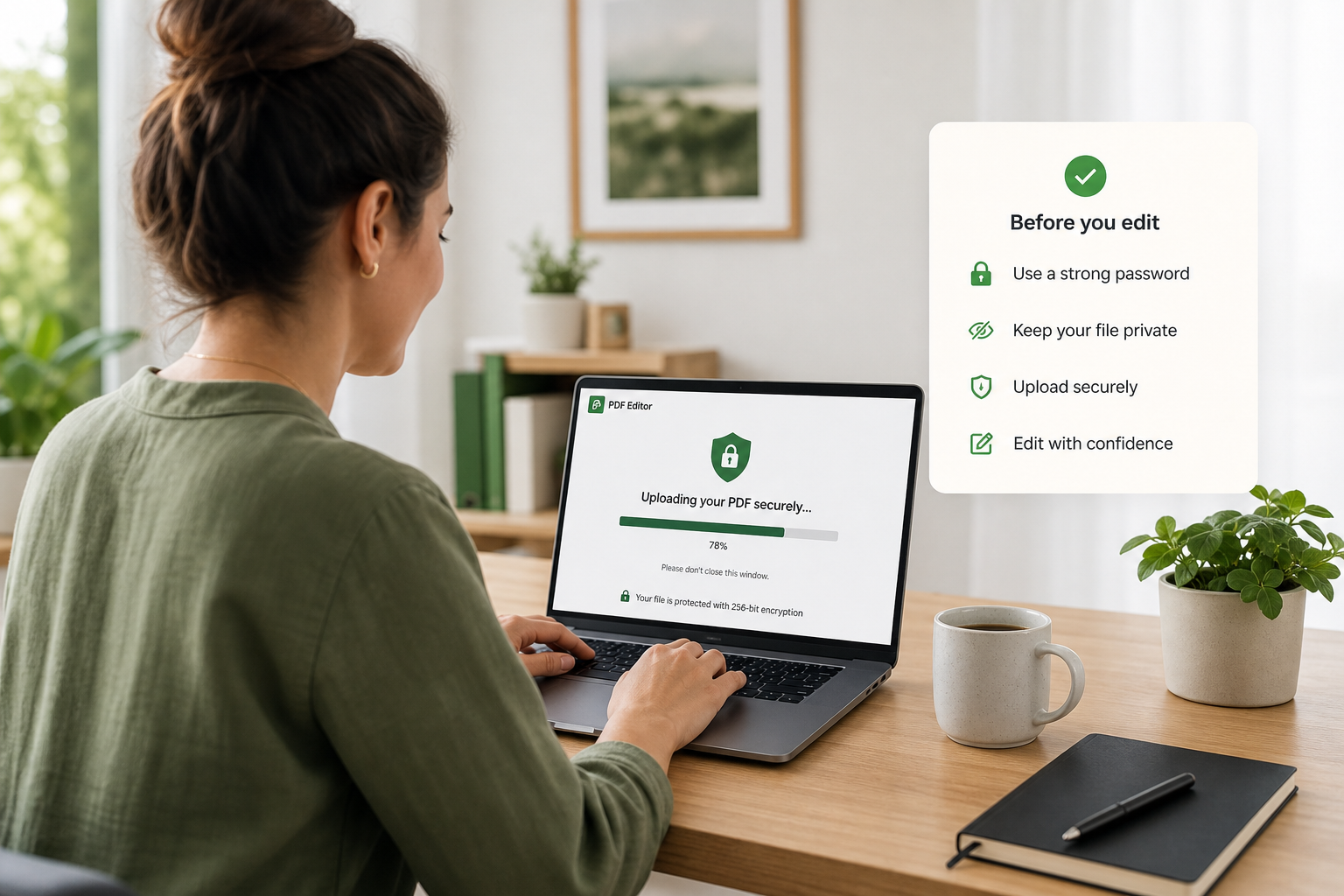
Saveti pre otpremanja PDF datoteka
Metod 1: Besplatno uredite PDF na mreži bez prijave u uređivaču pregledača
Koristite PDF uređivač u pregledaču kada vam je brzina bitnija od savršene tipografije i kada želite da besplatno uredite PDF na mreži bez prijave. Alati kao što je iLovePDF Edit PDF omogućavaju vam da dodate tekst, oblike, komentare i isticanja direktno u pregledaču, bez instaliranja softvera.
Otvorite onlajn uređivač: Idite na ilovepdf.com/edit-pdf u svom pregledaču.
Otpremite svoj PDF: Kliknite na Select PDF file (Izaberi PDF datoteku) ili prevucite i otpustite dokument na stranicu, a zatim izaberite datoteku sa svog uređaja.

Uređujte u pregledaču: Koristite traku sa alatkama za dodavanje teksta, slika, komentara, oblika ili isticanja. Neka izmene budu minimalne kako biste i dalje mogli da besplatno uređujete PDF na mreži bez prijave, a da ne naiđete na obaveznu prijavu.

Preuzmite odmah: Kliknite na Edit PDF (Uredi PDF) za obradu, a zatim preuzmite završenu datoteku i potvrdite da raspored i dalje izgleda ispravno.

Obratite pažnju na: zahteve za prijavu usred uređivanja, ograničenja veličine datoteke i „uređivanja teksta“ koja su zapravo samo lebdeći okviri za tekst (poravnanje se može poremetiti). Ako se pojavi zahtev za prijavu, promenite alatku kako biste ipak mogli da besplatno uredite PDF na mreži bez prijave.
Metod 2: Pretvorite PDF u format koji se može uređivati, a zatim besplatno uredite PDF na mreži bez prijave
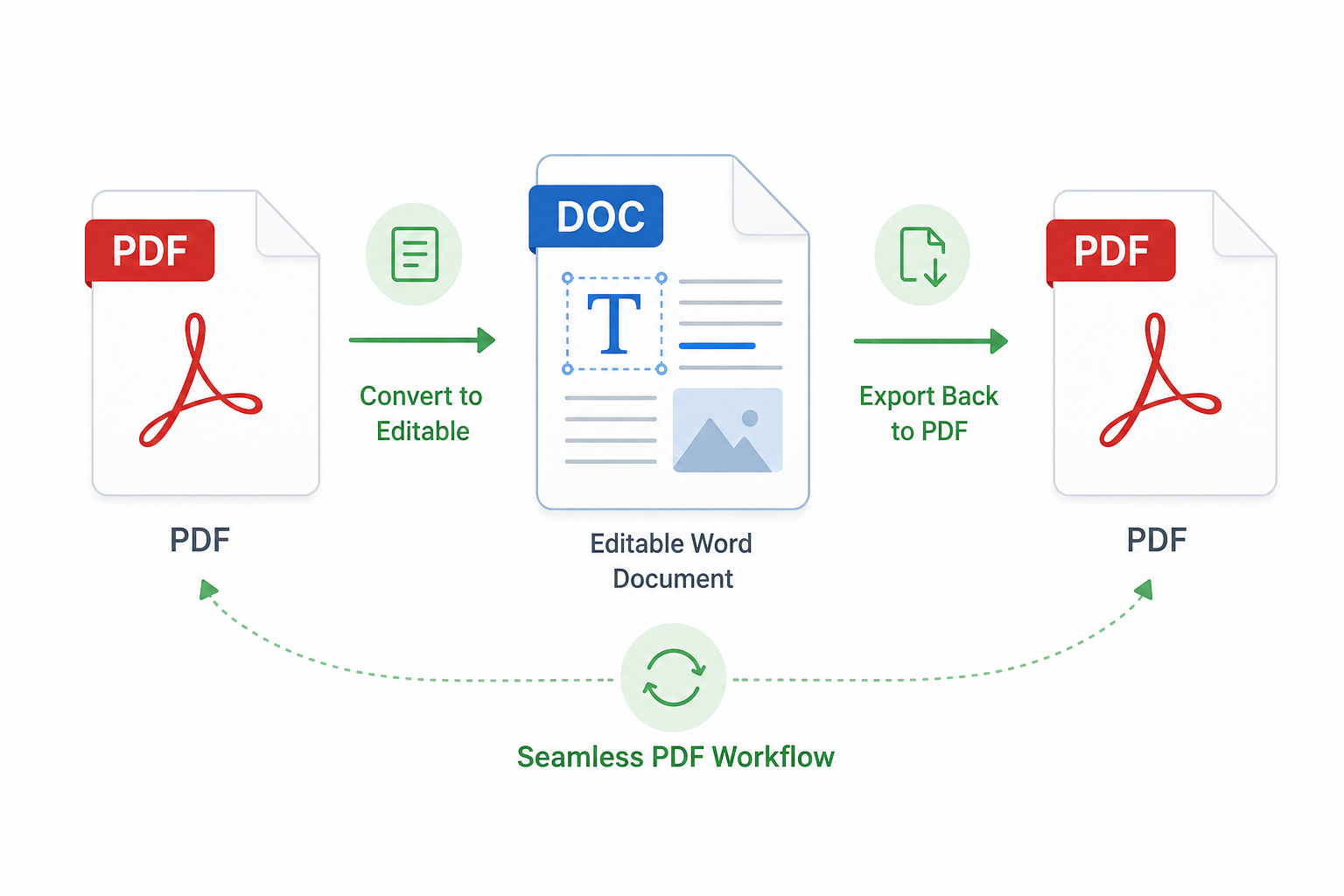
Koristite ovaj metod kada morate da promenite stvarne formulacije, a ne samo da dodate beleške. Konvertujte PDF u format sličan Word-u, uredite tekst, a zatim ga ponovo izvezite u PDF. Ovo je još jedan pouzdan način da besplatno uredite PDF na mreži bez prijave kada se alati za tekst u pregledaču čine ograničenim.
Konvertujte PDF pomoću onlajn konvertora ili WPS alatki za konverziju.
Pažljivo uredite tekst u datoteci koja se može uređivati.
Izvezite dokument u PDF i uporedite prelome stranica, fontove i razmake sa originalom.
Kompromis: Dobijate potpunu kontrolu nad tekstom, ali složeni rasporedi se mogu poremetiti. Uvek proverite i lektorisan izvezeni PDF nakon što besplatno uredite PDF na mreži bez prijave putem konverzije.
Metod 3: Koristite WPS da besplatno uredite PDF na mreži bez prijave
Kada vam onlajn uređivači u pregledaču postanu ograničavajući – ili vam je potrebna stabilnija kontrola rasporeda – koristite WPS da biste besplatno uredili PDF na mreži bez prijave za svakodnevne zadatke, a zatim pređite na desktop uređivač kada je kvalitet od ključne važnosti.
Otvorite onlajn uređivač: Idite na pdf.wps.com i izaberite Edit PDF (Uredi PDF) (ili Sign / Convert, ukoliko to odgovara vašem zadatku).
Otpremite datoteku: Dodajte PDF sa svog uređaja ili iz skladišta u oblaku kako biste mogli odmah da besplatno uredite PDF na mreži bez prijave.
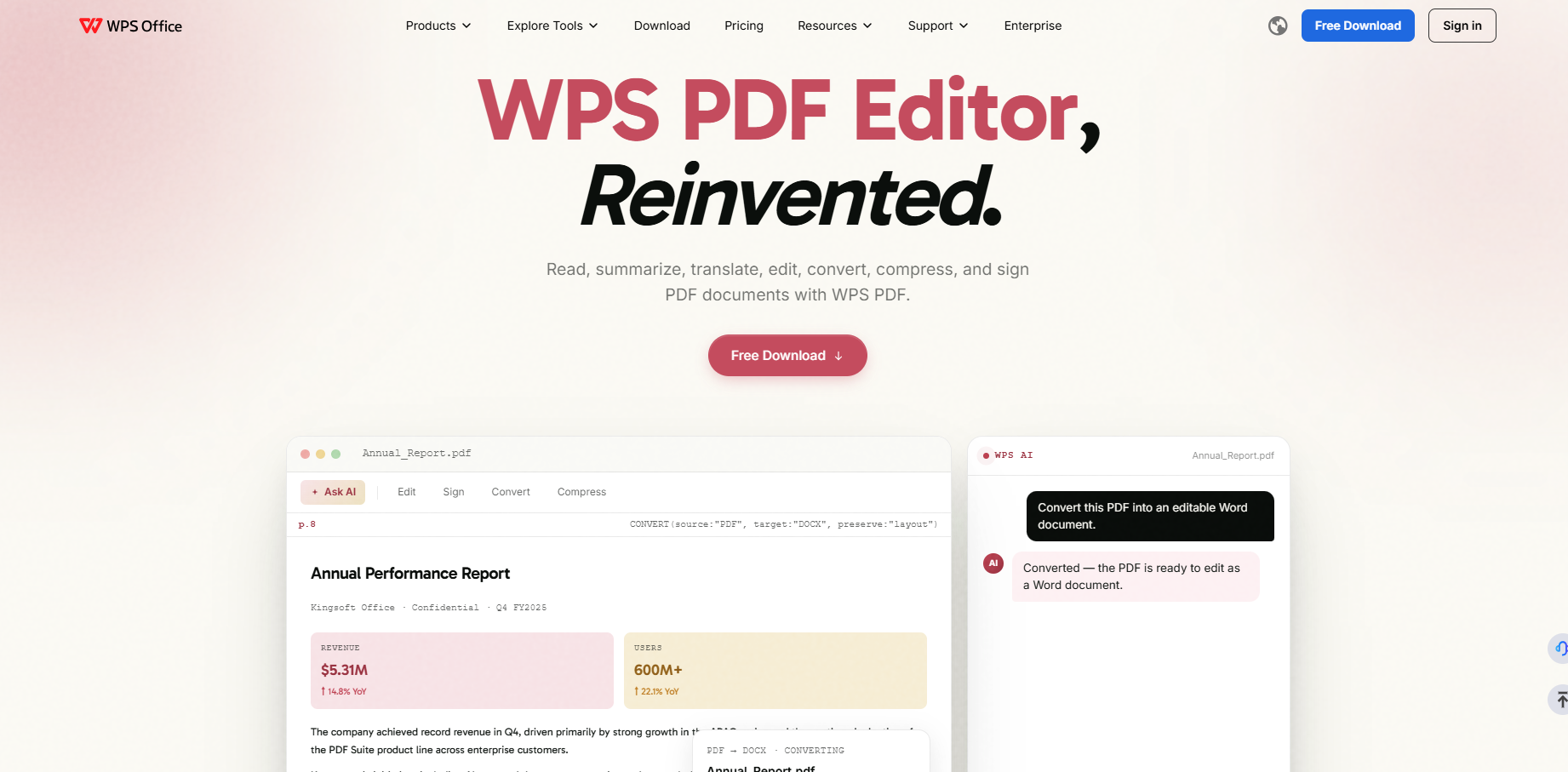
Izvršite izmene: Promenite tekst, dodajte komentare ili isticanja, popunite polja, unesite potpis ili prilagodite stranice po potrebi.

Preuzmite pre bilo kakve prinudne prijave: Izvezite završeni PDF. Ako prompt za nalog blokira osnovni zadatak, prvo pokušajte sa lakšim načinom komentarisanja ili konverzijom.
Nastavite u WPS-u za desktop po potrebi: Za dugačke dokumente, skenirane datoteke ili ponovljena uređivanja, otvorite WPS PDF Editor za snažniju kontrolu rasporeda i OCR.

Potreban vam je detaljniji vodič za korisnički interfejs onlajn uređivača? Pogledajte Kako koristiti WPS PDF onlajn uređivač. Taj vodič odlično dopunjuje ovaj 3. metod za besplatno uređivanje PDF-a na mreži bez prijave.
Uporedite tri metoda za besplatno uređivanje PDF-a na mreži bez prijave
Nakon što isprobate gorenavedene korake, koristite ovu tabelu da izaberete najbolji način da besplatno uredite PDF na mreži bez prijave za svoju datoteku:
| Metod | Najbolje za | Prednosti | Nedostaci |
|---|---|---|---|
| Metod 1: Uređivač u pregledaču | Obeležavanje, obrasci, sitne ispravke | Brzo; obično je veoma prilagođen radu bez prijave | Slab za dubinsko prepisivanje teksta; obavezne prijave i lebdeći okviri za tekst su česti |
| Metod 2: Konvertujte, a zatim izvezite | Prepisivanje rečenica ili pasusa | Potpuna kontrola teksta u datoteci nalik na Word | Rasporedi se mogu poremetiti; morate pregledati i lektorisati konačni PDF |
| Metod 3: WPS uređivanje | Svakodnevna uređivanja i složenije datoteke | Onlajn brzina uz desktop OCR i alate za raspored kada su vam potrebni | Napredni ili grupni rad može imati koristi od desktop verzije WPS-a |
Zašto izabrati WPS Office da biste besplatno uredili PDF na mreži bez prijave
Gledajući gornje poređenje, Metod 1 je brz, ali ograničen za ozbiljnije tekstualne izmene, dok Metod 2 pruža stvarnu kontrolu nad rečima, ali može poremetiti raspored. Metod 3 pomoću WPS-a balansira obe potrebe, zbog čega je WPS Office praktičan sledeći korak kada želite da besplatno uredite PDF na mreži bez prijave uz manje kompromisa.
Počnite sa onlajn alatima WPS PDF-a za brza uređivanja u pregledaču, a zatim pređite na punu verziju WPS PDF Editora kada su vam potrebna pouzdana uređivanja teksta, potpisi, konverzija ili OCR na dužim ili skeniranim datotekama. Ovaj pristup čuva jednostavne zadatke oslobođenim od obaveznih prijava, istovremeno vam pružajući jasnu nadogradnju kada dokument zahteva veću kontrolu. Ako su vas Metod 1 ili Metod 2 već delimično doveli do cilja, završite posao u WPS-u kako biste i dalje mogli da besplatno uređujete PDF na mreži bez prijave, a da ne morate da počinjete sve ispočetka.


Često postavljana pitanja
Mogu li besplatno urediti PDF na mreži bez prijave?
Da, za mnoge osnovne zadatke kao što su beleške, popunjavanje obrazaca i jednostavne oznake. Napredno prepisivanje teksta ili grupne AI funkcije mogu zahtevati prijavu. Uvek testirajte preuzimanje pre nego što uložite svoje vreme ako vam je cilj da besplatno uredite PDF na mreži bez prijave.
Zašto se raspored mog PDF-a promenio nakon uređivanja?
Pomeranja rasporeda obično nastaju usled procesa konverzije koji iznova grade stranice. Alati za beleške i pečate češće zadržavaju originalan izgled jer postavljaju slojeve preko postojećih stranica kada besplatno uređujete PDF na mreži bez prijave.
Šta da radim ako je moj PDF skeniran?
Prvo koristite OCR (optičko prepoznavanje znakova) – posebno u desktop verziji WPS-a – a zatim uredite izdvojeni tekst. Ako je kvalitet skeniranja loš, ručno ispravite imena i brojeve nakon prepoznavanja. Za brze rezultate sa niskim rizikom, umesto prepisivanja dodajte beleške, osim ako vam tekst koji se može uređivati nije zaista neophodan da biste besplatno uredili PDF na mreži bez prijave.
Kada bi trebalo da pređem sa onlajn alata na WPS PDF?
Pređite kada je datoteka dugačka, osetljiva na promene rasporeda, skenirana ili deo radnog toka koji se ponavlja. Onlajn alati su odlični za brze ispravke bez prijave kada besplatno uređujete PDF na mreži bez prijave; WPS PDF Editor je bolji izbor kada je doslednost važna kod velikog broja datoteka.

'%3e%3cpath%20d='M19.9911%204.11386V6.471H18.5894C18.0775%206.471%2017.7322%206.57814%2017.5536%206.79243C17.3751%207.00671%2017.2858%207.32814%2017.2858%207.75671V9.44421H19.9019L19.5536%2012.0871H17.2858V18.8639H14.5536V12.0871H12.2769V9.44421H14.5536V7.49779C14.5536%206.39064%2014.8632%205.53201%2015.4822%204.92189C16.1013%204.31177%2016.9257%204.00671%2017.9554%204.00671C18.8304%204.00671%2019.509%204.04243%2019.9911%204.11386Z'%20fill='%23333333'/%3e%3c/g%3e%3cdefs%3e%3cclipPath%20id='clip0_2938_8199'%3e%3crect%20width='16'%20height='16'%20fill='white'%20transform='translate(8%204.00671)'/%3e%3c/clipPath%3e%3c/defs%3e%3c/svg%3e)
'%3e%3cpath%20d='M17.5237%2010.7813L23.4811%204H22.0699L16.8949%209.88693L12.7648%204H8L14.2469%2012.9029L8%2020.0133H9.4112L14.8725%2013.7952L19.2352%2020.0133H24M9.92053%205.04213H12.0885L22.0688%2019.0224H19.9003'%20fill='%23333333'/%3e%3c/g%3e%3cdefs%3e%3cclipPath%20id='clip0_2938_8200'%3e%3crect%20width='16'%20height='16.0134'%20fill='white'%20transform='translate(8%204)'/%3e%3c/clipPath%3e%3c/defs%3e%3c/svg%3e)


