

'%3e%3cpath%20d='M8%200C12.4183%200%2016%203.58172%2016%208C16%2012.4183%2012.4183%2016%208%2016C3.58172%2016%200%2012.4183%200%208C0%203.58172%203.58172%200%208%200ZM11.6162%204.38379C11.2257%203.99337%2010.5927%203.99338%2010.2021%204.38379L8%206.58594L5.79785%204.38379C5.40732%203.99334%204.77429%203.99329%204.38379%204.38379C3.99331%204.77429%203.99335%205.40733%204.38379%205.79785L6.58594%208L4.38379%2010.2021C3.99348%2010.5927%203.99341%2011.2257%204.38379%2011.6162C4.77426%2012.0066%205.40734%2012.0065%205.79785%2011.6162L8%209.41406L10.2021%2011.6162C10.5927%2012.0066%2011.2257%2012.0067%2011.6162%2011.6162C12.0067%2011.2257%2012.0066%2010.5927%2011.6162%2010.2021L9.41406%208L11.6162%205.79785C12.0066%205.40735%2012.0066%204.77429%2011.6162%204.38379Z'%20fill='%23080E17'%20fill-opacity='0.46'/%3e%3c/g%3e%3cdefs%3e%3cclipPath%20id='clip0_3761_713'%3e%3crect%20width='16'%20height='16'%20fill='white'/%3e%3c/clipPath%3e%3c/defs%3e%3c/svg%3e)




'%3e%3cpath%20fill-rule='evenodd'%20clip-rule='evenodd'%20d='M21.4999%2010.9993C21.4999%205.20009%2016.7986%200.498901%2010.9993%200.498901C5.19994%200.498901%200.498657%205.20009%200.498657%2010.9993C0.498657%2016.2404%204.33858%2020.5844%209.35855%2021.3722V14.0346H6.69238V10.9993H9.35855V8.68594C9.35855%206.05427%2010.9262%204.60062%2013.3248%204.60062C14.4736%204.60062%2015.6753%204.80571%2015.6753%204.80571V7.38979H14.3512C13.0468%207.38979%2012.64%208.19921%2012.64%209.0296V10.9993H15.5523L15.0867%2014.0346H12.64V21.3722C17.66%2020.5844%2021.4999%2016.2404%2021.4999%2010.9993Z'%20fill='%231568EA'/%3e%3c/g%3e%3c/svg%3e)


'%3e%3cpath%20d='M2.42045%2022.1876H6.31818V12.7217L0.75%208.54553V20.5171C0.75%2021.4414%201.49892%2022.1876%202.42045%2022.1876Z'%20fill='%234285F4'/%3e%3cpath%20d='M19.682%2022.1876H23.5797C24.5041%2022.1876%2025.2502%2021.4387%2025.2502%2020.5171V8.54553L19.682%2012.7217'%20fill='%2334A853'/%3e%3cpath%20d='M19.682%205.48293V12.7216L25.2502%208.54543V6.31816C25.2502%204.25236%2022.8921%203.07469%2021.2411%204.31361'%20fill='%23FBBC04'/%3e%3cpath%20d='M6.31824%2012.7217V5.48303L13.0001%2010.4944L19.6819%205.48303V12.7217L13.0001%2017.733'%20fill='%23EA4335'/%3e%3cpath%20d='M0.75%206.31816V8.54543L6.31818%2012.7216V5.48293L4.75909%204.31361C3.10534%203.07469%200.75%204.25236%200.75%206.31816Z'%20fill='%23C5221F'/%3e%3c/g%3e%3cdefs%3e%3cclipPath%20id='clip0_2954_7305'%3e%3crect%20width='24.5'%20height='18.375'%20fill='white'%20transform='translate(0.75%203.8125)'/%3e%3c/clipPath%3e%3c/defs%3e%3c/svg%3e)


Rad sa PDF datotekama često predstavlja pravu noćnu moru.
Direktno uređivanje PDF-a je uglavnom nezgodno – naročito kada morate da popunite obrasce, ispravite tekst, dodate napomene ili ponovo upotrebite sadržaj bez kreiranja dokumenta ispočetka.
Tražite brz i efikasan pdfFiller radni proces? pdfFiller je jedan od najpoznatijih PDF uređivača na mreži za ovu svrhu, a ovaj vodič prvo obuhvata opcije na mreži, zatim one van mreže i putem aplikacije, razlike između Veb i mobilne verzije, kao i odličnu besplatnu alternativu.
U nastavku ćete saznati kako da uređujete PDF-ove pomoću alata pdfFiller na mreži (uključujući podržane uređaje), kako da radite van mreže koristeći pdfFiller aplikaciju, koje su razlike između Veb i mobilne verzije, i zašto je WPS PDF snažna, besplatna alternativa kada vas ograničenja pdfFiller-a usporavaju.
1. Uređivanje PDF-ova pomoću alata pdfFiller
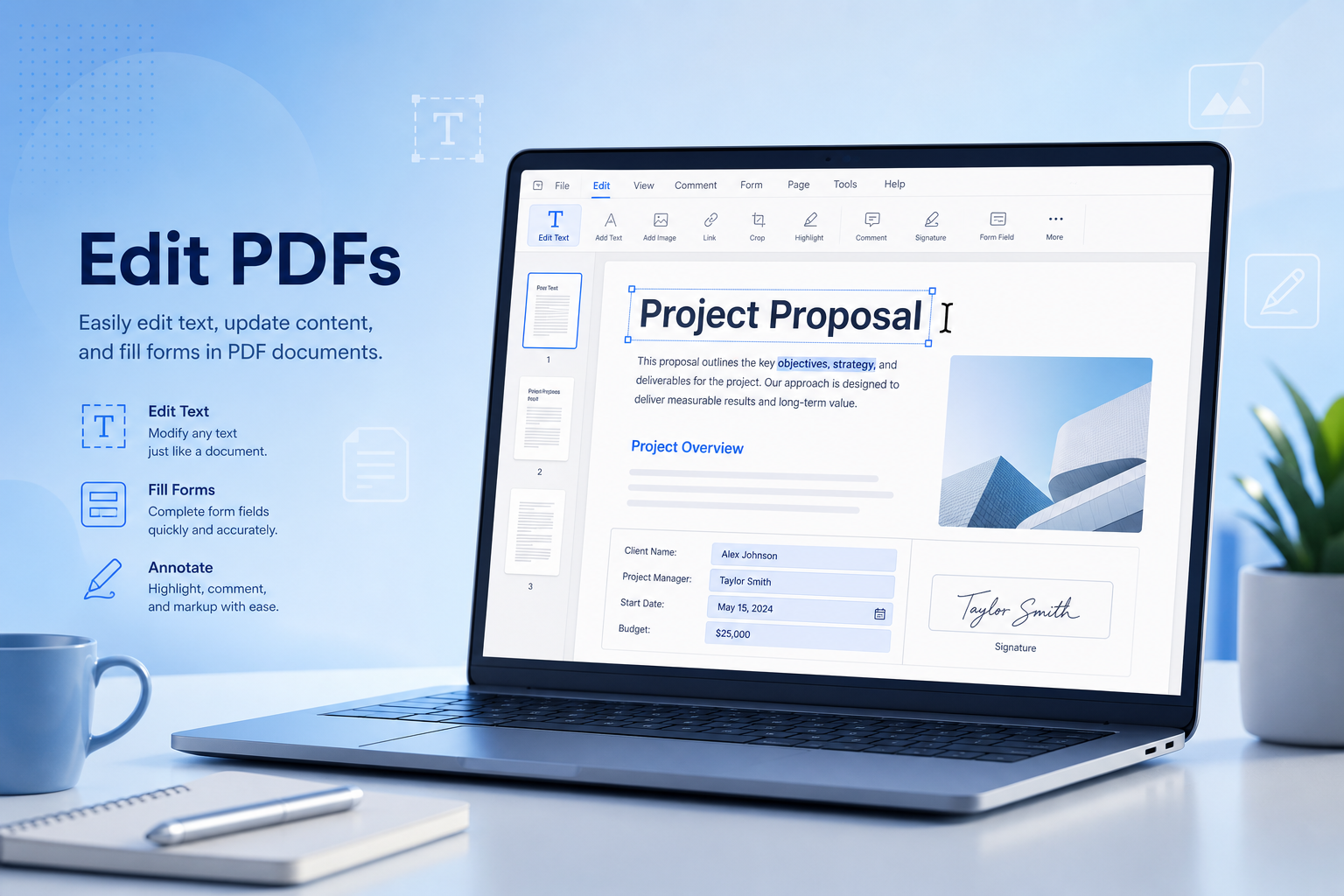
pdfFiller procesi su veoma pristupačni jer se ovaj alat fokusira na svakodnevne zadatke sa PDF-ovima – popunjavanje obrazaca, unos teksta, potpisivanje, dodavanje napomena i izvoz – bez potrebe da prvo instalirate glomazne desktop programe.
pdfFiller nudi dva praktična načina za obavljanje istog posla:
pdfFiller Veb (na mreži): Radi direktno u pregledaču na operativnim sistemima Windows, Mac, Linux, kao i u mobilnim pregledačima na iPhone/Android uređajima.
pdfFiller aplikacija (pogodna za rad van mreže): Pristup u obliku mobilne ili desktop aplikacije za uređivanje dokumenata kada radije koristite aplikaciju na uređaju umesto kartice u pregledaču.
Pored osnovnog uređivanja, pdfFiller podržava i srodne zadatke kao što su popunjavanje obrazaca, elektronsko potpisivanje, dodavanje napomena, deljenje dokumenata i izvoz u uobičajene formate.
Prednosti:
pdfFiller pruža iskustvo prilagođeno početnicima, idealno za obrasce i lakša uređivanja.
Pristup na mreži putem bilo kog modernog pregledača – uključujući i mobilne.
Veoma koristan za obrasce koji se mogu popunjavati, potpise i brzo dodavanje teksta.
Lako dostupne opcije uvoza i izvoza preko klauda (Cloud) za svakodnevni rad sa dokumentima.
Koristan kada vam je potreban gotov PDF za slanje, a ne potpuni redizajn dokumenta.
Mane:
Veb uređivanje zavisi od onlajn usluga treće strane.
Ograničenja besplatnih i probnih verzija mogu prekinuti zahtevnije zadatke uređivanja.
Složeni rasporedi stranica mogu zahtevati dodatno sređivanje nakon naprednog uređivanja.
Skenirani PDF-ovi ili dokumenti koji sadrže samo slike mogu zahtevati OCR prepoznavanje ili zaobilaženje problema dodavanjem slojeva teksta.
Korisnicima koji često rade sa kancelarijskim dokumentima možda će više odgovarati besplatniji i sveobuhvatniji radni proces koji integriše PDF i Word.
Ukratko, pdfFiller je praktična polazna tačka za brze pdfFiller zadatke – naročito na mreži – pod uslovom da vam tip dokumenta odgovara i da se uklapate u ograničenja svog korisničkog paketa.


2. Kako uređivati PDF-ove na mreži pomoću alata pdfFiller?
Za većinu pretraga vezanih za pdfFiller, uređivač na mreži predstavlja glavno rešenje. pdfFiller Veb se pokreće direktno u vašem pregledaču, tako da instalacija na računar nije potrebna.
Koje verzije i uređaji podržavaju pdfFiller na mreži?
Windows / Mac / Linux računari: Chrome, Edge, Firefox, Safari ili bilo koji drugi moderni pregledač
iPhone: Safari (ili Chrome) ? stranica pdfFiller uređivača
Android: Chrome (ili drugi pregledač) ? stranica pdfFiller uređivača
Za osnovno uređivanje na mreži nije potreban poseban izvorni radni proces – korisnici mobilnih uređaja mogu koristiti isti pdfFiller Veb alat u svom pregledaču.
Koraci: Besplatno uređivanje PDF-a na mreži (računar ili mobilni pregledač)
Korak 1: Otvorite pdfFiller u svom pregledaču i otpremite PDF. Na računaru, kliknite na opciju za otpremanje (ili prevucite i otpustite datoteku). Na iPhone/Android uređajima, dodirnite dugme za otpremanje i izaberite datoteku iz memorije, aplikacije Datoteke, sa Google Drive ili Dropbox-a.
Korak 2: Proverite da li PDF ima stvarna polja za unos. Ako su polja dostupna, kliknite na njih i počnite sa kucanjem. Ako je PDF "spljošten", iskoristite alate za tekst kako biste postavili sadržaj na željeno mesto.
Korak 3: Unesite željene izmene – popunite obrasce, zamenite kratak tekst, dodajte napomene ili unesite potpis po potrebi. Vodite računa da veličina fonta i poravnanje budu dosledni, kako bi stranica i dalje izgledala profesionalno.
Korak 4: Pregledajte svaku uređenu stranicu. Proverite imena, datume, polja za potvrdu i bilo kakav tekst koji bi mogao da se pomeri pri normalnom nivou zumiranja.
Korak 5: Izvezite ili preuzmite gotov PDF. Na mobilnom uređaju, otvorite ga u aplikaciji WPS Office, Microsoft Word-u (ako je konvertovan) ili drugom pregledaču ukoliko vam je potrebna završna provera pre slanja.
Napomena: Uređivači na mreži su najbolji izbor za svakodnevne datoteke koje ne sadrže osetljive podatke. Ako vaš PDF sadrži poverljive informacije, dajte prednost lokalnom uređivanju van mreže – ili bar proverite politiku platforme o zadržavanju i brisanju podataka pre nego što otpremite datoteku.
3. Kako uređivati PDF-ove van mreže pomoću alata pdfFiller?
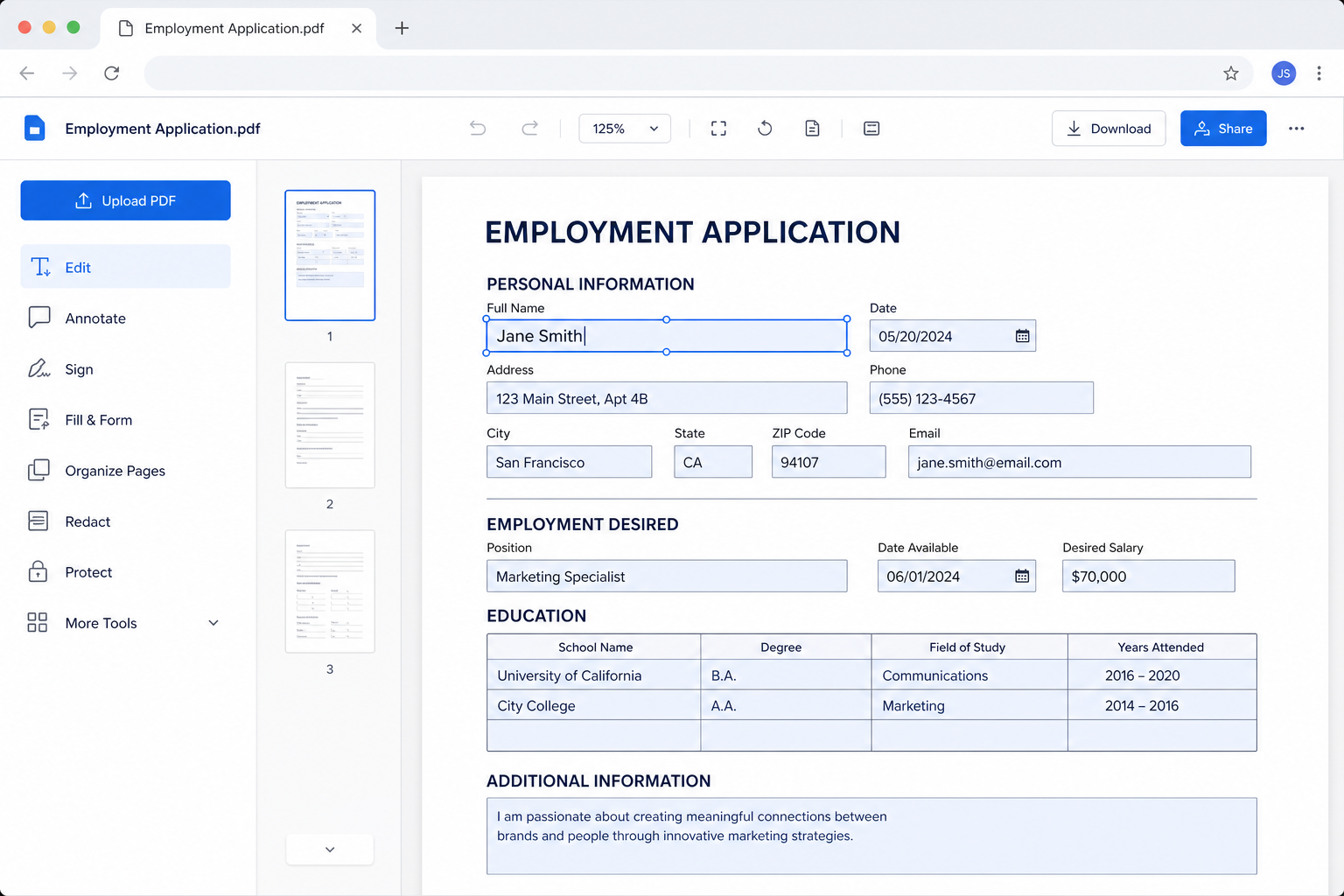
Ne volite da držite sve otvoreno u karticama pregledača? Koristite radni proces pdfFiller aplikacije za uređivanje direktno na uređaju. Ovo je veoma korisno kada često popunjavate obrasce na istom telefonu ili tabletu, ili kada jednostavno želite stabilnije iskustvo koje pruža aplikacija u poređenju sa mobilnim pregledačem.
Korak 1: Instalirajte pdfFiller aplikaciju iz prodavnice aplikacija na vašem uređaju (ili otvorite preporučenu desktop/aplikacijsku verziju za vaš operativni sistem).
Korak 2: Prijavite se i otvorite alat za uređivanje PDF-ova.
Korak 3: Uvezite ili izaberite PDF datoteku koju želite da uredite.
Korak 4: Popunite polja, dodajte tekst, napomene ili se potpišite u zavisnosti od vaših potreba.
Korak 5: Sačuvajte i izvezite gotov PDF i obavezno proverite rezultat pre nego što ga podelite sa drugima.
Ukoliko vam je prioritet prava lokalna obrada bez zavisnosti od klauda, nastavite sa čitanjem – WPS PDF je često praktičnija i isplativija dugoročna opcija za redovan kancelarijski rad.
4. pdfFiller Veb naspram pdfFiller aplikacije
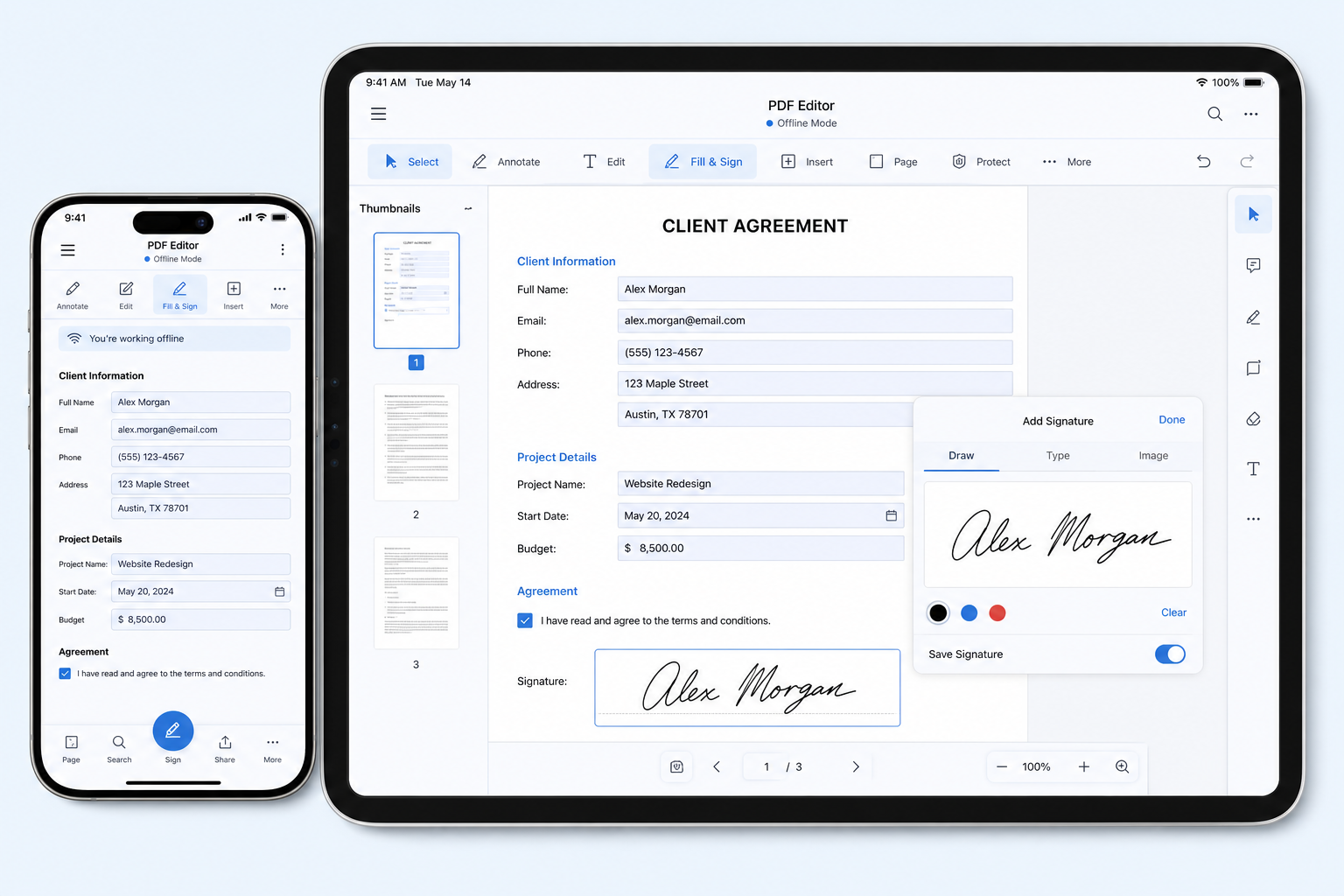
Na uređajima koje svakodnevno koristite, možete raditi u pdfFiller Veb verziji ili pdfFiller aplikaciji. Aplikacija pruža znatno bolje iskustvo za svakodnevni rad na mobilnim uređajima, dok je Veb alatka savršena za brze, jednokratne ispravke na računaru.
| Karakteristika | pdfFiller Veb (na mreži) | pdfFiller aplikacija |
|---|---|---|
| Instalacija | Nije potrebna instalacija | Zahteva instalaciju aplikacije |
| Obrada datoteka | Obrađuje se putem onlajn usluge | Proces više usmeren na sam uređaj |
| Najbolje platforme | Bilo koji moderni pregledač na računaru ili mobilnom | Rad preko aplikacije na telefonu/tabletu |
| Najbolje za | Brze jednokratne izmene | Učestali rad sa obrascima na istom uređaju |
Brzi savet: Koristite pdfFiller Veb za brze poslove na mreži. Pređite na aplikaciju kada redovno uređujete iste vrste obrazaca na mobilnom uređaju. Ako vam ograničenja besplatne verzije ili nedostatak opcija za naknadno uređivanje postanu problem, razmislite o korišćenju WPS PDF-a.
5. Najbolja alternativa za pdfFiller: WPS Office
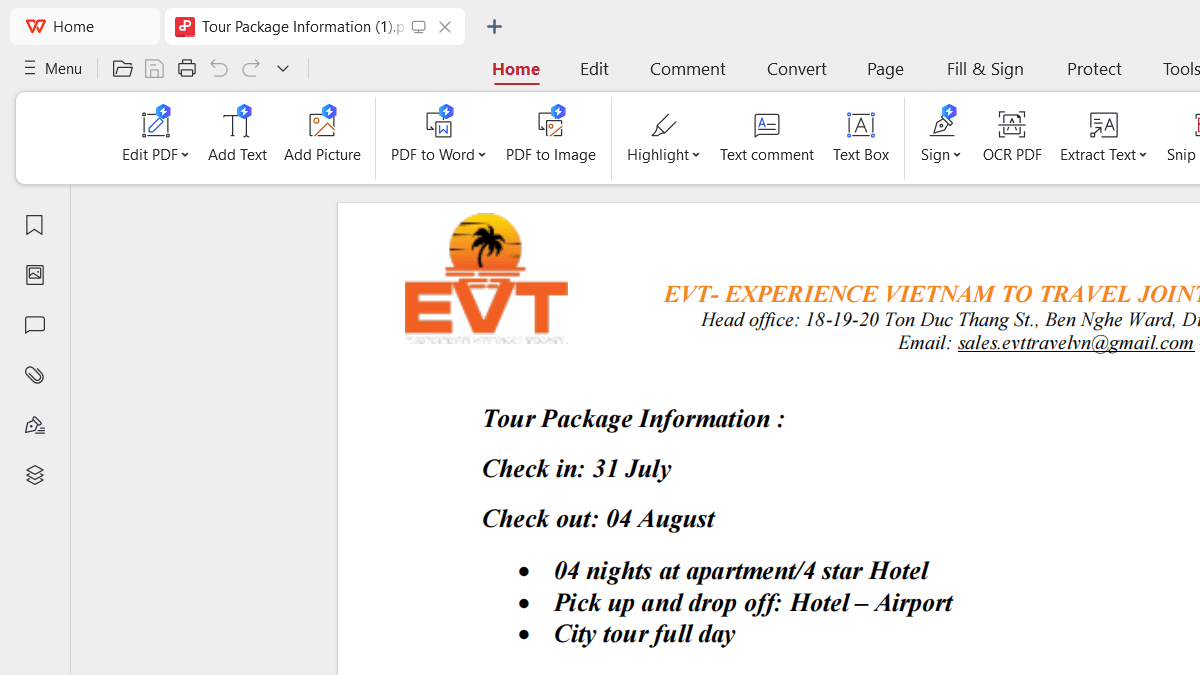
Ako ograničenja pdfFiller paketa usporavaju vaš rad – ili su vam potrebne besplatnije opcije za svakodnevno uređivanje PDF-ova i kasniji rad sa kancelarijskim dokumentima – WPS Office predstavlja snažnu alternativu za pdfFiller, posebno zahvaljujući WPS PDF alatima i mogućnosti besplatnog uređivanja u Word-u nakon toga.
Evo kako prednosti WPS-a rešavaju najčešće probleme na koje korisnici nailaze kod pdfFiller-a:
Besplatan svakodnevni rad sa PDF-ovima: WPS PDF alati su dizajnirani za praktičnu konverziju i uređivanje, bez pretvaranja svakog zadatka u uslovljenu onlajn sesiju sa ograničenjima.
Besplatno uređivanje nakon konverzije: Prebacite PDF u Word kada zatreba, a zatim otvorite .docx datoteku u aplikaciji WPS Writer da biste potpuno besplatno uređivali tekst, prelom i formatiranje.
Besplatna praktičnost na mreži: Obavljajte uobičajene zadatke sa PDF-ovima direktno u pregledaču bez stalnog prebacivanja između različitih alata za jednokratnu upotrebu.
Sve-u-jednom radni proces: Ostanite u WPS ekosistemu kako biste nastavili sa pisanjem, formatiranjem i izvozom – umesto da skačete sa programa za popunjavanje obrazaca na drugi uređivač.
Kako besplatno uređivati ili konvertovati PDF-ove na mreži pomoću WPS-a
Korak 1: Otvorite WPS PDF alate na mreži u svom pregledaču (na primer, PDF u Word ili alate za uređivanje PDF-a, u zavisnosti od vašeg zadatka).
Korak 2: Kliknite na dugme za otpremanje / Izaberi datoteku i odaberite svoj PDF.
Korak 3: Pokrenite proces i preuzmite rezultat kada bude spreman.
Korak 4: Otvorite datoteku u alatima WPS Writer ili WPS PDF kako biste besplatno nastavili sa uređivanjem.
Često postavljana pitanja (FAQ)
P: Da li postoje ograničenja pri korišćenju alata pdfFiller?
O: Da. Onlajn uređivači PDF-ova često ograničavaju besplatne radnje, napredne funkcije ili rad sa obimnijim dokumentima. Za slobodniju svakodnevnu konverziju, uz besplatno naknadno uređivanje u Word-u, preporučuje se upotreba WPS PDF alata na mreži i programa WPS Writer.
P: Da li pdfFiller na mreži radi na iPhone i Android uređajima?
O: Da. pdfFiller na mreži funkcioniše u mobilnim pregledačima. Koristite Safari ili Chrome, otpremite svoj PDF, uredite ga i preuzmite. Za naprednije mobilno uređivanje nakon toga, rezultat otvorite u WPS Office-u.
P: Kako da zadržim originalno formatiranje prilikom uređivanja PDF-a?
O: Menjajte samo ono što morate, održavajte doslednu veličinu fontova i proverite izgled pri 100% zumiranju pre izvoza. Ako je PDF skeniran ili sadrži složen dizajn, konvertujte ga u Word putem WPS-a i tamo prilagodite razmake.
P: Kada bi trebalo da koristim pdfFiller aplikaciju umesto pdfFiller Veb verzije?
O: Aplikaciju koristite kada često popunjavate obrasce na istom telefonu ili tabletu. Veb verziju koristite za brze, jednokratne ispravke na računaru. WPS koristite kada vam je potreban kompletniji kancelarijski alat za rad sa PDF-ovima.
P: Da li je pdfFiller besplatan za osnovno uređivanje PDF-ova?
O: Osnovno uređivanje na mreži je uglavnom dostupno, ali uz ograničenja paketa. Ukoliko vas ta ograničenja blokiraju, besplatna onlajn konverzija putem aplikacije WPS Office i besplatno naknadno uređivanje predstavljaju znatno kompletniji radni proces.



'%3e%3cpath%20d='M19.9911%204.11386V6.471H18.5894C18.0775%206.471%2017.7322%206.57814%2017.5536%206.79243C17.3751%207.00671%2017.2858%207.32814%2017.2858%207.75671V9.44421H19.9019L19.5536%2012.0871H17.2858V18.8639H14.5536V12.0871H12.2769V9.44421H14.5536V7.49779C14.5536%206.39064%2014.8632%205.53201%2015.4822%204.92189C16.1013%204.31177%2016.9257%204.00671%2017.9554%204.00671C18.8304%204.00671%2019.509%204.04243%2019.9911%204.11386Z'%20fill='%23333333'/%3e%3c/g%3e%3cdefs%3e%3cclipPath%20id='clip0_2938_8199'%3e%3crect%20width='16'%20height='16'%20fill='white'%20transform='translate(8%204.00671)'/%3e%3c/clipPath%3e%3c/defs%3e%3c/svg%3e)
'%3e%3cpath%20d='M17.5237%2010.7813L23.4811%204H22.0699L16.8949%209.88693L12.7648%204H8L14.2469%2012.9029L8%2020.0133H9.4112L14.8725%2013.7952L19.2352%2020.0133H24M9.92053%205.04213H12.0885L22.0688%2019.0224H19.9003'%20fill='%23333333'/%3e%3c/g%3e%3cdefs%3e%3cclipPath%20id='clip0_2938_8200'%3e%3crect%20width='16'%20height='16.0134'%20fill='white'%20transform='translate(8%204)'/%3e%3c/clipPath%3e%3c/defs%3e%3c/svg%3e)


