

'%3e%3cpath%20d='M8%200C12.4183%200%2016%203.58172%2016%208C16%2012.4183%2012.4183%2016%208%2016C3.58172%2016%200%2012.4183%200%208C0%203.58172%203.58172%200%208%200ZM11.6162%204.38379C11.2257%203.99337%2010.5927%203.99338%2010.2021%204.38379L8%206.58594L5.79785%204.38379C5.40732%203.99334%204.77429%203.99329%204.38379%204.38379C3.99331%204.77429%203.99335%205.40733%204.38379%205.79785L6.58594%208L4.38379%2010.2021C3.99348%2010.5927%203.99341%2011.2257%204.38379%2011.6162C4.77426%2012.0066%205.40734%2012.0065%205.79785%2011.6162L8%209.41406L10.2021%2011.6162C10.5927%2012.0066%2011.2257%2012.0067%2011.6162%2011.6162C12.0067%2011.2257%2012.0066%2010.5927%2011.6162%2010.2021L9.41406%208L11.6162%205.79785C12.0066%205.40735%2012.0066%204.77429%2011.6162%204.38379Z'%20fill='%23080E17'%20fill-opacity='0.46'/%3e%3c/g%3e%3cdefs%3e%3cclipPath%20id='clip0_3761_713'%3e%3crect%20width='16'%20height='16'%20fill='white'/%3e%3c/clipPath%3e%3c/defs%3e%3c/svg%3e)




'%3e%3cpath%20fill-rule='evenodd'%20clip-rule='evenodd'%20d='M21.4999%2010.9993C21.4999%205.20009%2016.7986%200.498901%2010.9993%200.498901C5.19994%200.498901%200.498657%205.20009%200.498657%2010.9993C0.498657%2016.2404%204.33858%2020.5844%209.35855%2021.3722V14.0346H6.69238V10.9993H9.35855V8.68594C9.35855%206.05427%2010.9262%204.60062%2013.3248%204.60062C14.4736%204.60062%2015.6753%204.80571%2015.6753%204.80571V7.38979H14.3512C13.0468%207.38979%2012.64%208.19921%2012.64%209.0296V10.9993H15.5523L15.0867%2014.0346H12.64V21.3722C17.66%2020.5844%2021.4999%2016.2404%2021.4999%2010.9993Z'%20fill='%231568EA'/%3e%3c/g%3e%3c/svg%3e)


'%3e%3cpath%20d='M2.42045%2022.1876H6.31818V12.7217L0.75%208.54553V20.5171C0.75%2021.4414%201.49892%2022.1876%202.42045%2022.1876Z'%20fill='%234285F4'/%3e%3cpath%20d='M19.682%2022.1876H23.5797C24.5041%2022.1876%2025.2502%2021.4387%2025.2502%2020.5171V8.54553L19.682%2012.7217'%20fill='%2334A853'/%3e%3cpath%20d='M19.682%205.48293V12.7216L25.2502%208.54543V6.31816C25.2502%204.25236%2022.8921%203.07469%2021.2411%204.31361'%20fill='%23FBBC04'/%3e%3cpath%20d='M6.31824%2012.7217V5.48303L13.0001%2010.4944L19.6819%205.48303V12.7217L13.0001%2017.733'%20fill='%23EA4335'/%3e%3cpath%20d='M0.75%206.31816V8.54543L6.31818%2012.7216V5.48293L4.75909%204.31361C3.10534%203.07469%200.75%204.25236%200.75%206.31816Z'%20fill='%23C5221F'/%3e%3c/g%3e%3cdefs%3e%3cclipPath%20id='clip0_2954_7305'%3e%3crect%20width='24.5'%20height='18.375'%20fill='white'%20transform='translate(0.75%203.8125)'/%3e%3c/clipPath%3e%3c/defs%3e%3c/svg%3e)


Pivottabeller i Excel är riktigt kraftfulla för att analysera data, men att få till unika räkningar i en pivottabell kan vara knepigt. Det är frustrerande när det inte finns något enkelt sätt att räkna unika värden. Hur räknar man dem utan att ändra på datan? Den här guiden ger dig tre effektiva metoder – plus en snabb lösning i WPS Office – nu kör vi!
Del 1: Använd funktionen ”Räkna unika värden”
Den här metoden är enkel och kräver varken extra funktioner eller krångliga inställningar. För den som snabbt vill få fram unika värden i en pivottabell är det en riktig räddare i nöden – inga formler, inget krångel, bara resultat.
Steg-för-steg-guide:
Steg 1: Skapa en pivottabell från din datamängd (Infoga > Pivottabell).
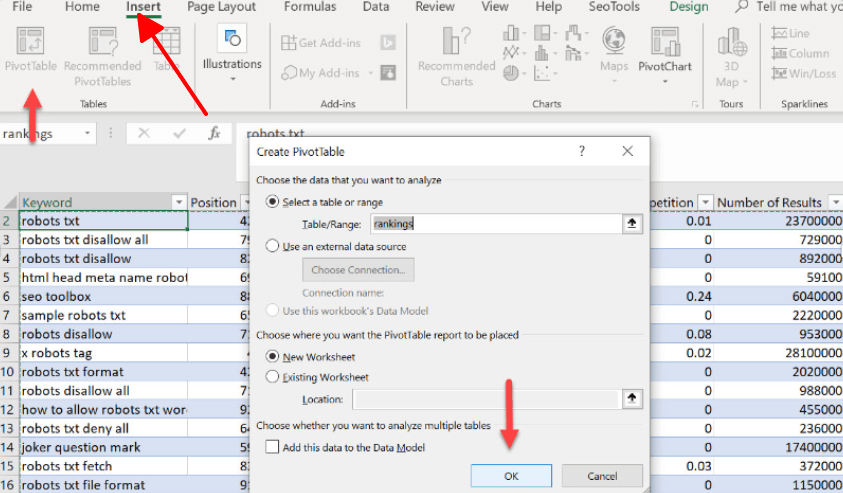
Steg 2: Lägg till fältet du vill räkna (t.ex. ”Kund-ID”) i området ”Värden”.
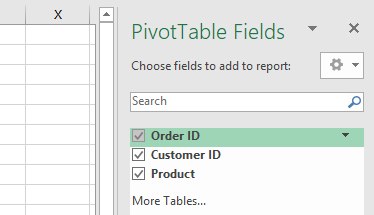
Steg 3: Klicka på nedpilen bredvid fältet i ”Värden”-området.
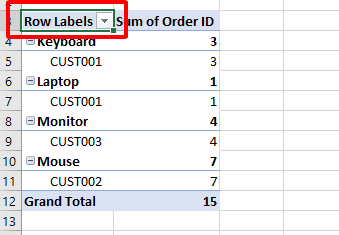
Steg 4: Välj ”Inställningar för värdefält”.
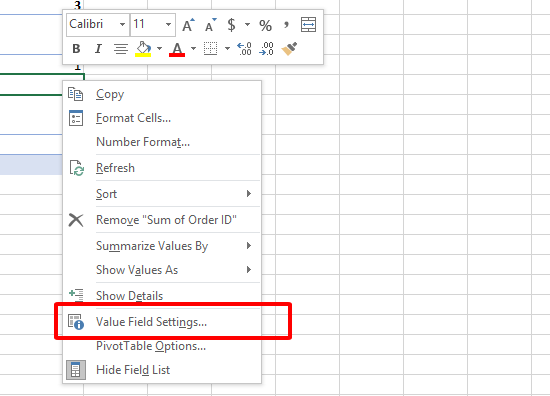
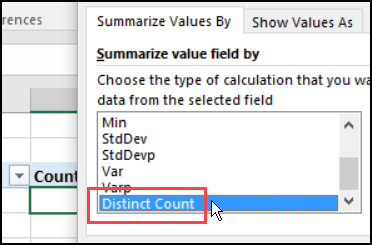
Steg 5: I dialogrutan, välj ”Unik räkning” från listan ”Sammanfatta värdefält efter”.
Steg 6: Klicka på ”OK” för att spara ändringarna.
Fördelar:
Enkelt och intuitivt att använda
Kräver inga extra formler eller arbete
Nackdelar:
Fungerar bara med Excels inbyggda funktioner
Inte tillgängligt i alla versioner av Excel
Jag har själv använt detta för att räkna unika kunder i en försäljningsrapport – några klick och klart. Men när det är nedtonat i äldre versioner är det verkligen en besvikelse. Fast när det fungerar, då är det helt genialiskt.
Del 2: Använda GETPIVOTDATA-funktionen
GETPIVOTDATA-funktionen ger dig mer flexibilitet när du vill plocka ut unika räkningar från pivottabeller. Metoden går ut på att använda en specifik Excel-funktion för att hämta ut unika räkningar. Det är inte ett direkt sätt att räkna unika värden i en pivottabell, men det är en smart genväg för dig som gillar precision istället för enkla lösningar.
Steg-för-steg-guide:
Steg 1: Skapa en pivottabell och se till att fältet du vill räkna (t.ex. ”Order-ID”) finns med.
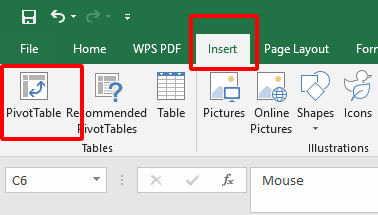
Steg 2: Klicka på en cell i pivottabellen.
Steg 3: I formelfältet, skriv =GETPIVOTDATA(.
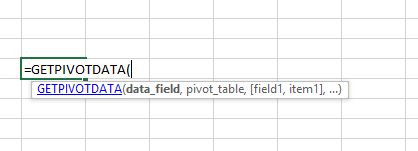
Steg 4: Välj det fält du vill räkna och ange kriterier för unika värden (t.ex. ”Order-ID”, A3).
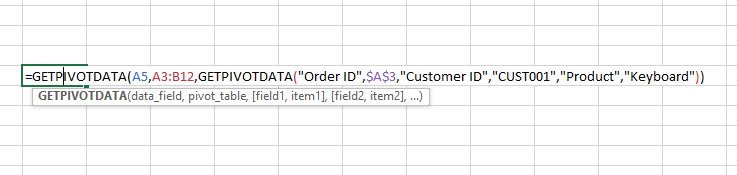
Steg 5: Stäng formeln med ) och tryck Enter.
Fördelar:
Ger exakt kontroll över dataplockning
Går att anpassa efter specifika behov
Nackdelar:
Kräver att du har koll på Excel-funktioner
Svårt för nybörjare som inte är vana vid formler
Jag har använt det här tricket för detaljerad försäljningsdata – det är flexibelt, ja, men inte den snabbaste vägen. När jag väl fattade hur man skrev formeln kändes det som ett hemligt vapen, men för enkla uppgifter är det lite överkurs.
Del 3: Skapa ett beräknat fält
Att skapa ett beräknat fält i en pivottabell är ett annat sätt att räkna unika värden. Här lägger du till ett anpassat fält som räknar ut unika poster. Det är ett praktiskt sätt att få exakt det du vill – perfekt för dig som inte har något emot att ställa in lite själv.
Steg:
Steg 1: Skapa en pivottabell och lägg till de fält du behöver (t.ex. ”Produkt-ID”).
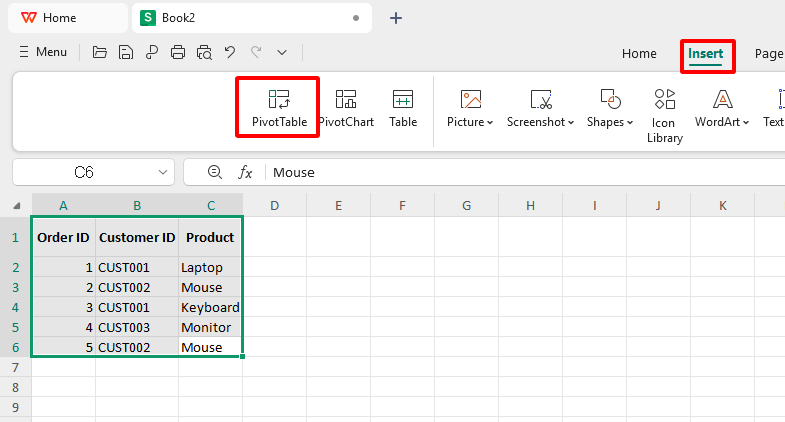
Steg 2: Klicka på pivottabellen och gå till fliken ”Analysera” i WPS Excel.
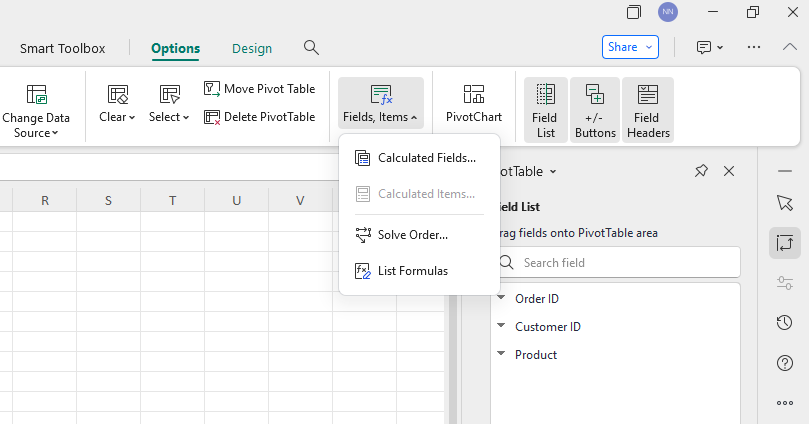
Steg 3: Klicka på ”Fält, objekt och uppsättningar” och välj ”Beräknat fält”.
Steg 4: I dialogrutan, ge ditt fält ett namn (t.ex. ”UnikRäkning”) och skriv in formeln =1/ANTAL.OM(DataOmråde; ProduktID).
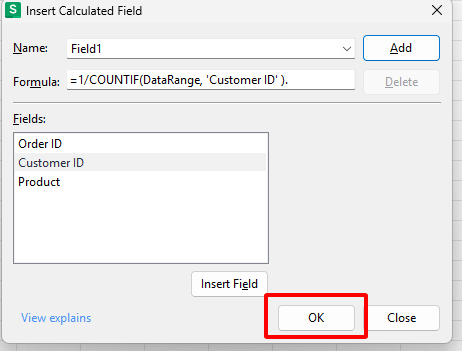
Steg 5: Klicka på ”OK” för att lägga till det beräknade fältet i din pivottabell.
Fördelar:
Mycket anpassningsbart efter behov
Uppdateras automatiskt med datan
Nackdelar:
Kräver att man kan formler och verktyg i pivottabeller
Tar lite tid att konfigurera rätt
Jag har använt det här för att spåra unika varor i lagret – när formeln väl sitter är det superkraftigt. Men rättvist sagt: det här är inget man gör på fem sekunder, så tålamod krävs.
Del 4: Använd funktionen ”Räkna unika värden” i WPS Office

WPS Office har ett smidigt sätt att räkna unika poster i pivottabeller. Det är enkelt, kräver inga extra funktioner eller krångliga inställningar, och använder sig av WPS Office – ett riktigt bra alternativ till Excel som jag använder hela tiden – för att räkna unika värden effektivt. Vill du ha det snabbt och snyggt? Då är det här lösningen.
Steg-för-steg-guide:
Skapa en pivottabell:
Steg 1: Öppna din datamängd i WPS Kalkylblad.
Steg 2: Markera det dataområde du vill analysera.
Steg 3: Gå till fliken ”Infoga” och klicka på ”Pivottabell”.
Steg 4: Välj var du vill placera pivottabellen och klicka på ”OK”.
Lägg till fältet i ”Värden”-området:
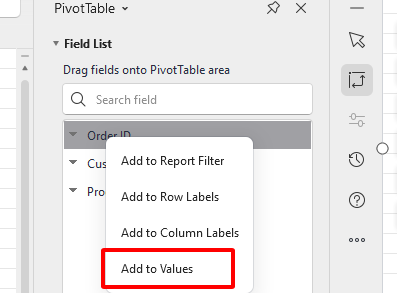
Steg 5: Dra det fält du vill räkna (t.ex. ”Produkt-ID”) till området ”Värden”.
Steg 6: Klicka på nedpilen bredvid fältet i ”Värden”-området.
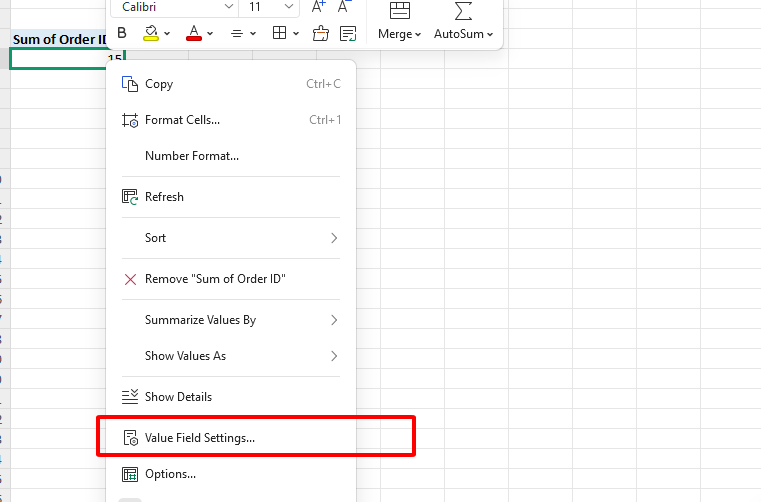
Steg 7: Välj ”Inställningar för värdefält”.
Välj ”Unik räkning”:
Steg 8: I dialogrutan, välj ”Unik räkning” från listan ”Sammanfatta värdefält efter”.
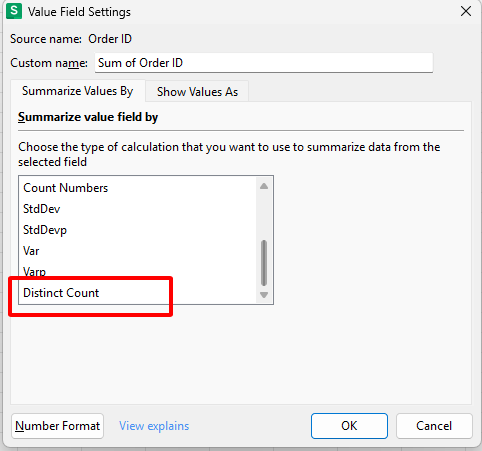
Steg 9: Klicka på ”OK” för att spara ändringarna.
Formatera och optimera:
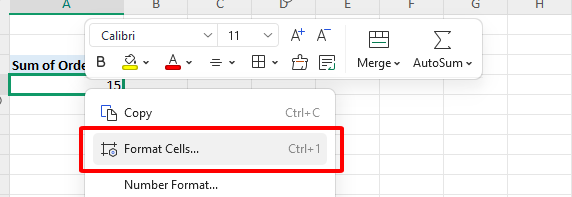
Steg 10: Högerklicka på cellerna, välj ”Formatera celler” och justera nummerformat eller decimaler vid behov.
Fördelar:
Intuitivt och lätt att använda: Stegen är enkla att följa
Inbyggd enkelhet: Inga extra formler eller knep krävs
Nackdelar:
Begränsat till WPS-funktioner: Det kanske inte har allt som avancerade verktyg har
Beroende av version: Du behöver en kompatibel WPS-version för att kunna använda funktionen
Den här metoden är min favorit – jag använde den bara förra veckan för att räkna unika säljare på nolltid. WPS Office har ett så rent gränssnitt att det nästan känns för enkelt. Men dubbelkolla att din version har funktionen – äldre versioner kan missa den.
Tilläggsinnehåll: Varför unika räkningar är viktiga i dataanalys
Att förstå hur viktiga unika räkningar är kan göra din dataanalys mycket vassare.
Varför det är viktigt:
Marknadsundersökningar: Jag har använt unik räkning i pivottabeller för att spåra unika respondenter – håller datan ärlig, inga dubbletter.
Kundanalys: Det handlar om unika kunder, inte bara totala försäljningar – som att ta reda på vem som verkligen står bakom siffrorna.
Lagerhantering: Räknar bara unika artiklar, så du blir inte lurad av dubbletter i lagersystemet.
Helhetsbilden: Det förvandlar rörig data till tydliga och användbara insikter varje gång.
Min åsikt: Jag upptäckte en lista med massor av dubbletter tack vare detta – det förändrade helt hur jag jobbade. Det är som ett filter för sanningen mitt i kaoset.
Vanliga frågor om unik räkning i pivottabeller
F1: Kan jag använda funktionen ”Räkna unika värden” i alla versioner av Excel?
Nej, alternativet ”Unik räkning” finns inte i alla versioner av Excel. Det är inbyggt i Excel 2013 och senare, men bara om du lägger till datan i datamodellen (en kryssruta när du skapar pivottabellen). Äldre versioner som 2007 eller Excel Online har inte stöd för det – jag har själv fastnat där med gamla filer. Däremot har WPS Office en liknande funktion i flera av sina versioner, som jag tycker fungerar riktigt bra.
F2: Vilka begränsningar finns med GETPIVOTDATA när man vill räkna unikt?
GETPIVOTDATA är inte en riktig unik-räknare – den plockar data baserat på strukturen i pivottabellen, inte unika värden. Du måste justera det manuellt för att räkna unikt, vilket jag tycker är jobbigt med stora datamängder. Det kräver också att du kan formler, och det fungerar dåligt med dynamiska uppdateringar – när jag testade det på en föränderlig försäljningsrapport halkade det efter. Det är mer ett precisionsverktyg än en snabb lösning.
Sammanfattning:
Att räkna unika värden behöver inte vara svårt – här får du en snabb överblick för hur du bemästrar unik räkning i pivottabeller. Guiden gick igenom tre starka metoder: Excels ”Unik räkning” för snabba resultat (när den finns), GETPIVOTDATA för flexibel extrahering, och beräknade fält för full kontroll. Men den verkliga vinnaren? WPS Office och dess inbyggda ”Unik räkning” – enkel, effektiv, och min personliga favorit. Med WPS har jag gjort unika räkningar på några sekunder, utan omvägar. Det är ett gratis och kraftfullt verktyg som gör pivottabell-magi till en barnlek – testa själv!

'%3e%3cpath%20d='M19.9911%204.11386V6.471H18.5894C18.0775%206.471%2017.7322%206.57814%2017.5536%206.79243C17.3751%207.00671%2017.2858%207.32814%2017.2858%207.75671V9.44421H19.9019L19.5536%2012.0871H17.2858V18.8639H14.5536V12.0871H12.2769V9.44421H14.5536V7.49779C14.5536%206.39064%2014.8632%205.53201%2015.4822%204.92189C16.1013%204.31177%2016.9257%204.00671%2017.9554%204.00671C18.8304%204.00671%2019.509%204.04243%2019.9911%204.11386Z'%20fill='%23333333'/%3e%3c/g%3e%3cdefs%3e%3cclipPath%20id='clip0_2938_8199'%3e%3crect%20width='16'%20height='16'%20fill='white'%20transform='translate(8%204.00671)'/%3e%3c/clipPath%3e%3c/defs%3e%3c/svg%3e)
'%3e%3cpath%20d='M17.5237%2010.7813L23.4811%204H22.0699L16.8949%209.88693L12.7648%204H8L14.2469%2012.9029L8%2020.0133H9.4112L14.8725%2013.7952L19.2352%2020.0133H24M9.92053%205.04213H12.0885L22.0688%2019.0224H19.9003'%20fill='%23333333'/%3e%3c/g%3e%3cdefs%3e%3cclipPath%20id='clip0_2938_8200'%3e%3crect%20width='16'%20height='16.0134'%20fill='white'%20transform='translate(8%204)'/%3e%3c/clipPath%3e%3c/defs%3e%3c/svg%3e)


