

'%3e%3cpath%20d='M8%200C12.4183%200%2016%203.58172%2016%208C16%2012.4183%2012.4183%2016%208%2016C3.58172%2016%200%2012.4183%200%208C0%203.58172%203.58172%200%208%200ZM11.6162%204.38379C11.2257%203.99337%2010.5927%203.99338%2010.2021%204.38379L8%206.58594L5.79785%204.38379C5.40732%203.99334%204.77429%203.99329%204.38379%204.38379C3.99331%204.77429%203.99335%205.40733%204.38379%205.79785L6.58594%208L4.38379%2010.2021C3.99348%2010.5927%203.99341%2011.2257%204.38379%2011.6162C4.77426%2012.0066%205.40734%2012.0065%205.79785%2011.6162L8%209.41406L10.2021%2011.6162C10.5927%2012.0066%2011.2257%2012.0067%2011.6162%2011.6162C12.0067%2011.2257%2012.0066%2010.5927%2011.6162%2010.2021L9.41406%208L11.6162%205.79785C12.0066%205.40735%2012.0066%204.77429%2011.6162%204.38379Z'%20fill='%23080E17'%20fill-opacity='0.46'/%3e%3c/g%3e%3cdefs%3e%3cclipPath%20id='clip0_3761_713'%3e%3crect%20width='16'%20height='16'%20fill='white'/%3e%3c/clipPath%3e%3c/defs%3e%3c/svg%3e)




'%3e%3cpath%20fill-rule='evenodd'%20clip-rule='evenodd'%20d='M21.4999%2010.9993C21.4999%205.20009%2016.7986%200.498901%2010.9993%200.498901C5.19994%200.498901%200.498657%205.20009%200.498657%2010.9993C0.498657%2016.2404%204.33858%2020.5844%209.35855%2021.3722V14.0346H6.69238V10.9993H9.35855V8.68594C9.35855%206.05427%2010.9262%204.60062%2013.3248%204.60062C14.4736%204.60062%2015.6753%204.80571%2015.6753%204.80571V7.38979H14.3512C13.0468%207.38979%2012.64%208.19921%2012.64%209.0296V10.9993H15.5523L15.0867%2014.0346H12.64V21.3722C17.66%2020.5844%2021.4999%2016.2404%2021.4999%2010.9993Z'%20fill='%231568EA'/%3e%3c/g%3e%3c/svg%3e)


'%3e%3cpath%20d='M2.42045%2022.1876H6.31818V12.7217L0.75%208.54553V20.5171C0.75%2021.4414%201.49892%2022.1876%202.42045%2022.1876Z'%20fill='%234285F4'/%3e%3cpath%20d='M19.682%2022.1876H23.5797C24.5041%2022.1876%2025.2502%2021.4387%2025.2502%2020.5171V8.54553L19.682%2012.7217'%20fill='%2334A853'/%3e%3cpath%20d='M19.682%205.48293V12.7216L25.2502%208.54543V6.31816C25.2502%204.25236%2022.8921%203.07469%2021.2411%204.31361'%20fill='%23FBBC04'/%3e%3cpath%20d='M6.31824%2012.7217V5.48303L13.0001%2010.4944L19.6819%205.48303V12.7217L13.0001%2017.733'%20fill='%23EA4335'/%3e%3cpath%20d='M0.75%206.31816V8.54543L6.31818%2012.7216V5.48293L4.75909%204.31361C3.10534%203.07469%200.75%204.25236%200.75%206.31816Z'%20fill='%23C5221F'/%3e%3c/g%3e%3cdefs%3e%3cclipPath%20id='clip0_2954_7305'%3e%3crect%20width='24.5'%20height='18.375'%20fill='white'%20transform='translate(0.75%203.8125)'/%3e%3c/clipPath%3e%3c/defs%3e%3c/svg%3e)


Çapraz platform belge düzenleme artık iş ve okul hayatının sıradan bir parçası haline geldi. Microsoft Word, belgeleri yerel olarak oluşturmak için ilk tercih olmaya devam ederken, Google Docs bulut tabanlı iş birliğinde liderliğini koruyor. Gerçek zamanlı ortak düzenleme, otomatik bulut kaydetme ve tek tıkla paylaşım özellikleriyle Google Docs, tek başına Word'de eşleşmesi zor iş akışları sunar.
Word'de bir raporu, makaleyi veya iş taslağını bitirdiyseniz ve çevrimiçi düzenlemek ya da başkalarını iş birliğine davet etmek istiyorsanız, dosyanızı Google Docs'a dönüştürmek en basit yoldur. Bu rehberde, Word dosyalarını dönüştürmek için iki resmi yöntemi, biçimlendirmeyi korumaya yönelik pratik ipuçlarını ve yaygın dönüştürme sorunlarının çözümlerini öğreneceksiniz.
Hızlı yanıt: .docx dosyanızı Google Drive'a yükleyin → sağ tıklayın → Birlikte aç → Google Docs → Dosya → Google Docs olarak kaydet.
Word'ü Neden Google Docs'a Dönüştürmelisiniz?
Başlamadan önce, Google Docs'un yerel Word dosyalarına kıyasla sunduğu başlıca avantajlar şunlardır:
| Avantaj | Sizin İçin Anlamı |
|---|---|
| Otomatik bulut yedekleme | Çökmeler veya kaybolan yerel dosyalar nedeniyle veri kaybına son |
| Gerçek zamanlı iş birliği | Esnek izin kontrolleriyle birden fazla kişinin aynı anda düzenleme yapabilmesi |
| Her cihazdan erişim | Telefonda, tablette veya interneti olan herhangi bir bilgisayarda düzenleme imkanı |
| Ücretsiz yerleşik araçlar | Yorumlar, düzeltme geçmişi ve şablonlar; üstelik Office aboneliği gerekmez |
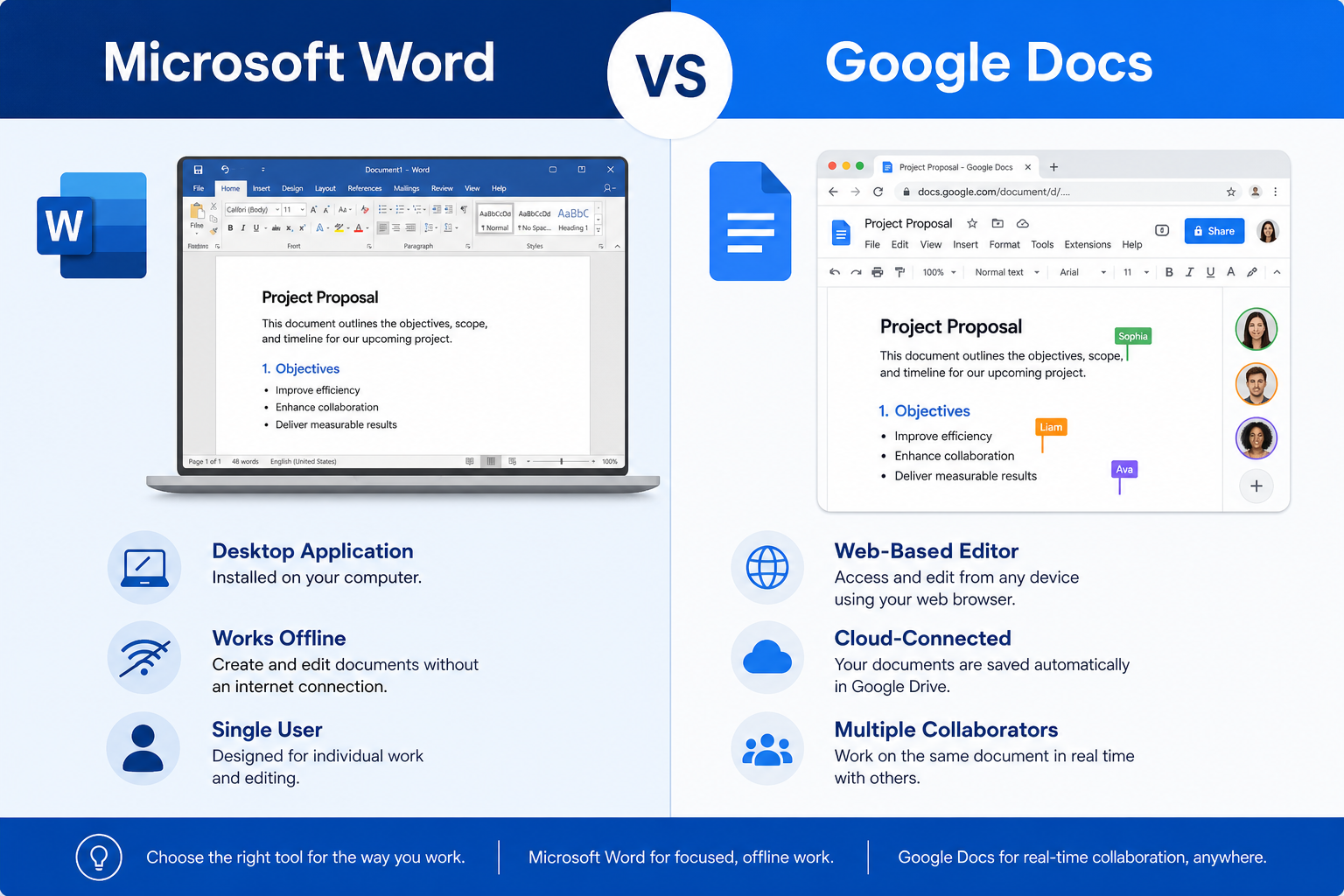
Yöntem 1: Manuel Tek Tıkla Dönüştürme (En Yaygın)
Bu yaklaşım yeni başlayanlar için idealdir ve gelişmiş bir kurulum gerektirmez.
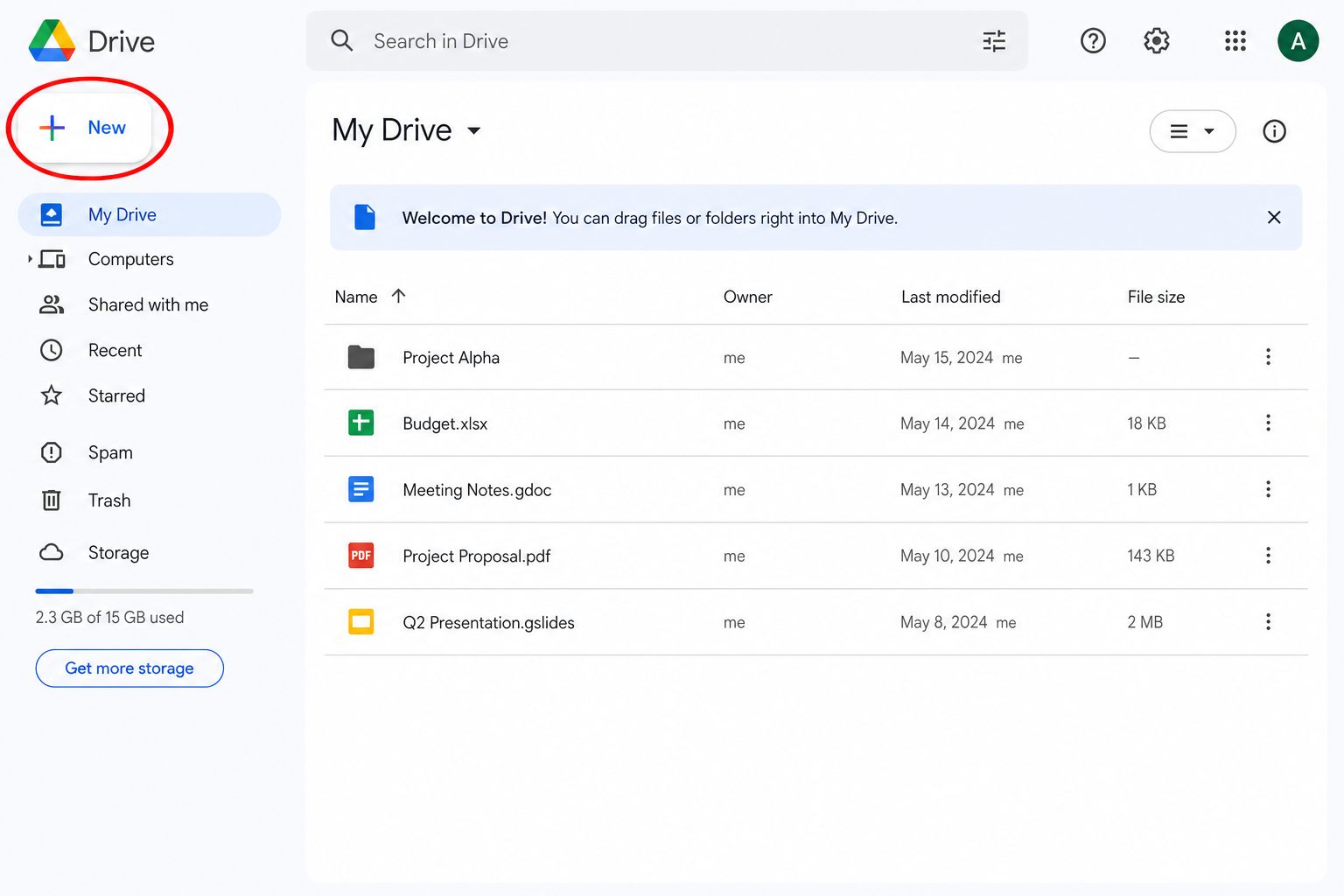
1. Adım: Google Drive'a Giriş Yapın
Tarayıcınızı açın ve drive.google.com adresine gidin. Google hesabınızla giriş yapın. Hesabınız yok mu? Yaklaşık iki dakika içinde ücretsiz bir hesap oluşturabilirsiniz.
2. Adım: Word Dosyanızı Yükleyin
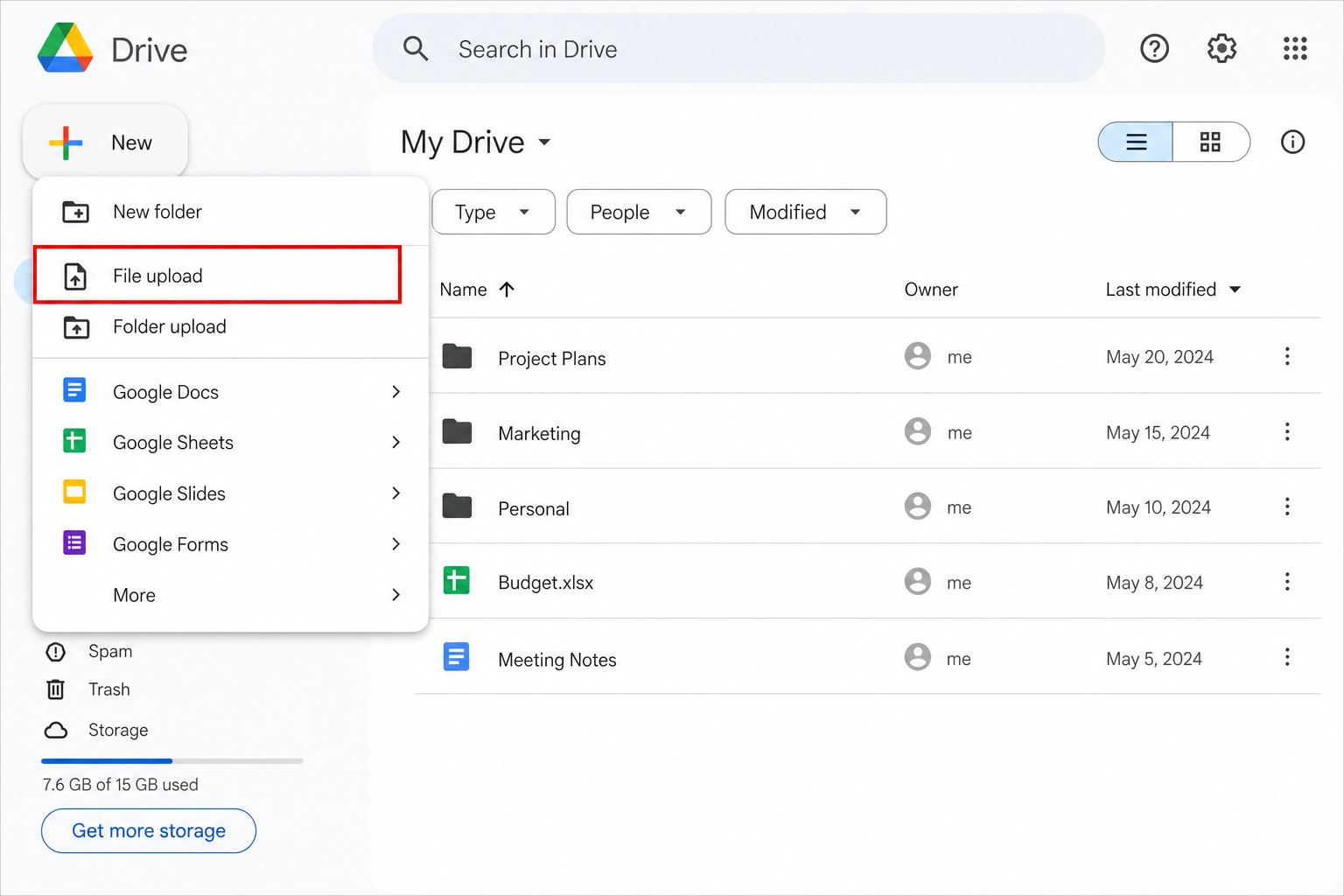
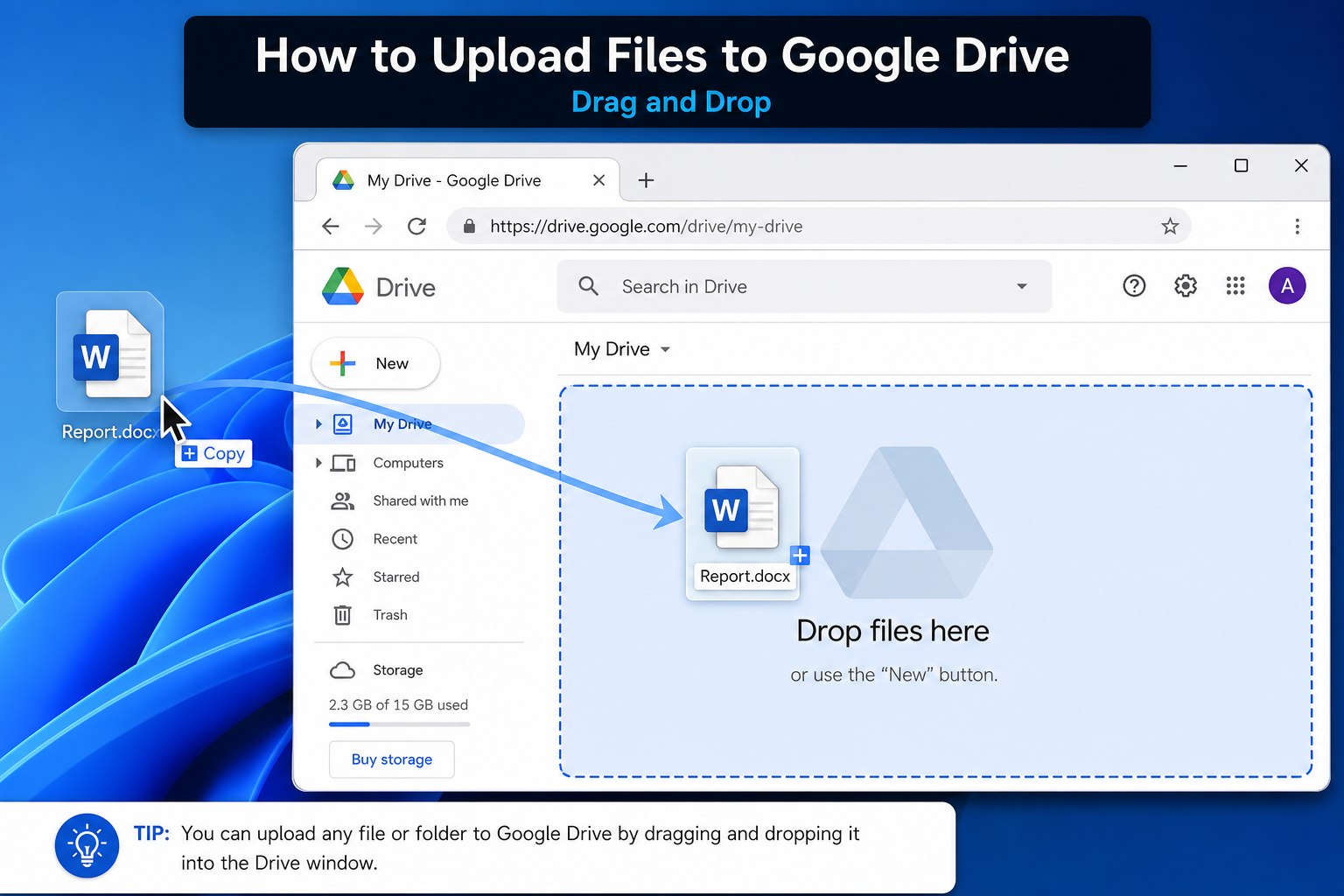
Google Drive'ın sol üst köşesindeki + Yeni butonuna tıklayın.
Açılır menüden Dosya yükleme seçeneğini seçin.
Bilgisayarınızdan
.docveya.docxdosyanızı seçin, ardından Aç'a tıklayın.
Kısa ipucu: Daha hızlı yüklemek için Word dosyanızı doğrudan Google Drive sayfasına sürükleyip bırakın.
3. Adım: Açın ve Google Docs Formatına Dönüştürün
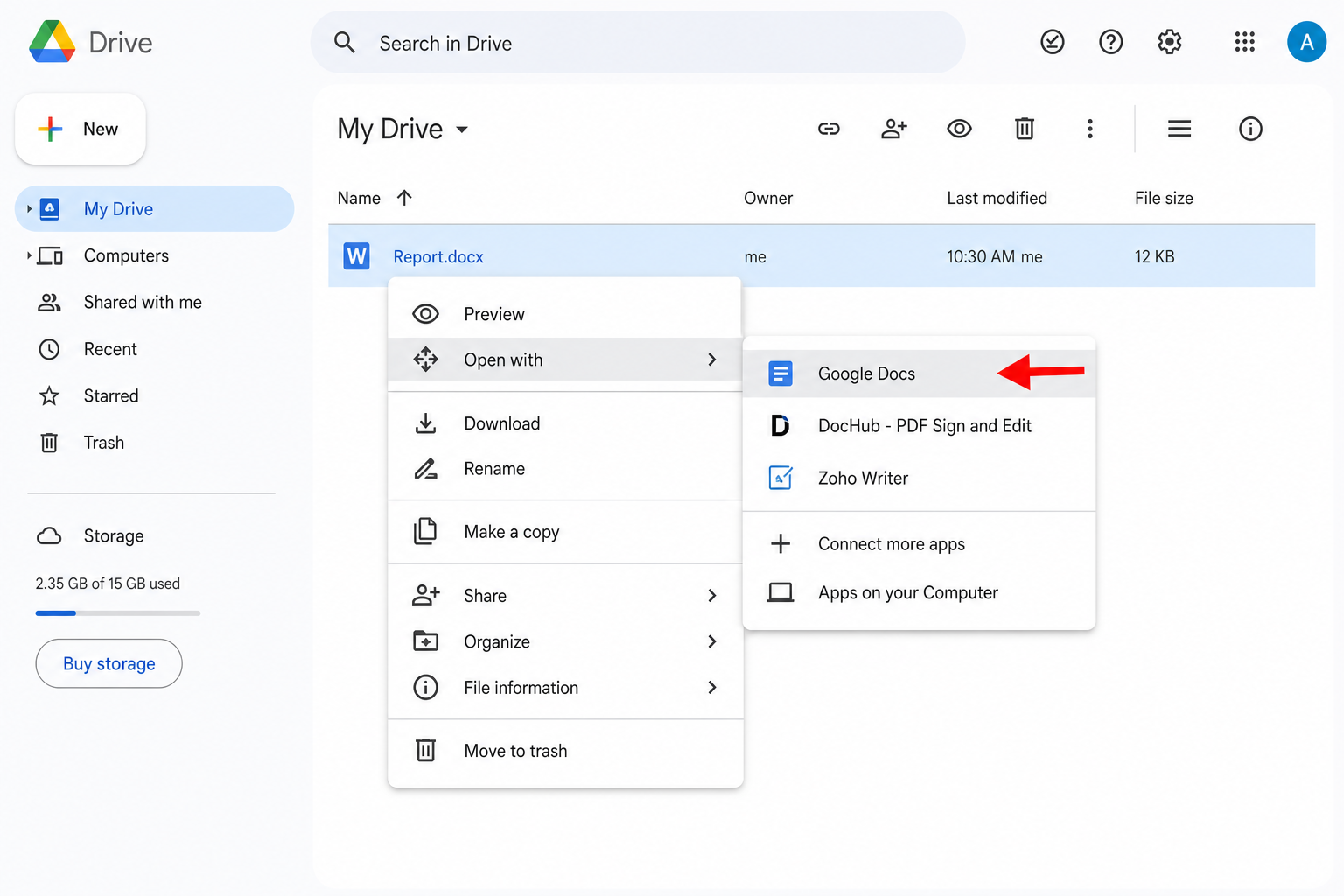
Yüklemenin bitmesini bekleyin. Yüklenen Word dosyasına sağ tıklayın.
İmleci Birlikte aç üzerine getirin ve ardından Google Docs'u seçin.
Önemli: Dosya Google Docs'ta açılır ancak hala bir Word dosyası olarak depolanır. Dönüştürmeyi tamamlamak için üst menü çubuğundan Dosya → Google Docs olarak kaydet seçeneğine tıklayın.
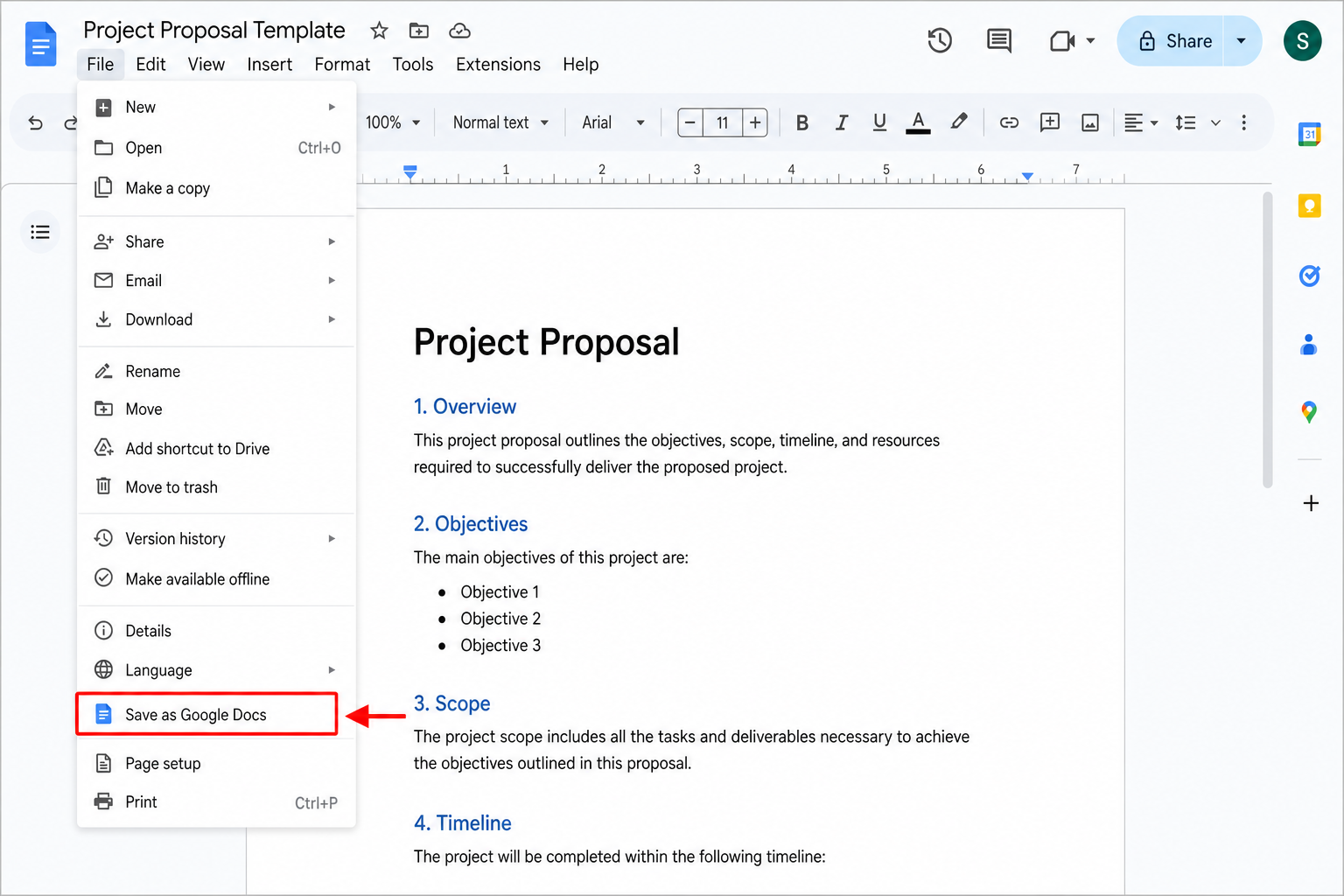
3. Adımı atlamayın. Bir Word dosyasını Google Docs'ta açmak, onu dönüştürmekle aynı şey değildir. Gerçek bir yerel Google dosyası elde etmek için Google Docs olarak kaydet'e tıklamanız gerekir.
Yöntem 2: Otomatik Toplu Dönüştürme (Birden Fazla Dosya İçin En İyisi)
Aynı anda birçok Word dosyasını dönüştürmeniz gerekiyorsa, Drive ayarlarınızdan otomatik dönüştürmeyi açın:
Google Drive ana sayfasında, sağ üst köşedeki Ayarlar (dişli) simgesine tıklayın.
Ayarlar'ı seçin ve Genel bölümüne kaydırın.
Yüklenen dosyaları Google Docs düzenleyici biçimine dönüştür kutusunu işaretleyin.
Ayarlarınızı kaydetmek için Bitti'ye tıklayın.
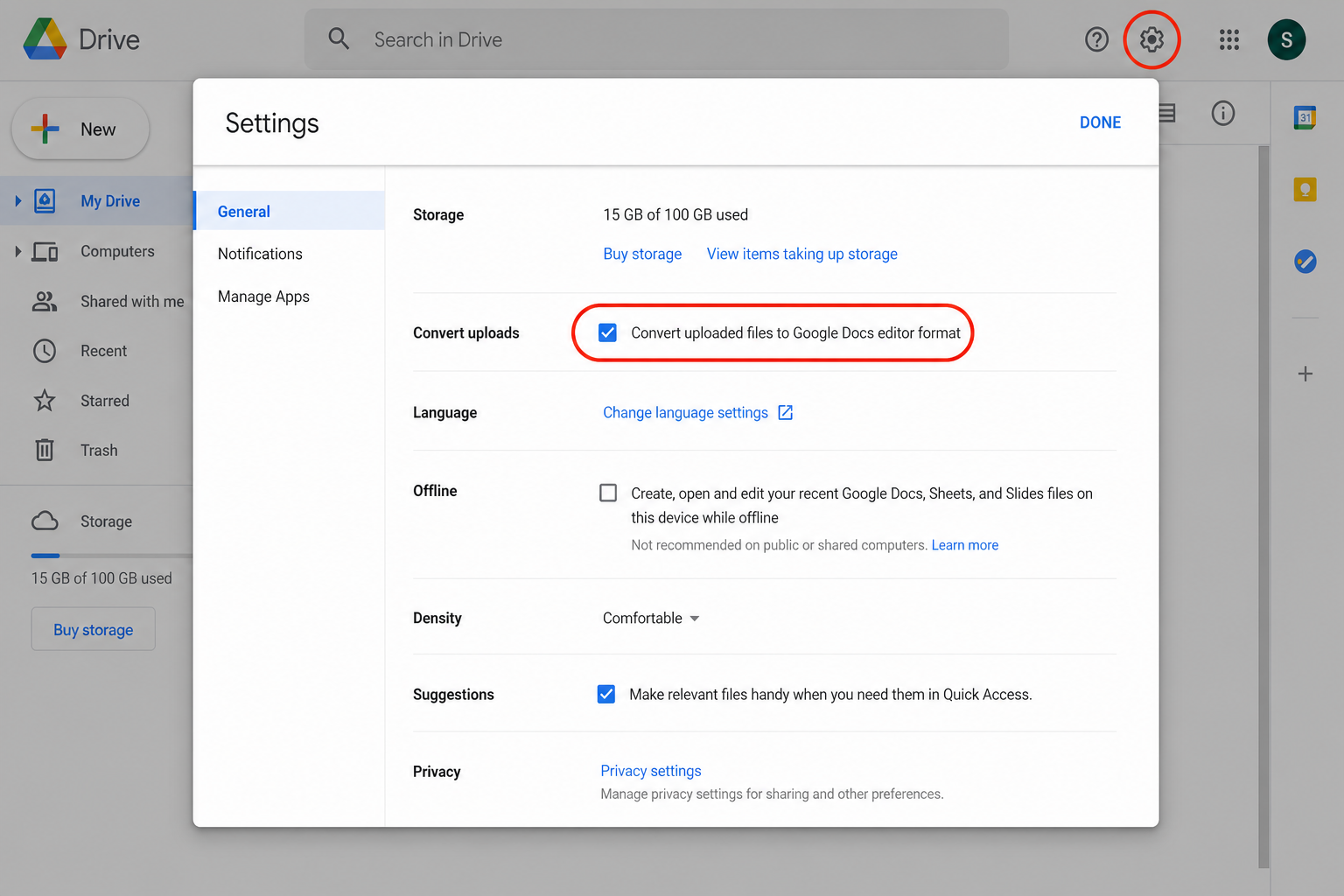
Bu özellik etkinleştirildikten sonra yüklediğiniz her Word dosyası otomatik olarak düzenlenebilir bir Google Docs'a dönüşür; ekstra bir adıma gerek yoktur.
Biçimlendirme Sorunlarını Önlemek İçin En İyi İpuçları
Birçok kullanıcı dönüştürme işleminden sonra tabloların, yazı tiplerinin, görsellerin ve madde işaretlerinin bozuk göründüğünü fark eder. Bu ipuçları yardımcı olabilir:
| Sorun | Önleme İpucu |
|---|---|
| Dağınık düzenler | Yüklemeden önce metin kutularını, WordArt'ı ve özel makroları kaldırın |
| Yanlış yazı tipleri | Arial, Times New Roman veya Calibri kullanmaya özen gösterin |
| Bozulmuş tablolar | Dönüştürmeden sonra hücre boyutlarını ve hizalamayı yeniden ayarlayın |
| Eksik görseller | Görünmüyorlarsa görselleri manuel olarak yeniden ekleyin |
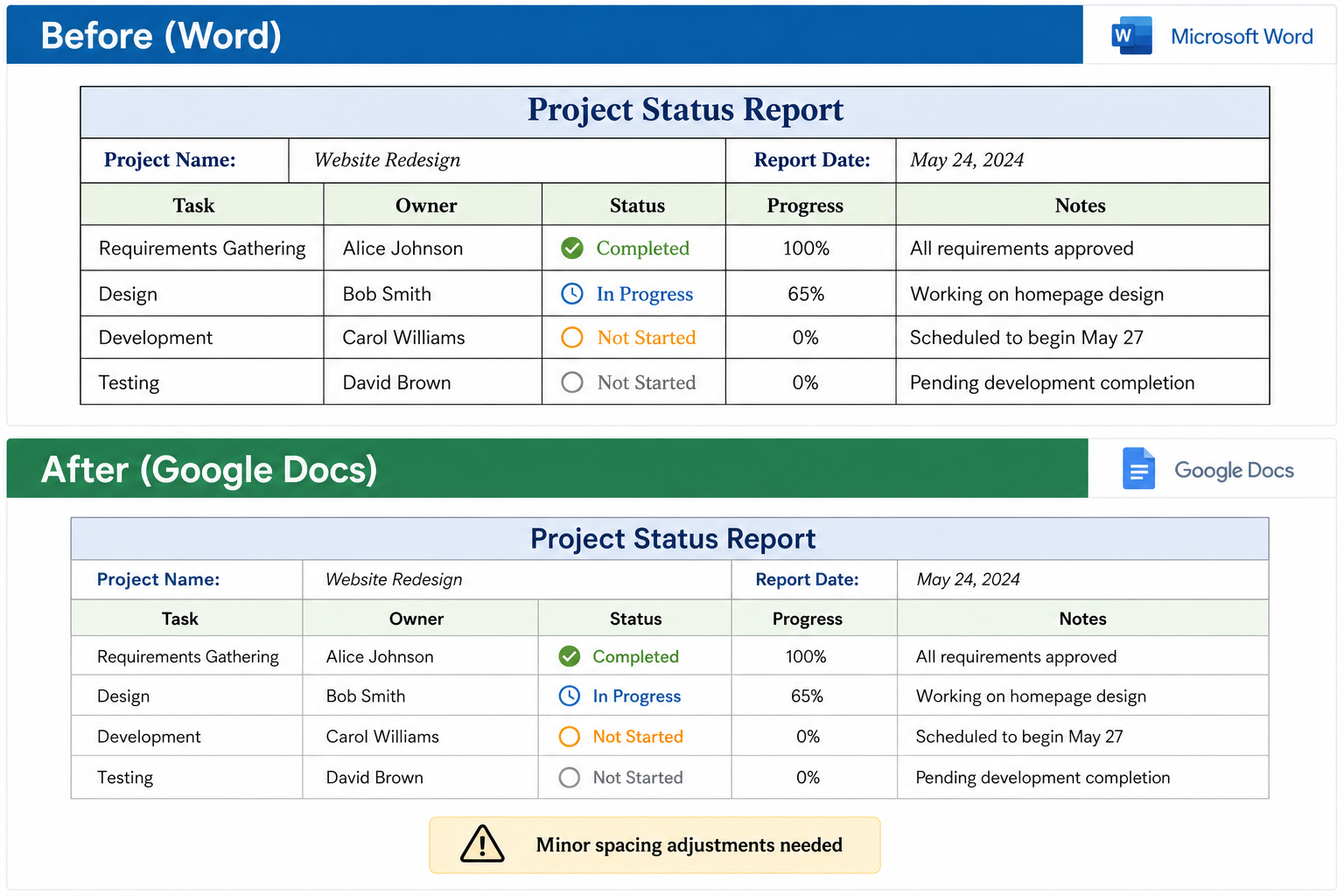
Yüklemeden önce karmaşık düzenleri basitleştirin — Google Docs, metin kutularını veya gömülü Office nesnelerini kusursuz bir şekilde işleyemeyebilir.
Standart yazı tiplerine bağlı kalın — Yaygın olmayan özel yazı tipleri genellikle varsayılanlara döner.
Dönüştürme sonrası tabloları ayarlayın — Google Docs, tablo boşluklarını Word'den farklı şekilde işler.
Orijinal dosyayı saklayın —
.docxdosyanız siz silene kadar Drive'da kalır; Google Docs ise ayrı bir kopyadır.


Yaygın Sorunlar ve Sorun Giderme
| Sorun | Olası Neden | Çözüm |
|---|---|---|
| Dönüştür butonu gri renkte (pasif) | Kararsız internet bağlantısı | Sayfayı yenileyin, bağlantıyı kontrol edin, yeniden yükleyin |
| Büyük dosya yüklenemiyor | Dosya, Drive sınırını aşıyor | Önce Word içindeki görselleri sıkıştırın |
| Belge düzenlenemiyor | Hala Word önizleme modunda | Dosya → Google Docs olarak kaydet |
| Açıldıktan sonra boş belge | Tarayıcı önbellek sorunu | Sekmeyi yenileyin veya gizli modu deneyin |
| Biçimlendirme bozuk görünüyor | Karmaşık Word özellikleri | Düzeni basitleştirin, görselleri manuel olarak yeniden ekleyin |
Sıkça Sorulan Sorular (SSS)
Bir Word belgesini Google Docs'a nasıl dönüştürebilirim?
.docx dosyanızı Google Drive'a yükleyin, sağ tıklayın ve Birlikte aç → Google Docs seçeneğini seçin. Ardından yerel bir Google Docs oluşturmak için Dosya → Google Docs olarak kaydet'e tıklayın.
Word'ü Google Docs'a dönüştürmek biçimlendirmeyi korur mu?
Yazı tipleri, üstbilgiler, tablolar ve görseller dahil olmak üzere çoğu biçimlendirme korunur. Ancak makrolar, özel yazı tipleri, metin kutuları ve karmaşık düzenler gibi gelişmiş Word özellikleri kusursuz bir şekilde aktarılamayabilir. En iyi sonuçlar için yüklemeden önce belgenizi basitleştirin.
Bir Word dosyasını dönüştürmeden Google Docs'ta düzenleyebilir miyim?
Evet. Google Docs, .docx dosyalarını doğrudan açıp düzenlemenizi sağlayan "Office Düzenleme Modunu" destekler. Yapılan değişiklikler yine Word formatında kaydedilir. Ancak, uzun vadeli iş birliği ve tam kapsamlı Google Docs özellikleri için yerel bir Google Docs'a dönüştürmeniz önerilir.Eğer belge içi düzenlemeye hiç ihtiyacınız yoksa ve dosyayı sadece indirme amacıyla yerleştirmek istiyorsanız, bunun yerine Google Docs'a Word belgesi nasıl eklenir rehberini kullanın.
"Google Docs ile Birlikte Aç" ve "Google Docs olarak kaydet" arasındaki fark nedir?
| İşlem | Sonuç |
|---|---|
| Google Docs ile Birlikte Aç | Word dosyasını uyumluluk modunda açar; dosya .docx olarak kalır |
| Google Docs olarak kaydet | Yeni ve yerel bir Google Docs oluşturur; tüm Docs özellikleriyle tamamen düzenlenebilir |
Yüklenen tüm Word dosyalarını otomatik olarak Google Docs'a nasıl dönüştürebilirim?
Google Drive'da dişli simgesi → Ayarlar yolunu izleyin. Genel sekmesi altında, Yüklenen dosyaları Google Docs düzenleyici biçimine dönüştür kutusunu işaretleyin. Bitti'ye tıklayın. Gelecekte yükleyeceğiniz tüm Word dosyaları otomatik olarak dönüştürülecektir.
Daha eski .doc dosyalarını (Word 97–2003) dönüştürebilir miyim?
Evet. Google Docs hem .doc (eski) hem de .docx (yeni) formatlarını destekler. Yükleme ve dönüştürme işlemi her ikisi için de aynıdır.
Dönüştürmeden sonra orijinal Word dosyama ne olur?
Google Drive'da kalır. "Google Docs olarak kaydet" komutu yeni bir dosya oluşturur; orijinal .docx silinmez. Siz birini manuel olarak kaldırana kadar her iki dosyaya da sahip olursunuz.
Bir Google Docs'u tekrar Word'e nasıl dönüştürebilirim?
Google Docs'unuzu açın → Dosya → İndir → Microsoft Word (.docx) yolunu izleyin. Dosya, bilgisayarınıza Word formatında indirilecektir.
Telefonda Word'ü Google Docs'a dönüştürebilir miyim?
Evet. Google Drive uygulamasını kullanın: + → Yükle seçeneğine dokunun, Word dosyanızı seçin, ardından dosyaya dokunup Birlikte aç → Google Docs yolunu izleyin. Tam düzenleme yapabilmek için cihazınızda Google Docs uygulamasının yüklü olduğundan emin olun.Evet. Dönüştürmeden açma işlemi de dahil olmak üzere adım adım ayrıntılı bir mobil rehber için şu içeriğe göz atın: mobil uygulamada Google Docs'ta Word belgesi nasıl açılır
Dönüştürülen belgem neden orijinalinden farklı görünüyor?
Google Docs ve Word farklı işleme motorları kullanır. Sayfa sonları, kenar boşlukları, kayan nesneler ve özel stiller biraz kayabilir. Farklılıkları en aza indirmek için standart yazı tiplerini ve basitleştirilmiş düzenleri kullanın.
Word'den dönüştürdükten sonra Google Docs'umu nasıl PDF'e dönüştürebilirim?
Dönüştürülen Google Docs'unuzu açın, Dosya → İndir → PDF Belgesi (.pdf) seçeneğine tıklayın. Düzenleme yapmadan hızlı dışa aktarma da dahil olmak üzere eksiksiz bir rehber için kılavuzumuza göz atın: https://www.wps.com/blog/how-to-convert-word-to-pdf-on-google-docs/
Sonuç
Bir Word belgesini Google Docs'a dönüştürmek yalnızca birkaç dakika sürer. Tek seferlik işlemler için manuel yöntemi kullanın; düzenli olarak Word dosyalarıyla çalışıyorsanız otomatik dönüştürmeyi etkinleştirin.
Yerel Word dosyalarından bulut tabanlı Google Docs'a geçiş yapmak, iş akışınızı modernleştirmenin kolay bir yoludur. Çevrimdışı düzenleme sınırlamalarını ortadan kaldırır ve ekip içi iş birliğini daha sorunsuz hale getirir. Bir sonraki taslağınızı bugün dönüştürmeyi deneyin.
Dönüştürmeye hazır değil misiniz? Orijinal Word dosyasını yalnızca indirme amacıyla yerleştirmeniz gerekiyorsa, Google Docs'a Word belgesi nasıl eklenir öğrenin.

'%3e%3cpath%20d='M19.9911%204.11386V6.471H18.5894C18.0775%206.471%2017.7322%206.57814%2017.5536%206.79243C17.3751%207.00671%2017.2858%207.32814%2017.2858%207.75671V9.44421H19.9019L19.5536%2012.0871H17.2858V18.8639H14.5536V12.0871H12.2769V9.44421H14.5536V7.49779C14.5536%206.39064%2014.8632%205.53201%2015.4822%204.92189C16.1013%204.31177%2016.9257%204.00671%2017.9554%204.00671C18.8304%204.00671%2019.509%204.04243%2019.9911%204.11386Z'%20fill='%23333333'/%3e%3c/g%3e%3cdefs%3e%3cclipPath%20id='clip0_2938_8199'%3e%3crect%20width='16'%20height='16'%20fill='white'%20transform='translate(8%204.00671)'/%3e%3c/clipPath%3e%3c/defs%3e%3c/svg%3e)
'%3e%3cpath%20d='M17.5237%2010.7813L23.4811%204H22.0699L16.8949%209.88693L12.7648%204H8L14.2469%2012.9029L8%2020.0133H9.4112L14.8725%2013.7952L19.2352%2020.0133H24M9.92053%205.04213H12.0885L22.0688%2019.0224H19.9003'%20fill='%23333333'/%3e%3c/g%3e%3cdefs%3e%3cclipPath%20id='clip0_2938_8200'%3e%3crect%20width='16'%20height='16.0134'%20fill='white'%20transform='translate(8%204)'/%3e%3c/clipPath%3e%3c/defs%3e%3c/svg%3e)


