

'%3e%3cpath%20d='M8%200C12.4183%200%2016%203.58172%2016%208C16%2012.4183%2012.4183%2016%208%2016C3.58172%2016%200%2012.4183%200%208C0%203.58172%203.58172%200%208%200ZM11.6162%204.38379C11.2257%203.99337%2010.5927%203.99338%2010.2021%204.38379L8%206.58594L5.79785%204.38379C5.40732%203.99334%204.77429%203.99329%204.38379%204.38379C3.99331%204.77429%203.99335%205.40733%204.38379%205.79785L6.58594%208L4.38379%2010.2021C3.99348%2010.5927%203.99341%2011.2257%204.38379%2011.6162C4.77426%2012.0066%205.40734%2012.0065%205.79785%2011.6162L8%209.41406L10.2021%2011.6162C10.5927%2012.0066%2011.2257%2012.0067%2011.6162%2011.6162C12.0067%2011.2257%2012.0066%2010.5927%2011.6162%2010.2021L9.41406%208L11.6162%205.79785C12.0066%205.40735%2012.0066%204.77429%2011.6162%204.38379Z'%20fill='%23080E17'%20fill-opacity='0.46'/%3e%3c/g%3e%3cdefs%3e%3cclipPath%20id='clip0_3761_713'%3e%3crect%20width='16'%20height='16'%20fill='white'/%3e%3c/clipPath%3e%3c/defs%3e%3c/svg%3e)




'%3e%3cpath%20fill-rule='evenodd'%20clip-rule='evenodd'%20d='M21.4999%2010.9993C21.4999%205.20009%2016.7986%200.498901%2010.9993%200.498901C5.19994%200.498901%200.498657%205.20009%200.498657%2010.9993C0.498657%2016.2404%204.33858%2020.5844%209.35855%2021.3722V14.0346H6.69238V10.9993H9.35855V8.68594C9.35855%206.05427%2010.9262%204.60062%2013.3248%204.60062C14.4736%204.60062%2015.6753%204.80571%2015.6753%204.80571V7.38979H14.3512C13.0468%207.38979%2012.64%208.19921%2012.64%209.0296V10.9993H15.5523L15.0867%2014.0346H12.64V21.3722C17.66%2020.5844%2021.4999%2016.2404%2021.4999%2010.9993Z'%20fill='%231568EA'/%3e%3c/g%3e%3c/svg%3e)


'%3e%3cpath%20d='M2.42045%2022.1876H6.31818V12.7217L0.75%208.54553V20.5171C0.75%2021.4414%201.49892%2022.1876%202.42045%2022.1876Z'%20fill='%234285F4'/%3e%3cpath%20d='M19.682%2022.1876H23.5797C24.5041%2022.1876%2025.2502%2021.4387%2025.2502%2020.5171V8.54553L19.682%2012.7217'%20fill='%2334A853'/%3e%3cpath%20d='M19.682%205.48293V12.7216L25.2502%208.54543V6.31816C25.2502%204.25236%2022.8921%203.07469%2021.2411%204.31361'%20fill='%23FBBC04'/%3e%3cpath%20d='M6.31824%2012.7217V5.48303L13.0001%2010.4944L19.6819%205.48303V12.7217L13.0001%2017.733'%20fill='%23EA4335'/%3e%3cpath%20d='M0.75%206.31816V8.54543L6.31818%2012.7216V5.48293L4.75909%204.31361C3.10534%203.07469%200.75%204.25236%200.75%206.31816Z'%20fill='%23C5221F'/%3e%3c/g%3e%3cdefs%3e%3cclipPath%20id='clip0_2954_7305'%3e%3crect%20width='24.5'%20height='18.375'%20fill='white'%20transform='translate(0.75%203.8125)'/%3e%3c/clipPath%3e%3c/defs%3e%3c/svg%3e)


Excel'deki pivot tablolar veri analizi için güçlüdür, ancak pivot tabloda benzersiz sayımı ustalaşmak zor olabilir. Benzersiz değerleri saymanın kolay bir yolu olmadığında bu sinir bozucu olabilir. Verilerinizi değiştirmeden onları nasıl sayabilirsiniz? Bu rehber, üç etkili yöntem ve hızlı bir WPS Office çözümü sunuyor—hadi başlayalım!
Bölüm 1: "Benzersiz Değerleri Say" Özelliğini Kullanma
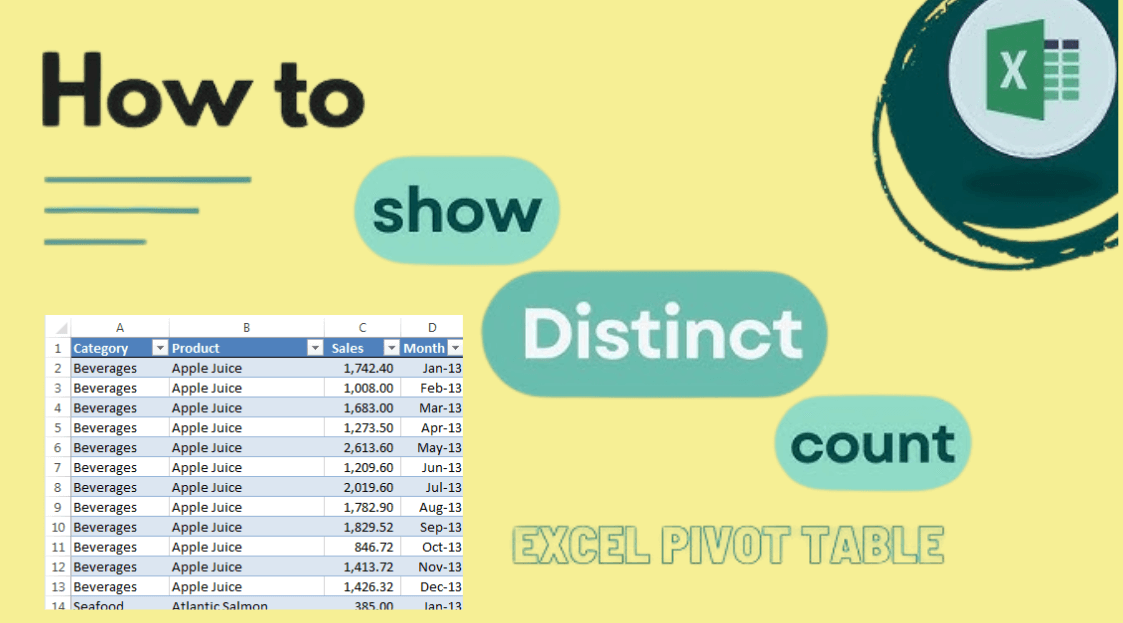
Bu yöntem basittir ve ek işlevler veya karmaşık ayarlar gerektirmez.Pivot tabloda hızlı bir benzersiz sayım yapması gereken herkes için, mevcut olduğunda büyük bir nimet—formül yok, karmaşa yok, sadece sonuçlar.
Adım Adım Kılavuz:
1. Veri kümenizden bir pivot tablo oluşturun (Ekle > Pivot Tablo).
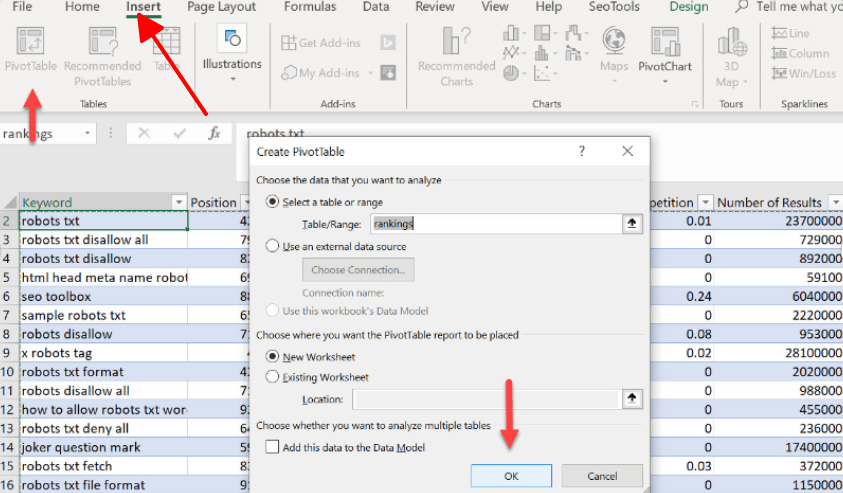
2. Saymak istediğiniz alanı (örneğin, "Müşteri Kimliği") "Değerler" alanına ekleyin.
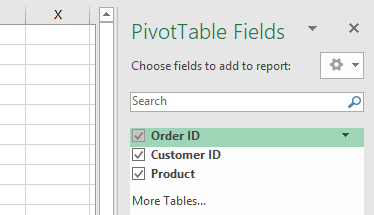
3. "Değerler" alanındaki alanın yanındaki açılır oku tıklayın.
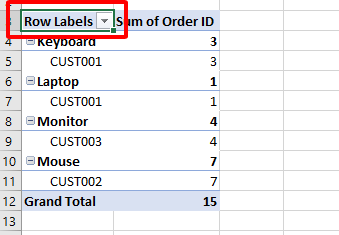
4. "Değer Alanı Ayarları"nı seçin.
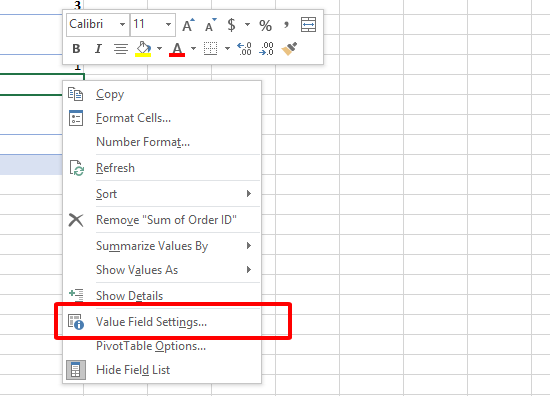
5. Açılan kutuda, "Değer alanını özetle" listesinden "Benzersiz Sayım"ı seçin.
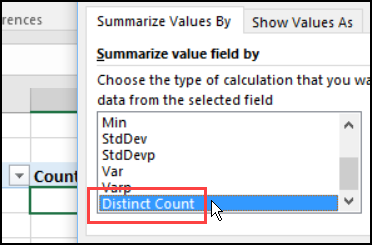
6. Değişiklikleri uygulamak için "Tamam"a tıklayın.
Artıları:
Uygulaması basit ve sezgiseldir.
Ekstra formüller veya çaba gerektirmez.
Eksileri:
Yalnızca Excel'in yerel özelliklerine bağlıdır.
Bazı Excel sürümlerinde mevcut değildir.
Bu yöntemi satış raporunda benzersiz müşterileri saymak için kullandım—birkaç tıklama ve iş tamam. Ancak eski sürümlerde gri renkte olduğunda hayal kırıklığı yaratıyor. Yine de çalıştığında, saf bir sadelik sunuyor.
Bölüm 2: GETPIVOTDATA Fonksiyonunu Kullanma
GETPIVOTDATA fonksiyonu, pivot tablolardan benzersiz sayımlar çıkarmada daha fazla esneklik sağlar. Bu yöntem, benzersiz sayımları almak için belirli bir Excel fonksiyonunun kullanılmasını içerir. Pivot tabloda doğrudan benzersiz değerleri sayma çözümü olmasa da, sadelik yerine hassasiyeti tercih edenler için çok yönlü bir çözümdür.
Adım Adım Kılavuz:
1. Bir pivot tablo oluşturun ve saymak istediğiniz alanın (örneğin, "Sipariş Kimliği") dahil olduğundan emin olun.
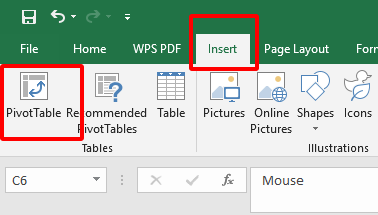
2. Pivot tablo içindeki bir hücreye tıklayın.
3. Formül çubuğuna =GETPIVOTDATA( yazın.
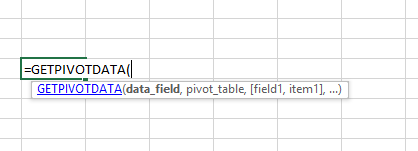
Alt tag: Bir pivot tablo
4. Saymak istediğiniz alanı seçin ve benzersiz değerler için kriterleri belirtin (örneğin, "Sipariş Kimliği", A3).
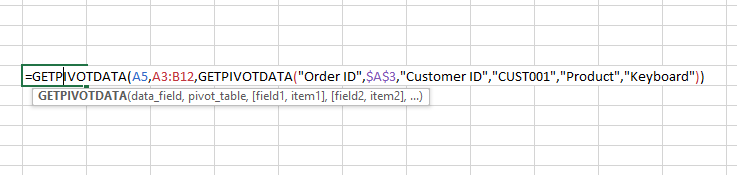
5. Formülü ) ile kapatın ve Enter tuşuna basın.
Artıları:
Veri çıkarımı üzerinde hassas kontrol sunar.
Belirli sayım ihtiyaçlarına uyarlanabilir.
Eksileri:
Excel fonksiyonlarına aşinalık gerektirir.
Formüllere yeni başlayanlar için zorlayıcı olabilir.
Bu yöntemi ayrıntılı bir satış dökümü için kullandım—esnek, evet, ancak hızlı bir çözüm değil. Sözdizimini öğrendikten sonra gizli bir silah gibi hissettirdi, ancak basit görevler için fazla olabilir.
Bölüm 3: Hesaplanmış Alan Oluşturma
Pivot tabloda hesaplanmış bir alan oluşturmak, benzersiz sayım yapmanın başka bir yoludur. Bu yöntem, benzersiz değerleri hesaplamak için pivot tablonuza özel bir alan eklemeyi içerir. Excel pivot tablosunda benzersiz sayım için uygulamalı bir yaklaşımdır ve tam ihtiyaçlarınıza uyacak şekilde ayarlamalar yapmanıza olanak tanır—biraz kurulumdan çekinmeyenler için mükemmeldir.
Adımlar:
1. Bir pivot tablo oluşturun ve gerekli alanları ekleyin (örneğin, "Ürün Kimliği").
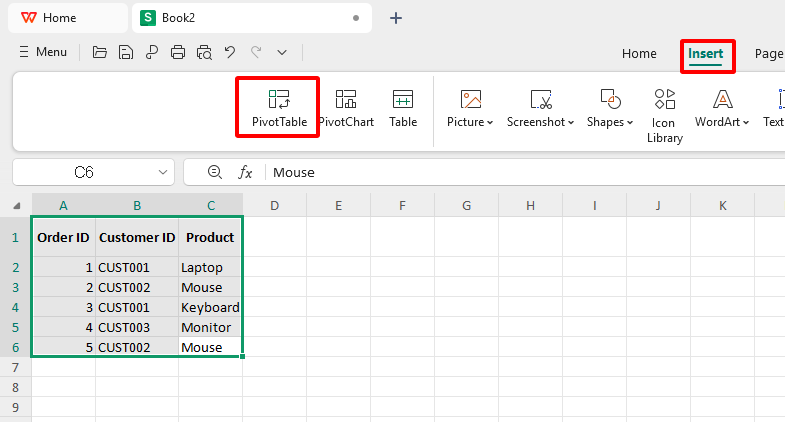
2. Pivot tabloya tıklayın ve WPS Excel'de "Analiz" sekmesine gidin.
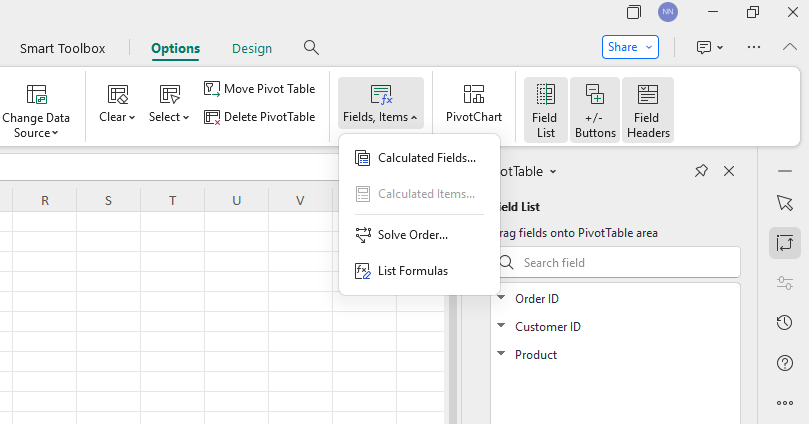
3. "Alanlar, Öğeler ve Kümeler"e tıklayın ve "Hesaplanmış Alan"ı seçin.
4. Açılan kutuda, alanınıza bir ad verin (örneğin, "BenzersizSayım") ve =1/COUNTIF(VeriAralığı, ÜrünKimliği) gibi bir formül girin.
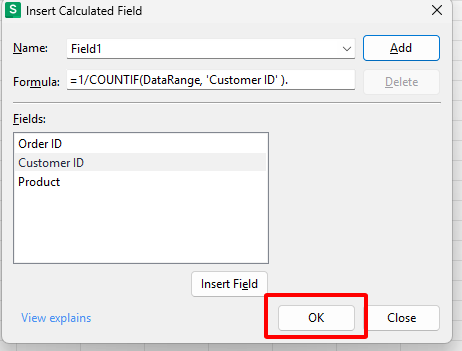
5. Hesaplanmış alanı pivot tablonuza eklemek için "Tamam"a tıklayın.
Artıları:
Belirli ihtiyaçlar için yüksek özelleştirilebilirlik sunar.
Verilerinizle dinamik olarak güncellenir.
Eksileri:
Formüller ve pivot tablo araçları hakkında bilgi gerektirir.
Doğru yapılandırmak zaman alabilir.
Bu yöntemi benzersiz envanter öğelerini izlemek için kurdum—formül oturduğunda, güçlü bir araç haline geldi. Ancak adil bir uyarı: bu beş saniyelik bir iş değil, bu yüzden sabır önemlidir.
Bölüm 4: WPS Office'te "Benzersiz Değerleri Say" Özelliğini Kullanma
WPS Office, pivot tabloda benzersiz sayımı ele almak için doğrudan bir yol sunar. Basittir, ek işlevler veya karmaşık ayarları atlar ve etkili benzersiz sayımlar için güçlü bir Excel alternatifi olan WPS Office'i kullanır. Temiz ve hızlı bir çözüm istiyorsanız, işte bu.
Adım Adım Kılavuz:
Bir Pivot Tablo Oluşturun:
1. Veri kümenizi WPS Spreadsheet'te açın.
2. Analiz etmek istediğiniz veri aralığını seçin.
3. "Ekle" sekmesine gidin ve "Pivot Tablo"ya tıklayın.
4. Pivot tablonun nereye yerleştirileceğini seçin ve "Tamam"a tıklayın.
Alanı "Değerler" Alanına Ekleyin:
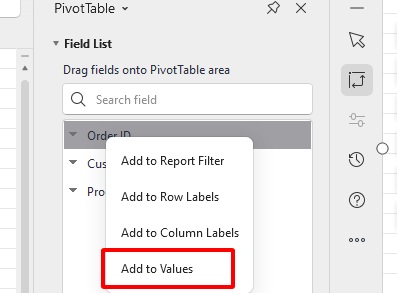
5. Saymak istediğiniz alanı (örneğin, "Ürün Kimliği") "Değerler" alanına sürükleyin.
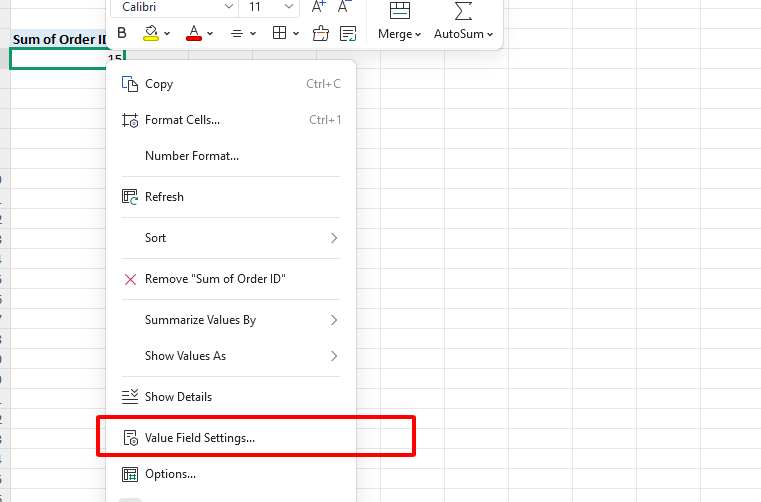
6. "Değerler" alanındaki alanın yanındaki açılır oku tıklayın.
7. "Değer Alanı Ayarları"nı seçin.
"Benzersiz Sayım"ı Seçin:
Adım 8: Açılan kutuda, “Değer alanını özetle” listesinden “Farklı Say” seçeneğini seçin.
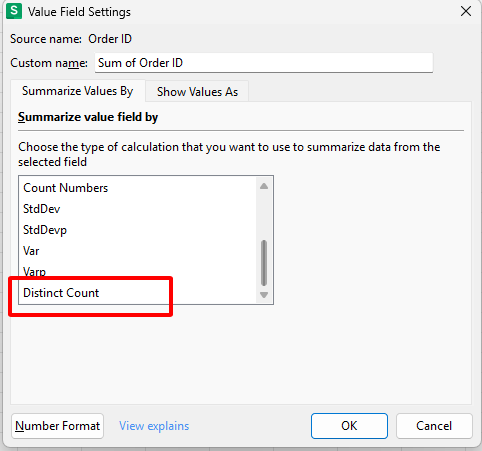
Adım 9: Değişiklikleri uygulamak için “Tamam” düğmesine tıklayın.
Biçimlendir ve Optimize Et:
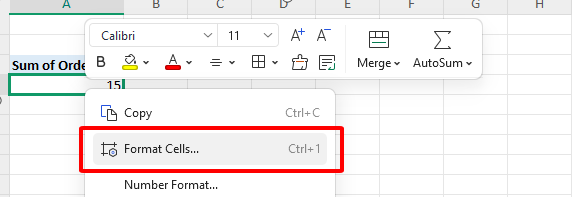
Adım 10: Hücrelere sağ tıklayın, “Hücreleri Biçimlendir”i seçin ve gerekirse sayı biçimlerini veya ondalıkları ayarlayın.
Artılar:
Kullanımı sezgisel ve kullanıcı dostu: Adımlar net ve takip etmesi kolay.
Dahili sadelik: Ek formüllere veya karmaşık yollara gerek yok.
Eksiler:
WPS’e özel sınırlamalar: WPS Office’in özelliklerine bağlı, gelişmiş araçlarla tam olarak aynı olmayabilir.
Sürüm bağımlılığı: Kullanmak için uyumlu bir WPS Office sürümüne ihtiyacınız var.
Benim favorim bu—geçen hafta farklı satış temsilcilerini hızlıca saymak için kullandım. WPS Office’in sade arayüzü sayesinde her şey çocuk oyuncağı gibi geliyor, neredeyse fazla kolay. Ama yine de kullandığınız sürümün bunu desteklediğinden emin olun; eski sürümlerde işe yaramadığına şahit oldum.
Ek İçerik: Verileri Analiz Ederken Neden “Farklı Say” Önemlidir
Farklı sayımın önemini anlamak, veri analiz becerilerinizi geliştirebilir.
Neden Önemlidir:
Pazar Araştırması: Pivot tabloda benzersiz değerleri saymakla, anketi dolduranları ayrı ayrı takip edebildim—veriler şeffaf oluyor, tekrar yok.
Müşteri Analizi: Toplam satış değil, gerçekten kaç farklı müşteri var onu gösteriyor—sayıların arkasındaki gerçek kişileri bulmak gibi.
Stok Yönetimi: Sadece farklı ürünleri sayar, böylece stok listesinde tekrar eden girişlere aldanmazsınız.
Genel Bakış: Karışık verileri her seferinde net ve işe yarar bilgiler hâline getiriyor.
Kendi Deneyimim: Bir keresinde tekrar dolu bir müşteri listesiyle karşılaştım—bakış açımı tamamen değiştirdi. Bu yöntem, kaosun içinden gerçeği ayıklayan bir filtre gibi.
Pivot Tabloda “Farklı Say” ile İlgili SSS
S1: Excel’in tüm sürümlerinde “Benzersiz Değerleri Say” özelliğini kullanabilir miyim?
Hayır, “Farklı Say” seçeneği her Excel sürümünde yok. Excel 2013 ve sonrası sürümlerde yerleşik olarak var ama sadece verinizi Pivot tablo oluştururken Veri Modeli’ne eklerseniz (bir kutucuğu işaretleyerek). Eski sürümler, mesela 2007 ya da Excel Online, bu özelliği doğrudan desteklemez—eski dosyalarla çalışırken ben de bu engelle karşılaştım. Ama WPS Office, farklı sürümlerinde benzer bir özellik sunduğu için ben bu yolda çok işime yaradığını gördüm.
S2: “GETPIVOTDATA” fonksiyonu ile farklı sayım yaparken ne gibi sınırlamalar var?
GETPIVOTDATA gerçek anlamda farklı değerleri saymaz—pivot tablo yapısına göre veri çeker, benzersizliğe göre değil. Pivot tabloda benzersiz değerleri saymak için elle ayar yapmanız gerekir, ki bu büyük veri kümelerinde oldukça zahmetlidir. Ayrıca formül bilgisi ister ve veriler değiştikçe güncel kalmakta zorlanır—ben değişen bir satış raporunda denediğimde geride kaldığını fark ettim. Bu araç daha çok hassas işlemler için uygun, hızlı çözümler için değil.
Özet:
Benzersiz değerleri saymak sizi zorlamamalı—işte pivot tabloda farklı sayımı öğrenmenin özeti. Bu rehberde üç sağlam yöntem anlatıldı: Excel’in “Farklı Say” özelliği (mevcutsa hızlı çözüm), GETPIVOTDATA ile esnek veri çekme, ve hesaplanmış alanlarla özel denetim. Ama asıl yıldız? WPS Office’in yerleşik “Farklı Say” seçeneği—zahmetsiz, etkili ve benim kişisel favorim. WPS ile farklı sayımları saniyeler içinde hallettim, hiç dolambaçlı yola gerek kalmadı. Bu ücretsiz ve güçlü araç, pivot tabloyla çalışmayı çocuk oyuncağı hâline getiriyor—bir deneyin, siz de görün!

'%3e%3cpath%20d='M19.9911%204.11386V6.471H18.5894C18.0775%206.471%2017.7322%206.57814%2017.5536%206.79243C17.3751%207.00671%2017.2858%207.32814%2017.2858%207.75671V9.44421H19.9019L19.5536%2012.0871H17.2858V18.8639H14.5536V12.0871H12.2769V9.44421H14.5536V7.49779C14.5536%206.39064%2014.8632%205.53201%2015.4822%204.92189C16.1013%204.31177%2016.9257%204.00671%2017.9554%204.00671C18.8304%204.00671%2019.509%204.04243%2019.9911%204.11386Z'%20fill='%23333333'/%3e%3c/g%3e%3cdefs%3e%3cclipPath%20id='clip0_2938_8199'%3e%3crect%20width='16'%20height='16'%20fill='white'%20transform='translate(8%204.00671)'/%3e%3c/clipPath%3e%3c/defs%3e%3c/svg%3e)
'%3e%3cpath%20d='M17.5237%2010.7813L23.4811%204H22.0699L16.8949%209.88693L12.7648%204H8L14.2469%2012.9029L8%2020.0133H9.4112L14.8725%2013.7952L19.2352%2020.0133H24M9.92053%205.04213H12.0885L22.0688%2019.0224H19.9003'%20fill='%23333333'/%3e%3c/g%3e%3cdefs%3e%3cclipPath%20id='clip0_2938_8200'%3e%3crect%20width='16'%20height='16.0134'%20fill='white'%20transform='translate(8%204)'/%3e%3c/clipPath%3e%3c/defs%3e%3c/svg%3e)


