

'%3e%3cpath%20d='M8%200C12.4183%200%2016%203.58172%2016%208C16%2012.4183%2012.4183%2016%208%2016C3.58172%2016%200%2012.4183%200%208C0%203.58172%203.58172%200%208%200ZM11.6162%204.38379C11.2257%203.99337%2010.5927%203.99338%2010.2021%204.38379L8%206.58594L5.79785%204.38379C5.40732%203.99334%204.77429%203.99329%204.38379%204.38379C3.99331%204.77429%203.99335%205.40733%204.38379%205.79785L6.58594%208L4.38379%2010.2021C3.99348%2010.5927%203.99341%2011.2257%204.38379%2011.6162C4.77426%2012.0066%205.40734%2012.0065%205.79785%2011.6162L8%209.41406L10.2021%2011.6162C10.5927%2012.0066%2011.2257%2012.0067%2011.6162%2011.6162C12.0067%2011.2257%2012.0066%2010.5927%2011.6162%2010.2021L9.41406%208L11.6162%205.79785C12.0066%205.40735%2012.0066%204.77429%2011.6162%204.38379Z'%20fill='%23080E17'%20fill-opacity='0.46'/%3e%3c/g%3e%3cdefs%3e%3cclipPath%20id='clip0_3761_713'%3e%3crect%20width='16'%20height='16'%20fill='white'/%3e%3c/clipPath%3e%3c/defs%3e%3c/svg%3e)




'%3e%3cpath%20fill-rule='evenodd'%20clip-rule='evenodd'%20d='M21.4999%2010.9993C21.4999%205.20009%2016.7986%200.498901%2010.9993%200.498901C5.19994%200.498901%200.498657%205.20009%200.498657%2010.9993C0.498657%2016.2404%204.33858%2020.5844%209.35855%2021.3722V14.0346H6.69238V10.9993H9.35855V8.68594C9.35855%206.05427%2010.9262%204.60062%2013.3248%204.60062C14.4736%204.60062%2015.6753%204.80571%2015.6753%204.80571V7.38979H14.3512C13.0468%207.38979%2012.64%208.19921%2012.64%209.0296V10.9993H15.5523L15.0867%2014.0346H12.64V21.3722C17.66%2020.5844%2021.4999%2016.2404%2021.4999%2010.9993Z'%20fill='%231568EA'/%3e%3c/g%3e%3c/svg%3e)


'%3e%3cpath%20d='M2.42045%2022.1876H6.31818V12.7217L0.75%208.54553V20.5171C0.75%2021.4414%201.49892%2022.1876%202.42045%2022.1876Z'%20fill='%234285F4'/%3e%3cpath%20d='M19.682%2022.1876H23.5797C24.5041%2022.1876%2025.2502%2021.4387%2025.2502%2020.5171V8.54553L19.682%2012.7217'%20fill='%2334A853'/%3e%3cpath%20d='M19.682%205.48293V12.7216L25.2502%208.54543V6.31816C25.2502%204.25236%2022.8921%203.07469%2021.2411%204.31361'%20fill='%23FBBC04'/%3e%3cpath%20d='M6.31824%2012.7217V5.48303L13.0001%2010.4944L19.6819%205.48303V12.7217L13.0001%2017.733'%20fill='%23EA4335'/%3e%3cpath%20d='M0.75%206.31816V8.54543L6.31818%2012.7216V5.48293L4.75909%204.31361C3.10534%203.07469%200.75%204.25236%200.75%206.31816Z'%20fill='%23C5221F'/%3e%3c/g%3e%3cdefs%3e%3cclipPath%20id='clip0_2954_7305'%3e%3crect%20width='24.5'%20height='18.375'%20fill='white'%20transform='translate(0.75%203.8125)'/%3e%3c/clipPath%3e%3c/defs%3e%3c/svg%3e)


Кросплатформне редагування документів стало невіддільною частиною повсякденної роботи та навчання. Microsoft Word залишається основним інструментом для створення локальних документів, тоді як Google Docs є беззаперечним лідером у сфері хмарної співпраці. Завдяки спільному редагуванню в реальному часі, автоматичному збереженню в хмарі та можливості поділитися файлом в один клік, Google Docs пропонує такі робочі процеси, з якими важко конкурувати, використовуючи лише Word.
Якщо ви завершили підготовку звіту, есе або робочої чернетки у Word і бажаєте відредагувати документ онлайн чи запросити колег до співпраці, перетворення файлу на формат Google Docs — це найпростіший шлях. У цьому посібнику ми розглянемо два офіційні способи конвертації файлів Word, поділимося практичними порадами щодо збереження форматування та розповімо, як швидко розв'язати типові проблеми під час перетворення.
Коротка відповідь: Завантажте свій .docx файл на Google Drive → натисніть праву кнопку миші → Відкрити за допомогою → Google Docs → Файл → Зберегти як Google Документ.
Чому варто конвертувати файли Word у Google Docs?
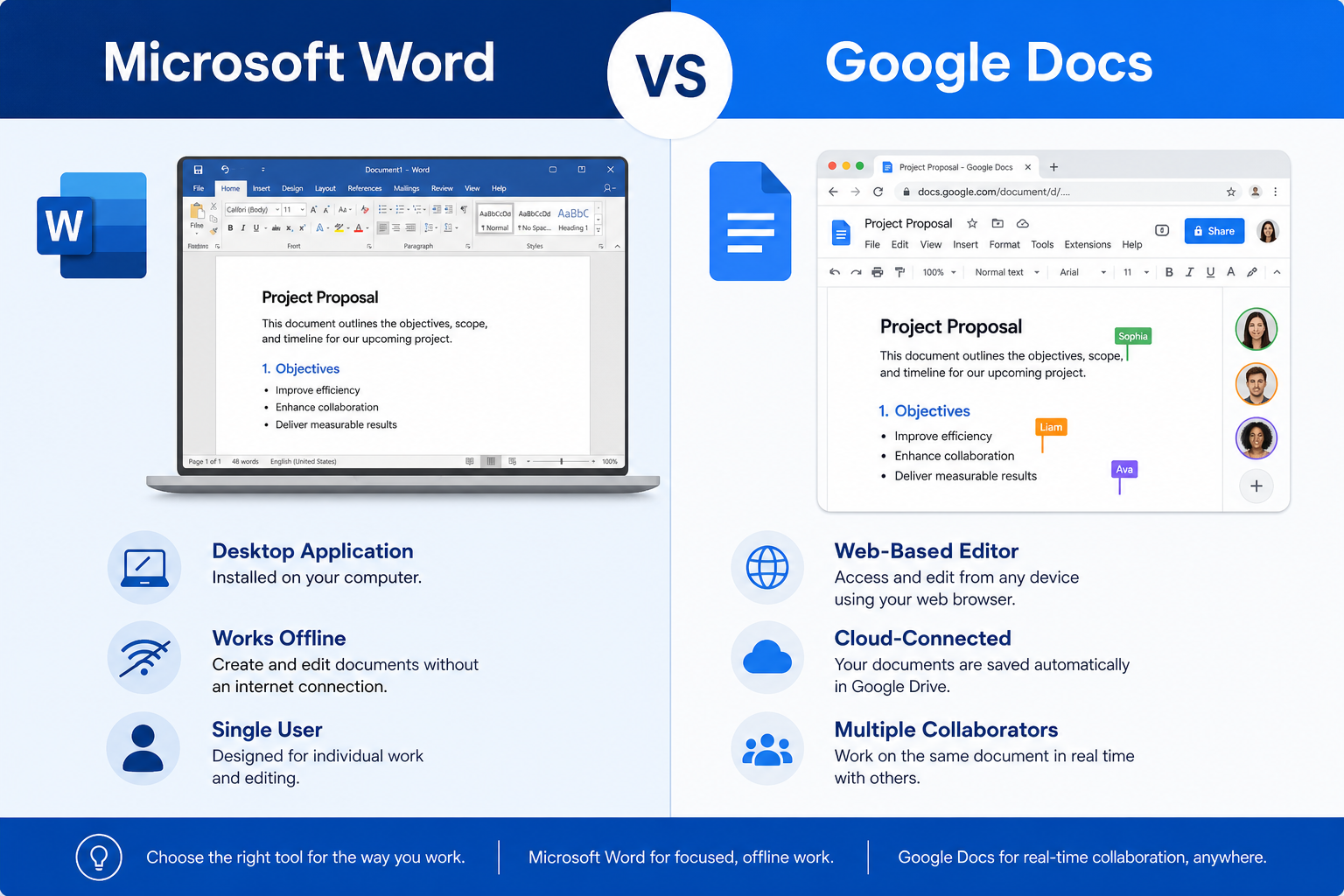
Перш ніж почати, варто звернути увагу на основні переваги Google Docs порівняно з локальними файлами Word:
| Перевага | Що це означає для вас |
|---|---|
| Автоматичне хмарне резервне копіювання | Ви більше не втратите результати своєї роботи через збої системи або випадкове видалення локальних файлів |
| Спільна робота в реальному часі | Кілька користувачів можуть одночасно редагувати документ завдяки гнучким налаштуванням прав доступу |
| Доступ із будь-якого пристрою | Редагуйте документи зі смартфона, планшета або будь-якого комп'ютера, підключеного до інтернету |
| Безкоштовні вбудовані інструменти | Коментарі, історія версій та готові шаблони — усе це доступно без підписки на Office |
Спосіб 1: Конвертація вручну в один клік (найпоширеніший метод)
Цей підхід чудово підходить для новачків і не вимагає жодних складних налаштувань.
Крок 1: Увійдіть у свій обліковий запис Google Drive
Відкрийте браузер і перейдіть за адресою drive.google.com. Увійдіть за допомогою свого облікового запису Google. Якщо у вас його ще немає, ви можете створити безкоштовний акаунт усього за кілька хвилин.
Крок 2: Завантажте файл Word
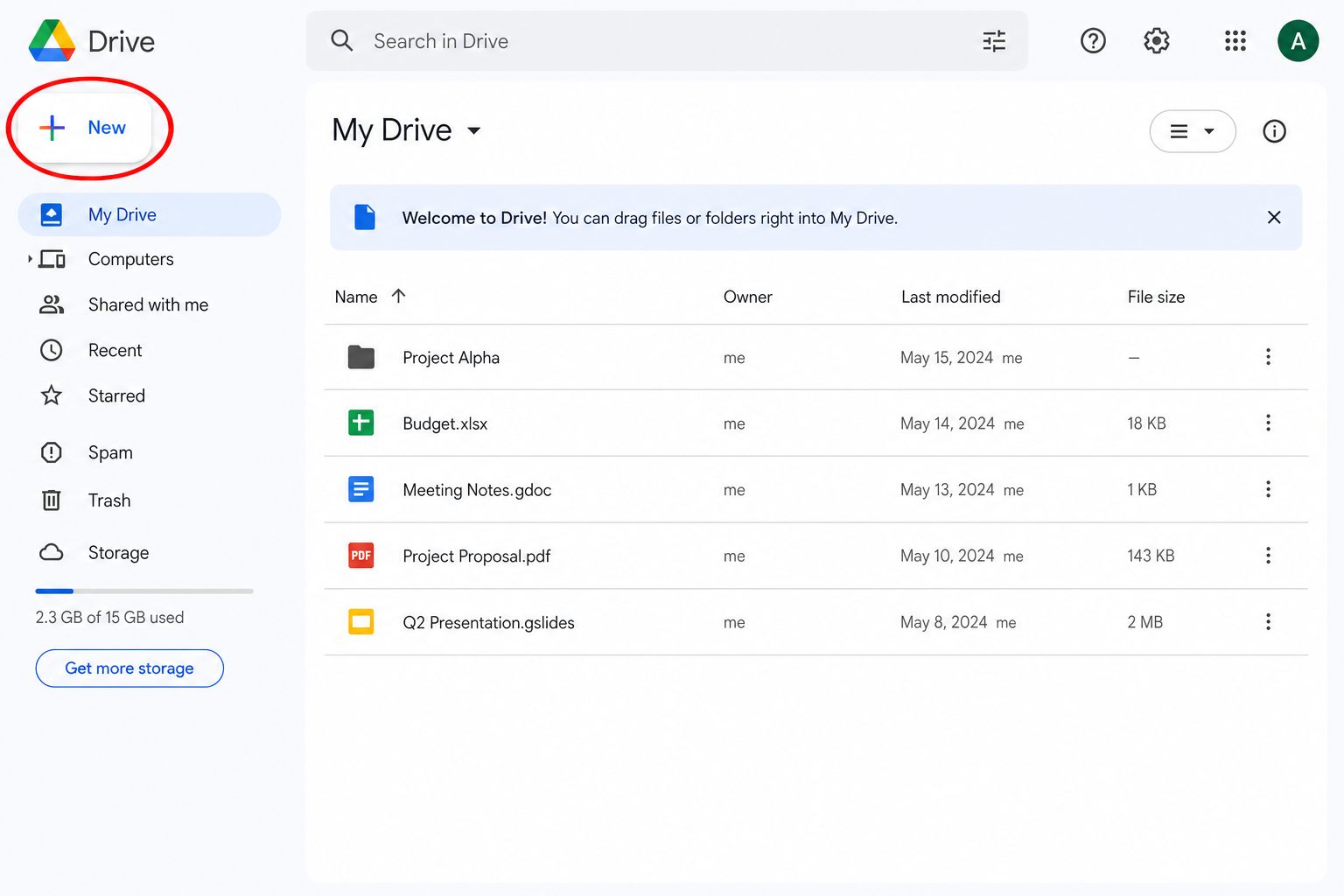
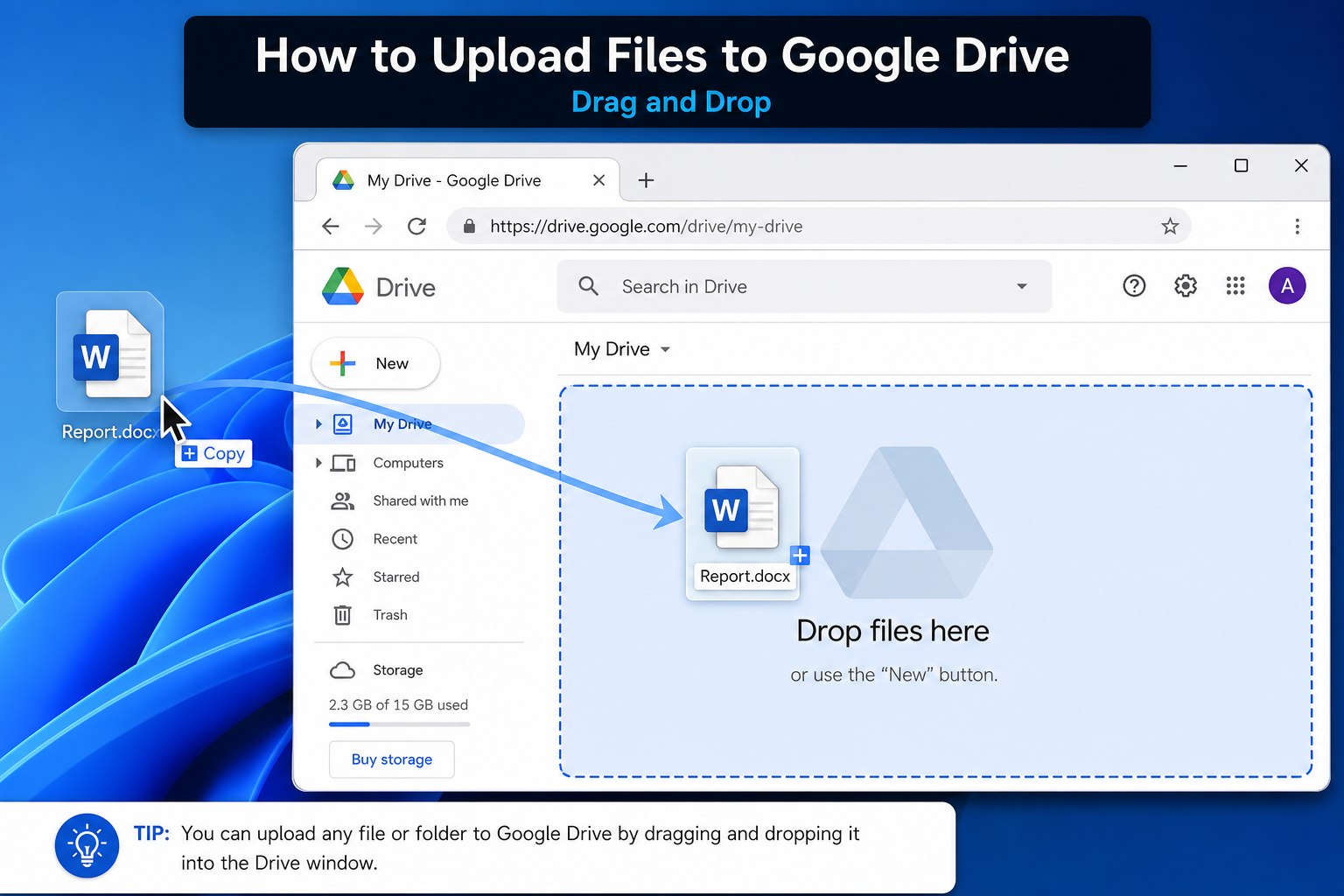
Натисніть кнопку + Створити у верхньому лівому куті сторінки Google Drive.
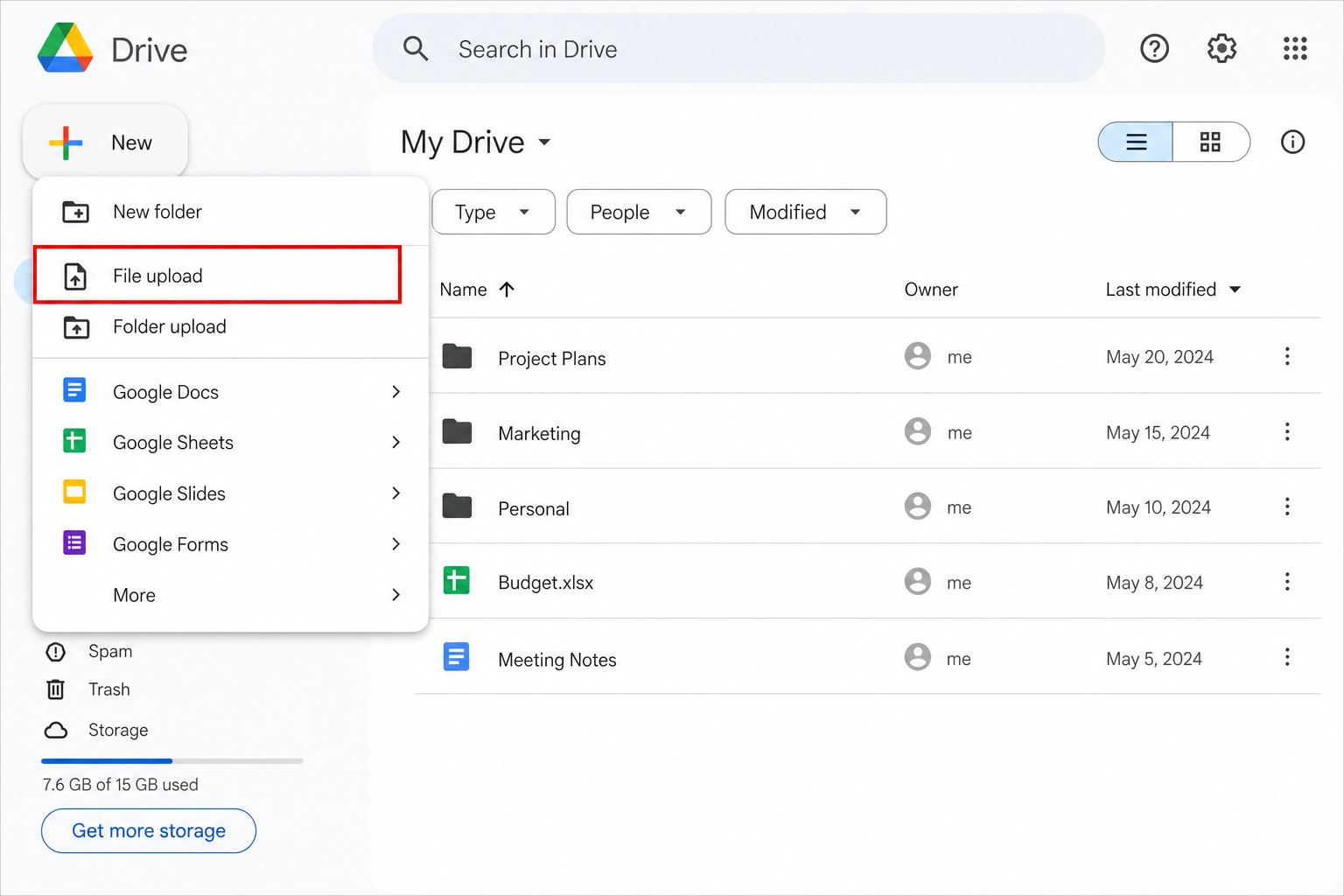
Виберіть опцію Завантажити файл із розкривного меню.
Оберіть файл
.docабо.docxна своєму комп'ютері та натисніть Відкрити.
Корисна порада: Для швидшого завантаження просто перетягніть файл Word зі своєї папки безпосередньо у вікно Google Drive.
Крок 3: Відкрийте та збережіть у форматі Google Docs
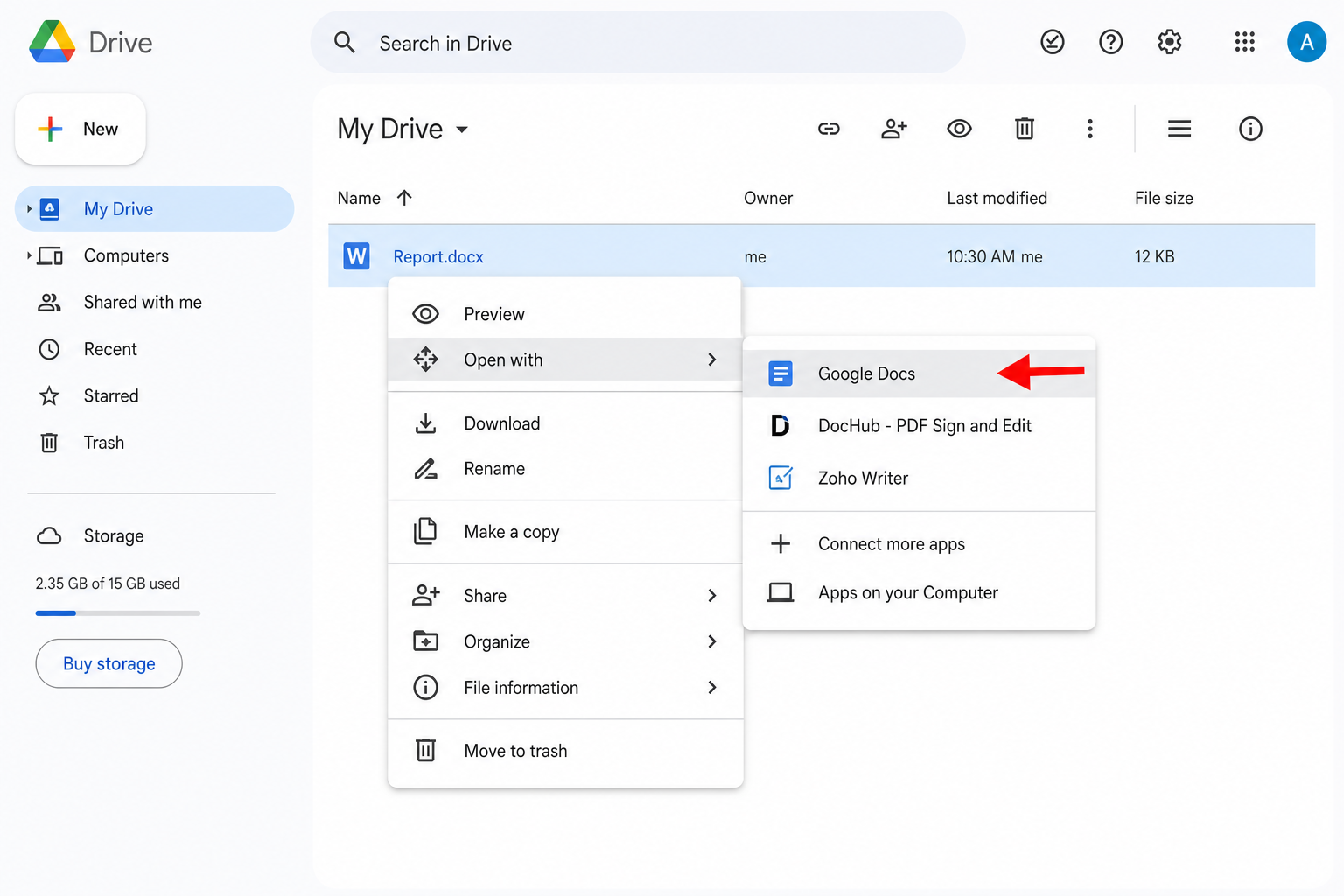
Дочекайтеся завершення завантаження. Натисніть правою кнопкою миші на доданий файл Word.
Наведіть курсор на опцію Відкрити за допомогою і виберіть Google Docs.
Важливо: Ваш документ відкриється в редакторі Google Docs, але все ще зберігатиметься як файл Word. Щоб завершити перетворення, натисніть Файл → Зберегти як Google Документ у верхньому рядку меню.
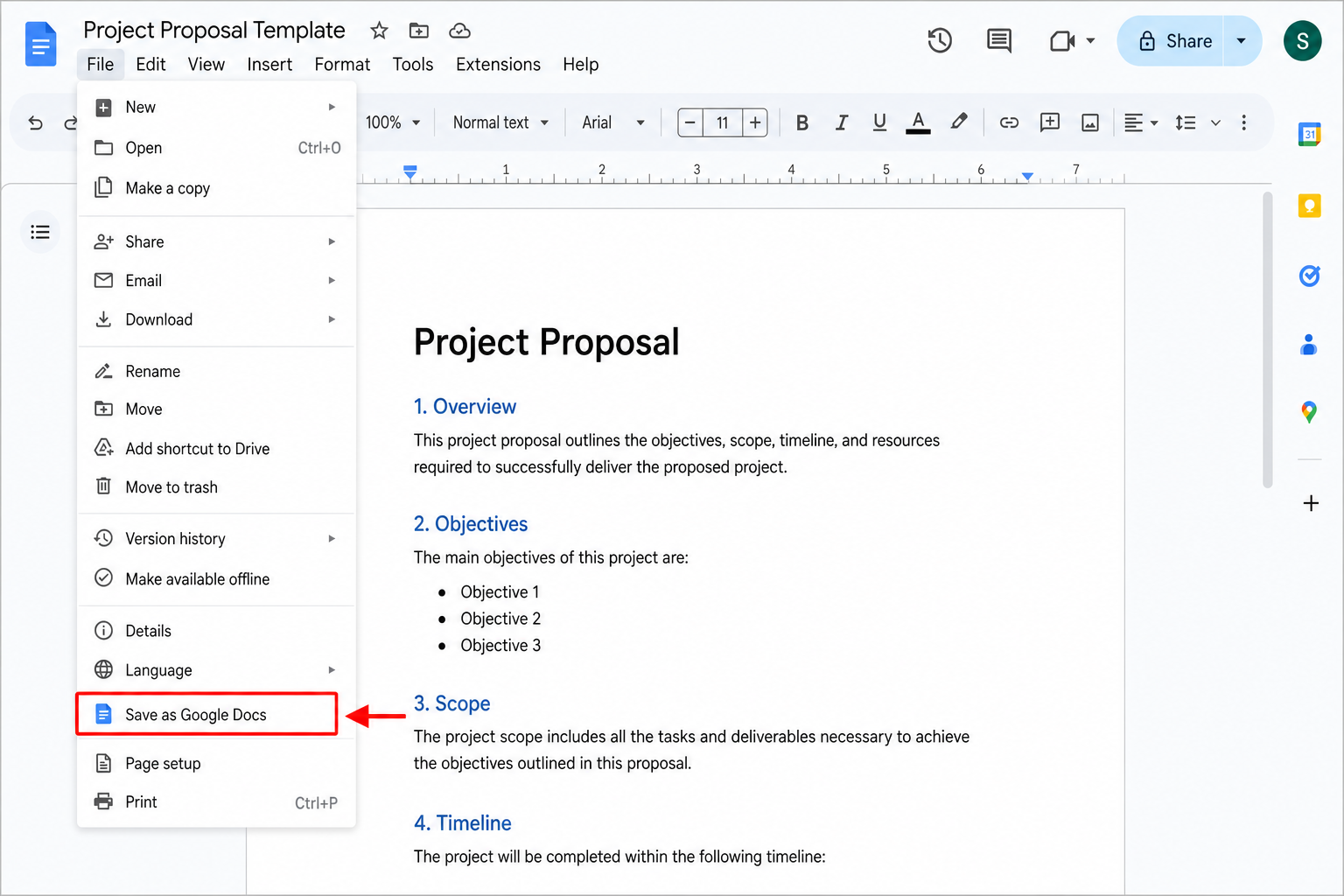
Не пропускайте Крок 3. Звичайне відкриття файлу Word у середовищі Google Docs не є його повноцінною конвертацією. Щоб отримати оригінальний файл у рідному форматі Google, обов'язково натисніть Зберегти як Google Документ.
Спосіб 2: Автоматична пакетна конвертація (найкраще для великої кількості файлів)
Якщо вам потрібно конвертувати одразу декілька файлів Word, просто ввімкніть автоматичне перетворення в налаштуваннях вашого Google Drive:
На головній сторінці Google Drive натисніть на значок шестірні Налаштування у верхньому правому куті.
Виберіть пункт Налаштування, а потім прокрутіть до розділу Загальні.
Поставте прапорець біля опції Перетворювати завантажені файли на формат редактора Google Документів.
Натисніть Готово, щоб зберегти налаштування.
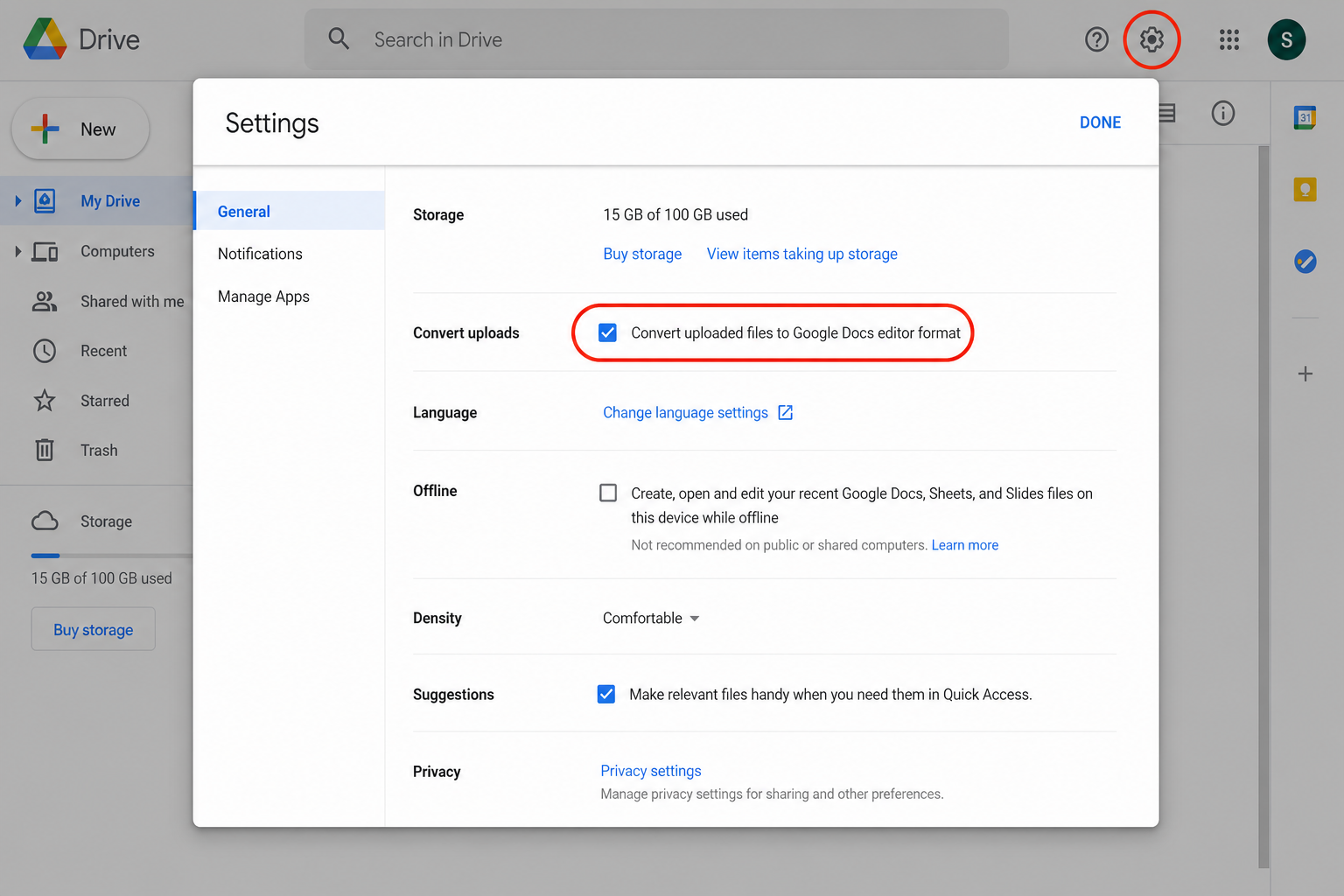
Після активації цієї функції кожен завантажений вами файл Word автоматично перетворюватиметься на формат Google Docs, готовий до повноцінного редагування — більше не потрібно виконувати жодних додаткових дій.
Головні поради, як уникнути проблем із форматуванням
Багато користувачів помічають, що після конвертації вигляд таблиць, шрифтів, зображень і маркованих списків може дещо спотворитися. Наступні поради допоможуть запобігти таким проблемам:
| Проблема | Як запобігти |
|---|---|
| Зміщене форматування | Видаліть текстові поля, об'єкти WordArt і користувацькі макроси перед завантаженням файлу |
| Неправильні шрифти | Використовуйте стандартні шрифти, такі як Arial, Times New Roman або Calibri |
| Пошкоджені таблиці | Відрегулюйте розмір клітинок і вирівнювання після перетворення |
| Зниклі зображення | Вставте зображення вручну, якщо вони не відображаються коректно |
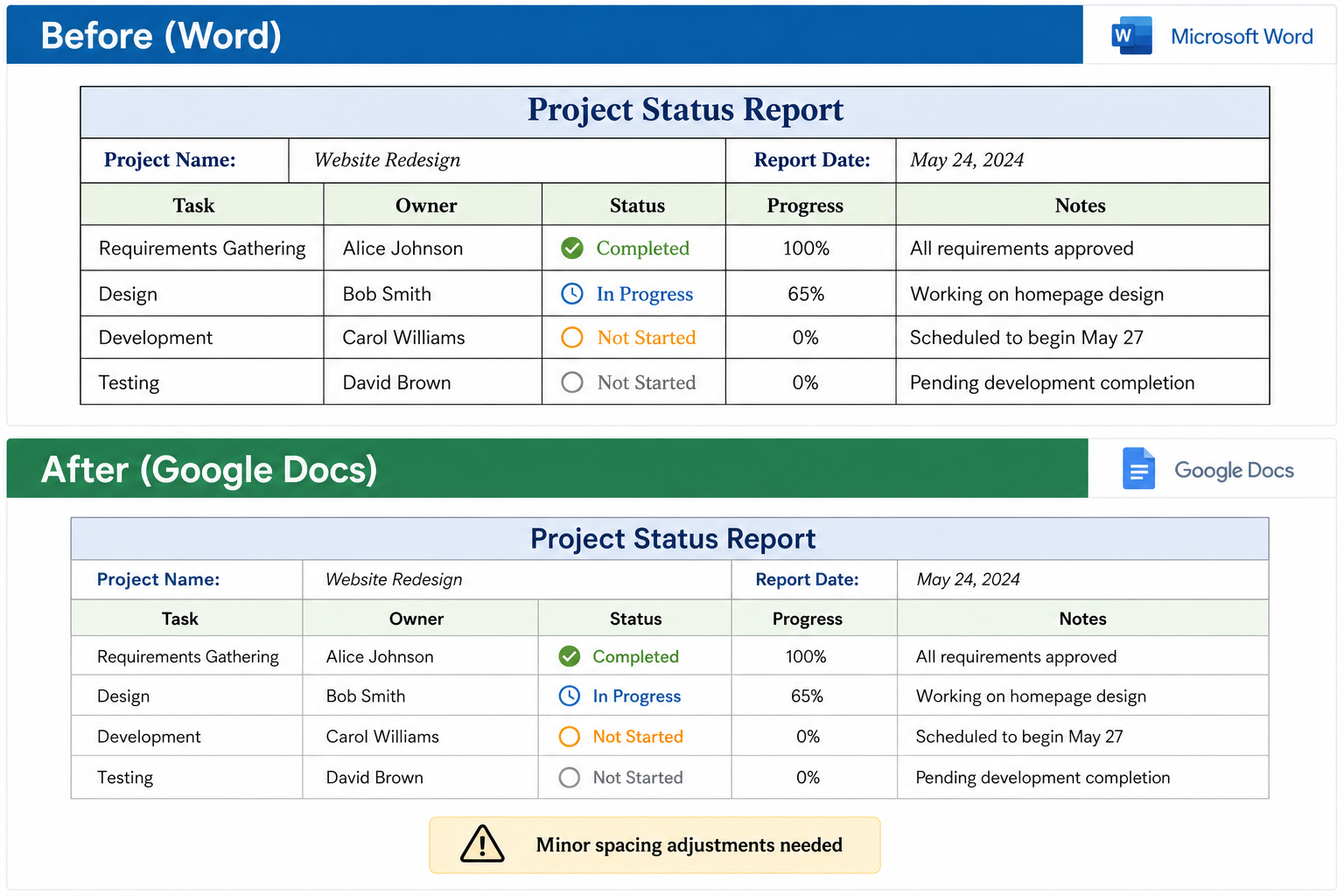
Спрощуйте складне форматування перед завантаженням: Google Docs не завжди ідеально обробляє текстові поля або вбудовані об'єкти Office.
Дотримуйтеся стандартних шрифтів: рідкісні та нестандартні шрифти часто автоматично скидаються до базових налаштувань.
Коригуйте таблиці після перетворення: Google Docs обробляє інтервали в таблицях трохи інакше, ніж Word.
Зберігайте вихідний файл: ваш документ
.docxзалишатиметься на Google Drive, доки ви власноруч його не видалите; створений Google Документ є повністю незалежною копією.


Типові проблеми та способи їх вирішення
| Проблема | Можлива причина | Рішення |
|---|---|---|
| Кнопка конвертації неактивна | Нестабільне інтернет-з'єднання | Оновіть сторінку, перевірте підключення до мережі та завантажте файл повторно |
| Великий файл не завантажується | Розмір файлу перевищує ліміти Google Drive | Спочатку стисніть зображення всередині документа Word |
| Документ неможливо редагувати | Файл відкрито в режимі попереднього перегляду Word | Перейдіть до меню Файл → Зберегти як Google Документ |
| Після відкриття відображається порожній документ | Проблема з кешем браузера | Оновіть вкладку або спробуйте відкрити її в режимі інкогніто |
| Форматування має пошкоджений вигляд | Використання складних функцій Word | Спростіть структуру документа, вставте зображення вручну |
Поширені запитання (FAQ)
Як конвертувати документ Word у формат Google Docs?
Завантажте файл .docx на Google Drive, натисніть на нього правою кнопкою миші та виберіть Відкрити за допомогою → Google Docs. Потім перейдіть до меню Файл → Зберегти як Google Документ, щоб створити файл у власному форматі Google.
Чи зберігається форматування під час перетворення Word на Google Docs?
Більшість елементів форматування зберігається, зокрема шрифти, колонтитули, таблиці та зображення. Проте розширені функції Word, такі як макроси, користувацькі шрифти, текстові поля та складна верстка, можуть перенестися з похибками. Для досягнення найкращого результату рекомендуємо максимально спростити структуру документа перед завантаженням.
Чи можна редагувати файл Word у середовищі Google Docs без його перетворення?
Так. Google Docs підтримує «Режим редагування Office», що дозволяє відкривати й редагувати файли .docx безпосередньо. Усі внесені зміни будуть збережені у вихідному форматі Word. Однак для довгострокової спільної роботи та повноцінного використання всіх можливостей Google Docs рекомендуємо здійснити конвертацію. Якщо ж вам взагалі не потрібно редагувати документ, а ви лише хочете додати його для завантаження, дізнайтеся, як прикріпити документ Word до Google Docs.
У чому різниця між функціями «Відкрити за допомогою Google Docs» і «Зберегти як Google Документ»?
| Дія | Результат |
|---|---|
| Відкрити за допомогою Google Docs | Відкриває файл Word у режимі сумісності; документ і далі зберігається у форматі .docx |
| Зберегти як Google Документ | Створює новий файл у власному форматі Google; він повністю доступний для редагування з використанням усіх функцій Google Docs |
Як налаштувати автоматичну конвертацію всіх завантажених файлів Word у формат Google Docs?
У Google Drive натисніть на значок шестірні → Налаштування. У розділі Загальні поставте прапорець біля опції Перетворювати завантажені файли на формат редактора Google Документів. Натисніть Готово. Відтепер усі ваші файли Word конвертуватимуться автоматично під час завантаження.
Чи можна перетворити старі файли .doc (Word 97–2003)?
Так. Google Docs повністю підтримує як старий формат .doc, так і новий .docx. Процес завантаження та перетворення для обох варіантів є абсолютно однаковим.
Що стається з оригінальним файлом Word після перетворення?
Він залишається на вашому Google Drive. Команда «Зберегти як Google Документ» створює новий файл, при цьому ваш початковий документ .docx не видаляється. У вас будуть збережені обидві версії, доки ви власноруч не видалите одну з них.
Як конвертувати Google Документ назад у формат Word?
Відкрийте ваш Google Документ → Файл → Завантажити → Microsoft Word (.docx). Файл буде миттєво збережено на ваш комп'ютер у форматі Word.
Чи можу я перетворити Word на Google Docs зі смартфона?
Так. Скористайтеся мобільним додатком Google Drive: натисніть + → Завантажити, виберіть потрібний файл Word, після чого натисніть на нього → Відкрити за допомогою → Google Docs. Для повноцінного редагування переконайтеся, що на вашому пристрої встановлено додаток Google Docs.Так. Для отримання детальних інструкцій щодо використання на мобільних пристроях (включно з відкриттям файлу без його конвертації) перегляньте статтю як відкрити документ Word у мобільному додатку Google Docs
Чому мій конвертований документ виглядає інакше, ніж оригінал?
Справа в тому, що Google Docs і Word використовують різні механізми відтворення контенту. Через це розриви сторінок, поля, плаваючі об'єкти та індивідуальні стилі можуть трохи зсуватися. Використовуйте стандартні шрифти та просте форматування, щоб звести такі відмінності до мінімуму.
Як конвертувати мій Google Документ у формат PDF після перетворення з Word?
Відкрийте ваш збережений Google Документ, натисніть Файл → Завантажити → Документ PDF (.pdf). Щоб отримати покрокову інструкцію, зокрема про швидкий експорт без редагування, ознайомтеся з нашим посібником: https://www.wps.com/blog/how-to-convert-word-to-pdf-on-google-docs/
Висновок
Процес перетворення документа Word у формат Google Docs займає лише кілька хвилин. Використовуйте метод ручної конвертації, якщо ви робите це зрідка, та ввімкніть автоматичне перетворення, якщо регулярно працюєте з файлами Word.
Перехід від локальних файлів Word до хмарного сховища Google Docs — це найпростіший спосіб модернізувати свій робочий процес. Це знімає будь-які обмеження офлайн-редагування та виводить командну співпрацю на новий рівень. Спробуйте конвертувати свою наступну чернетку вже сьогодні!
Ще не готові до конвертації? Якщо вам потрібно лише додати оригінальний файл Word для завантаження іншими, дізнайтеся, як прикріпити документ Word до Google Docs.

'%3e%3cpath%20d='M19.9911%204.11386V6.471H18.5894C18.0775%206.471%2017.7322%206.57814%2017.5536%206.79243C17.3751%207.00671%2017.2858%207.32814%2017.2858%207.75671V9.44421H19.9019L19.5536%2012.0871H17.2858V18.8639H14.5536V12.0871H12.2769V9.44421H14.5536V7.49779C14.5536%206.39064%2014.8632%205.53201%2015.4822%204.92189C16.1013%204.31177%2016.9257%204.00671%2017.9554%204.00671C18.8304%204.00671%2019.509%204.04243%2019.9911%204.11386Z'%20fill='%23333333'/%3e%3c/g%3e%3cdefs%3e%3cclipPath%20id='clip0_2938_8199'%3e%3crect%20width='16'%20height='16'%20fill='white'%20transform='translate(8%204.00671)'/%3e%3c/clipPath%3e%3c/defs%3e%3c/svg%3e)
'%3e%3cpath%20d='M17.5237%2010.7813L23.4811%204H22.0699L16.8949%209.88693L12.7648%204H8L14.2469%2012.9029L8%2020.0133H9.4112L14.8725%2013.7952L19.2352%2020.0133H24M9.92053%205.04213H12.0885L22.0688%2019.0224H19.9003'%20fill='%23333333'/%3e%3c/g%3e%3cdefs%3e%3cclipPath%20id='clip0_2938_8200'%3e%3crect%20width='16'%20height='16.0134'%20fill='white'%20transform='translate(8%204)'/%3e%3c/clipPath%3e%3c/defs%3e%3c/svg%3e)


