

'%3e%3cpath%20d='M8%200C12.4183%200%2016%203.58172%2016%208C16%2012.4183%2012.4183%2016%208%2016C3.58172%2016%200%2012.4183%200%208C0%203.58172%203.58172%200%208%200ZM11.6162%204.38379C11.2257%203.99337%2010.5927%203.99338%2010.2021%204.38379L8%206.58594L5.79785%204.38379C5.40732%203.99334%204.77429%203.99329%204.38379%204.38379C3.99331%204.77429%203.99335%205.40733%204.38379%205.79785L6.58594%208L4.38379%2010.2021C3.99348%2010.5927%203.99341%2011.2257%204.38379%2011.6162C4.77426%2012.0066%205.40734%2012.0065%205.79785%2011.6162L8%209.41406L10.2021%2011.6162C10.5927%2012.0066%2011.2257%2012.0067%2011.6162%2011.6162C12.0067%2011.2257%2012.0066%2010.5927%2011.6162%2010.2021L9.41406%208L11.6162%205.79785C12.0066%205.40735%2012.0066%204.77429%2011.6162%204.38379Z'%20fill='%23080E17'%20fill-opacity='0.46'/%3e%3c/g%3e%3cdefs%3e%3cclipPath%20id='clip0_3761_713'%3e%3crect%20width='16'%20height='16'%20fill='white'/%3e%3c/clipPath%3e%3c/defs%3e%3c/svg%3e)




'%3e%3cpath%20fill-rule='evenodd'%20clip-rule='evenodd'%20d='M21.4999%2010.9993C21.4999%205.20009%2016.7986%200.498901%2010.9993%200.498901C5.19994%200.498901%200.498657%205.20009%200.498657%2010.9993C0.498657%2016.2404%204.33858%2020.5844%209.35855%2021.3722V14.0346H6.69238V10.9993H9.35855V8.68594C9.35855%206.05427%2010.9262%204.60062%2013.3248%204.60062C14.4736%204.60062%2015.6753%204.80571%2015.6753%204.80571V7.38979H14.3512C13.0468%207.38979%2012.64%208.19921%2012.64%209.0296V10.9993H15.5523L15.0867%2014.0346H12.64V21.3722C17.66%2020.5844%2021.4999%2016.2404%2021.4999%2010.9993Z'%20fill='%231568EA'/%3e%3c/g%3e%3c/svg%3e)


'%3e%3cpath%20d='M2.42045%2022.1876H6.31818V12.7217L0.75%208.54553V20.5171C0.75%2021.4414%201.49892%2022.1876%202.42045%2022.1876Z'%20fill='%234285F4'/%3e%3cpath%20d='M19.682%2022.1876H23.5797C24.5041%2022.1876%2025.2502%2021.4387%2025.2502%2020.5171V8.54553L19.682%2012.7217'%20fill='%2334A853'/%3e%3cpath%20d='M19.682%205.48293V12.7216L25.2502%208.54543V6.31816C25.2502%204.25236%2022.8921%203.07469%2021.2411%204.31361'%20fill='%23FBBC04'/%3e%3cpath%20d='M6.31824%2012.7217V5.48303L13.0001%2010.4944L19.6819%205.48303V12.7217L13.0001%2017.733'%20fill='%23EA4335'/%3e%3cpath%20d='M0.75%206.31816V8.54543L6.31818%2012.7216V5.48293L4.75909%204.31361C3.10534%203.07469%200.75%204.25236%200.75%206.31816Z'%20fill='%23C5221F'/%3e%3c/g%3e%3cdefs%3e%3cclipPath%20id='clip0_2954_7305'%3e%3crect%20width='24.5'%20height='18.375'%20fill='white'%20transform='translate(0.75%203.8125)'/%3e%3c/clipPath%3e%3c/defs%3e%3c/svg%3e)


Іноді під час роботи з Excel виникає потреба конвертувати дані з формату XLSX у CSV. Таке конвертування часто необхідне при обміні даними між платформами чи програмами, які можуть не підтримувати формат Excel. У цій статті я розповім про кілька простих способів, як за допомогою Excel та інших безкоштовних програм, включно з WPS Office, конвертувати файл XLSX у CSV. Ці кроки є простими та швидкими у виконанні.
Чому конвертувати XLSX у CSV?
Перед тим, як пояснювати способи конвертації, варто зрозуміти, навіщо взагалі конвертувати XLSX у CSV. Ось найпоширеніші причини:
Сумісність даних: Файли CSV легко відкривати у багатьох програмах, базах даних та платформах. Обмін файлами у цьому форматі може бути зручнішим.
Менший розмір файлу: Розмір CSV зазвичай менший, ніж у XLSX, тому їх легше зберігати або передавати.
Простота: Excel-файли можуть містити багато листів, формули та інші розширені функції, тоді як CSV – це прості дані, організовані у рядки та стовпці.
Імпорт/експорт даних: Більшість інструментів для роботи з даними, включно із CRM-системами та маркетинговими платформами, використовують CSV для імпорту та експорту даних.
Перераховані переваги допоможуть вам прийняти обґрунтоване рішення під час конвертації файлів для зручності використання або сумісності з іншими програмами.
Як конвертувати XLSX у CSV за допомогою Microsoft Excel
Якщо у вас на комп’ютері встановлений Microsoft Excel, конвертація файлу XLSX у CSV не складе труднощів. Ось як це зробити:
Крок 1: Відкрийте файл XLSX
Відкрийте файл XLSX, який ви хочете конвертувати, у Microsoft Excel. Це можна зробити подвійним кліком на файл або через меню «Відкрити» в Excel.

Крок 2: Зберегти як CSV
У відкритому файлі Excel:
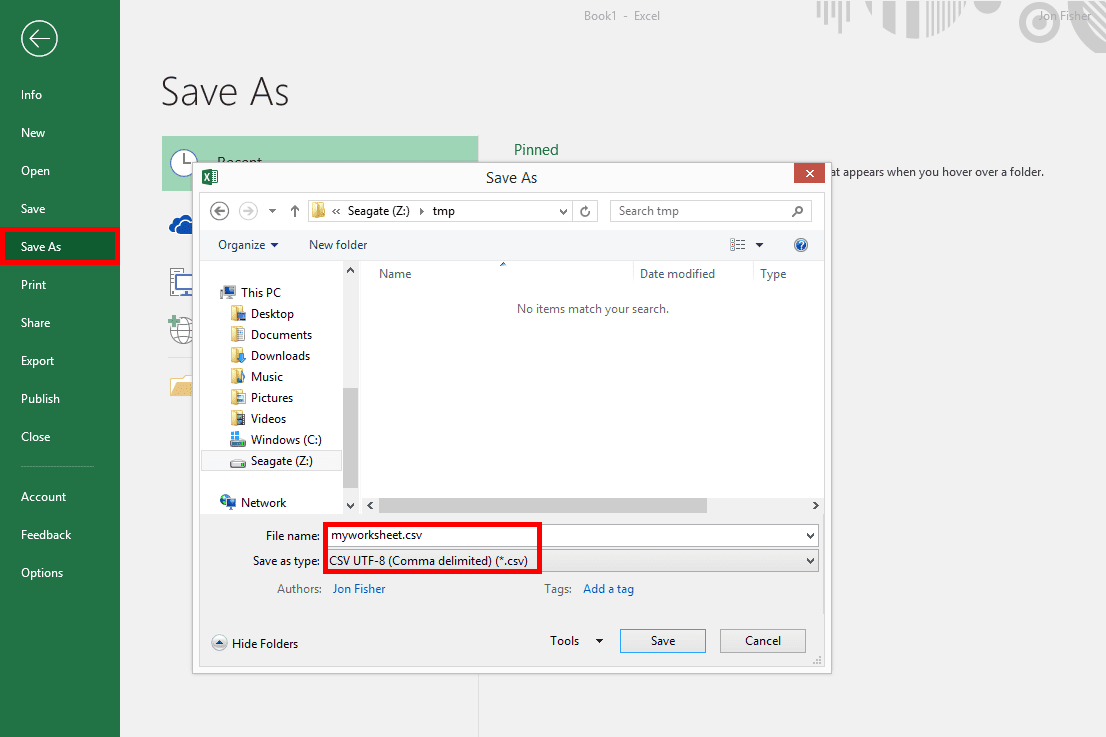
1. У лівому верхньому куті натисніть на вкладку «Файл».
2. Оберіть пункт меню «Зберегти як».
3. Виберіть місце на комп’ютері, куди хочете зберегти файл.
4. У вікні «Тип файлу» виберіть «CSV (розділений комами)» (*.csv).
5. Натисніть «Зберегти».
Крок 3: Перевірте конвертацію
З’явиться повідомлення, що збережеться лише активний лист, оскільки CSV не підтримує кілька листів. Якщо це те, що ви хочете, натисніть «ОК». Excel також може попередити про функції, які не підтримуються у CSV — ви можете продовжити.
Крок 4: Готово!
От і все! Ваш XLSX тепер файл CSV, який можна відкривати у будь-яких програмах і на платформах, що підтримують цей формат.
Як конвертувати XLSX у CSV за допомогою онлайн-конвертерів
Якщо ви віддаєте перевагу швидким веб-методам без встановлення програм, існує багато безкоштовних онлайн-конвертерів, які допоможуть перетворити XLSX у CSV. Ось як ними користуватися:
Крок 1: Виберіть онлайн-конвертер
Знайдіть у пошуку «XLSX to CSV converter» і відкрийте сайт, наприклад, Zamzar, Convertio або OnlineConvertFree.

Крок 2: Завантажте свій файл XLSX

Слідуйте інструкціям на екрані сайту, щоб завантажити файл XLSX. Більшість сайтів відкривають інтерфейс, де ви можете завантажити файл з комп’ютера або хмарного сховища.
Крок 3: Тепер конвертуйте його у CSV
Після завантаження файлу виберіть формат CSV у селекторі форматів і натисніть кнопку «Конвертувати».

Крок 4: Збережіть CSV-файл

Після завершення конвертації сайт надасть посилання для завантаження нового CSV-файлу, який ви можете зберегти на свій комп’ютер або у хмарне сховище.
Типові проблеми при конвертації XLSX у CSV
Хоча конвертація XLSX у CSV здається простою, ви можете зіткнутися з кількома проблемами. Ось деякі з них:
1.Втрата форматування
Файли CSV не зберігають форматування, включно зі стилями шрифтів, кольорами та межами клітинок. Тому складне форматування у вашому XLSX не збережеться після конвертації.
2. Багато листів
CSV підтримує лише один лист даних. Якщо у XLSX їх більше, то в CSV буде збережено лише активний лист. Щоб зберегти інші листи, потрібно конвертувати їх окремо в різні CSV-файли.
3. Спеціальні символи
Унікальні або неанглійські символи можуть некоректно кодуватися у CSV-файлі. Щоб уникнути цього, оберіть правильне кодування (зазвичай UTF-8) при збереженні.
WPS Office: відмінна альтернатива для конвертації XLSX у CSV

WPS Office — це найзручніша та безкоштовна альтернатива Microsoft Excel. Відкривати, редагувати та зберігати файли в різних форматах Excel, таких як CSV, легко з WPS Office. Програма підтримує весь набір функцій Excel, але має чистий і простий інтерфейс. Вона повністю сумісна з XLSX, CSV та іншими популярними форматами електронних таблиць, що робить її чудовим помічником для особистого та професійного використання.
Чому обрати WPS Office?
Безкоштовність: На відміну від деяких альтернатив, WPS Office є безкоштовною і не має жодних платежів.
Сумісність: Підтримує всі популярні формати файлів, не обмежуючись XLSX і CSV.
Зручність: Ви можете працювати з файлами на різних пристроях, включно з Mac та мобільними, без втрати функціональності.
Співпраця: Можна ділитися файлами та працювати над ними онлайн.
Конвертація XLSX у CSV за допомогою WPS Office
Ви також можете конвертувати файл XLSX за допомогою WPS Office без Microsoft Excel. Це безкоштовне офісне ПЗ відкриває та редагує всі формати Microsoft Office, включаючи XLSX. Як показано нижче, ви можете скористатися WPS Office для конвертації XLSX у CSV.
Крок 1: Відкрийте файл XLSX
Для цього відкрийте WPS Office і у верхньому лівому куті натисніть «Відкрити», щоб вибрати файл XLSX, або перетягніть файл у вікно програми.

Крок 2: Зберегти як CSV
1 Після відкриття файлу натисніть "Файл" у верхній панелі.
2 Потім оберіть "Зберегти як".
3 У полі "Тип файлу" зі списку виберіть формат CSV.
4 Виберіть місце, куди хочете зберегти файл, і натисніть OK.

Крок 3: Підтвердити та зберегти
WPS Office покаже повідомлення, що буде збережено лише активний аркуш у форматі CSV. Якщо це саме те, що вам потрібно, натисніть OK.

Крок 4: Готово!
Тепер ваш файл у форматі CSV! Ви можете легко відкрити його в будь-якій програмі, що підтримує файли CSV: текстових редакторах, базах даних або інших програмах для роботи з таблицями.
Часті запитання (FAQs)
1. У чому головна відмінність між файлами XLSX та CSV?
XLSX — це формат файлів Excel, який підтримує декілька аркушів, складні формули та інші типи даних, такі як зображення, діаграми й форматування. CSV — це простий текстовий формат, який містить дані, розділені комами, лише на одному аркуші та не підтримує додаткові функції.
2. Як експортувати книгу Excel в один CSV-файл?
Це неможливо — формат CSV підтримує лише один аркуш. Потрібно конвертувати кожен аркуш окремо у свій власний CSV-файл.
3. Чи існують безкоштовні конвертери з XLSX у CSV?
Так, є безкоштовні конвертери, такі як WPS Office, Google Sheets або онлайн-сервіси на зразок Zamzar, Convertio тощо, які допоможуть вам конвертувати файли з XLSX у CSV.
Висновок
Конвертація XLSX у CSV — це важлива навичка при роботі з даними. Цей процес простий, незалежно від того, чи ви використовуєте Microsoft Excel, Google Sheets або WPS Office. Все можна зробити лише за кілька кліків.WPS Office — чудовий вибір, якщо вам потрібен зручний і безкоштовний інструмент для конвертації. Він повністю сумісний з Excel-файлами та забезпечує комфортне середовище для роботи з будь-якими таблицями. З WPS Office ви можете легко та ефективно конвертувати файли у потрібний формат без втрати функціональності.

'%3e%3cpath%20d='M19.9911%204.11386V6.471H18.5894C18.0775%206.471%2017.7322%206.57814%2017.5536%206.79243C17.3751%207.00671%2017.2858%207.32814%2017.2858%207.75671V9.44421H19.9019L19.5536%2012.0871H17.2858V18.8639H14.5536V12.0871H12.2769V9.44421H14.5536V7.49779C14.5536%206.39064%2014.8632%205.53201%2015.4822%204.92189C16.1013%204.31177%2016.9257%204.00671%2017.9554%204.00671C18.8304%204.00671%2019.509%204.04243%2019.9911%204.11386Z'%20fill='%23333333'/%3e%3c/g%3e%3cdefs%3e%3cclipPath%20id='clip0_2938_8199'%3e%3crect%20width='16'%20height='16'%20fill='white'%20transform='translate(8%204.00671)'/%3e%3c/clipPath%3e%3c/defs%3e%3c/svg%3e)
'%3e%3cpath%20d='M17.5237%2010.7813L23.4811%204H22.0699L16.8949%209.88693L12.7648%204H8L14.2469%2012.9029L8%2020.0133H9.4112L14.8725%2013.7952L19.2352%2020.0133H24M9.92053%205.04213H12.0885L22.0688%2019.0224H19.9003'%20fill='%23333333'/%3e%3c/g%3e%3cdefs%3e%3cclipPath%20id='clip0_2938_8200'%3e%3crect%20width='16'%20height='16.0134'%20fill='white'%20transform='translate(8%204)'/%3e%3c/clipPath%3e%3c/defs%3e%3c/svg%3e)


