

'%3e%3cpath%20d='M8%200C12.4183%200%2016%203.58172%2016%208C16%2012.4183%2012.4183%2016%208%2016C3.58172%2016%200%2012.4183%200%208C0%203.58172%203.58172%200%208%200ZM11.6162%204.38379C11.2257%203.99337%2010.5927%203.99338%2010.2021%204.38379L8%206.58594L5.79785%204.38379C5.40732%203.99334%204.77429%203.99329%204.38379%204.38379C3.99331%204.77429%203.99335%205.40733%204.38379%205.79785L6.58594%208L4.38379%2010.2021C3.99348%2010.5927%203.99341%2011.2257%204.38379%2011.6162C4.77426%2012.0066%205.40734%2012.0065%205.79785%2011.6162L8%209.41406L10.2021%2011.6162C10.5927%2012.0066%2011.2257%2012.0067%2011.6162%2011.6162C12.0067%2011.2257%2012.0066%2010.5927%2011.6162%2010.2021L9.41406%208L11.6162%205.79785C12.0066%205.40735%2012.0066%204.77429%2011.6162%204.38379Z'%20fill='%23080E17'%20fill-opacity='0.46'/%3e%3c/g%3e%3cdefs%3e%3cclipPath%20id='clip0_3761_713'%3e%3crect%20width='16'%20height='16'%20fill='white'/%3e%3c/clipPath%3e%3c/defs%3e%3c/svg%3e)




'%3e%3cpath%20fill-rule='evenodd'%20clip-rule='evenodd'%20d='M21.4999%2010.9993C21.4999%205.20009%2016.7986%200.498901%2010.9993%200.498901C5.19994%200.498901%200.498657%205.20009%200.498657%2010.9993C0.498657%2016.2404%204.33858%2020.5844%209.35855%2021.3722V14.0346H6.69238V10.9993H9.35855V8.68594C9.35855%206.05427%2010.9262%204.60062%2013.3248%204.60062C14.4736%204.60062%2015.6753%204.80571%2015.6753%204.80571V7.38979H14.3512C13.0468%207.38979%2012.64%208.19921%2012.64%209.0296V10.9993H15.5523L15.0867%2014.0346H12.64V21.3722C17.66%2020.5844%2021.4999%2016.2404%2021.4999%2010.9993Z'%20fill='%231568EA'/%3e%3c/g%3e%3c/svg%3e)


'%3e%3cpath%20d='M2.42045%2022.1876H6.31818V12.7217L0.75%208.54553V20.5171C0.75%2021.4414%201.49892%2022.1876%202.42045%2022.1876Z'%20fill='%234285F4'/%3e%3cpath%20d='M19.682%2022.1876H23.5797C24.5041%2022.1876%2025.2502%2021.4387%2025.2502%2020.5171V8.54553L19.682%2012.7217'%20fill='%2334A853'/%3e%3cpath%20d='M19.682%205.48293V12.7216L25.2502%208.54543V6.31816C25.2502%204.25236%2022.8921%203.07469%2021.2411%204.31361'%20fill='%23FBBC04'/%3e%3cpath%20d='M6.31824%2012.7217V5.48303L13.0001%2010.4944L19.6819%205.48303V12.7217L13.0001%2017.733'%20fill='%23EA4335'/%3e%3cpath%20d='M0.75%206.31816V8.54543L6.31818%2012.7216V5.48293L4.75909%204.31361C3.10534%203.07469%200.75%204.25236%200.75%206.31816Z'%20fill='%23C5221F'/%3e%3c/g%3e%3cdefs%3e%3cclipPath%20id='clip0_2954_7305'%3e%3crect%20width='24.5'%20height='18.375'%20fill='white'%20transform='translate(0.75%203.8125)'/%3e%3c/clipPath%3e%3c/defs%3e%3c/svg%3e)


Зведені таблиці в Excel — це потужний інструмент для аналізу даних, але підрахунок унікальних значень може бути складним. Це засмучує, коли немає простого способу підрахувати унікальні значення. Як їх порахувати, не змінюючи дані? Цей посібник пропонує три ефективні методи, а також швидке рішення в WPS Office — давайте розпочнемо!
Частина 1: Використання функції "Підрахунок унікальних значень"
Цей метод простий і не вимагає додаткових функцій або складних налаштувань. Для тих, хто потребує швидкого підрахунку унікальних значень у зведеній таблиці, це справжній порятунок, коли доступний — без формул, без зайвих клопотів, лише результат.
Покрокова інструкція:
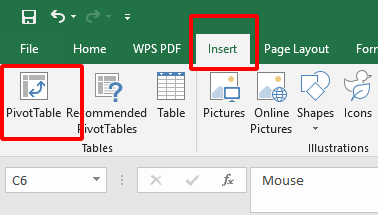
Крок 1: Створіть зведену таблицю з вашого набору даних (Вставка > Зведена таблиця).
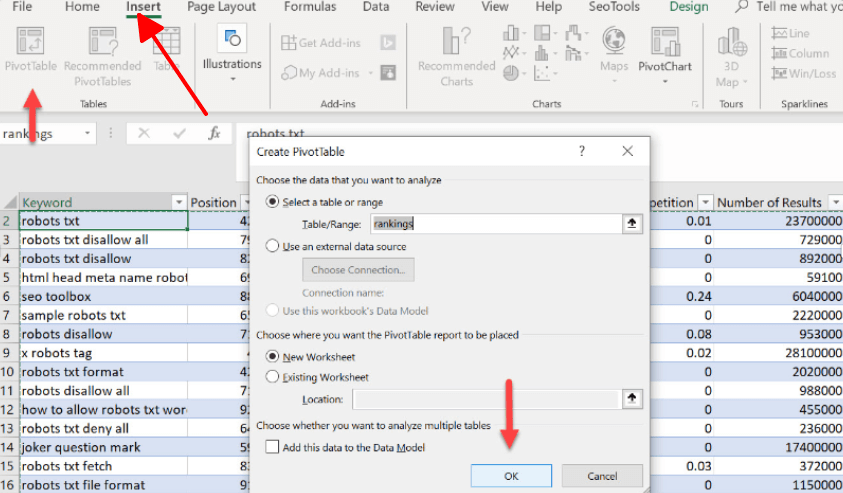
Крок 2: Додайте поле, яке ви хочете підрахувати (наприклад, "ID клієнта"), до області "Значення".
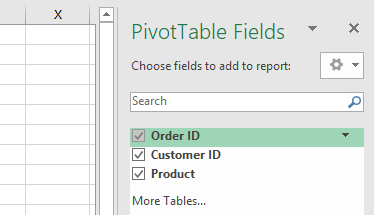
Крок 3: Натисніть стрілку вниз поруч із полем в області "Значення".
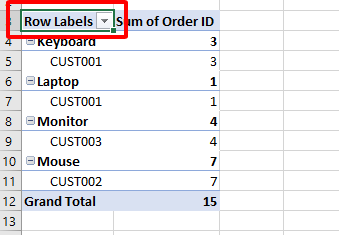
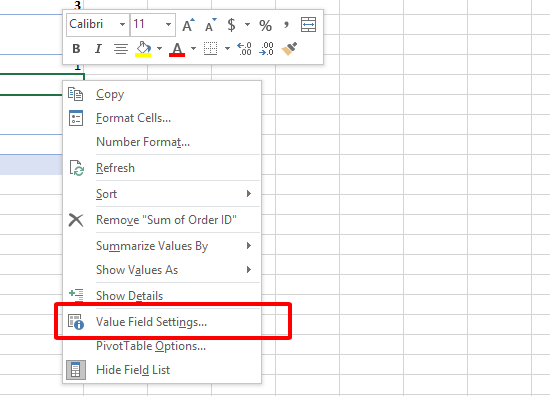
Крок 4: Виберіть "Параметри поля значень".
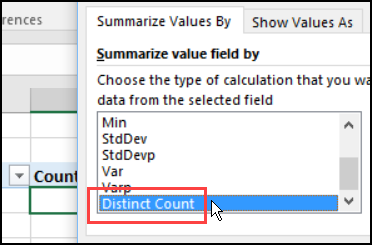
Крок 5: У діалоговому вікні виберіть "Підрахунок унікальних" зі списку "Підсумувати значення за".
Крок 6: Натисніть "ОК", щоб застосувати зміни.
Переваги:
Простий і інтуїтивно зрозумілий у використанні.
Не потребує додаткових формул або зусиль.
Недоліки:
Прив'язаний лише до вбудованих функцій Excel.
Недоступний у деяких версіях Excel.
Я використовував це для підрахунку унікальних клієнтів у звіті про продажі — кілька кліків, і готово. Але коли ця функція недоступна в старіших версіях, це розчаровує. Проте, коли вона працює, це справжня простота.
Частина 2: Використання функції GETPIVOTDATA
Функція GETPIVOTDATA дозволяє більш гнучко витягувати унікальні підрахунки зі зведених таблиць. Цей метод передбачає використання спеціальної функції Excel для отримання унікальних підрахунків. Це не пряме рішення для підрахунку унікальних значень у зведеній таблиці, але це універсальний обхідний шлях для тих, хто віддає перевагу точності над простотою.
Покрокова інструкція:
Крок 1: Створіть зведену таблицю та переконайтеся, що поле, яке ви хочете підрахувати (наприклад, "ID замовлення"), включено.
Крок 2: Клацніть на клітинку в межах зведеної таблиці.
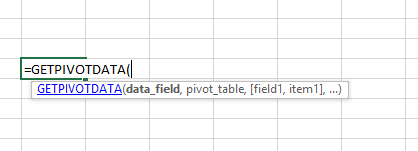
Крок 3: У рядку формул введіть =GETPIVOTDATA(.
Alt tag: Створіть зведену таблицю
Крок 4: Виберіть поле, яке ви хочете підрахувати, і вкажіть критерії для унікальних значень (наприклад, "ID замовлення", A3).
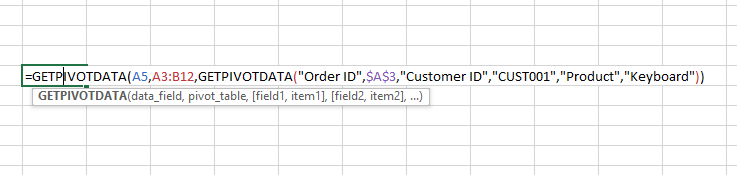
Крок 5: Закрийте формулу дужкою ) і натисніть Enter.
Переваги:
Забезпечує точний контроль над витягуванням даних.
Адаптується до специфічних потреб підрахунку.
Недоліки:
Потребує знання функцій Excel.
Складний для тих, хто новачок у формулах.
Я використовував цей прийом для детального аналізу продажів — гнучкий, так, але це не швидке рішення. Коли я освоїв синтаксис, це відчувалося як секретна зброя, хоча для простих завдань це надмірно.
Частина 3: Створення обчислюваного поля
Створення обчислюваного поля в зведеній таблиці пропонує ще один спосіб виконати підрахунок унікальних значень. Цей метод передбачає додавання користувацького поля до вашої зведеної таблиці для обчислення унікальних значень. Це практичний підхід для підрахунку унікальних значень у зведеній таблиці, який дозволяє налаштувати все відповідно до ваших потреб — ідеально для тих, хто не проти трохи налаштувань.
Кроки:
Крок 1: Створіть зведену таблицю та додайте необхідні поля (наприклад, "ID продукту").
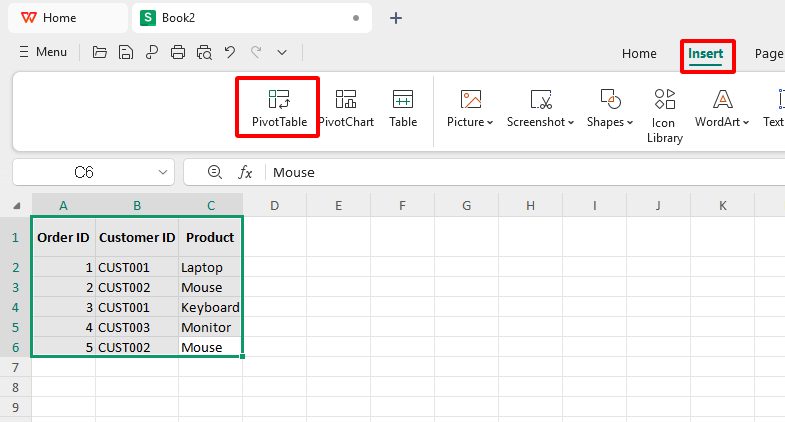
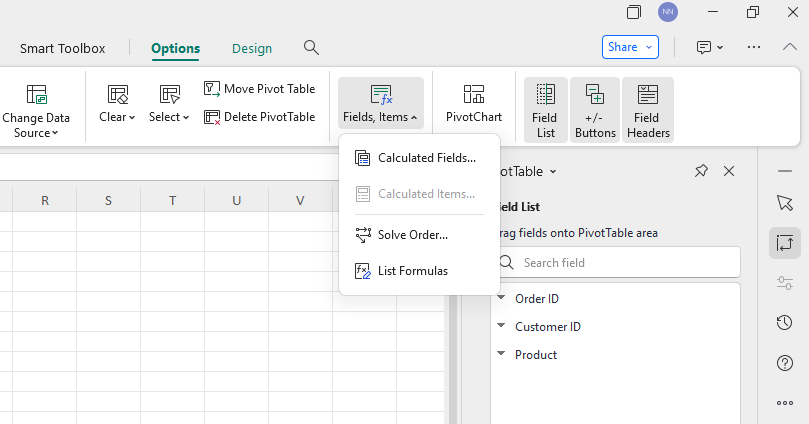
Крок 2: Клацніть на зведеній таблиці та перейдіть на вкладку "Аналіз" у WPS Excel.
Крок 3: Натисніть "Поля, елементи та набори" і виберіть "Обчислюване поле".
Крок 4: У діалоговому вікні назвіть ваше поле (наприклад, "УнікальнийПідрахунок") і введіть формулу, наприклад, =1/COUNTIF(ДіапазонДаних, IDПродукту).
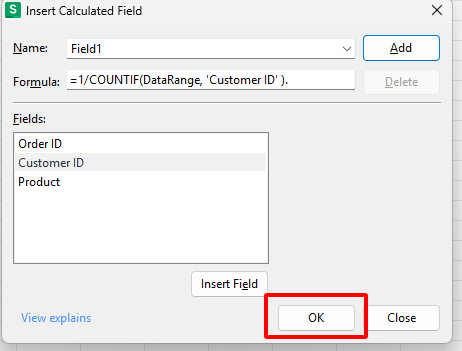
Крок 5: Натисніть "ОК", щоб додати обчислюване поле до вашої зведеної таблиці.
Переваги:
Висока можливість налаштування для специфічних потреб.
Автоматично оновлюється разом з вашими даними.
Недоліки:
Потребує розуміння формул і інструментів зведеної таблиці.
Потребує часу для правильного налаштування.
Я налаштував це для відстеження унікальних одиниць на складі — коли формула спрацьовує, це справжня суперсила. Але попереджаю: за 5 секунд не зробиш, тому головне — терпіння.
Частина 4: Використання функції «Підрахунок унікальних значень» у WPS Office

WPS Office пропонує простий і чіткий спосіб підрахунку унікальних значень у зведеній таблиці. Без складних формул чи хитрих налаштувань, тільки WPS Office — потужна альтернатива Excel, якій я довіряю — для ефективного підрахунку без повторень. Якщо хочеш швидко й чисто — ось це воно.
Покрокова інструкція:
Створення зведеної таблиці:
Крок 1: Відкрий свій набір даних у WPS Spreadsheet.
Крок 2: Виділи діапазон даних, який хочеш проаналізувати.
Крок 3: Перейди на вкладку «Вставка» та натисни «Зведена таблиця».
Крок 4: Вибери, де розмістити зведену таблицю, і натисни «ОК».
Додай поле до області "Значення":
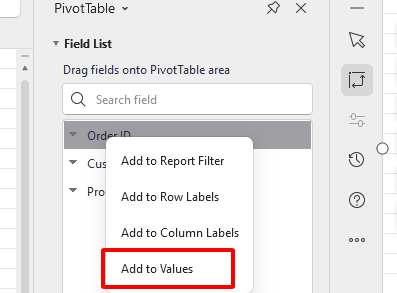
Крок 5: Перетягни поле, яке потрібно підрахувати (наприклад, «ID продукту»), до області «Значення».
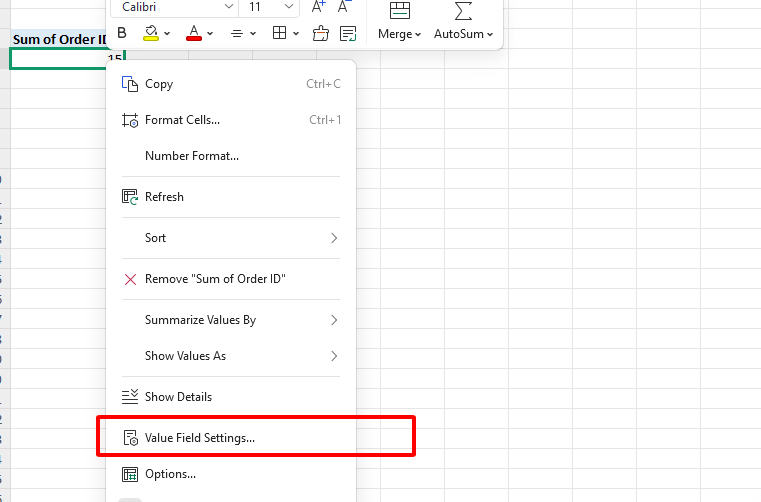
Крок 6: Натисни стрілочку біля цього поля в області «Значення».
Крок 7: Вибери «Параметри поля значення».
Обери «Унікальний підрахунок»:
Крок 8: У вікні вибери «Унікальний підрахунок» зі списку «Підсумовування значень за».
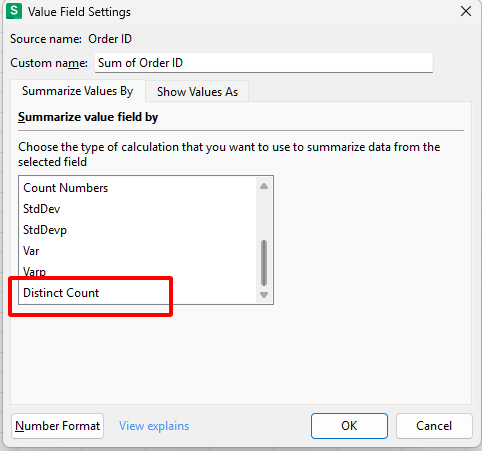
Крок 9: Натисни «ОК», щоб застосувати зміни.
Форматування та оптимізація:
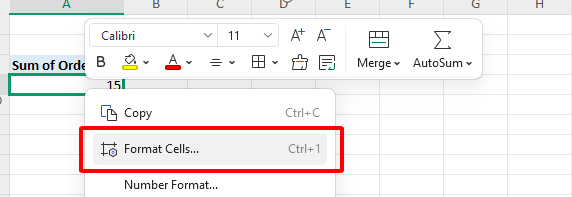
Крок 10: Натисни правою кнопкою миші на клітинки, вибери «Формат клітинок» і налаштуй формат чисел або десяткові знаки за потреби.
Переваги:
Зрозуміло й зручно: кроки прості й чіткі.
Вбудована простота: не потрібно додаткових формул чи хитрощів.
Недоліки:
Залежність від WPS: працює лише з функціями, доступними в WPS Office.
Залежить від версії: потрібна сумісна версія WPS Office.
Цей метод — мій улюблений. Я користувався ним тільки минулого тижня, щоб швидко підрахувати унікальних торгових представників. У WPS Office усе виглядає охайно, працює просто — аж занадто просто! Але перед початком переконайся, що твоя версія це підтримує — в старих версіях буває, що не працює.
Додатковий розділ: Чому важливо підраховувати унікальні значення в аналізі даних
Розуміння важливості унікального підрахунку допомагає стати кращим у роботі з даними.
Чому це важливо:
Маркетингові дослідження: Я використовував унікальний підрахунок у зведеній таблиці, щоб відстежити унікальних учасників опитування — це дозволяє зберегти дані чесними, без повторів.
Аналіз клієнтів: Йдеться про унікальних клієнтів, а не загальну кількість продажів — так легше зрозуміти, хто справді стоїть за цифрами.
Управління запасами: Рахує лише унікальні товари, щоб тебе не заплутали дублікати у списках.
Загальна картина: Перетворює заплутані дані на зрозумілі й корисні висновки.
Моя думка: Одного разу я знайшов список клієнтів з масою дублікатів саме завдяки цьому — це змінило весь мій підхід. Це як фільтр правди серед хаосу.
Поширені запитання про унікальний підрахунок у зведеній таблиці
Q1: Чи можу я використовувати функцію «Підрахунок унікальних значень» у всіх версіях Excel?
Ні, опція «Унікальний підрахунок» є не у всіх версіях Excel. Вона з’явилася починаючи з Excel 2013, і тільки якщо під час створення зведеної таблиці ти обереш галочку «Додати до моделі даних». У старих версіях, як-от Excel 2007 чи Excel Online, її немає — я сам з цим стикався. Зате у WPS Office є подібна функція, і я часто використовую її як надійний вихід.
Q2: Які обмеження має функція GETPIVOTDATA при унікальному підрахунку?
GETPIVOTDATA — це не справжній унікальний підрахунок. Вона просто витягує дані зі структури зведеної таблиці, не перевіряючи, чи значення унікальні. Щоб підрахувати унікальні значення, доведеться налаштовувати вручну — я перевіряв на великому наборі даних, і це було складно. Ще й оновлення з часом — не дуже дружнє. Це скоріше інструмент для точних витягів, а не для швидких рішень.
Підсумок:
Підрахунок унікальних значень не повинен тебе лякати — ось як опанувати «унікальний підрахунок» у зведеній таблиці. У цьому посібнику є три надійні методи: «Унікальний підрахунок» у Excel — швидко й просто (якщо є така функція). GETPIVOTDATA — для гнучкого витягування. Обчислювані поля — для повного контролю. Але найкращий варіант? Вбудована функція «Унікальний підрахунок» у WPS Office — легка, ефективна й моя улюблена. У WPS я рахую унікальні значення за секунди, без додаткових формул. Це безкоштовний, потужний інструмент, що робить роботу зі зведеними таблицями — легкою. Просто спробуй!

'%3e%3cpath%20d='M19.9911%204.11386V6.471H18.5894C18.0775%206.471%2017.7322%206.57814%2017.5536%206.79243C17.3751%207.00671%2017.2858%207.32814%2017.2858%207.75671V9.44421H19.9019L19.5536%2012.0871H17.2858V18.8639H14.5536V12.0871H12.2769V9.44421H14.5536V7.49779C14.5536%206.39064%2014.8632%205.53201%2015.4822%204.92189C16.1013%204.31177%2016.9257%204.00671%2017.9554%204.00671C18.8304%204.00671%2019.509%204.04243%2019.9911%204.11386Z'%20fill='%23333333'/%3e%3c/g%3e%3cdefs%3e%3cclipPath%20id='clip0_2938_8199'%3e%3crect%20width='16'%20height='16'%20fill='white'%20transform='translate(8%204.00671)'/%3e%3c/clipPath%3e%3c/defs%3e%3c/svg%3e)
'%3e%3cpath%20d='M17.5237%2010.7813L23.4811%204H22.0699L16.8949%209.88693L12.7648%204H8L14.2469%2012.9029L8%2020.0133H9.4112L14.8725%2013.7952L19.2352%2020.0133H24M9.92053%205.04213H12.0885L22.0688%2019.0224H19.9003'%20fill='%23333333'/%3e%3c/g%3e%3cdefs%3e%3cclipPath%20id='clip0_2938_8200'%3e%3crect%20width='16'%20height='16.0134'%20fill='white'%20transform='translate(8%204)'/%3e%3c/clipPath%3e%3c/defs%3e%3c/svg%3e)


