
.DOC
Word 97–2003
Binární archivní soubor
- Nový Word jej dokáže otevřít
- Režim kompatibility uzamyká novější nástroje
- Náhledy na telefonu a v cloudu často naruší rozvržení
Rychlá odpověď: Otevřete .doc ve Wordu nebo WPS Writeru a poté zvolte Soubor → Uložit jako → Dokument Word (*.docx). Přejmenování .doc na .docx soubor nepřevede. Smlouvy a životopisy převádějte offline pomocí bezplatného WPS Writeru – bez vodoznaku a bez nahrávání online.
Oficiální stahování · Windows, Mac, Linux, Android, iOS
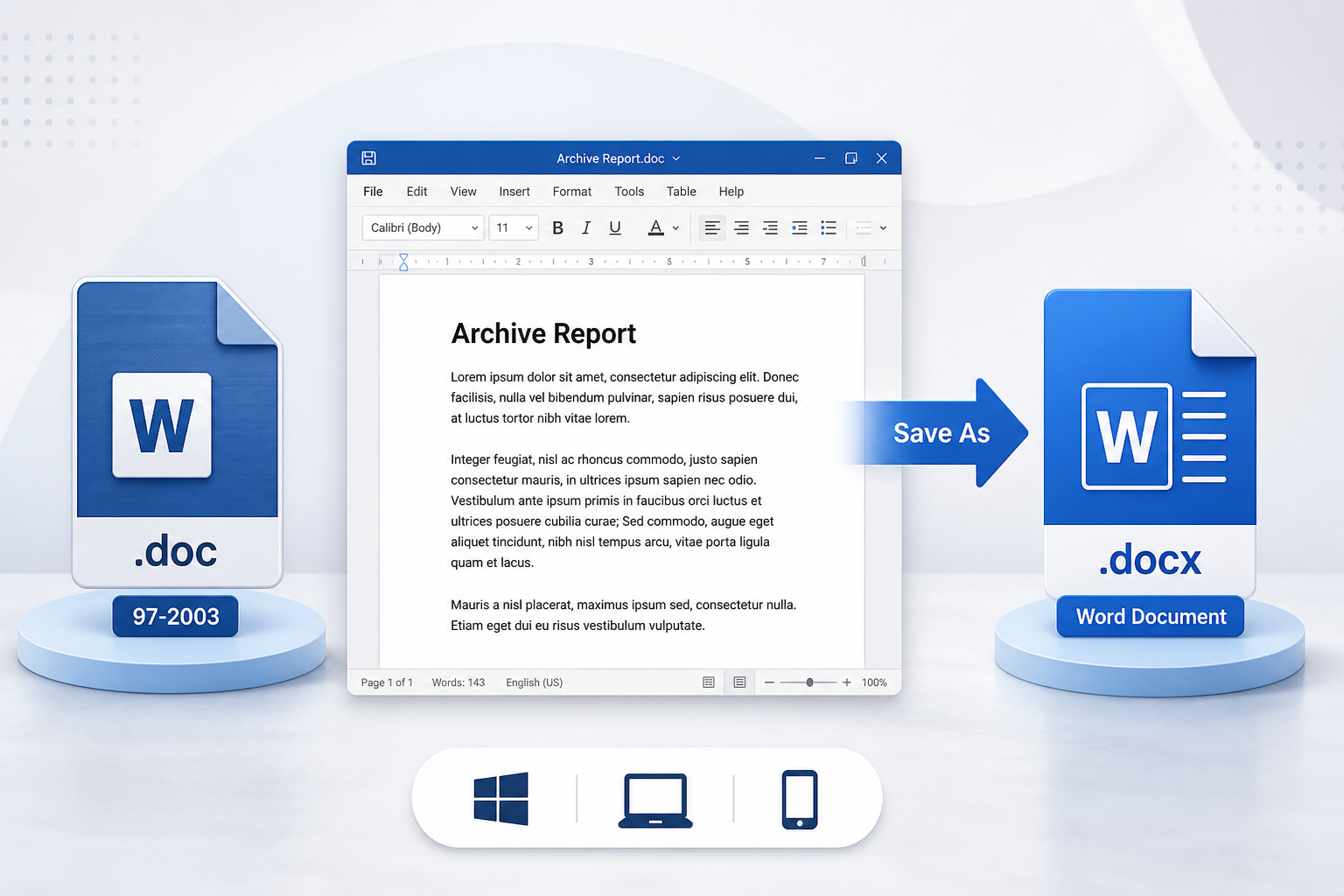
Grafika převodu DOC souboru do Wordu
Soubor .doc je Word 97–2003 (binární formát). Soubor .docx je Word 2007+ (Office Open XML) – formát, který mají dnes lidé na mysli pod pojmem „dokument Word“. Nový Word obvykle dokáže .doc otevřít, ale často se spustí v Režimu kompatibility (Compatibility Mode): soubor si můžete přečíst, ale mnoho novějších editačních nástrojů zůstává uzamčeno, dokud ho nepřevedete.
Word 97–2003
Dokument Word
Čtyři kroky v Microsoft Wordu. Původní .doc si ponechte, poté znovu otevřete .docx a zkontrolujte rozvržení.
Otevřete starý soubor ve Wordu. Nezačínejte s kopií, kterou jste již přejmenovali.
Windows
Soubor → Uložit jako
Mac
Soubor → Uložit kopii
Hledejte Formát souboru, nejen pole pro název.
Word to za vás hromadně neudělá. Pokud převádíte celé složky souborů, nemáte Word nebo potřebujete převod na Macu a telefonu, použijte namísto náhodných webových stránek WPS Writer.
Pokud nemáte nainstalovaný nebo aktivovaný Word, stáhněte si WPS Office, otevřete Writer a zvolte Uložit jako Dokument Word (*.docx). Soubor DOC můžete otevřít i bez Office a přitom si jej ponechat v bezpečí svého počítače.
Stránky pro nahrávání souborů jsou pohodlné, dokud se nejedná o smlouvu, životopis nebo sken průkazu totožnosti. Navíc často přidávají vodoznaky, omezují velikost souboru nebo vyžadují povinnou registraci.
Použití funkce Uložit jako v počítačové aplikaci probíhá lokálně – bez nahrávání, bez přidávání razítek převodníků do běžných souborů a k základnímu převodu není potřeba žádná licence Microsoft 365.
Na Macu Word skrývá funkci Uložit jako pod volbou Soubor → Uložit kopii. Na iPhonu nebo Androidu dokážou aplikace Pošta a Soubory často zobrazit náhled .doc, ale nedokážou ho spolehlivě přepsat na .docx.
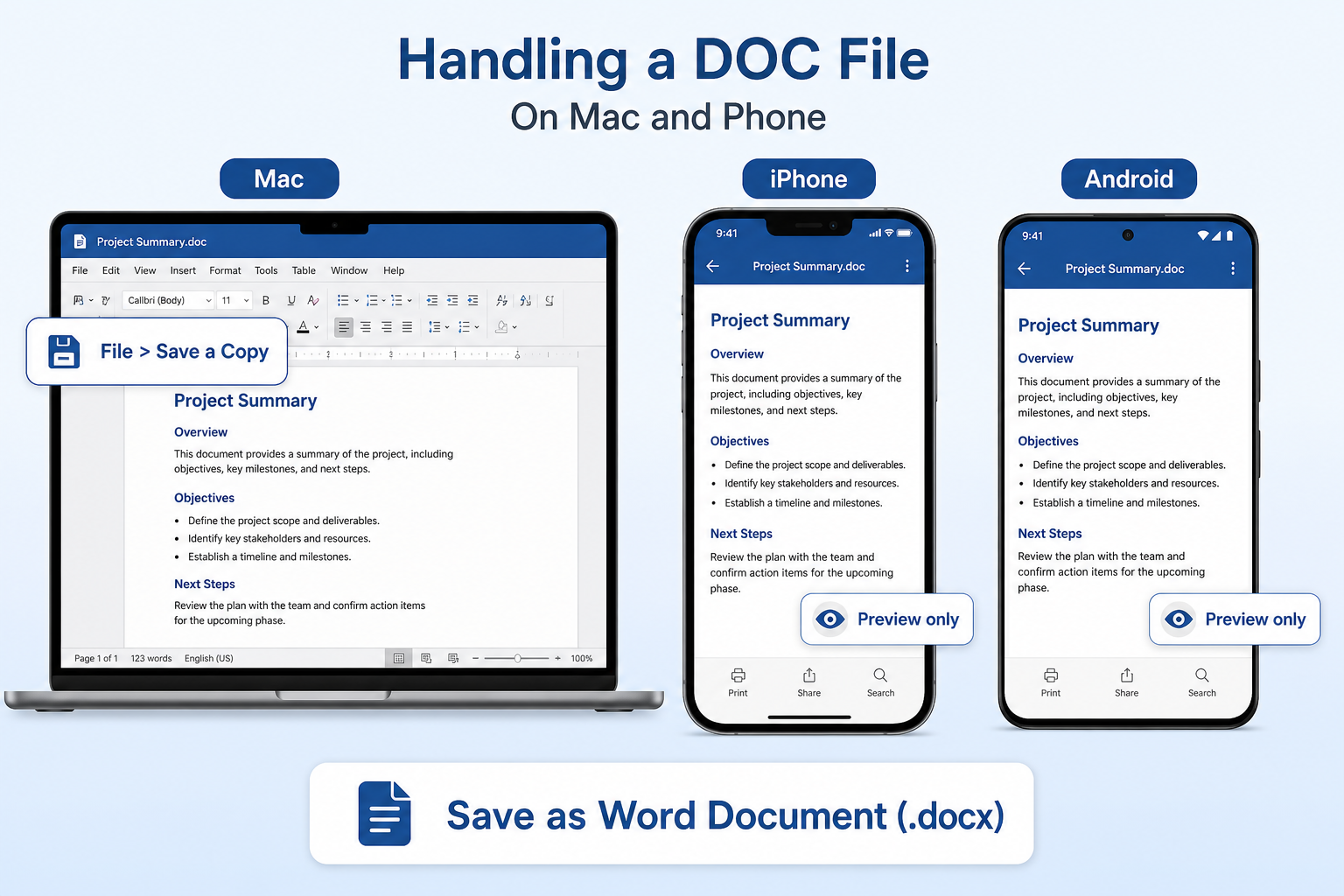
Použijte Soubor → Uložit kopii a poté Formát souboru → Dokument Word (.docx). Přejmenování přes Finder není převod.
Náhled postačí pro jeden soubor. Otevřete jej ve WPS Writeru a poté uložte jako dokument Word – aplikace Pošta/Soubory tento formát zřídka přepisují správně.
Složka s archivy patří do Windows nebo Mac verze WPS, aby převod proběhl lokálně. Mobilní telefon není pro hromadný převod vhodný.
Ne. Změnou z .doc na .docx změníte pouze název souboru. Uvnitř se stále jedná o starý binární formát.
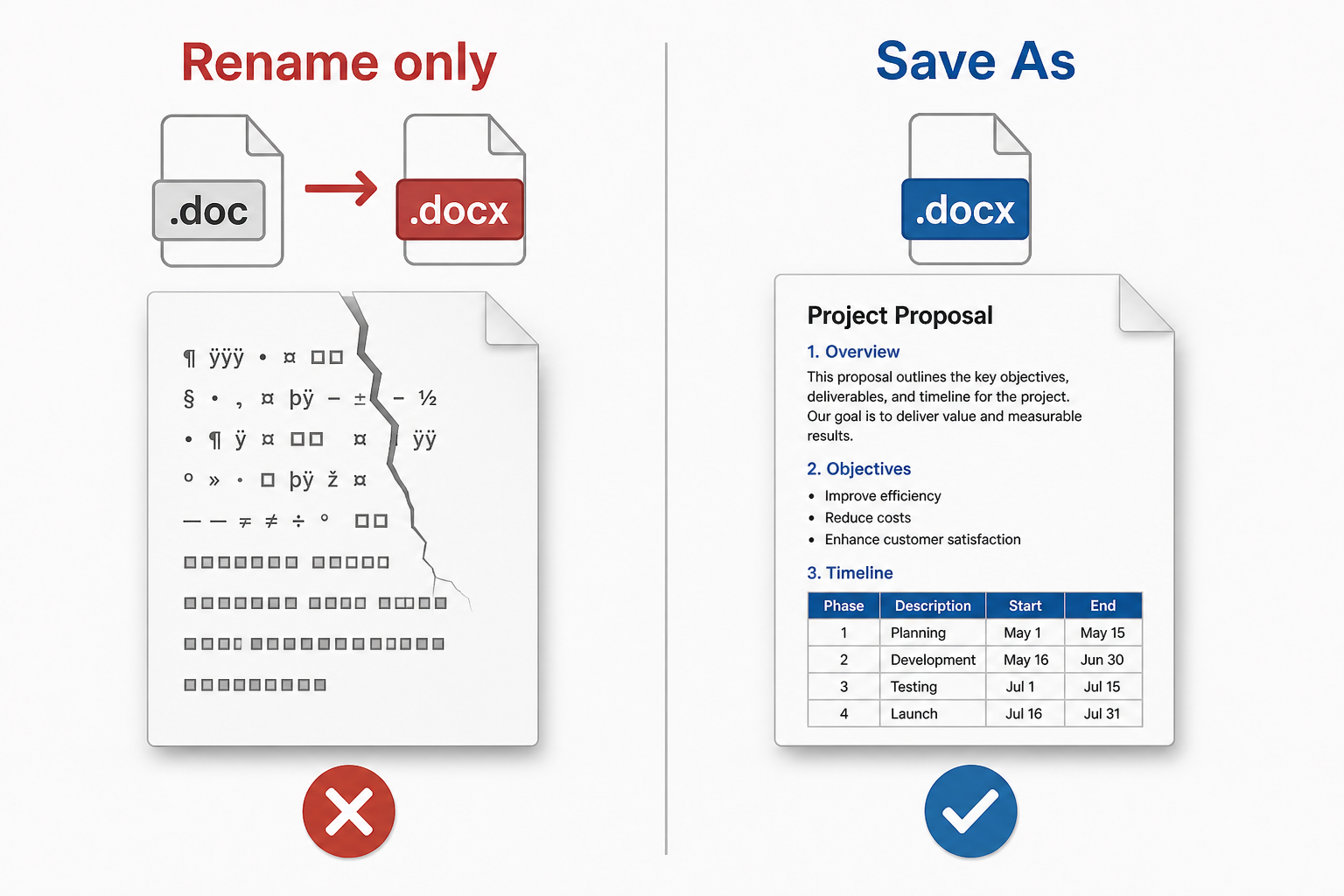
Nepřejmenovávejte. Příjemcům se často zobrazí poškozený soubor, zkomolený text, prázdná stránka nebo upozornění na neshodu formátů. V úpravách tohoto falešného .docx nepokračujte.
Použijte Uložit jako ve Wordu nebo WPS Writeru. Pokud již přejmenovaný soubor vypadá poškozeně, proveďte převod znovu z původního souboru .doc.
Bezplatný převodník z DOC do Wordu
Online weby omezují velikost souborů, přidávají vodoznaky a nahrávají vaše životopisy na servery. WPS Writer převádí vše přímo na vašem PC, podporuje hromadné zpracování a funguje i tehdy, když není aktivován Microsoft Word.
Staré binární soubory mohou při „aktualizaci“ posouvat obrázky, rozdělovat tabulky nebo zahodit číslování stránek. Vždy soubor znovu otevřete a zkontrolujte 1. a poslední stránku.
Rovnice, starší objekty kreslení a vnořené tabulky po převodu chybí nejčastěji. Pokud obsah zmizí, kopie není pro další použití bezpečná.
Webové převodníky ukládají to, co nahrajete. Personální balíčky a NDA by měly zůstat ve vašem zařízení. Bezplatné webové nástroje navíc přidávají vodoznaky na stránky nebo blokují velké soubory.
Ve Wordu musíte ukládat každý soubor zvlášť. Převod složek se směrnicemi by vám neměl zabrat celé odpoledne. Zkomolený nebo prázdný výsledek je často jen přejmenovaný falešný .docx.
Pokud už máte Word nainstalovaný, k převodu jednoho souboru postačí Uložit jako Dokument Word. Stáhněte si WPS Writer, pokud Režim kompatibility zablokuje nástroje, potřebujete hromadný převod, chybí vám licence společnosti Microsoft, nebo chcete offline cestu, která vaše dokumenty nikam nenahrává.

Dokument Word ve WPS Writeru na PC
Otevírejte .doc, ukládejte do .docx nebo exportujte do PDF ze stejného pracovního prostředí Writeru – žádné další převodníkové stránky nepotřebujete.
Otevřete a upravujte soubory Wordu, a poté je uložte jako .doc nebo .docx ve Writeru.
Zjistit vícePotřebujete PDF i dokument Wordu? Převádějte kancelářské soubory přímo ve stejném balíku.
Zjistit víceUložit vs. Uložit jako ve Wordu a WPS, včetně volby formátu.
Zjistit více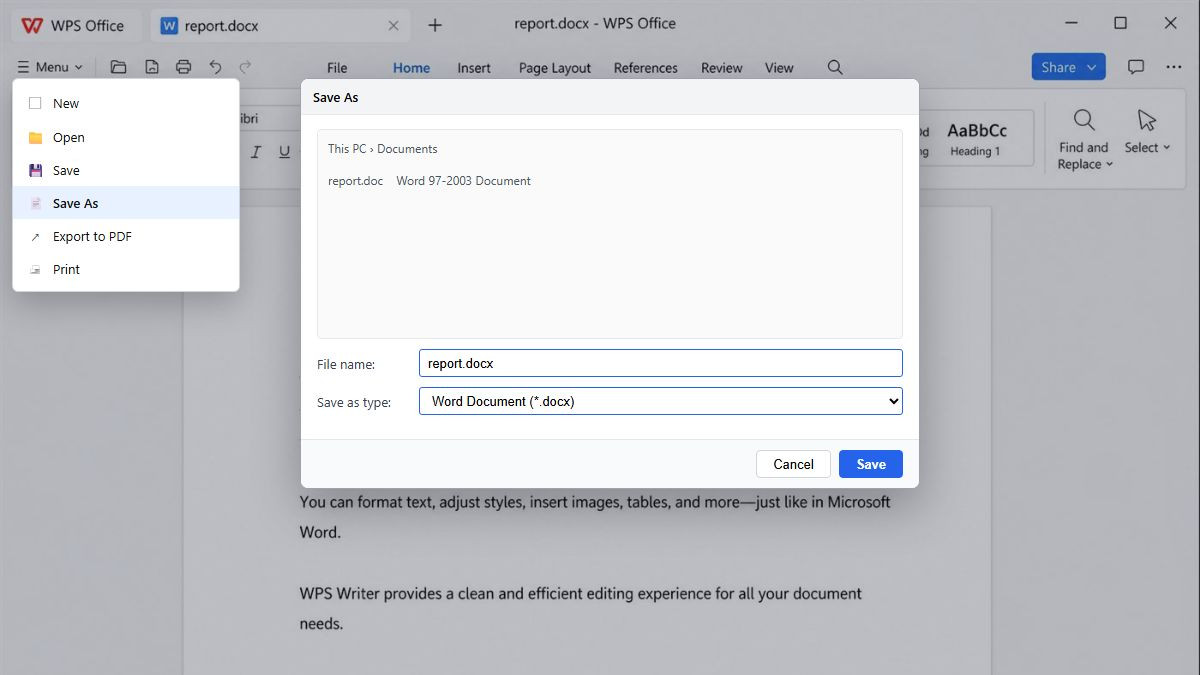
Seznam formátů při uložení DOC jako DOCX
Otevřete .doc, zvolte Uložit jako .docx, zkontrolujte rozvržení a pokud potřebujete vytvořit celou složku dokumentů Wordu, převeďte další soubory hromadně.
Stáhněte si WPS Office, otevřete Writer a načtěte svůj .doc. Nepotřebujete Microsoft Word. Pokud uvidíte Režim kompatibility (Compatibility Mode), je to u starých binárních souborů zcela normální.
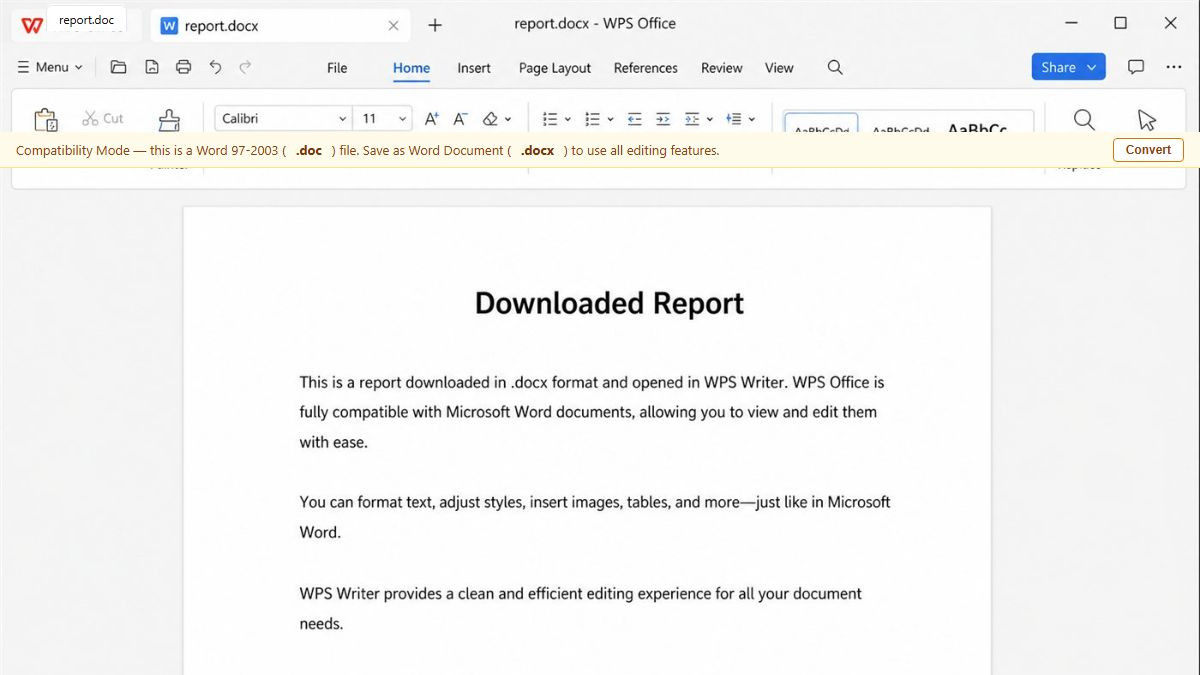
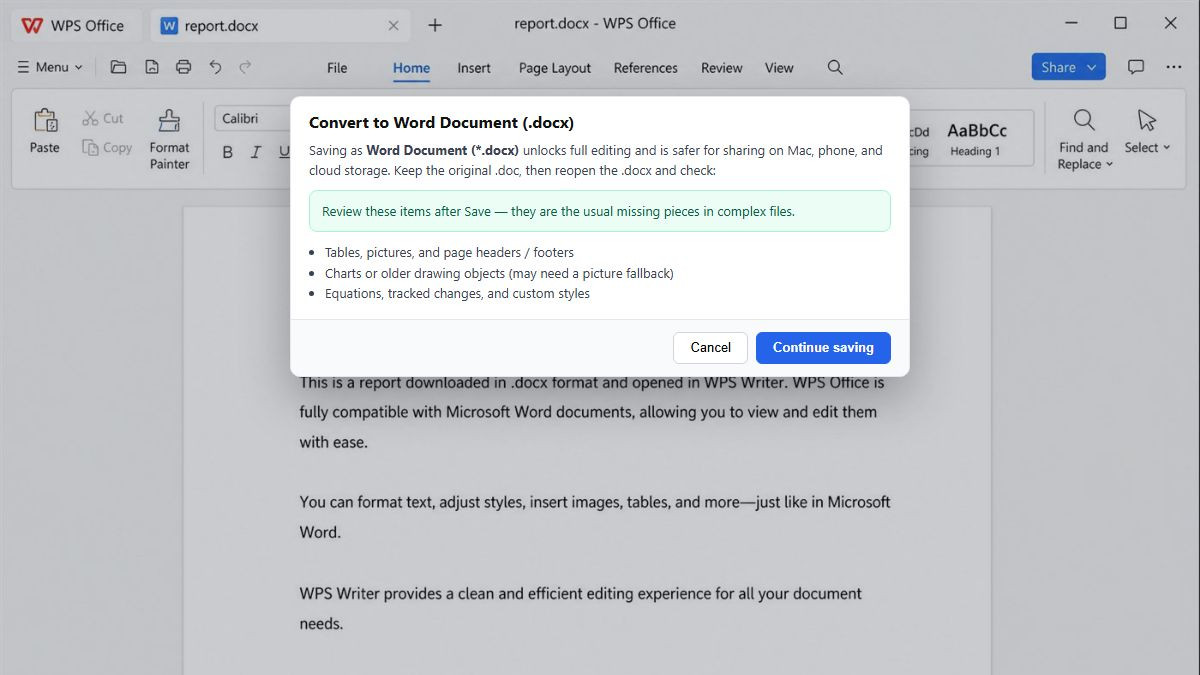
Přejděte na Nabídka → Uložit jako a vyberte Dokument Word (*.docx). Nikdy pouze nepřepisujte příponu souboru z .doc na .docx.
Původní .doc si ponechte. Znovu otevřete .docx a zkontrolujte grafy, rovnice, záhlaví a podpisy, abyste měli jistotu, že před sdílením nic nechybí.
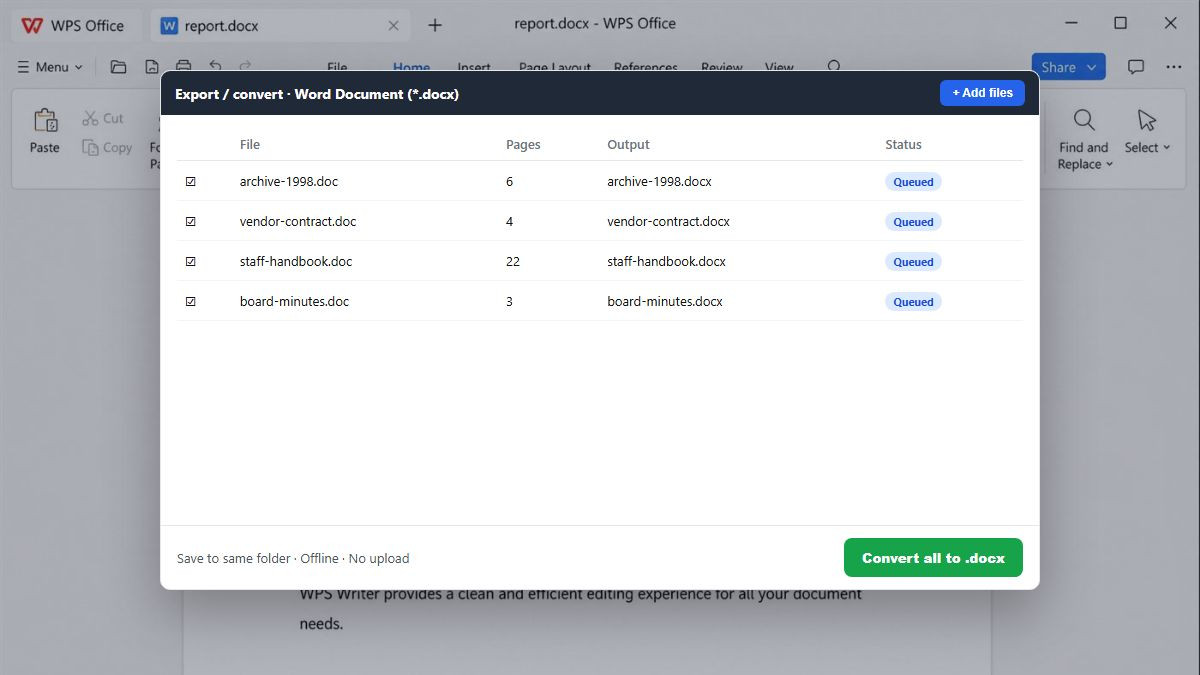
Přidejte několik archivních dokumentů a převeďte je společně offline – je to rychlejší než opakované použití funkce Uložit jako a bez nahrávání na internet.
Co znamená .doc, použití Uložit jako ve Wordu, přejmenování přípony, formátování, ochrana soukromí, hromadný převod, převod na Macu/telefonu a bezplatný offline převod.
Převádějte .doc na .docx offline, vyhněte se vodoznakům a registračním stěnám a uchovejte si smlouvy na svém PC. Když už máte Word, použijte funkci Uložit jako – pokud potřebujete hromadný převod nebo nemáte licenci společnosti Microsoft, stáhněte si WPS.
Začněte ve Windows, na Macu, Androidu nebo iOS na oficiální stránce stahování WPS Office.
Počítačová aplikace WPS Writer pro soubory Wordu
SKUTEČNÍ UŽIVATELÉ · WPS OFFICE
Důvěryhodná volba, když vám online převodníky přijdou riskantní
Týmy převádějí archivní .doc soubory na dokumenty Wordu bez vodoznaků, reklam a tajných nahrávání na internet.
„Režim kompatibility zablokoval polovinu pásu karet. Volba Uložit jako do .docx ve WPS zachovala tabulku – minule mi přejmenování přípony celou dávku rozbilo.“