
.DOCX
Word 2007+
Office Open XML
- Výchozí v novém Wordu
- Lepší pro Mac, telefony a cloud
- Starší Word a některé portály jej neotevřou
Rychlá odpověď: Použijte Word nebo WPS Writer: Soubor → Uložit jako → Dokument Word 97-2003 (*.doc). Přejmenováním .docx na .doc se soubor nepřevede. Pro smlouvy a životopisy využijte offline převod pomocí bezplatného WPS Writeru – žádný vodoznak, žádné nahrávání.
Oficiální stažení · Windows, Mac, Linux, Android, iOS
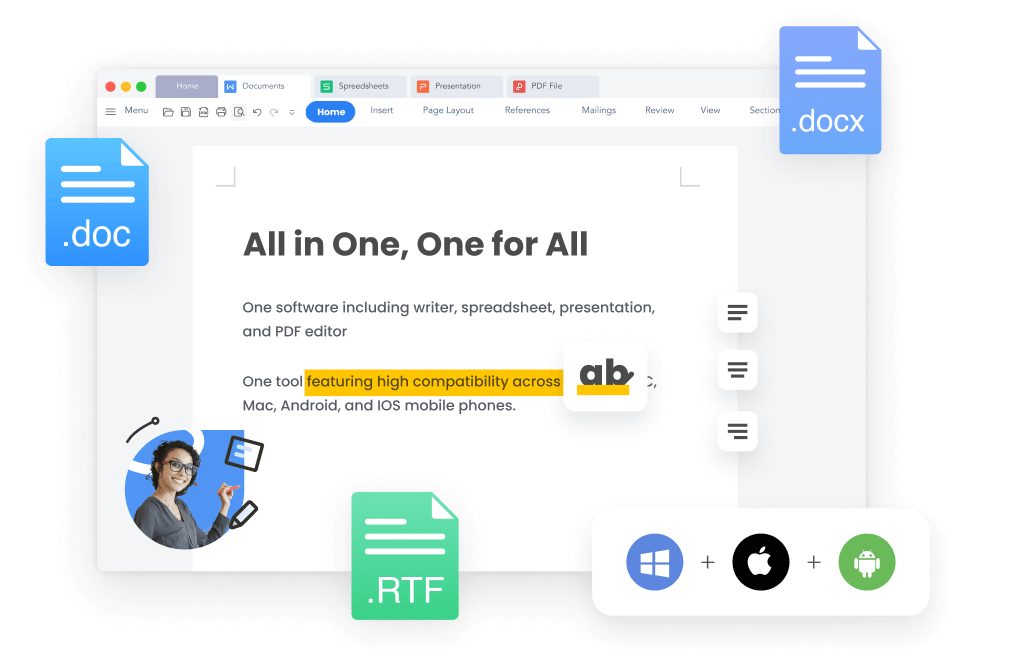
Všechny formáty souborů Word v aplikaci WPS
DOC je formát aplikace Word 97–2003 (binární). DOCX je Word 2007+ (Office Open XML). Novější verze Wordu používají jako výchozí formát .docx, proto starší Word, některé archivy a portály tento soubor odmítají. To je důvod, proč někdy někdo „nemůže otevřít“ vaši přílohu – nikoli proto, že by byl dokument prázdný.
Word 2007+
Word 97–2003
Nepřejmenovávejte .docx na .doc. Data zůstávají ve formátu XML. Příjemci obdrží poškozený nebo nečitelný soubor.
Použijte funkci Uložit jako na Dokument Word 97-2003 (*.doc). Soubor se musí kompletně přepsat.
Stačí čtyři kliknutí ve Wordu. Původní .docx si ponechte, poté otevřete .doc a zkontrolujte rozložení.
Otevřete soubor Word v aplikaci Microsoft Word. Nezačínejte s kopií, kterou jste již přejmenovali.
Windows
Soubor → Uložit jako
Mac
Soubor → Uložit kopii
Hledejte Formát souboru, nejen pole pro název.
Dokument Word (*.docx) zůstane vybraný, dokud jej nezměníte.
Ponechte si původní .docx. Před odesláním znovu otevřete nový .doc.
Word pro vás hromadný převod neudělá. Pokud převádíte celé složky souborů nebo nemáte Word, použijte raději WPS Writer než náhodný web.
Ne. Změna .docx na .doc ovlivní pouze název souboru. Uvnitř zůstává ve formátu XML. Příjemcům se pak často zobrazí poškozený soubor, rozsypaný text nebo upozornění na nesoulad formátu. Použijte funkci Uložit jako nebo WPS Writer. Pokud přejmenovaný soubor již vypadá poškozeně, proveďte převod znovu z původního souboru .docx – falešný .doc dále neupravujte.
Bezplatný převodník DOCX na DOC
Webové služby omezují velikost souboru, přidávají vodoznaky a nahrávají vaše životopisy na servery. WPS Writer provádí převod přímo ve vašem počítači, podporuje hromadné zpracování a umožňuje export do PDF nebo TXT ze stejné aplikace.
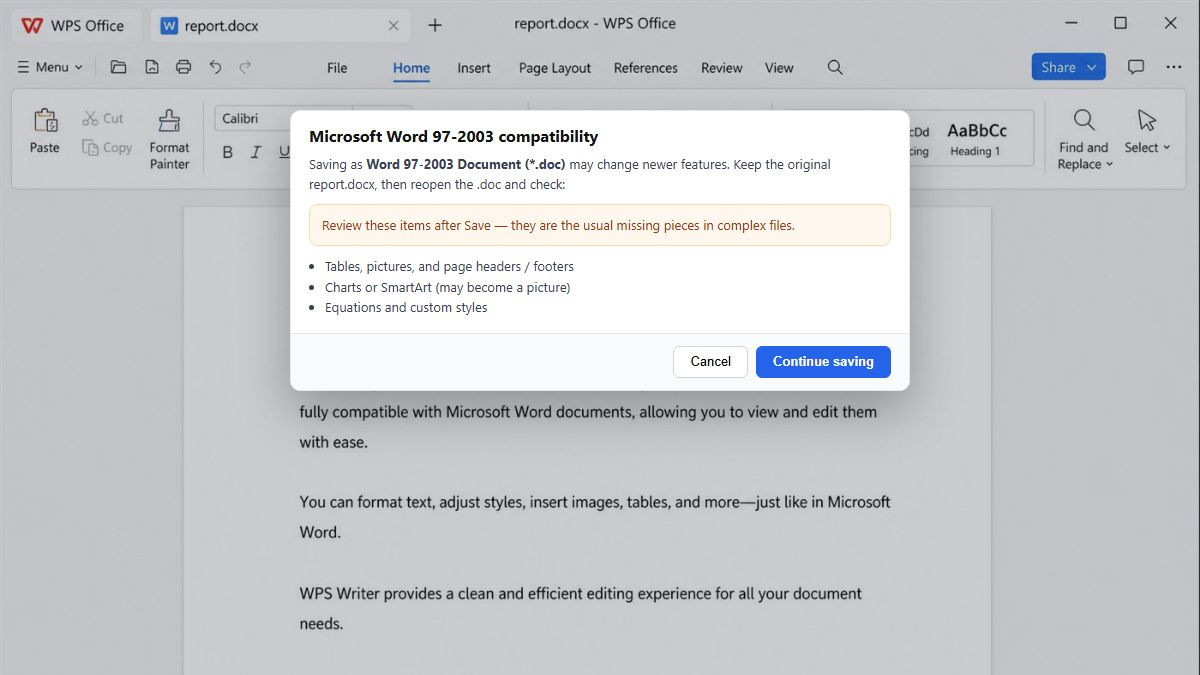
Složité soubory mohou při uložení do staršího formátu .doc ztratit prvky SmartArt, grafy nebo rovnice. Vždy soubor znovu otevřete a zkontrolujte první stranu.
Webové převodníky ukládají to, co nahrajete. HR dokumenty a dohody o mlčenlivosti (NDA) by měly zůstat ve vašem zařízení.
Funkce Uložit jako ve Wordu se na Macu a Windows nachází v jiných nabídkách. Telefony se na desktopový Word nemohou spolehnout vůbec.
Ve Wordu musíte každý soubor ukládat zvlášť. Zpracování celých složek se směrnicemi a fakturami by vám ale nemělo zabrat celé odpoledne.
Pokud již máte nainstalovaný Word, pro jeden soubor stačí funkce Uložit jako do formátu Word 97-2003. Stáhněte si převodník docx na doc, pokud potřebujete hromadný převod, nemáte licenci od Microsoftu, používáte Mac/mobil nebo chcete offline řešení, které dokumenty nikam nenahrává.

Dokument Word ve WPS Writeru na počítači
Upravujte .docx, ukládejte .doc nebo exportujte do PDF a TXT bez použití dalších online převodníků.
Otevírejte a upravujte soubory Word a ve Writeru je pak ukládejte jako .doc nebo .docx.
Další informacePotřebujete PDF a také .doc? Převádějte kancelářské soubory přímo ve stejném programu.
Další informaceUložit vs. Uložit jako ve Wordu a WPS, včetně možností volby formátu.
Další informace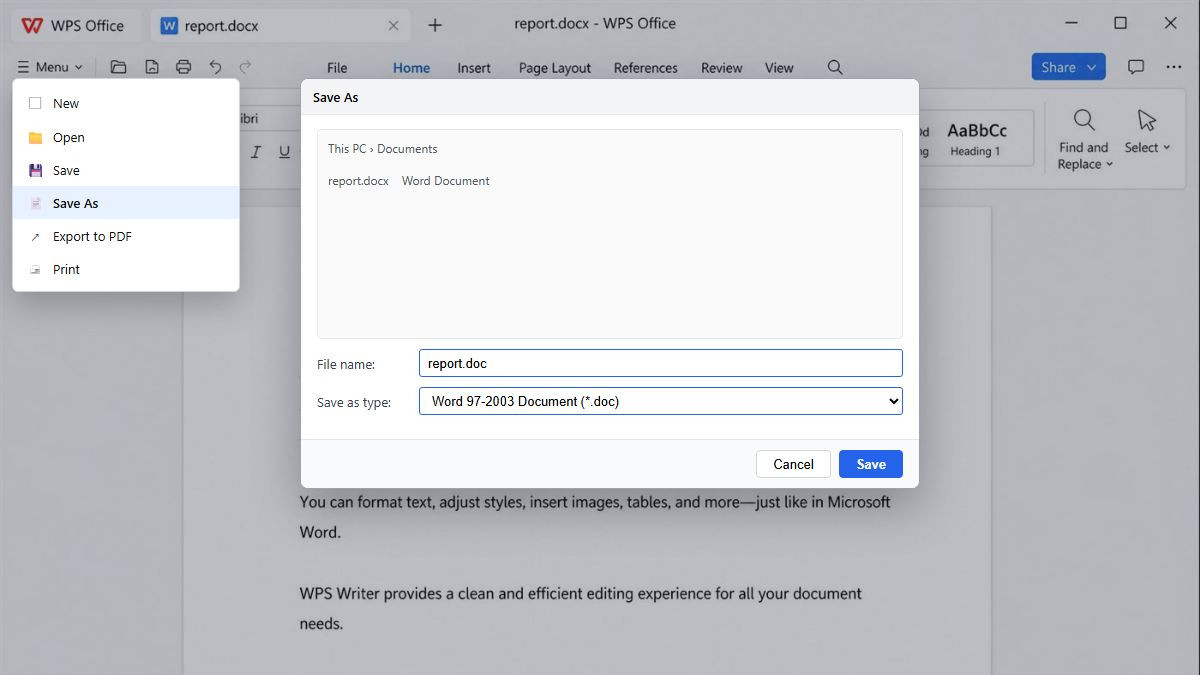
Uložení DOCX ze seznamu formátů DOC
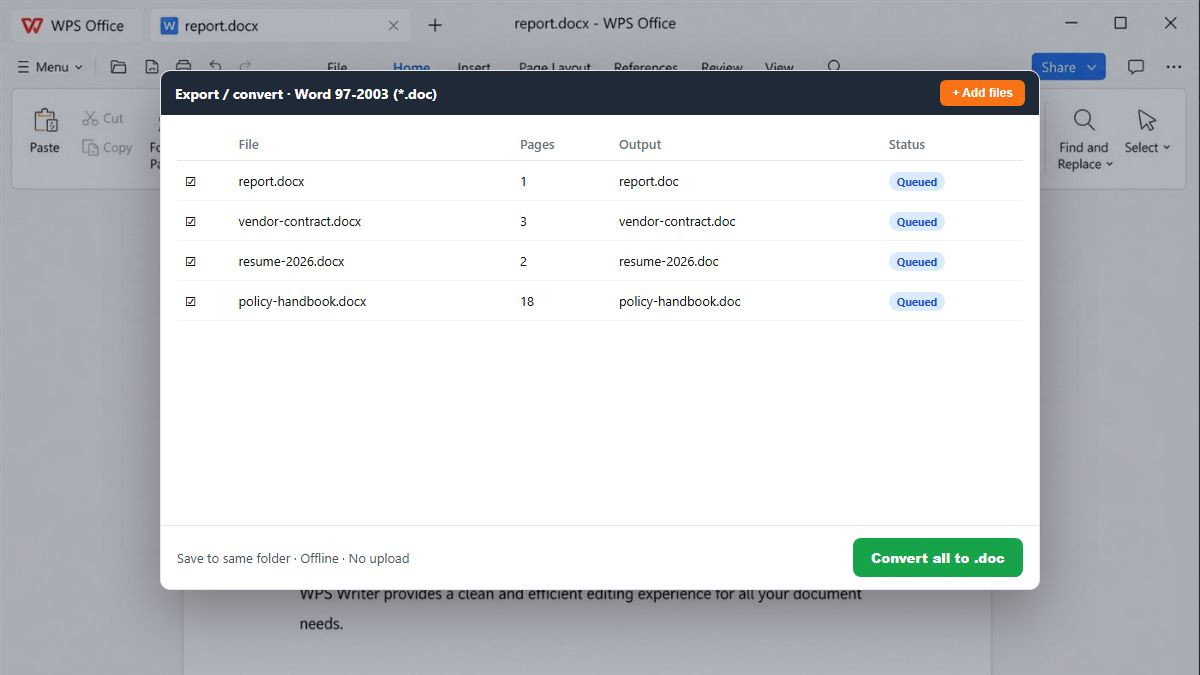
Otevřete soubor Word, uložte jako .doc, zkontrolujte rozložení a pokud potřebujete zpracovat celou složku dokumentů, přidejte je do fronty pro hromadný převod.
Stáhněte si WPS Office, otevřete aplikaci Writer a načtěte soubor .docx. K převodu nepotřebujete mít nainstalovaný Microsoft Word.
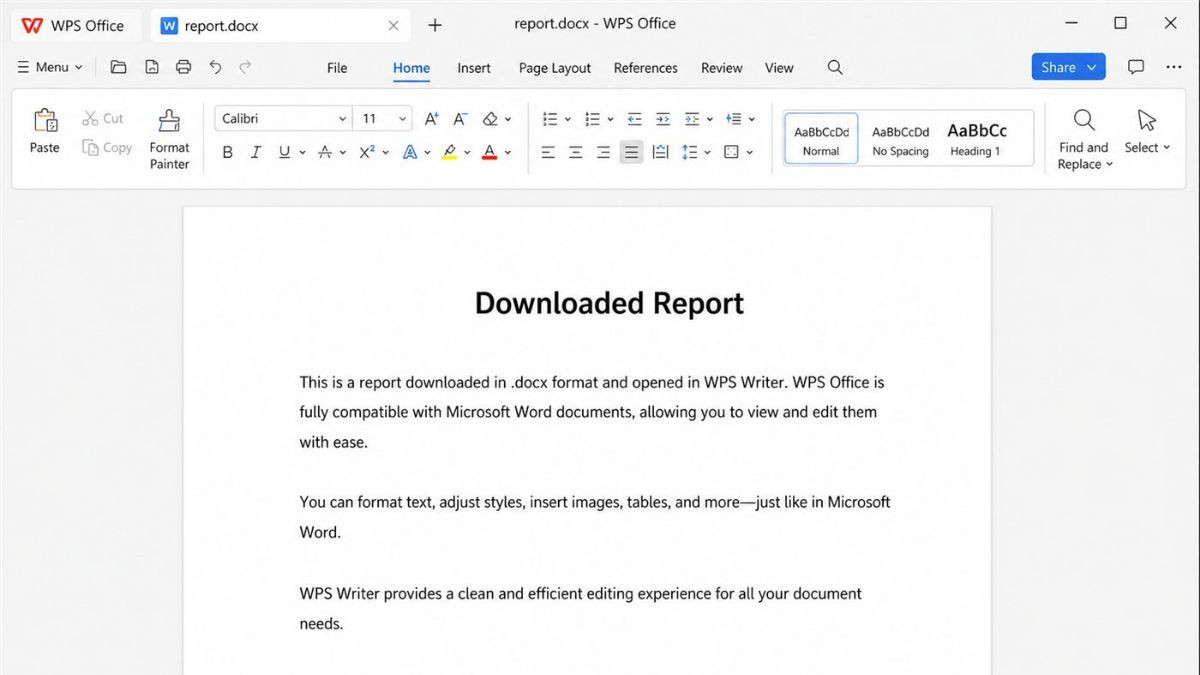
Přejděte na Soubor → Uložit jako a vyberte Dokument Word 97-2003 (*.doc). Nepřepisujte pouze příponu souboru.
Původní .docx si ponechte. Otevřete nový .doc a zkontrolujte grafy, záhlaví a podpisy, abyste se ujistili, že nic nechybí.
Přidejte více dokumentů a převeďte je najednou offline – je to rychlejší než opakovat Uložit jako a bez nutnosti nahrávání na internet.
DOC vs DOCX, funkce Uložit jako ve Wordu, přejmenování přípony, formátování, soukromí, hromadný a bezplatný offline převod.
Převádějte .docx na .doc offline, vyhněte se vodoznakům a registracím a uchovejte své smlouvy v počítači. Pokud již máte Word, použijte jeho funkci Uložit jako – pokud potřebujete hromadný převod nebo nemáte licenci od Microsoftu, stáhněte si aplikaci WPS.
Začněte na zařízeních s Windows, Mac, Android nebo iOS prostřednictvím oficiální stránky pro stažení WPS Office.
Aplikace WPS Writer na ploše pro soubory Word
REÁLNÍ UŽIVATELÉ · WPS OFFICE
Osvědčená volba, když se online převodníky zdají rizikové
Týmy mohou převádět smlouvy a životopisy do .doc bez vodoznaků, reklam a tajného nahrávání na internet.
„Náš archiv stále vyžaduje .doc. Funkce Uložit jako ve WPS zachovala tabulky – obyčejné přejmenování přípony předchozí várku souborů rozbilo.“